Web Push Notifications are now widely used by many online businesses. As a business owner, you also would like to enable push notification on your website. There are two parts to it – Website owner who wants to enable push notifications and Visitors who want to enable push notification of a particular website.
しかし、ユーザーはプッシュ通知の購読を解除したい場合や、ウェブサイトがプッシュ通知を無効にしたい場合があります。プッシュ通知を有効または無効にする方法について詳しく説明します。
これに入る前に、Webプッシュ通知とは何かを理解してみましょう。
プッシュ通知とは、画面やブラウザの隅に表示される小さなメッセージのことです。以下にプッシュ通知のサンプルを示します。ブラウザの右下隅にプッシュ通知が表示されているのがわかります。
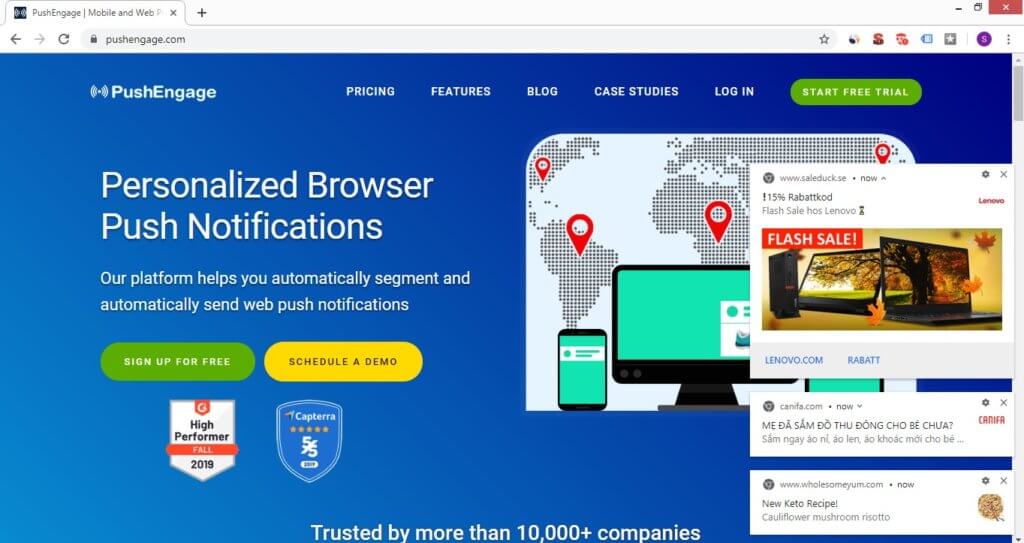
プッシュ通知は、ウェブサイトからの通知を許可した場合にのみ、ブラウザに表示されます。プッシュ通知が有効になっているウェブサイトにアクセスすると、以下のようなオプトインポップアップが表示されます。
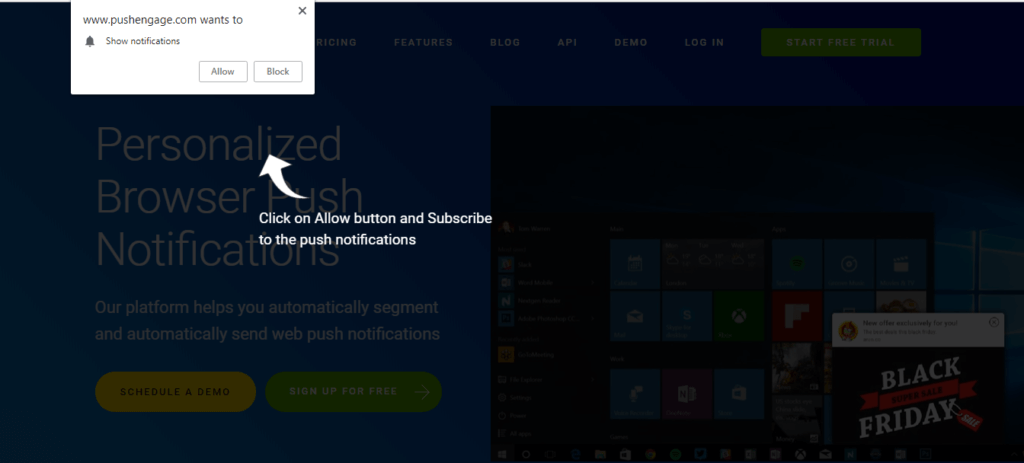
プッシュ通知は、許可ベースのサービスです。「許可」をクリックした場合にのみ、ウェブサイトはユーザーにプッシュ通知を送信できます。
ウェブサイトでのプッシュ通知の有効化方法
ウェブサイトオーナー向け
ウェブサイトにプッシュ通知を設定する手順
プッシュ通知は、ウェブサイトオーナーが購読者に即座にリーチするための簡単な方法を提供します。それ以外にも、プッシュ通知には、ウェブサイトオーナーが顧客エンゲージメントと収益を増やすのに役立つ多くの機能が備わっています。
ウェブサイトでプッシュ通知を有効にするには:
- Subscribe to web push notification service: Register with the push notification service provider.

- コードを貼り付ける」ダッシュボードに移動し、JavaScriptをコピーして、ウェブサイトのヘッダーセクションに貼り付けます。
- 購読オプトインを有効にする:購読オプトイン設定に移動します。いずれかのオプトインを選択して有効にします。デフォルトでは、いずれかのオプトインが既に有効になっています。同じものを選択してコピーを編集するか、別のものを選択できます。シングルステップオプトインの場合は、コピーを編集できません。
常に購読オプトインを最適化して、オプトイン率を向上させます。
ウェブサイトが特定のプラットフォームに基づいている場合は、プラグインを使用して直接インストールできます。
- WordPress:ウェブサイトがWordPressプラットフォームに基づいている場合は、プラグインに移動してPushEngageを検索します。プラグインを選択してインストールします。プッシュ通知プラグインのインストールプロセスに従って、プッシュ通知を有効にします。
- Shopify:Shopifyアプリセンターでプッシュ通知アプリを検索します。PushEngageを選択してクリックします。Shopifyアプリのインストールプロセスに従います。ワンクリックでプッシュ通知がShopifyストアにインストールされ、有効になります。
- PrestaShop:ダッシュボードからPrestaShopアドオンに移動し、プッシュ通知を検索します。PushEngageを選択してインストールをクリックします。プッシュ通知アドオンがインストールされ、アクティブ化されます。

プッシュ通知をインストールした後、プッシュ通知が機能しているかどうかを知る方法についての質問はよくあります。サイトでプッシュ通知が機能しない理由はいくつか考えられます。まず、包括的なプッシュ通知テストを行うことです。ほとんどの場合、問題はインストールプロセスまたはブラウザにあります。
ウェブサイト訪問者向け
ウェブサイトからのプッシュ通知の受信/有効化手順
お気に入りのウェブサイトで新しいセールや割引があるたびに更新されたい場合。ウェブサイトがサイトでプッシュ通知を有効にしている場合。
ウェブサイトからのプッシュ通知の受信を開始するには、「許可」をクリックするだけです。
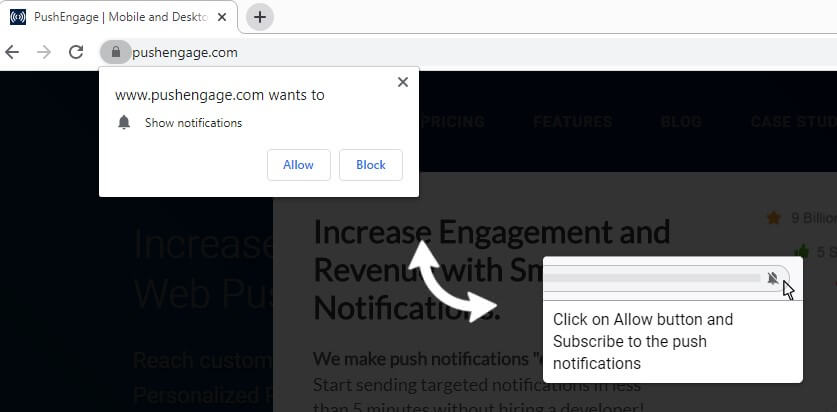
プッシュ通知が表示されない場合は、以下の手順に従ってください。
通知がブラウザによってブロックされているか、またはあなたがブロックした可能性があります。下の画像を確認してください。
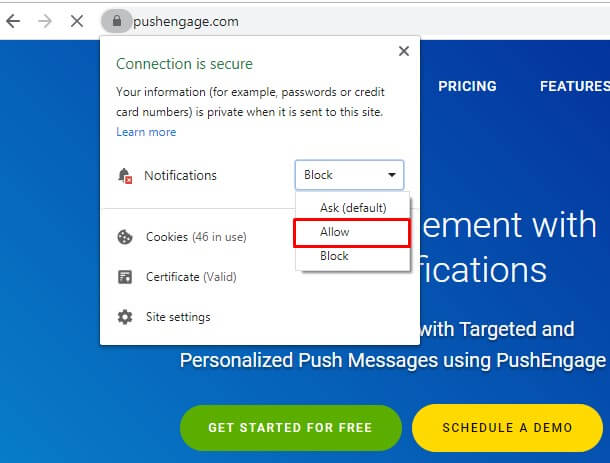
「許可」を選択して再読み込みしてください。購読が完了します。
ウェブサイトでのプッシュ通知の無効化方法
ウェブサイト向け
ウェブサイトでのプッシュ通知の無効化手順
プッシュ通知を無効にしたい場合、手順は簡単です。ウェブサイトからプッシュ通知を無効にする方法は2つあります。
- コード:ウェブサイトからプッシュ通知JavaScriptコードを削除します。プッシュ通知はウェブサイトで無効になります。
- オプトイン:プッシュ通知オプトインを無効にします。ユーザーはウェブサイトにアクセスしてもオプトインが表示されなくなります。
コードの統合中、チームからの技術サポートが必要でした。そのため、プッシュ通知を使用したくない場合はオプトインを無効にするのが最善です。将来的に気が変わってウェブプッシュの使用を開始したい場合は、技術的なヘルプは必要ありません。開始するには、ウェブプッシュオプトインを有効にするだけです。
購読者向け
ウェブサイトからのプッシュ通知の購読解除方法
訪問者として、多くのウェブサイトのプッシュ通知を購読している場合があります。多くのウェブサイトは、関連性のないプッシュ通知を送信しているか、あまりにも多くのプッシュ通知を送信してきて、迷惑に感じているかもしれません。これらのウェブサイトからプッシュ通知を簡単に無効にすることができます。
プッシュ通知の無効化または購読解除手順
プッシュ通知を無効にする方法は2つあります
- ワンクリック:ウェブサイト所有者は、プッシュ通知ダッシュボードからこの機能を有効にする必要があります。これを有効にすると、ウェブサイトに購読解除ボタンが表示されます。ユーザーは購読解除をクリックするだけで、サイトからのプッシュ通知の受信を停止できます。

- 設定から:ウェブサイトがそのような機能を有効にしていない場合でも、ユーザーはプッシュ通知を購読解除できます。
デスクトップでのChromeプッシュ通知の購読解除
ウェブサイトから:ウェブサイトにアクセスし、URLのすぐ近くの右上セクションをクリックします。詳細は下の画像を参照してください。
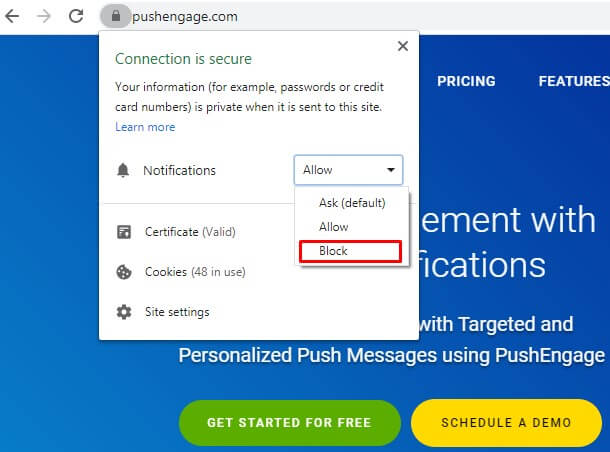
ブロックをクリックすると、そのサイトからのプッシュ通知は受信しなくなります。
設定:新しいChromeブラウザを開き、chrome://settings/content を貼り付けてEnterキーを押します。リストから通知を選択します。
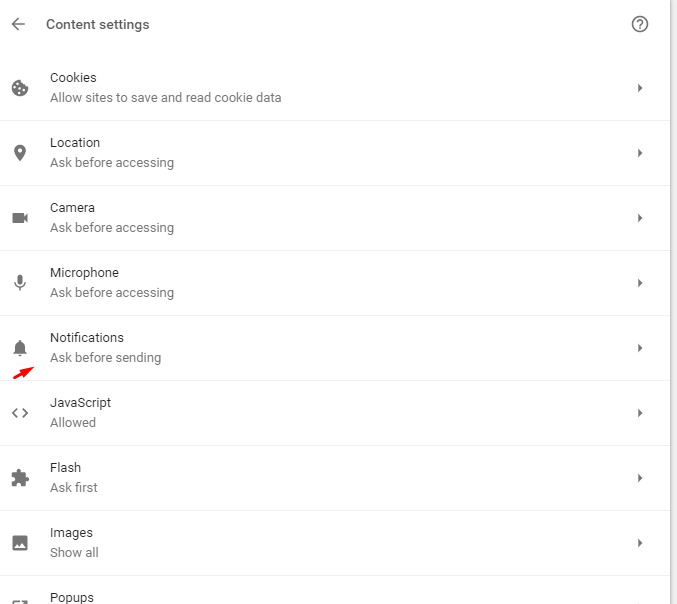
購読しているすべてのウェブサイトのリストが表示されます。
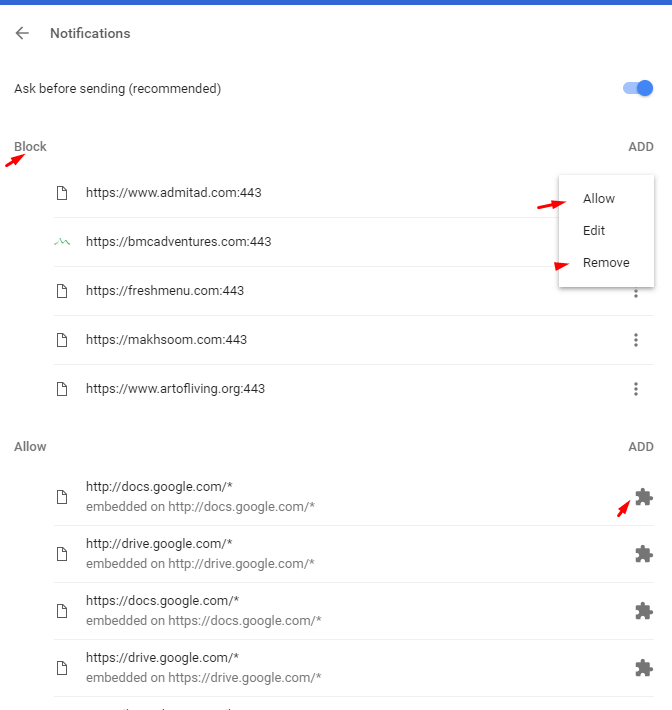
プッシュ通知を受け取りたくないウェブサイトを選択します。3つの点をクリックして「削除」を選択します。デスクトップのChromeブラウザでプッシュ通知の購読が解除されます。
モバイルでのChromeプッシュ通知の購読解除
Chromeブラウザを開く→右上にある3つの点をクリックします。
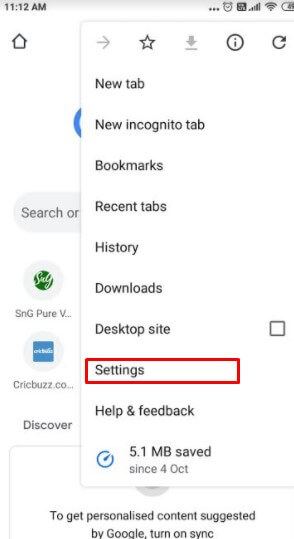
設定を選択します。通知をクリックします
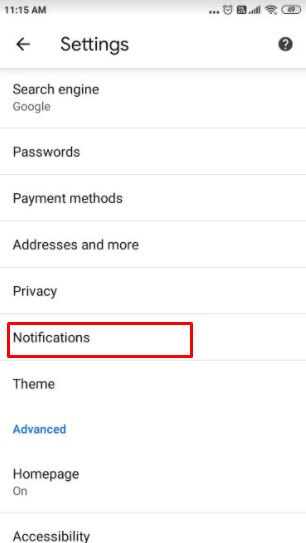
これにより、プッシュ通知が届いているすべてのウェブサイトが表示されます。通知を希望しないウェブサイトを選択します。左にスライドしてプッシュ通知の購読を解除します。
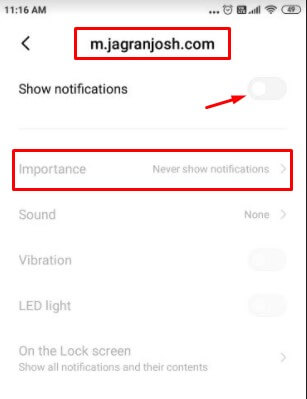
これでモバイルのChromeブラウザからのプッシュ通知の購読が解除されます。Firefoxブラウザでのプッシュ通知の購読を解除するには、こちらの手順に従ってください。モバイルとデスクトップの両方のFirefoxブラウザから購読を解除する方法が記載されています。


