Shopifyのストアを見ながら、Shopifyプッシュ通知を有効にする方法を知りたいと思っていませんか?
Amazonのように少しでもなりたいと思っているのかもしれません。あるいは、プッシュ通知が自動で無料のリピートトラフィックを獲得できることに気づいたのかもしれません。
いずれにしても、Shopifyプッシュ通知を有効にする方法をこれから学びます。
- たとえ…プッシュ通知の設定が初めてで、どこから始めればいいかわからなくても。
- たとえ…設定を試みたけれど、Shopifyストアのプッシュ通知設定に失敗したとしても。
- たとえ…プッシュ通知の使い方を知っていても、Shopifyでそれを実行したことがなくても。
そして一番良いのは、そのための2つの方法をご紹介することです。
さて、覚えておいてください:これらの方法のうち、1つは他の方法よりもはるかに簡単で、それが私たちがお勧めする方法です。
数分後には、私たちが何を言っているのかわかるでしょう。
まずは始めましょう。
アプリを使用してShopifyプッシュ通知を有効にする方法
Shopifyを使用する最大の利点は、それが完全なコンテンツ管理システム(CMS)であることです。一行のコードを書かずにeコマースウェブサイトを作成でき、デフォルトで利用できないものはアプリで追加できます。
そして、Shopifyプッシュ通知も含まれます。このチュートリアルでは、PushEngage Shopifyアプリを使用します。
PushEngageは市場でNo.1のウェブプッシュ通知ソフトウェアです。まだお済みでない場合は、今すぐPushEngageを使い始めましょう。
次に、Shopify管理画面にログインし、アプリに移動します。ShopifyアプリストアでPushEngageを検索してください。
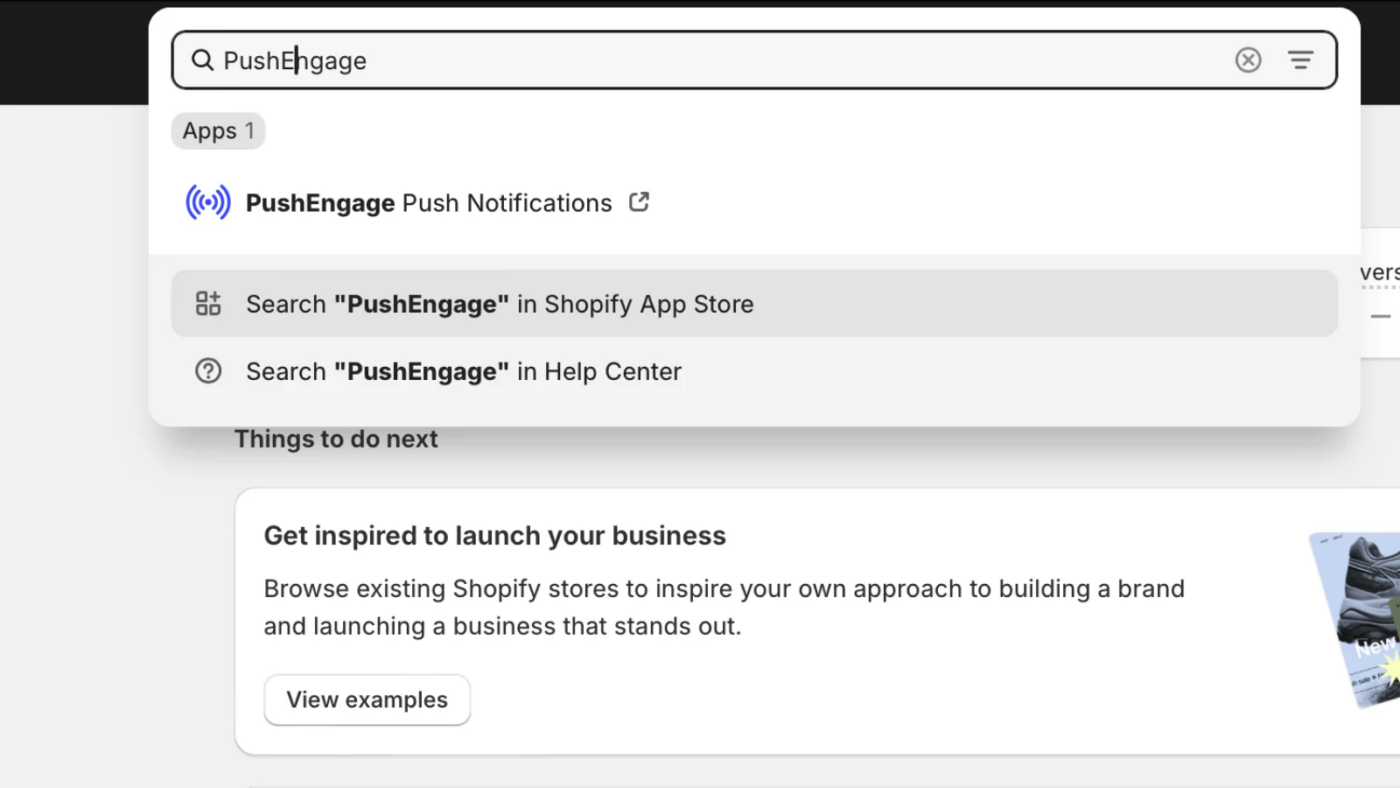
インストールをクリックしてオンボーディングに従ってください。アプリがストアにインストールコードを配置し、カート放棄、閲覧放棄、価格変更、再入荷アラートなどのすぐに使えるプレイブックを自動的に作成します。コード不要で、数分で公開できます。
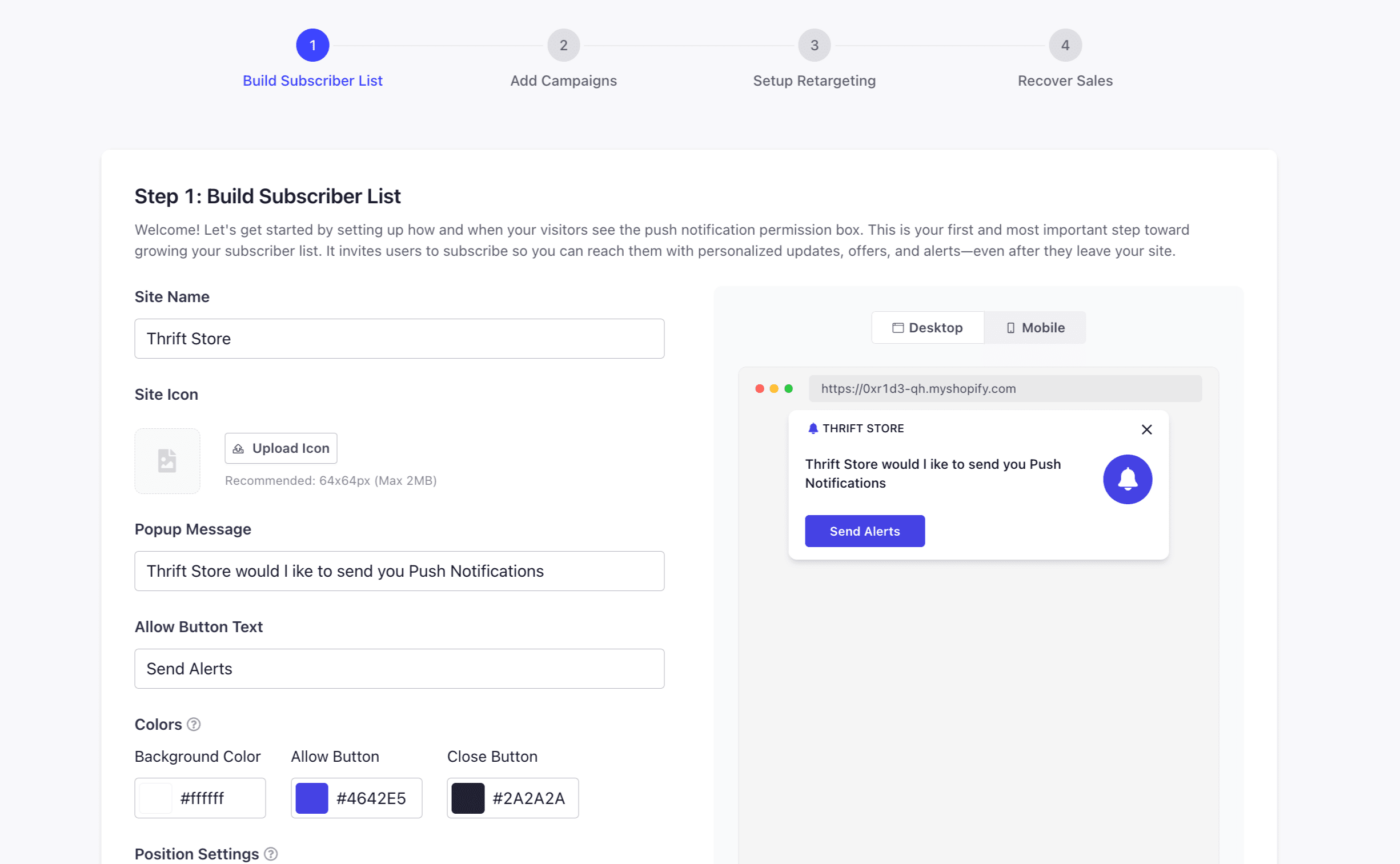
PushEngageダッシュボードに入ったら、ブランドに合わせてサブスクリプションポップアップをデザイン » ポップアップモーダルでスタイル設定してください。
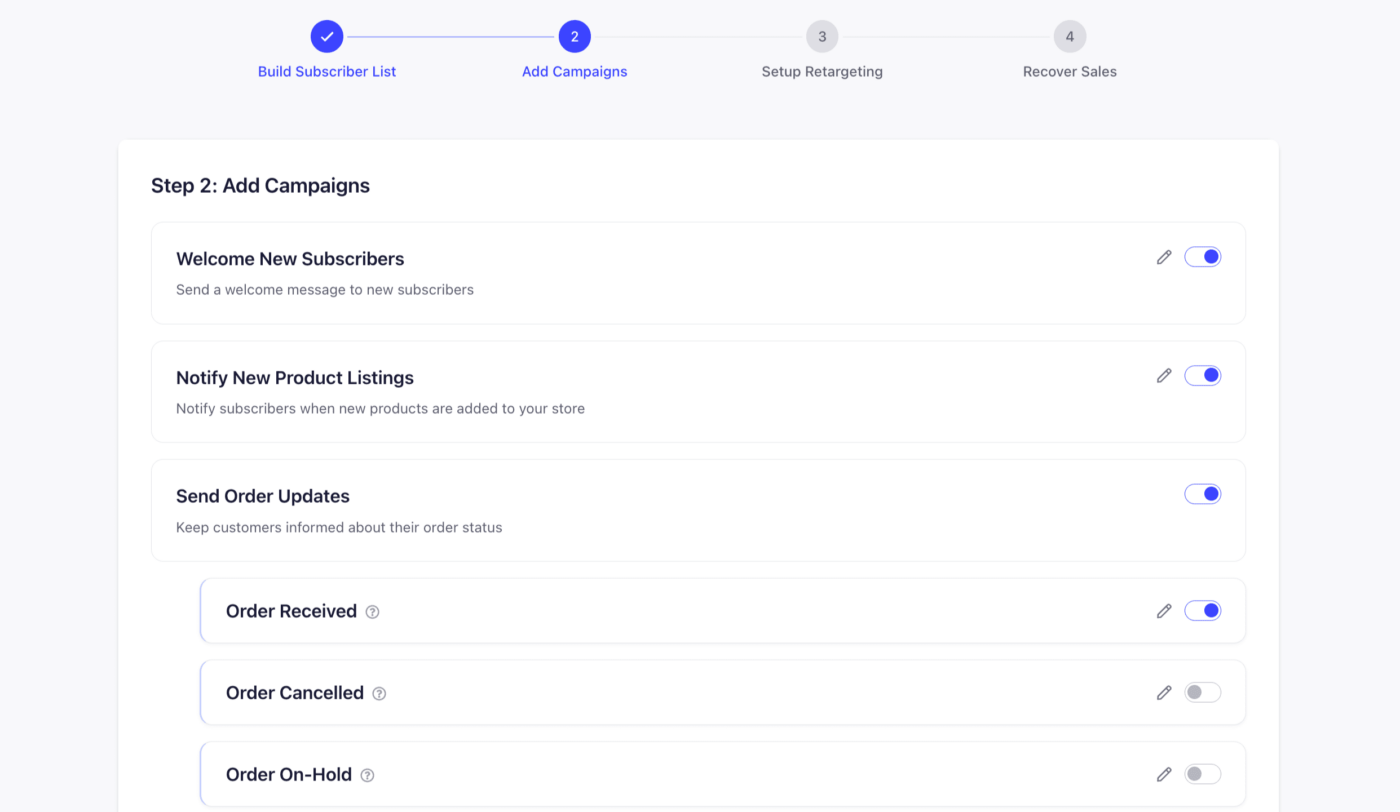
次に、ウェルカムオファー、新商品のお知らせ、注文アップデートなど、希望するデフォルトのキャンペーンをオンにします。
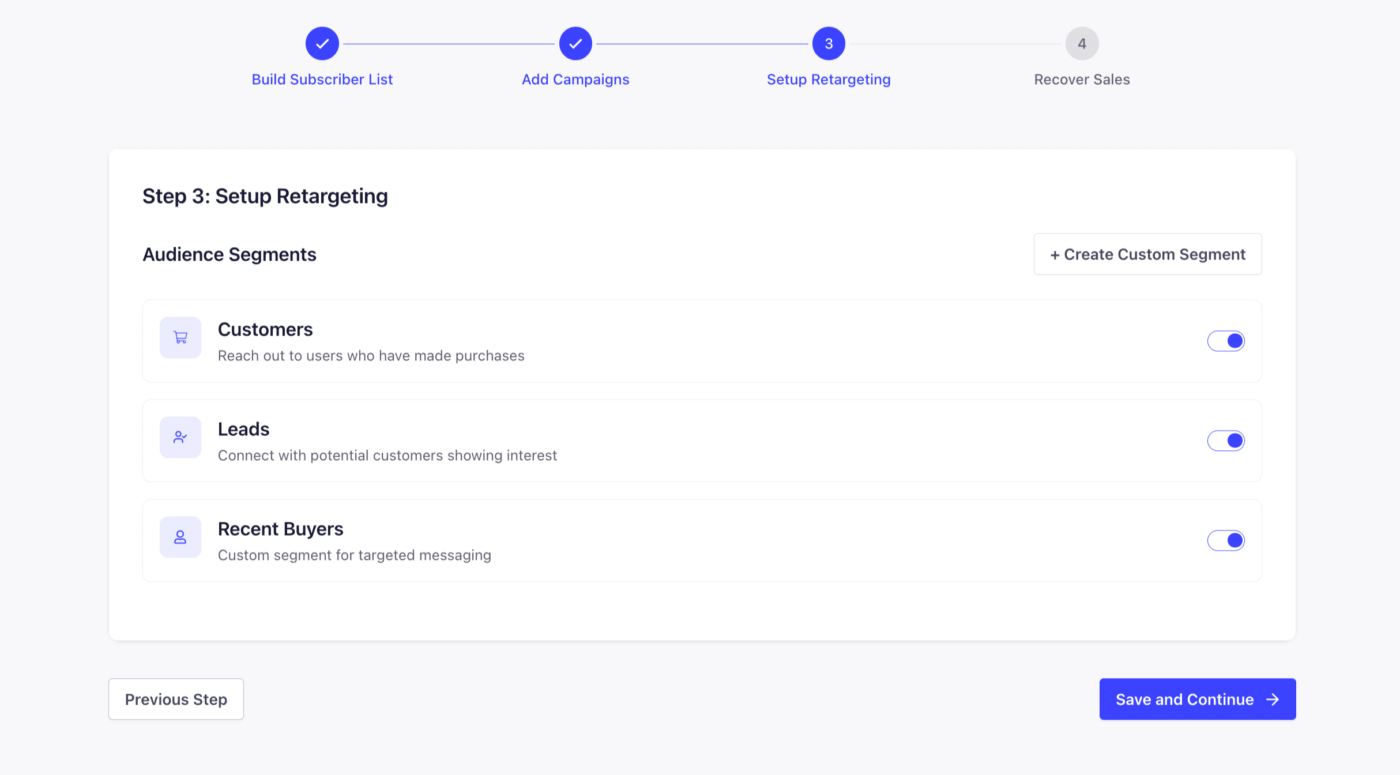
そして、事前構築されたオーディエンスセグメントを有効にする(または独自のセグメントを作成する)ことで、キャンペーンが適切な人に届けられるようにします。
これで完了です。
アプリを使用せずにShopifyプッシュ通知を有効にする方法
次に、アプリを使用せずにShopifyプッシュ通知をインストールして有効にする方法について説明します。
はっきり言っておきますが、これは推奨される方法ではありません。Shopifyプッシュ通知を有効にするには、PushEngageアプリを使用することを強くお勧めします。この方法は完全に手動であり、コードに慣れていない限り使用しないでください。
とはいえ、まずはShopify管理画面にログインします。オンラインストア » テーマに移動し、ライブテーマを見つけて、カスタマイズの隣にある…(その他のアクション)ボタンをクリックし、コードを編集を選択します。
次に、レイアウトの下にあるtheme.liquidファイルをクリックして編集します。
次に、PushEngageダッシュボードに移動し、サイト設定 » サイト詳細に移動して、セットアップ手順はこちらをクリックボタンをクリックします。

すべてのサイトタブに移動して、インストールコードをコピーします。次に、Shopifyコードエディタに戻り、閉じタグ</head>の直前にtheme.liquidに貼り付け、保存をクリックします。
これで完了です!PushEngageダッシュボードに戻り、セットアップタスクを完了して、購読者の収集を開始してください。
繰り返しますが、これは少し複雑に見えるかもしれません。そのため、代わりにPushEngage Shopifyプッシュ通知アプリを使用する方が常に良いです。
次は何をしますか?
プッシュ通知の有効化は、6桁の売上を達成する旅の最初のステップにすぎません。しかし、始めることが最も重要なステップであり、あなたはそれを成し遂げました!
さて、最初のキャンペーンを作成する時間です。あなたが眠っている間も販売を続ける自動プッシュ通知キャンペーンのリストをチェックしてください。
少し時間を取って、これらのキャンペーンを設定してください。素晴らしい結果が得られることを保証します。
メッセージングのインスピレーションが必要な場合は、プッシュ通知をうまく活用しているeコマースストアをチェックしてください。この記事には、今すぐ盗んで購読者を増やし始めることができる例があります。
今回は以上です。
あなたの新しいプッシュ通知のスーパーパワーを賢く使ってください。
まだの場合は、今日PushEngageを使い始めましょう。


素晴らしい
役立つ情報
Shopifyはルートドメインへのアップロードを許可していません。Service WorkerのダウンロードをShopify CDNの別の場所に配置できますか?
あなたはPushEngage Shopifyプラグインを使用できます。これにより、PushEngageがShopifyウェブサイトに自動的にインストールされます。