
WordPressにAdSenseを追加する方法について、詳しいチュートリアルをお探しですか?
Google AdSenseは、ウェブサイトのトラフィックから収益を得るための非常に簡単な方法です。通常、アフィリエイトを構築し、サイトにバナーを手動で配置し、クリック追跡を設定して、サイトに広告を表示することでお金を稼ぐ必要があります。Google AdSenseは、これらの手作業をすべて不要にします。
数回の簡単なクリックで、AdSenseを自動的に設定し、視聴者がクリックしたいと思う広告を表示させることができます。
10分でWordPressにAdSenseを追加する方法を見てみましょう。
Google AdSenseとは?
Google AdSenseは、サイトに広告を表示することで収益を得ることができる広告配信サービスです。
企業は常に自社の商品やサービスを宣伝したいと考えています。そして、Googleは現在、世界で最も大きな広告仲介業者の1つです。Googleの広告配信は2段階で機能します。
- 例えば、PushEngageをオンラインで宣伝したいとします。Google広告アカウントを設定して、Google検索ページまたはパートナーサイトに表示される広告を作成できます。
- ここで、あなたがパートナーサイトとして登場します。Googleは、あなたのサイトに広告を表示したことに対して、広告収益の一部をあなたと共有します。
Google AdSenseの素晴らしい点は、不労所得を得るための非常に優れた方法であることです。もちろん、他のいくつかのGoogle AdSenseの代替手段と比較すると、支払い額が常に最高とは限りません。
4つのステップでWordPressにAdSenseを追加する方法
AdSenseはあなたのサイトをクロールして、サイト上のコンテンツの種類を理解し、より良い広告を表示できるようにします。支払いのプロセスは、広告主とやり取りする必要がないため、手間がかかりません。Googleが広告主とやり取りし、彼らから支払いを受け取り、収集した金額の一部をあなたに送金します。
さて、AdSenseの利点とその仕組みを理解したところで、WordPressにAdSenseを追加する方法を調べてみましょう。
ステップ1:Google AdSenseアカウントを作成する
まず、Google AdSenseのウェブサイトにアクセスして、Google AdSenseアカウントにサインアップする必要があります。サインアッププロセスを開始するには、今すぐ登録ボタンをクリックしてください。

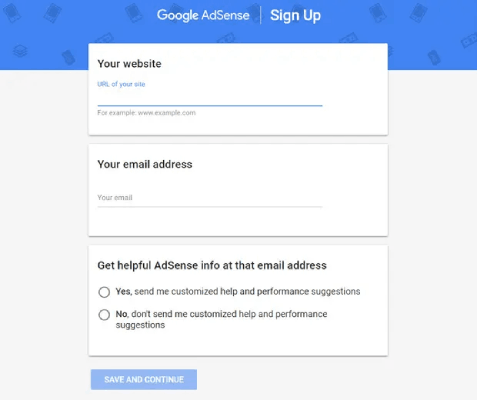
次に、ウェブサイトのURLとメールアドレスを入力する必要があります。AdSenseからの更新情報を受け取るかどうかを選択できます。選択後、保存して続行ボタンをクリックしてください。
国を選択し、続行するために利用規約を読んだことを確認してください。
重要:面倒なのは承知していますが、データを共有するソフトウェアを利用する際は、利用規約に同意する前に、必ず読むことをお勧めします。GoogleではGDPR準拠が義務付けられているため、プライバシーはある程度保護されています。しかし、共有しているデータについては、依然として十分に認識しておくべきです。
最後に、アカウントを作成ボタンをクリックします。これで完了です!
ステップ2:WordPressにAdSenseを追加する
AdSenseアカウントを正常に作成すると、AdSenseホームページにリダイレクトされます。その後、次のステップはアカウントを有効化することです。
AdSenseアカウントを有効化するには、次の手順を実行する必要があります。
- 支払い情報を入力する。
- WordPressサイトをAdSenseに接続する。
サイトをAdSenseに接続するには、WordPressサイトのヘッダーにHTMLコードを追加する必要があります。まずコードを取得しましょう。このコードはAdSenseのホームページタブにあります。コードをコピーボタンをクリックしてください。
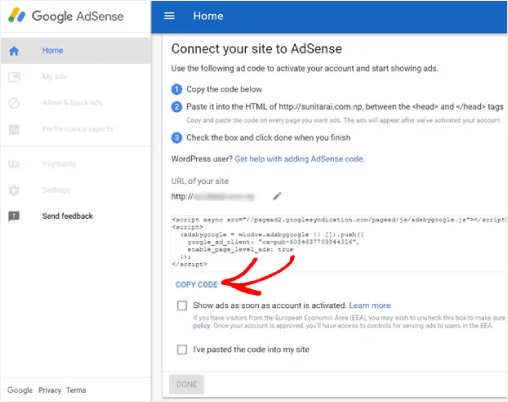
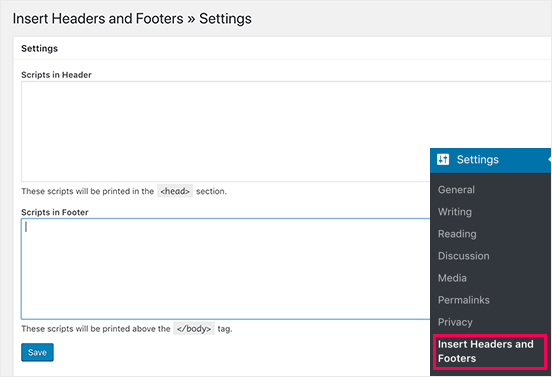
コードを追加するには、WordPressダッシュボードに移動し、Insert Headers and Footers プラグインをインストールします。これは、テーマファイルを編集せずに、コードをテーマのヘッダーとフッターに安全に挿入できる無料プラグインです。
方法がわからない場合は、WordPressプラグインのインストール方法に関するチュートリアルをご覧ください。
プラグインをインストールしたら、設定 » ヘッダーとフッターの挿入に移動し、ヘッダーのスクリプトフィールドにHTMLコードを貼り付けます。
完了したら、AdSenseアカウントに戻ります。サイトにコードを貼り付けましたチェックボックスをクリックし、完了ボタンをクリックする必要があります。
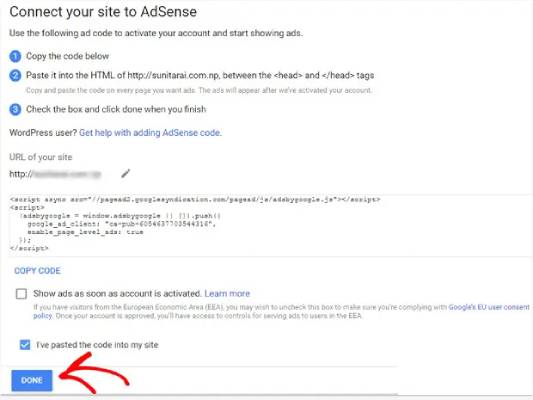
Google AdSenseから、申請を審査しているという通知が表示されます。これには数日かかる場合があります。したがって、待つ必要があります。
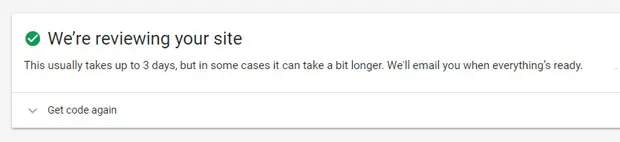
重要: 一部のウェブサイトでは、この審査に数週間かかる場合があります。サイトがAdSenseプログラムポリシーに準拠していない場合、Googleはアカウントを有効化できません。したがって、待っている間にポリシーを確認してください。
ステップ3: WordPressに自動広告を追加するようにAdSenseを設定する
このステップは初心者には強く推奨されます。サイトにAdSenseを追加するのが初めての場合は、Google AdSenseで自動広告をオンにすることをお勧めします。自動広告は、サイトに最適な広告を自動的に判断し、サイトでの最適な配置場所も見つけます。そのため、広告の配置を手動で最適化する負担が大幅に軽減されます。
AdSenseアカウントに戻ります。次に、広告タブをクリックし、概要の下にあるコードを取得オプションが表示されます。
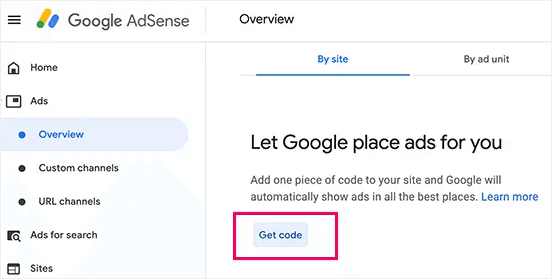
AdSenseは自動的にコードを生成します。コピーして、ヘッダーとフッタープラグインを使用してウェブサイトのヘッダーに貼り付けるだけです。これは、AdSenseコードをサイトに追加するのと同じプロセスです。
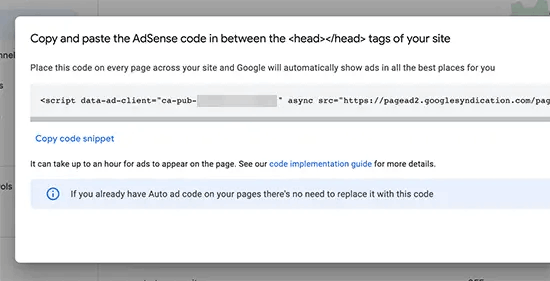
これで完了です!
ステップ4: WordPressにGoogle AdSense広告を手動で追加する
Google AdSenseに慣れてきて、広告の配置を試したい場合は、サイトの広告を手動で作成することになります。これはやや高度なプロセスであり、広告の配置をさらに最適化するために使用する可能性が高いです。もちろん、GoogleのAIは非常に優れています。しかし、あなたのオーディエンスをあなたほどよく知っている人はいません。
Google AdSense で広告を作成するには、広告 » 概要 に移動し、広告ユニット別 タブに移動する必要があります。
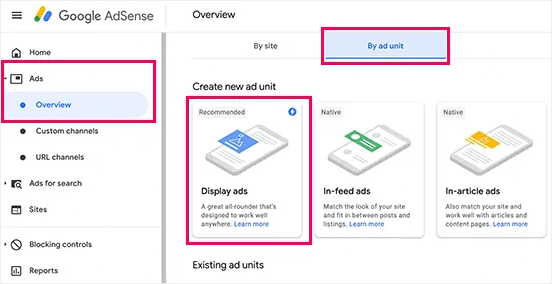
ここで広告の種類を選択します。初めて行う場合は、ディスプレイ広告を選択することをお勧めします。
広告ユニットの名前は、なぜそのユニットを作成しているのかを思い出せるような適切な名前にします。次に、好みの広告の向き(正方形、横長、または縦長)を選択します。広告サイズについては、レスポンシブ または 固定 のいずれかを選択できます。サイトが広告を任意の画面サイズで表示できるように、レスポンシブの作成を強くお勧めします。
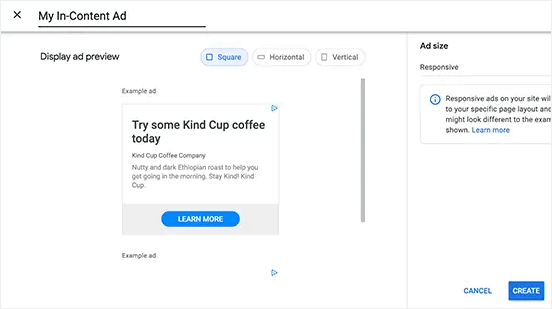
設定に満足したら、作成 ボタンをクリックします。
AdSense は、WordPress サイトに広告ユニットを埋め込むためのコードを自動的に生成します。
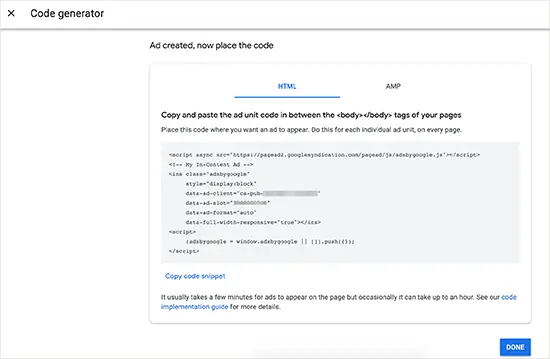
このコードスニペットをコピーして、安全な場所に保存してください。後でこのコードを複数回使用する可能性があります。
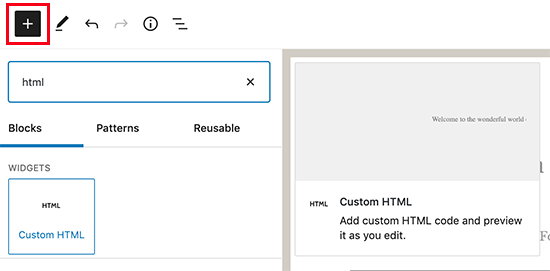
次に、広告を表示したい場所を決定する必要があります。Gutenberg の カスタム HTML ブロックを使用して、サイトの好きな場所にコードを追加できます。
これで完了です! AdSense を WordPress に追加する方法を正常に理解しました。
プロのヒント: パフォーマンスの高い広告ユニットを作成する良い方法は、広告を配置したい場所から始めて、広告ユニットの設定を決定することです。
次は何をしますか?
今回は以上です、皆さん!
AdSense は、既存のブログトラフィックでお金を稼ぐのに役立ちます。しかし、より多くのトラフィックを生成するにはどうすればよいでしょうか?
結局のところ、トラフィックが増えれば、あなたのお金も増えます。
アイデアはこちら: プッシュ通知を使用してウェブサイトへのリピートトラフィックを生成する ことを試してみてください。
プッシュ通知キャンペーンの作成には PushEngage の使用をお勧めします。なぜなら? 世界で唯一のナンバーワンのウェブプッシュ通知ソフトウェアだからです。プッシュ通知キャンペーンが何であるかわからない場合や、どこから始めればよいかわからない場合は、ウェブプッシュ通知に関するこの記事を参照してください。
まだ完全に納得していませんか? 無料のトラフィックを生成するのに役立つ、その他の素晴らしいリソースをチェックしてください。
- RSSプッシュ通知を自動送信する方法
- プッシュ通知が重要な理由(7つの強力なメリット)
- 利用できるウェブサイトのウェルカムメッセージのベスト21例
- Web通知WordPressプラグインをサイトに追加する方法
まだの方は、今すぐ PushEngage を使い始めましょう!


