ウェブサイトでプッシュ通知購読者を獲得するためのワンステップオプトインを有効にする方法をお探しですか?
プッシュ通知は、エンゲージメント、リピートトラフィック、売上を促進するための非常に優れたツールとなり得ます。また、中小企業の成長に最適な、非常に手頃なマーケティングツールでもあります。
しかし、プッシュ通知を送信する前に、まずウェブサイト訪問者から購読者リストを収集するためのオプトインを作成する必要があります。
この記事では、10分以内にサイトのワンステップオプトインを設定します。この記事では、プッシュ通知の始め方を示すためにPushEngageを使用します。PushEngageは世界No.1のプッシュ通知ソフトウェアです。したがって、キャンペーンは安全な手に委ねられます。
さあ、始めましょう。
サイトにプッシュワンステップオプトインを有効にする方法
重要:始める前に、いくつか簡単な確認事項があります。プッシュ通知のワンステップオプトインをインストールするには、以下が必要です:
- HTTPSウェブサイト(SSL証明書付きのウェブサイト)
- ホスティングサービスのルートディレクトリへのアクセス
すべて順調ですか?始めましょう!
ステップ1:PushEngageアカウントの設定
PushEngageのホームページにアクセスし、開始するボタンをクリックします。

あなたは無料でPushEngageを試すことができます。リピートトラフィックとエンゲージメントが必要な小さなブログを運営している場合は、おそらくそれで十分でしょう。しかし、売上を真剣に考えている場合は、エンタープライズパッケージを取得し、自動キャンペーンのロックを解除する必要があります。
PushEngageアカウントにサインアップしたら、PushEngageダッシュボードにアクセスし、サイト設定 » サイト詳細に移動してください。

ここで、サイトの基本情報を更新できます。ロゴ、サイト名、サイトURLを設定できます。後で全体のセットアップをテストできるように、これらのことを今すぐ整理しておくことが非常に重要です。
ステップ#2:サイトにPushEngageをインストールする
同じタブで下にスクロールし、セットアップ手順はこちらというボタンをクリックします:

サイトが構築されたプラットフォームによって、インストールプロセスは異なります。インストールガイドを確認して、このプロセスを完了してください。サイト構築にCMSを使用している場合、インストールプロセスのほとんどは、そのプラットフォーム用のPushEngageプラグインによって行われます。カスタムサイトの場合は、Service Workerパッケージをダウンロードする必要があります。
セットアップ手順はこちらをクリックした後、Service Workerファイルをダウンロードをクリックします:
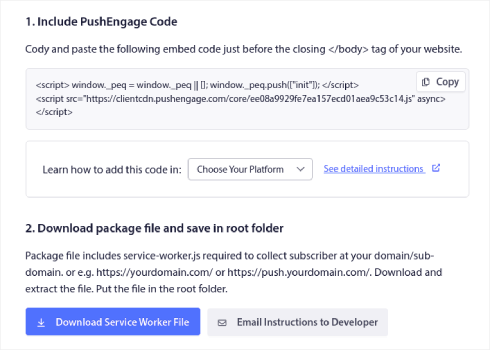
次に、zipファイルをウェブサイトのルートディレクトリにあるpublic_htmlフォルダにアップロードします。
ファイルをここにアップロードしたら、アクセス可能であることを確認してください。https://yoursite.com/service-worker.jsにアクセスして、有効なURLかどうかを確認してください(yoursite.comをサイトのURLに置き換えてください)。
例として、PushEngageのservice-worker.jsファイルのURLはこちらです:https://www.pushengage.com/service-worker.js。
ステップ#3:プッシュ通知ワンステップオプトインを作成する
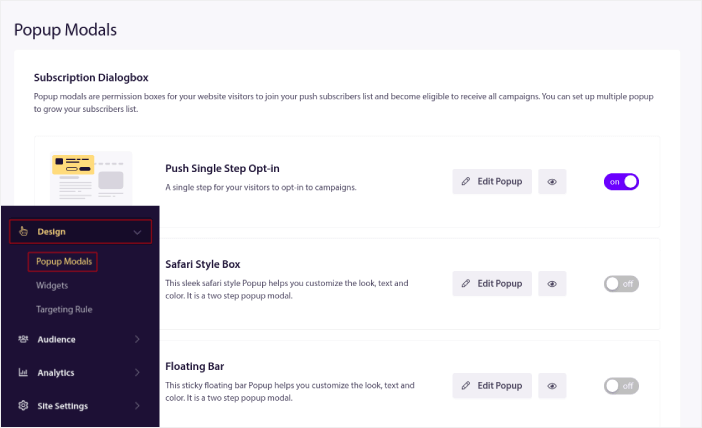
PushEngageダッシュボードで、デザイン » ポップアップモーダルに移動して、さまざまなオプトインタイプのリストを表示します:
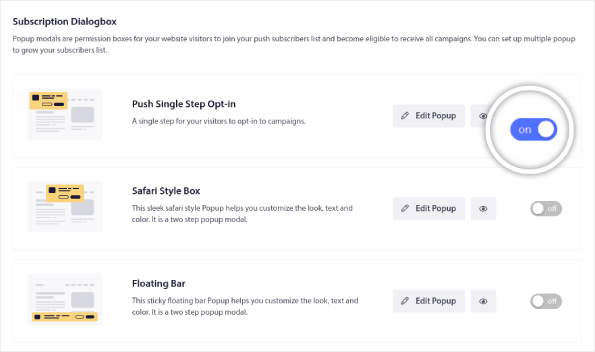
このリストから、プッシュワンステップオプトインに移動し、トグルスイッチをクリックしてオプトインを有効にします:
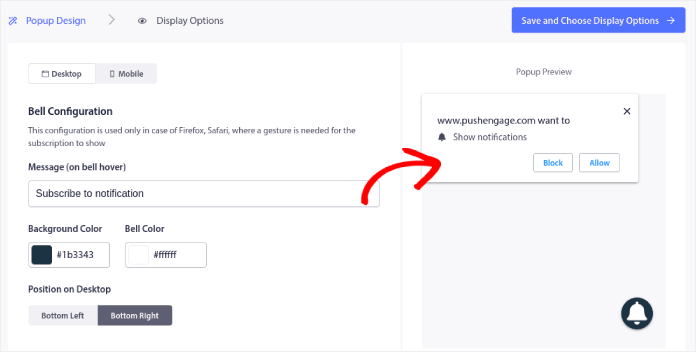
次に、ポップアップを編集ボタンをクリックしてオプトインをカスタマイズします:
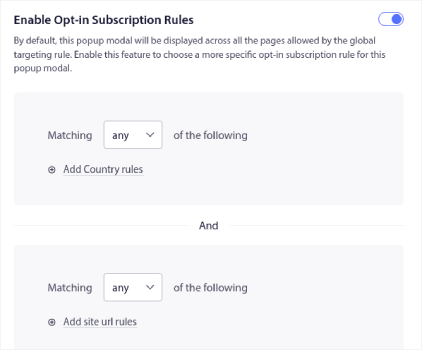
サイトのどこにポップアップを表示するかを選択することもできます。オプトインサブスクリプションルールを有効にするをクリックします:
オプトインを非常に目立たせたい場合は、訪問者が通知を購読するかポップアップモーダルを閉じるまでサイトの他の部分をぼかすサブスクリプションオーバーレイを使用できます。サブスクリプションオーバーレイを有効にするをクリックします:
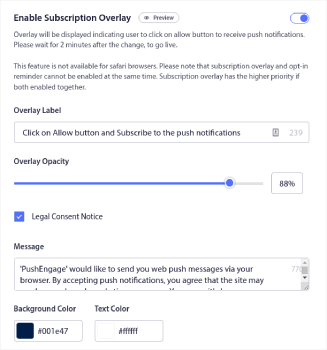
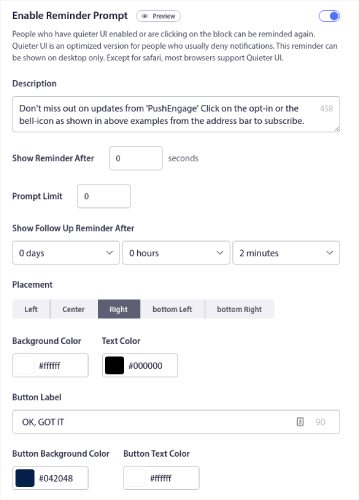
オーバーレイをカスタマイズして、ブランドに合わせ、サイトで素晴らしい見た目にすることができます。最後に、ブラウザでQuieterUIモードが有効になっている訪問者のためのリマインダープロンプトを有効にすることもできます:
完了したら、保存して表示オプションを選択をクリックします。
表示オプションで、訪問者がサイトにアクセスした後にオプトインを表示するタイミングを設定できます。
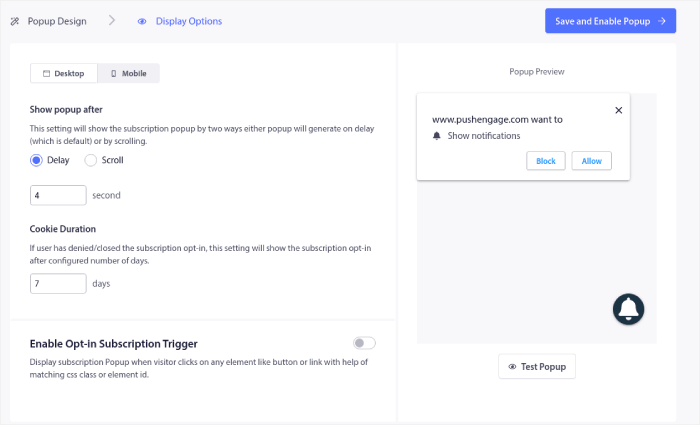
ポップアップが表示されるまでの時間遅延を設定できます。または、サイト訪問者がウェブページのある割合までスクロールした後にオプトインを表示するように設定することもできます。
クリックして購読するボタンを作成したい場合は、オプトイン購読トリガーを有効にすることもできます。完了したら、保存してポップアップを有効にするをクリックします。
これで完了です!
まとめ
今回は以上です、皆さん!
わずか10分で、ウェブサイトにワンステップのプッシュ通知オプトインを追加しました!
「自動プッシュ通知キャンペーン」の作成方法もチェックしてください。ほとんどのプッシュキャンペーンはシンプルで効果的です。そのため、ウェブサイトに複数のキャンペーンを設定することをお勧めします。まずは、いくつか素晴らしいキャンペーンをご紹介します。
まだ始めていない場合は、PushEngageを使い始めましょう。PushEngageは世界No.1のプッシュ通知ソフトウェアです。したがって、あなたのキャンペーンは安全な手に委ねられています。


