Squarespaceサイトでプッシュ通知を設定する方法の簡単なチュートリアルをお探しですか?
朗報:この記事では、まさにその方法について説明します。
そして、以前にプッシュ通知を設定したことがなくても、Squarespaceサイトにプッシュ通知をインストールできます。コーディングの経験は必要ありません。プッシュ通知やSquarespaceの経験も必要ありません。
あとは、手順に従うだけです。
よさそうですね?さあ、始めましょう。
Squarespaceにプッシュ通知をインストールする
Squarespaceアカウントを作成してください。作成したいサイトの種類に合わせて、好きなテンプレートを選択してください。このチュートリアルはどちらの場合でも機能します。
それが完了したら、PushEngageを使用してプッシュ通知を設定しましょう。PushEngageはナンバーワンのプッシュ通知ソフトウェアです。そのため、プッシュ通知キャンペーンにはPushEngageの使用を強くお勧めします。
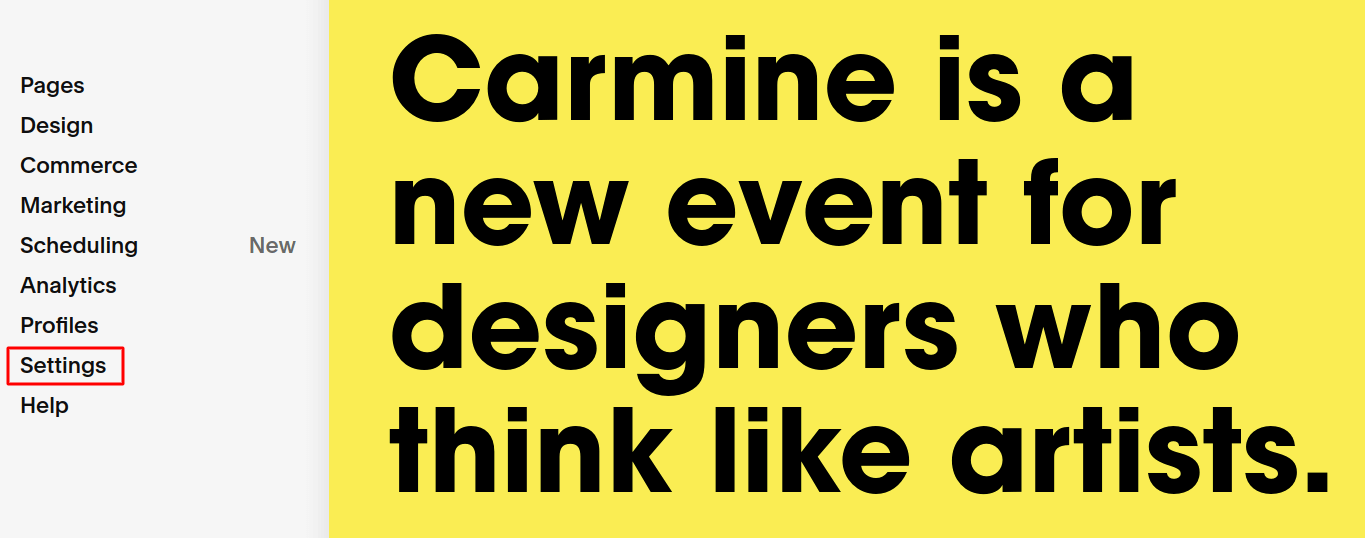
Squarespaceダッシュボードから、設定に移動します。
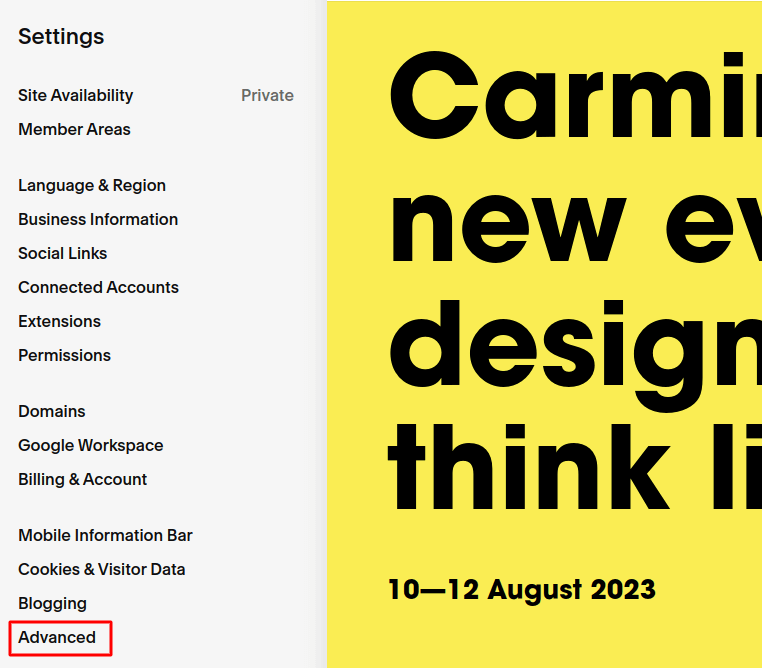
次に、詳細設定をクリックします。
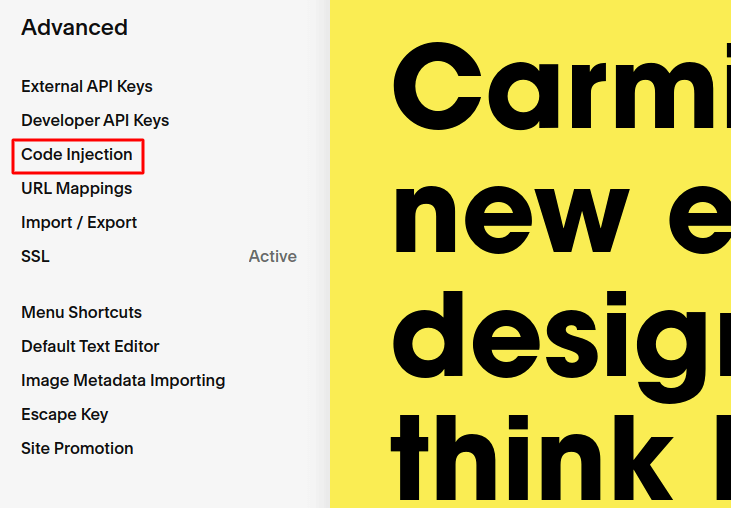
そして、コードの挿入をクリックします。
次に、PushEngageダッシュボードに移動し、設定 » サイト設定 » インストール設定に移動します。

サイトにSSL証明書がインストールされているかどうかに応じて、HTTPSまたはHTTPタブのいずれかからコードをコピーします。
そして、Squarespaceサイトのコードの挿入を使用して、ヘッダーセクションに貼り付けます。
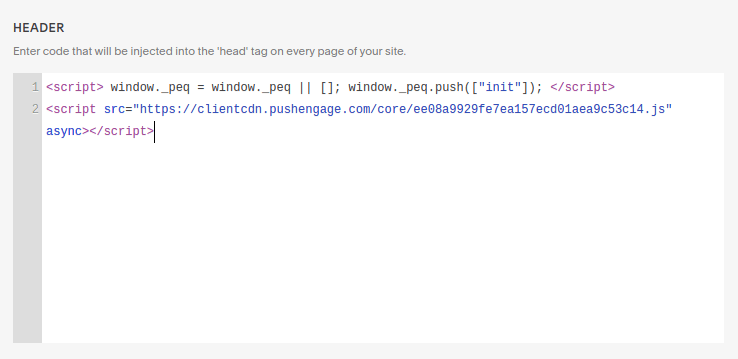
それが完了したら、保存をクリックします。
HTTPウェブサイトを実行している場合は、これで完了です。ただし、HTTPSサイトを実行している場合は、次にPushEngageダッシュボードからクイックインストールを有効にする必要があります。
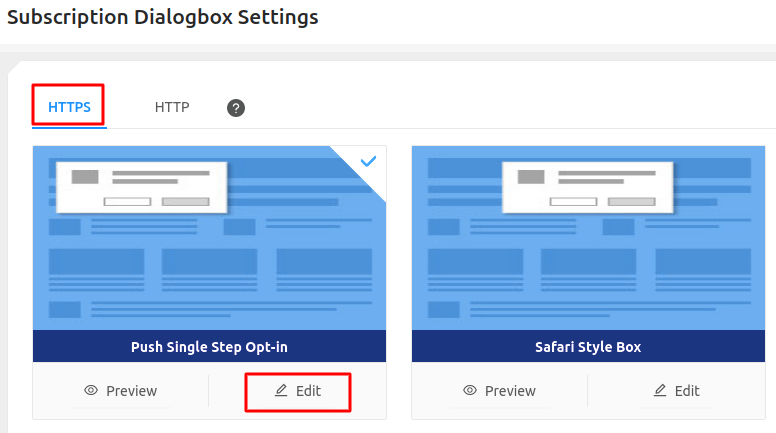
設定 » サブスクリプション設定 » サブスクリプションダイアログボックスに移動します。ここで、サイトの種類をHTTPSとして選択し、オプトインを選択してから、編集:をクリックします。
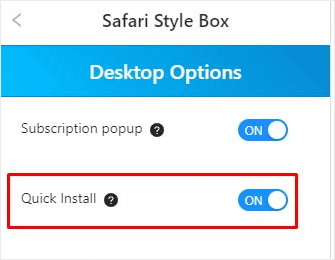
デスクトップオプションに移動し、クイックインストールを有効にします。完了したら変更を保存し、モバイルでも同様に行います。
これで完了です!
これでサイトに移動して、プッシュ通知サブスクリプションのオプトインが表示されるかどうかを確認できます。これらの手順すべてに従っていれば、ポップアップが表示されるはずです。
あとは、プッシュ通知キャンペーンを作成するだけです。
通知 » 作成 » 新規通知に移動します。
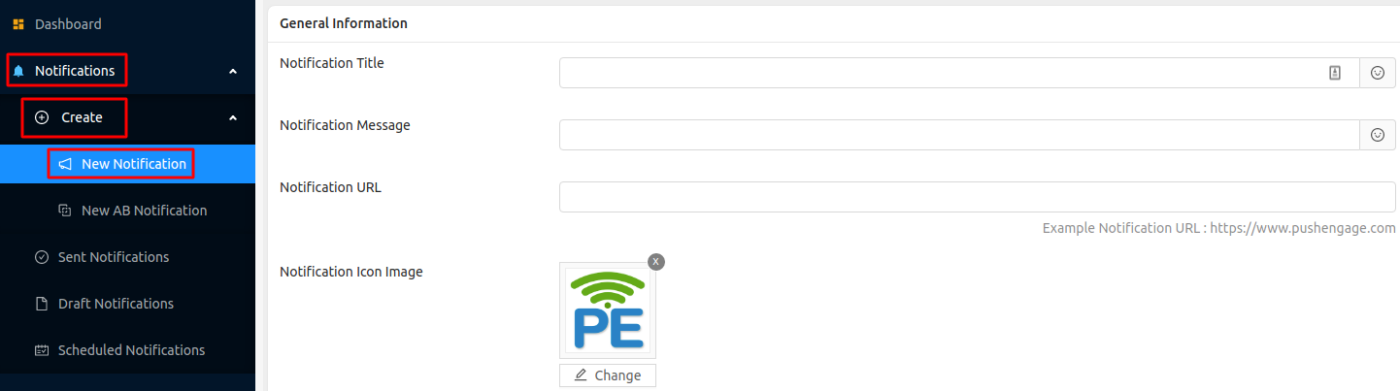
ここで、プッシュ通知を作成できます。通知のタイトル、本文、および誰かが通知をクリックしたときに表示されるURLを指定するだけです。絵文字をプッシュ通知のタイトルや本文に使用することもできます。
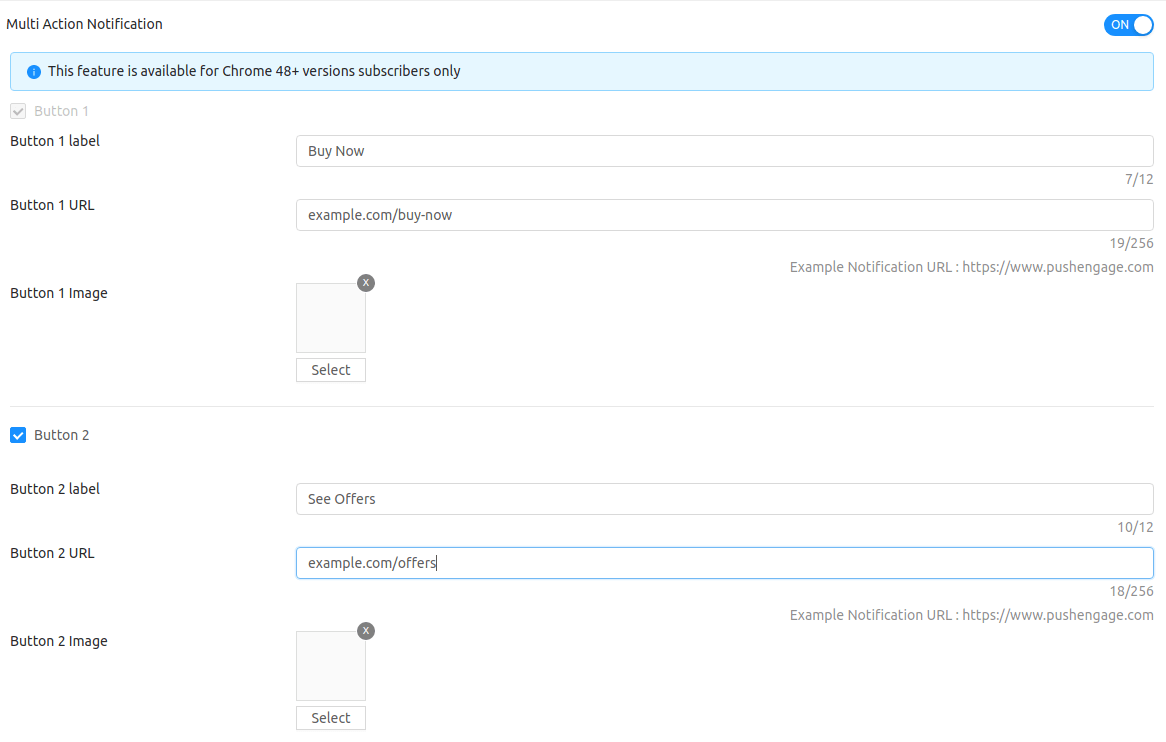
同じ画面で下にスクロールすると、カスタムコールトゥアクションボタンを作成するためのオプションが表示されます。
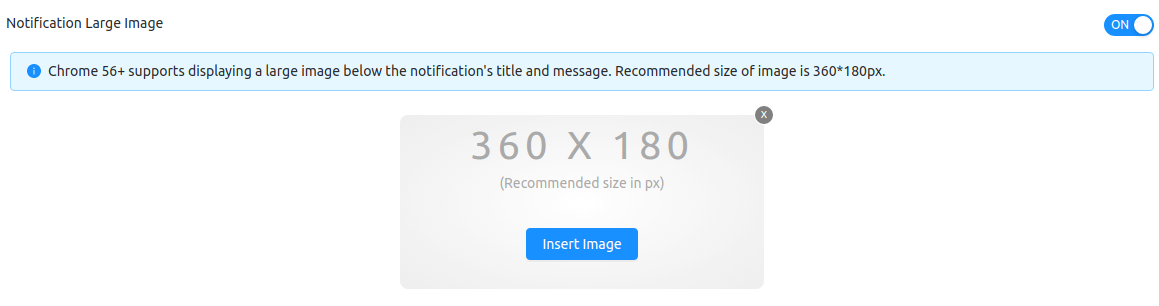
より多くのクリックを獲得するために、非常に魅力的なプッシュ通知画像を追加することもできます。
プッシュ通知が初めてで、送信したことがない場合は、プッシュ通知の最終バージョンは通常次のようになります。

プッシュ通知の各部分と設定方法についてさらに詳しい情報が必要な場合は、プッシュ通知の初心者ガイドを確認してください。
まとめ
今回は以上です、皆さん!
初めてプッシュ通知をインストールする場合は、公開前にプッシュ通知をテストすることもお勧めします。
始めたばかりの方は、PushEngageをお試しください。PushEngageは世界最高のプッシュ通知ソフトウェアです。そのため、プッシュ通知キャンペーンは安全な手に委ねられます。


