こんにちは、Engagelings。
エキサイティングなお知らせ:新しい機能「オーディエンスグルーピング」をリリースします。
なぜなら、それはあなたのためだからです!
その通りです。ユーザーエクスペリエンス(つまり、あなたのエクスペリエンス)を大幅に向上させます。オーディエンスグルーピングにより、通知の受信者を細かく制御できるため、より強力なプッシュ通知を作成できるようになりました。
このクールな新機能に非常に誇りを持っており、きっと気に入っていただけると思います。現時点ではプッシュブロードキャストにのみ利用可能で、ドリップおよびトリガーキャンペーンには利用できません。しかし、これはメジャーアップデートなので、さらに多くのことを解き明かす必要があります。
さあ、始めましょう。
オーディエンスグルーピングを使用する理由
オーディエンスグループを使用する最も一般的な方法は、セグメントを絞り込む方法です。
プッシュ通知購読者リストのセグメントは、主に購読者の興味や閲覧行動に基づいています。しかし、オーディエンスグループを使用すると、さらに一歩進めることができます。
オーディエンスグループを使用すると、購読者を次のようにフィルタリングできます。
- 興味と行動
- ブラウザとデバイス
- ジオロケーション
- エンゲージメント指標
- 識別子
簡単に開始でき、数分でカスタムグループを作成できます。オーディエンスグループを保存して、プッシュブロードキャストを送信するたびに、パーソナライズされたプッシュ通知で特定のサブスクライバーに再ターゲティングします。
オーディエンスグルーピングの詳細に入る前に、この機能はすべてのPushEngageプランで利用可能であることを知っておくべきです。しかし、サブスクライバーセグメントとA/Bテストを使用してオーディエンスを成長させている場合にのみ、最大限に活用できます。これらの機能は両方ともPushEngage Premiumプランで利用可能です。
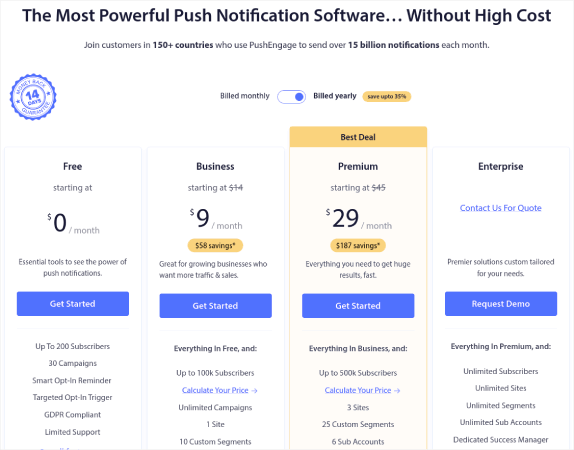
したがって、今がアカウントをアップグレードするのに良い時期です。
オーディエンスグループを簡単に開始する
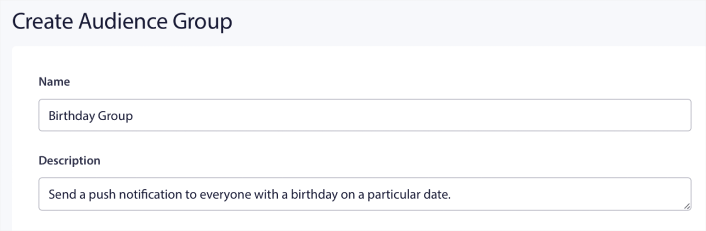
開始するには、PushEngageダッシュボードに移動し、Audience » Audience Groupsに移動して、Create New Audience Groupボタンをクリックします。

ターゲットプッシュブロードキャストを送信するためにオーディエンスグループを使用する前に、そのグループを作成するためのルールを持つオーディエンスグループを作成する必要があります。オーディエンスグループの名前と説明から始めることができます。
選択基準を作成する
次に、適切なオーディエンスをフィルタリングおよびターゲットするための選択基準を作成します。
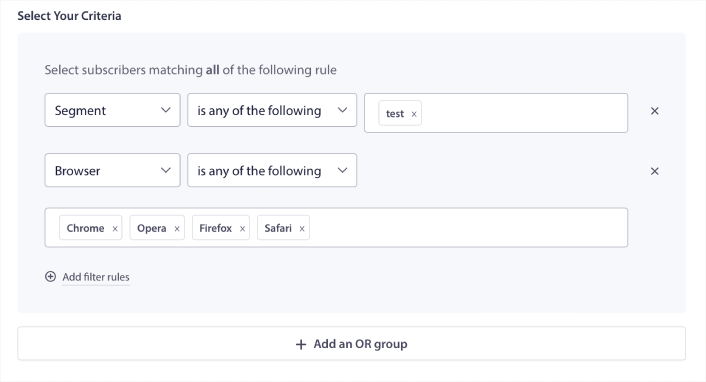
Add filter rulesをクリックして、すべてのフィルター ルールに一致するサブスクライバーを選択するか、Add an OR groupをクリックして、サブスクライバーが選択基準の少なくとも1つを満たすフィルターを作成できます。
サブスクライバーの行動でフィルタリングする方法
ユーザー行動は、プッシュ通知サブスクライバーをターゲットにする最も基本的な方法です。前述したように、サブスクライバーセグメントは通常、同様のコンテンツを閲覧するのが好きな訪問者をグループ化します。しかし、同じコンテンツを愛するサブスクライバーのグループ内でも、行うことができる小さなパーソナライゼーションがあります。
さらに的を絞ると、複数のサブスクライバーセグメントを組み合わせて、共通の関連メッセージを送信できます。
サブスクライバーセグメントでフィルタリングする
まだ行っていない場合は、すぐにプッシュ通知サブスクライバーのセグメンテーションを開始する必要があります。そうしないと、このフィルターは機能しません。しかし、すでにセグメントがある場合は、複数のセグメントをオーディエンスグループのベースとして選択できます。

その後、ターゲティングを改善するために他のフィルターを追加できます。
サブスクライバー属性でフィルタリングする
属性は主にドリッププッシュ通知に使用されますが、プッシュブロードキャストにも使用できます。現在、プッシュ通知属性は主にeコマースサイトに役立ちます。しかし、カスタマーリレーションシップマネジメント(CRM)ツールがある場合、パーソナライズされたプッシュ通知を送信するためにも使用できます。
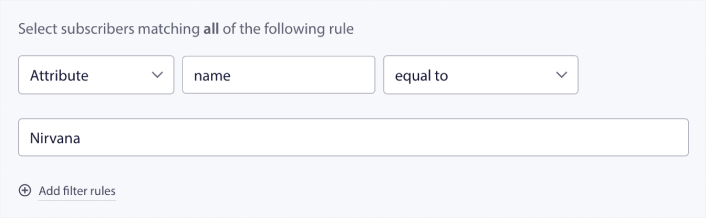
属性には、サブスクライバー名、生年月日、パーソナライズされたマーケティングキャンペーンのためにCRMに保存するその他の情報などの個人情報を含めることができます。
サブスクライバーのデバイスとブラウザでフィルタリングする
多くの場合、サブスクライバーがメッセージをどのように受信するかを知ることは非常に重要です。
マイケル・ジャクソンに関する非常に素晴らしい話があります。彼は曲を録音するたびに、ラジオでそれを聴いていました。何百万ドルもする録音スタジオで最高の音質で聴くのではなく、ほとんどのリスナーが後で聴くであろう安価なラジオで聴いていました。たとえ市場で最も安価なデバイスで曲が良く聞こえたとしても、彼はその曲のリリースにサインしていました。
「Billie Jean」が29回プラチナになったのも不思議ではありません!
プッシュ通知に関しても、それは同じです。
購読者のブラウザでフィルタリング
ブラウザによってプッシュ通知の文字数制限が異なります。そのため、プッシュブロードキャストを送信する際には、これらの制限に注意する必要があります。便利なのは、異なるブラウザを再ターゲットするために異なるオーディエンスグループを保存できることです。毎回セグメントを作成する必要はありません。
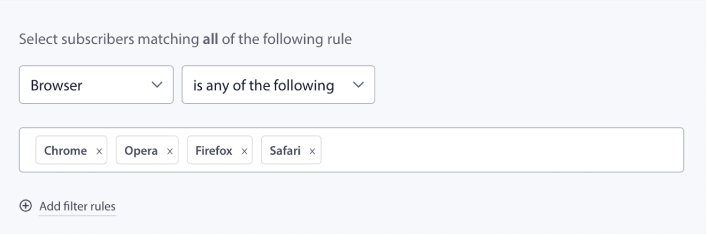
購読者のデバイスでフィルタリング
iOS、Android、Windowsデバイスに送信できるリッチプッシュ通知の種類には違いがあります。そのため、送信するすべてのキャンペーンがすべてのデバイスで同じように表示されるわけではありません。実際、多くのプッシュ通知タイプはすべてのデバイスに表示されないことさえあります。デバイスによって画面サイズも異なります。そのため、送信前にプッシュ通知の見栄えを最適化したい場合があります。
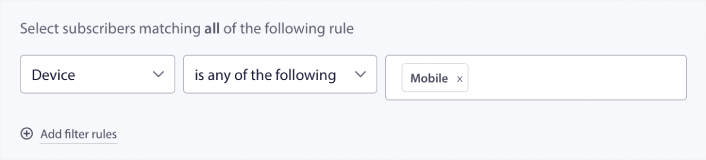
しかし、これでデバイスでオーディエンスをフィルタリングできるようになったので、それはもう問題にならないはずです。
ジオロケーションでフィルタリングする方法
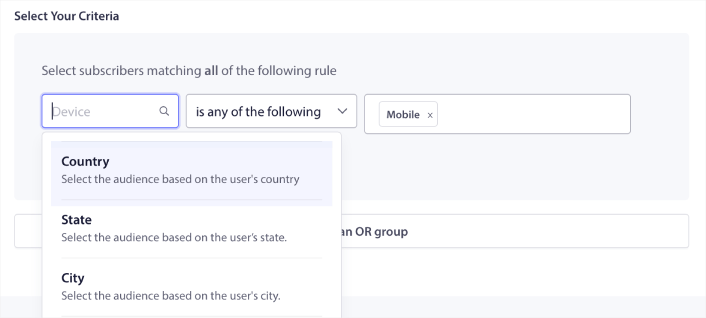
さらにキャンペーンをパーソナライズするために、ジオロケーションでフィルタリングすることもできます。このフィルターを使用すると、国、都市、州でオーディエンスグループを選択できます。
Phootoはジオロケーションを使用してローカル言語でプッシュ通知を送信しました。そして、それはエンゲージメント率を急速に急上昇させるのに役立ちました。完全なケーススタディをお読みください。
エンゲージメント指標でフィルタリングする方法
オーディエンスグループの最も優れた点の1つは、プッシュ通知を使用してリターゲティングキャンペーンを作成するのに役立つことです。オーディエンスを次のようにフィルタリングできます。
- 購読日
- 最終送信日
- 最終クリック日
- 最終閲覧日
これらの指標を使用すると、エンゲージメント率の低い購読者をリターゲットしたり、エンゲージメント率の高い購読者に販売したりすることができます。
または、オーディエンスを次のようにフィルタリングすることもできます。
- 総送信回数
- 総閲覧回数
- 総クリック回数
これらの数値は、あなたから最もメッセージを受け取っていない購読者を見つけるのに役立ち、より良い方法で通知をパーソナライズする方法を見つけることができます。また、プッシュ通知と最も頻繁にやり取りする購読者を見つけることもできます。
プロのヒント:2つ以上のフィルターを組み合わせて、購読者と再エンゲージするための最良の方法を見つけてください。たとえば、「総閲覧回数」と「総クリック回数」が多い購読者は、しばらくの間あなたとエンゲージしていた購読者になります。これらは報酬に値する忠実な購読者です。
識別子でフィルタリングする方法
識別子は、PushEngageが購読者を識別する方法です。PushEngageはデフォルトでGDPRに準拠しているため、ソフトウェアはいかなる購読者の個人識別情報も決して保存しません。代わりに、各購読者にプロファイルIDと購読者ハッシュを割り当てます。
主に高度なキャンペーンの一部としてプロファイルIDと購読者ハッシュを使用することになる点に注意してください。つまり、これらの識別子を使用するカスタムキャンペーンを作成するには、PushEngage APIを使用する必要があります。
識別子は、このようにトランザクションプッシュ通知を送信するのに役立ちます。
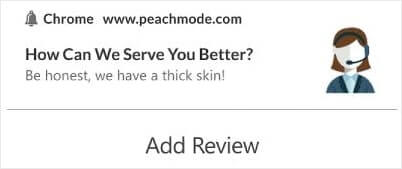
カスタムeコマースプッシュ通知には最適です。そのため、ダッシュボードからプッシュブロードキャストをテストする以外の目的での使用は推奨しません。
オーディエンスグループを使用してプッシュブロードキャストを送信する
オーディエンスグループを作成したら、キャンペーン » プッシュブロードキャストに移動し、新しいプッシュブロードキャストを作成ボタンをクリックします。

次に、プッシュ通知を作成します:

次に、オーディエンスタブで、特定のオーディエンスグループに送信をクリックし、ドロップダウンメニューからオーディエンスグループを選択します。
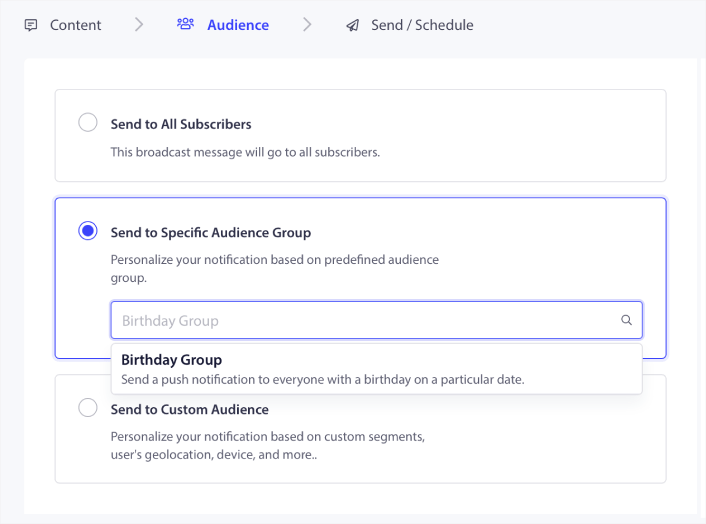
そして、プッシュ通知を送信またはスケジュールします。
他に何か?
ビジネスを成長させることは大変な仕事であることを私たちは知っています。PushEngageでは、製品とお客様のエクスペリエンスを常に改善する方法を探しています。この新機能は、PushEngageサブスクリプションからさらに多くの価値を引き出すのに役立つようにリリースされました。
このお知らせをお読みいただき、誠にありがとうございます。
PushEngageを初めて使用する場合は、これらのすばらしいリソースも確認してください。
そして、PushEngageをご利用いただきありがとうございます。無料版をご利用の場合もエンタープライズ版をご利用の場合も、お客様は私たちにとって同様に重要です。オーディエンスグルーピング機能は、お客様の成功を支援するために用意されており、お客様の成功を心より願っております。
以下のコメントでご意見をお聞かせください。まだお済みでない場合は、 今日からPushEngageを始めましょう!


