¿Buscas una forma rápida y sencilla de crear una página de destino para webinars en WordPress?
Organizar un webinar es difícil. No se trata solo de emitir en directo y crear contenido. Tienes que promocionar tu webinar tanto como sea posible antes de empezar a realizarlo. Y tu negocio depende de cuántas personas se registren para el webinar.
Claro, consigues algunos suscriptores publicando en LinkedIn y Twitter y creando mensajes directos automáticos. Pero eso es difícil de gestionar y tienes muy poco control sobre las funciones. Por no mencionar que las plataformas de redes sociales suelen promocionar solo contenido orgánico que no llevará a los usuarios a otro sitio web.
Aquí es donde tener una página de destino para webinars en WordPress puede ayudarte. Pero, ¿cómo se crea una página de destino para webinars? ¿Necesitas desarrolladores que lo hagan por ti? ¿Qué tan fácil es modificar y personalizar esa página si necesitas cambios de última hora?
Afortunadamente, hay una forma sencilla de crear una página de destino para webinars en WordPress. En este artículo, te ayudaremos a lanzar tu página de destino para webinars en menos de 15 minutos.
¿Estás listo? Vamos a ello.
¿Qué es una página de destino para webinars?
Una página de destino para webinars es una página web totalmente personalizable que se centra en dar a tus visitantes una razón para registrarse en tu webinar. A diferencia de un sitio de redes sociales, la página de destino se centra exclusivamente en conseguir que la gente se registre. ¡Y la mejor parte es que puedes emitir un webinar pregrabado que puedes seguir promocionando hasta el fin de los tiempos!
Lo genial de una página de destino para webinars en WordPress es que puedes personalizarla como quieras. Puedes incluir y controlar elementos en tu página de destino para webinars que realmente no puedes hacer con una página de perfil de redes sociales.
Puedes crear una página de destino para webinars para promocionar tu propio curso o incluso un servicio de consultoría.
Lo mejor de todo: Puedes convertir tus registros en clientes de pago de MUCHAS maneras.
Dependiendo de cuánto tiempo tengas y cuánto dinero esperes ganar de tus suscriptores, podrías:
- Ofrecer cupones y descuentos
- Organizar un sorteo
- Crear una guía gratuita o una lista de verificación como imán de prospectos
- Aceptar donaciones de fans
¡Y mucho más!
Pero antes de empezar, recuerda tener un objetivo muy claro y específico para tu página de destino. El hecho de que puedas hacer muchas cosas no significa que debas hacerlas todas en una sola página. La mayoría de las veces, si ofreces a tus visitantes demasiadas cosas en las que hacer clic, no harán clic en nada.
¿Qué Tienen Todas las Páginas de Destino de Webinars Exitosas?
Ahora que sabes lo que hace una página de destino para webinars en WordPress y por qué deberías crear una, es hora de crear un plano para tu página de destino. Si miras cualquier página de destino exitosa, notarás que todas tienen algunos elementos comunes muy básicos:
- Encabezado: El encabezado es donde captas la atención de la gente y haces que quieran desplazarse hacia abajo y aprender más sobre ti.
- Descripción: Justo debajo del titular, deberías tener una descripción de lo que tus espectadores deben esperar del resto de la página. Este es un buen lugar para convencer a los lectores de que se suscriban a tu webinar.
- Episodios más recientes: Una vez que la gente sepa qué esperar de tu marca, dales una muestra de tu programa enumerando tus episodios más recientes. Recomendamos mostrar 3-5 episodios como máximo.
- Botón de suscripción: Continúa con un botón de suscripción para que tus visitantes se conviertan en suscriptores del webinar. Este es conocido como el botón de llamada a la acción (CTA). Es cómo animas a tus visitantes a actuar en tu página. Dependiendo de tu objetivo para la página de destino, tu CTA variará.
- Prueba social: Una excelente manera de dar a tus lectores una fuerte razón para suscribirse es ofreciendo prueba social. La prueba social simplemente le dice a tu visitante que hay otras personas que ya están tomando la misma acción que tú quieres que tomen.
- Boletín de noticias: Una vez que impactes a tus visitantes con la oferta principal, también puedes pedirles que se conviertan en suscriptores de correo electrónico. También puedes pedirles que se conviertan en suscriptores de notificaciones push usando un botón de clic para suscribirse. Siempre es mejor si ofreces algo valioso a cambio.
- Botones para compartir en redes sociales: Cuantas más personas hablen de ti en las redes sociales, mayores serán tus posibilidades de disparar tus suscriptores. Así que, pon botones para compartir en redes sociales en tu página de destino para animar a la gente a compartirla en las redes sociales.
Recuerda, estas son solo las partes más básicas de cualquier página de destino exitosa. Para tu página, puedes añadir muchas otras secciones y crear ofertas personalizadas para aumentar tus conversiones.
Cómo crear una página de destino para webinars en WordPress
Ahora que sabes qué crear, es hora de lanzar tu página de destino para webinars en WordPress. Para este tutorial, recomendamos encarecidamente usar SeedProd para crear tus páginas de destino.

SeedProd es el mejor creador de páginas de destino de WordPress. Es perfecto para empresas, bloggers y propietarios de sitios web que buscan crear páginas de destino de alta conversión sin necesidad de conocimientos de desarrollo.
Con SeedProd, obtienes plantillas pre-diseñadas para páginas de destino de alta conversión que puedes publicar al instante. Esto incluye plantillas para:
- Páginas de ventas
- Páginas de "próximamente"
- Páginas 404
- Páginas de mantenimiento
- Páginas de exprimir
- Páginas de inicio de sesión
- Páginas de agradecimiento
- Páginas de seminarios web
- Páginas de vídeo
¡Y mucho más!
Paso 1: Instalar y Activar SeedProd
Primero, querrás obtener el plugin SeedProd Pro y activarlo. Si no estás seguro de cómo hacerlo, consulta este artículo sobre cómo instalar un plugin de WordPress. Luego, ve a SeedProd » Ajustes en tu panel de WordPress y activa la versión Pro:

A continuación, dirígete a SeedProd » Páginas para ver un resumen del panel de páginas de destino de SeedProd. Aquí es donde puedes ver los diferentes tipos de páginas de destino que puedes crear usando SeedProd:

Ten en cuenta que todas estas son páginas especiales con funcionalidad predefinida y plantillas de diseño. Para una página de destino de seminario web, no querrás usar NINGUNA de estas páginas de destino especiales. En su lugar, crearás una página de destino personalizada.
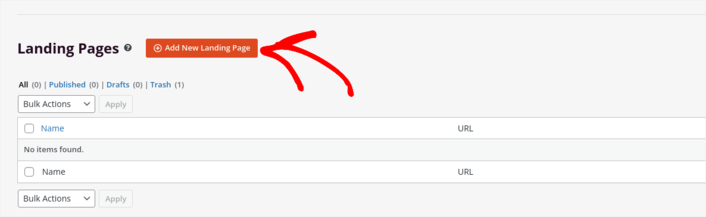
Desplázate más abajo y haz clic en el botón Añadir Nueva Página de Destino para empezar:
Paso #2: Crear una nueva página de destino
Después de hacer clic en el botón Añadir Nueva Página de Destino, verás la biblioteca de plantillas de páginas de destino de SeedProd. Estas son plantillas de páginas de destino diseñadas profesionalmente que son completamente responsivas.
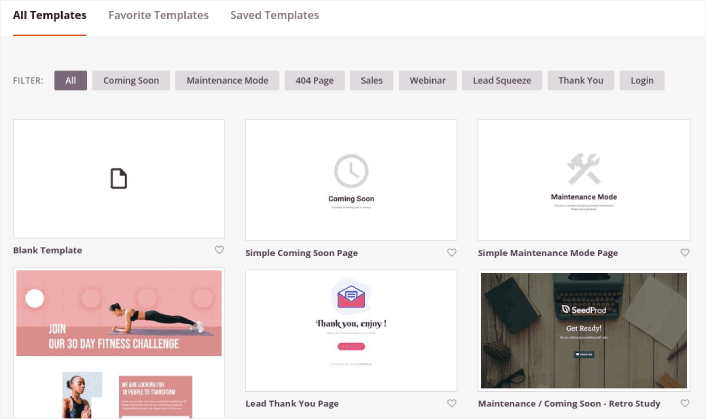
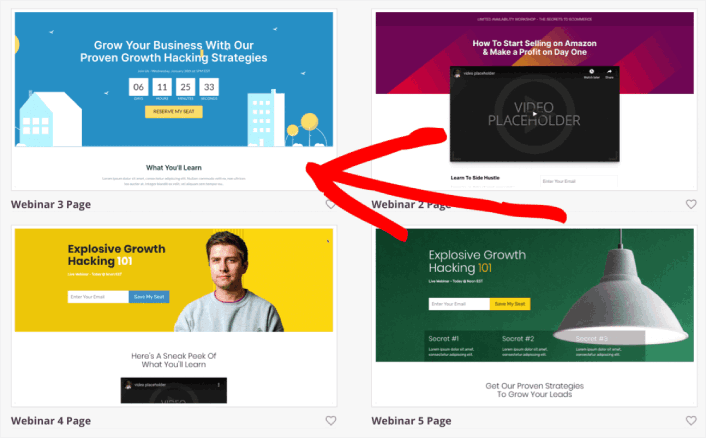
A continuación, puedes seleccionar una de estas plantillas para ayudarte a empezar. Recuerda que la plantilla es solo un punto de partida. Puedes personalizar todo sobre la página más adelante. Por ahora, encuentra una plantilla que creas que encajará. Cuando se abra la página de plantillas, puedes hacer clic en Seminario web para filtrar la lista:
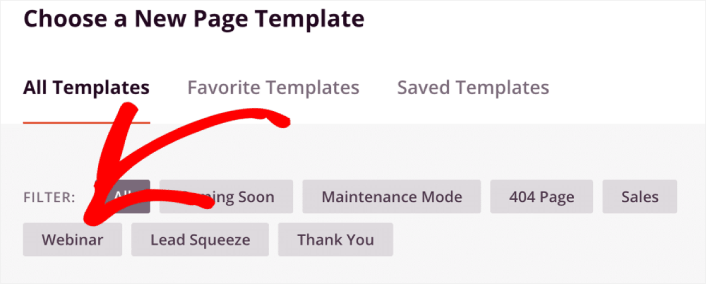
Para esta guía, personalizaremos la plantilla Página de seminario web 3. Haz clic en ella ahora.
Ahora, vamos a personalizar la página de destino.
Paso 3: Personalizar el Diseño de tu Página de Destino
El constructor visual de SeedProd te permite personalizar tu página de destino usando bloques de contenido de arrastrar y soltar.
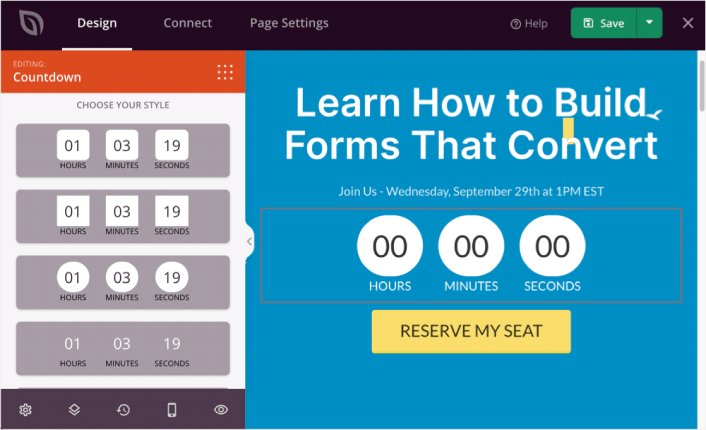
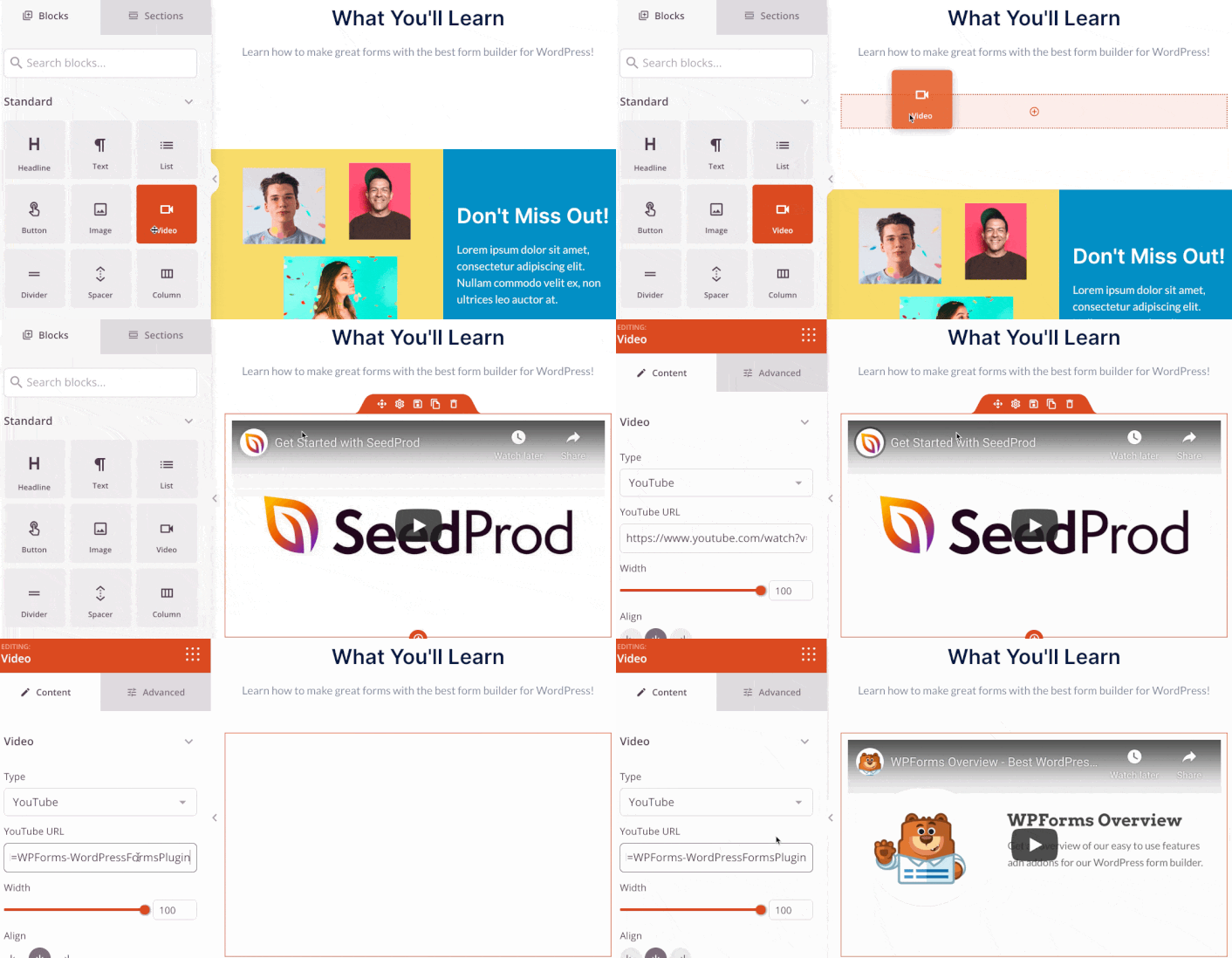
Puedes crear un encabezado totalmente personalizado para tu p ilde gina de destino en cuesti ilde n de minutos. Incluso puedes a ilde adir elementos personalizados para convencer y convertir a tu tr ilde fico. Por ejemplo, puedes crear un m ilde dulo de v ilde ideo e incrustar un v ilde ideo de YouTube para convencer a tus visitantes de que se registren en tu webinar.
También es muy fácil agregar una sección con una breve descripción de tu seminario web. Dirígete a la pestaña Secciones en el constructor visual y, debajo de la sección Principal, encontrarás varias plantillas predefinidas que puedes importar con un solo clic.
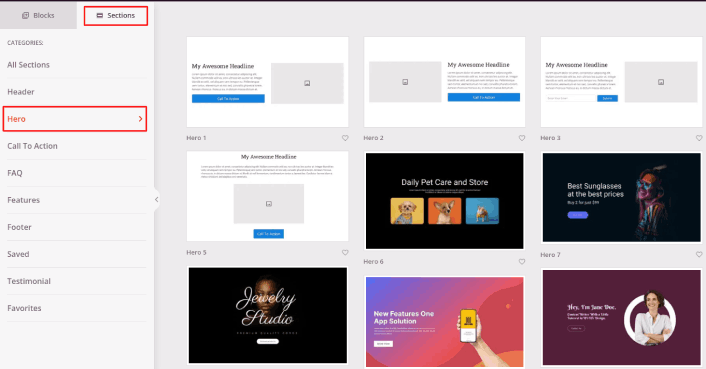
Selecciona la que más te guste. No te preocupes por los colores o el contenido. Puedes editarlo todo. Lo que debes buscar es un diseño que combine bien con tu plantilla.
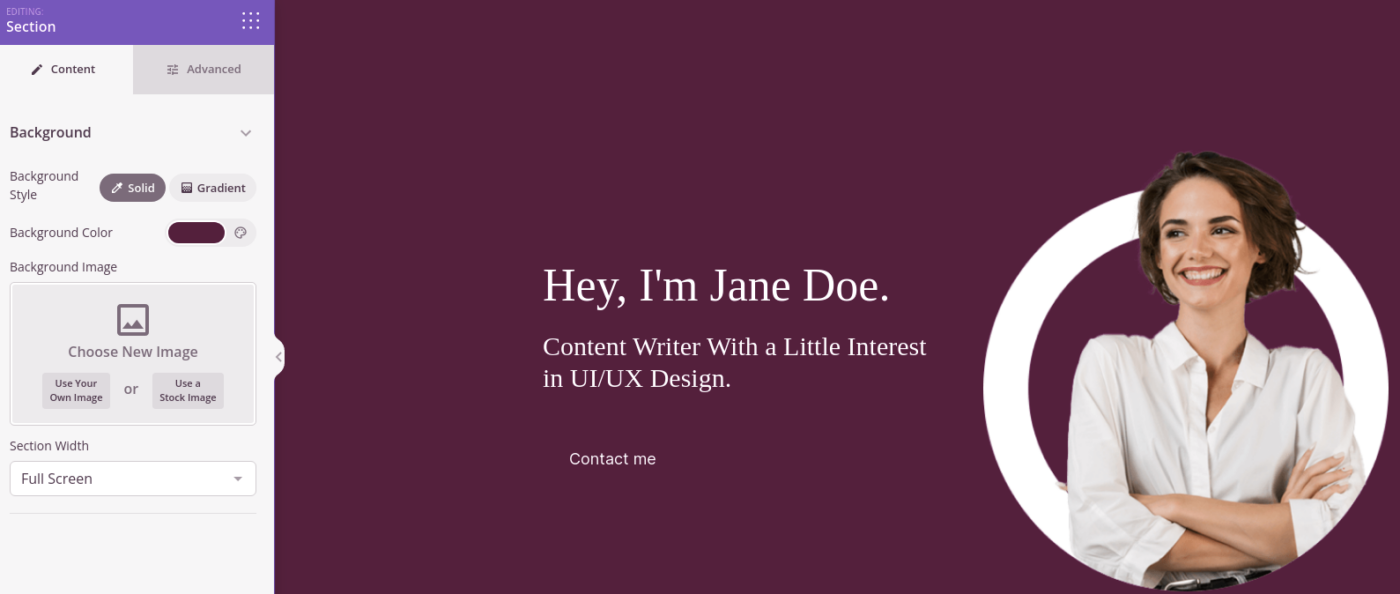
Puedes personalizar la sección principal de la misma manera que lo hicimos antes, eligiendo una imagen diferente y cambiando el titular y la descripción. Mientras lo haces, agrega un botón de llamada a la acción que anime a los espectadores a suscribirse a tu seminario web también.
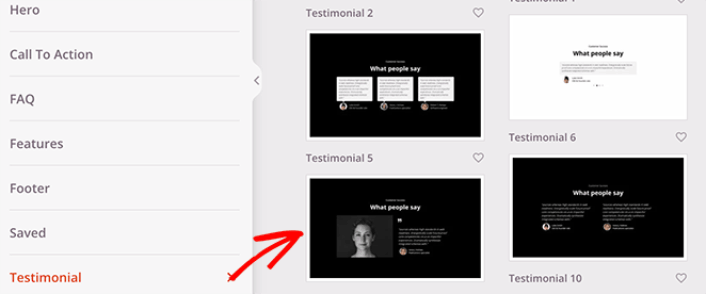
A continuación, desde la pestaña Secciones , selecciona el encabezado Testimonios , y elige un diseño que te guste. Y así de fácil, tienes una sección de testimonios en tu página de destino.
¡Es muy sencillo!
Paso n.º 4: Agrega un botón de clic para suscribirse a tu página de destino del seminario web
También puedes añadir un botón de clic para suscribirse para recopilar suscriptores de notificaciones push. Las notificaciones push son una excelente manera de aumentar tu tráfico recurrente, obtener más participación e incluso vender merchandising oficial si tienes alguno.
En SeedProd, simplemente arrastra y suelta el módulo HTML Personalizado desde la barra lateral.
Hemos colocado el botón de suscripción justo debajo del formulario de registro de correo electrónico en el primer pliegue.

Pero puedes insertar el botón donde quieras.
Para esta parte, necesitas algo de experiencia con HTML y CSS. O, puedes copiar este código y pegarlo en tu bloque de HTML Personalizado:
<button onclick="subscribeOnClickButton()" style="border: none; padding-left: 5%; padding-right:5%; text-align: center; display: inline-block; color: blue;">Get Updates via Push Notifications</button>Ese es un botón estándar en HTML con muy poco estilo. Lo único especial es la función onclick en el código. Básicamente, significa que tus visitantes pueden hacer clic en el botón para suscribirse a algo. Ahora, necesitamos darle al botón un código adicional para permitir que tus visitantes se suscriban a notificaciones push.
Diríjase a la página principal de PushEngage y haga clic en el botón Empezar:

Luego, querrás seleccionar el plan gratuito para probar PushEngage o elegir un plan de pago si te tomas en serio el crecimiento de tu negocio. Los planes de pago vienen con más opciones de campaña y la capacidad de crear listas de suscriptores aún más grandes.
En tu panel de control de PushEngage, ve a Configuración del sitio » Detalles del sitio y haz clic en el botón Haz clic aquí para obtener instrucciones de configuración. En Cualquier sitio, obtendrás tu código de instalación:

ADVERTENCIA: Necesitas copiar el código que obtienes de tu panel de control. El código es único para cada usuario de PushEngage. No podrás copiar el código de la imagen y recopilar suscriptores de notificaciones push.
Una vez que tengas el código en tu panel de control de PushEngage, añade este fragmento de código al tuyo:
<script> window._peq = window._peq || [];</script> <script>
function subscribeOnClickButton(){
window._peq.push(['subscribe',{}.pe,function(res){
if(res.statuscode==1)
{
// Code to return response
console.log(res);
}
}]);
}
</script>
Tu código final debería parecerse a esto:
<script src="https://clientcdn.pushengage.com/core/02a6e92667ae2279fcba8932356c1d93.js" async></script>
<script> window._peq = window._peq || [];</script> <script>
function subscribeOnClickButton(){
window._peq.push(['subscribe',{}.pe,function(res){
if(res.statuscode==1)
{
// Code to return response
console.log(res);
}
}]);
}
</script>
Querrás agregar este código al bloque HTML en tu página de destino después del código del botón. Debería verse algo así:

Si ilde{³}ntete libre de personalizar los estilos del bot ilde³}n como m ilde{¡}s te guste. Cuando hayas terminado de personalizar tu p ilde{¡}gina de destino del webinar, haz clic en el bot ilde³}n Guardar.
Paso n.º 5: Configurar los ajustes de tu página
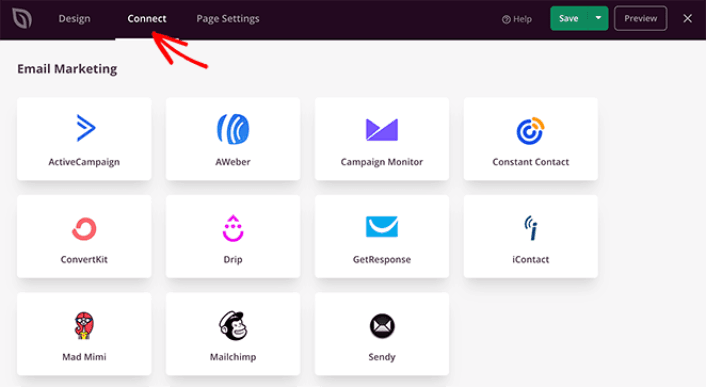
Después de terminar de diseñar tu página de seminario web, haz clic en la pestaña Conectar en la parte superior de tu constructor de páginas y selecciona tu proveedor de marketing por correo electrónico para recopilar clientes potenciales en tu sitio.
Luego, haz clic en la pestaña Ajustes de página en la parte superior de tu pantalla.
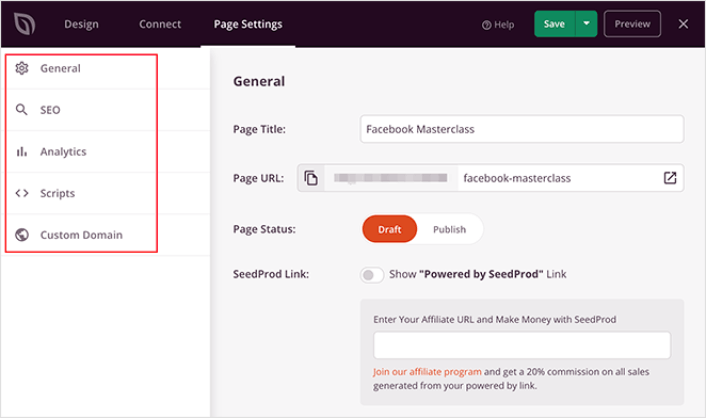
Aquí, puedes a tilde;adir un plugin de SEO y un plugin de Google Analytics a tu p ilde;gina de destino. Incluso puedes configurar c ilde;digos de seguimiento personalizados como un P ilde;xel de Facebook o un p ilde;xel de Pinterest para rastrear el rendimiento de los anuncios.
Paso n.º 6: Publica tu página de destino del seminario web en WordPress
Ahora vamos a publicar tu diseño. Para ello, haz clic en la flecha desplegable junto al botón de guardar y haz clic en Publicar.
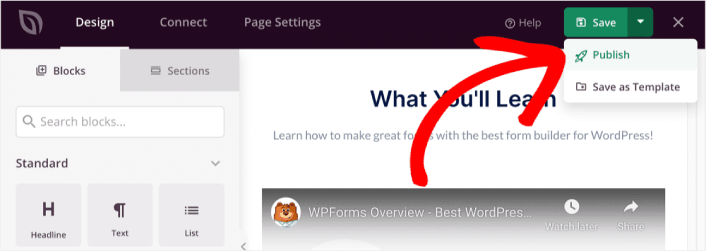
A continuación, puedes hacer clic en el botón Ver página en vivo para ver cómo queda.
¡Felicitaciones! Acabas de publicar tu primera página de destino de seminario web.
Qué hacer después de crear una página de destino de seminario web
Ahora que tu página de destino del seminario web está en línea, es hora de trabajar en tu tráfico, participación y ventas. Deberías intentar usar notificaciones push en tu sitio. Las notificaciones push son una gran herramienta de marketing que puede ayudarte a hacer crecer tu negocio.
Echa un vistazo a estos recursos épicos y entenderás lo que queremos decir:
- 7 estrategias inteligentes para aumentar la participación del cliente
- ¿Son efectivas las notificaciones push? 7 estadísticas + 3 consejos de expertos
- Cómo configurar notificaciones push de carritos abandonados (tutorial fácil)
Te recomendamos usar PushEngage para crear tus campañas de notificaciones push. PushEngage es el software de notificaciones push número 1 del mundo. Por lo tanto, si aún no lo has hecho, ¡empieza con PushEngage hoy mismo!


