
¿Buscas una forma de consultar tus análisis de WordPress sin tener que aprender ? complicados
En este artículo, te mostraremos cómo configurar Google Analytics para tu sitio de WordPress de la manera correcta:
- Incluso si... nunca lo has hecho antes
- Incluso si... has intentado configurar Google Analytics y has fallado
- Incluso si... has instalado Google Analytics, pero los informes eran demasiado complicados de usar
Y te ayudaremos a hacerlo de una manera que funcione siempre. Por lo tanto, si tienes varios sitios de WordPress, este artículo te ahorrará MUCHO tiempo.
Vamos a ello.
Por qué necesitas análisis de WordPress
WordPress te permite crear prácticamente cualquier tipo de sitio web que desees.
Y si tienes un sitio web que es más que un simple pasatiempo, querrás aumentar tu tráfico, participación y ventas lo más rápido posible. Ahí es donde Google Analytics puede ayudar.
Google Analytics es la mejor manera de obtener información potente sobre tu sitio. Puedes obtener análisis épicos de WordPress simplemente integrando Google Analytics en tu sitio de WordPress. Las métricas en las que querrás centrarte serán diferentes para diferentes sitios, dependiendo de cómo el sitio te genere dinero.
Si eres un blogger o un afiliado de marketing, querrás saber:
- ¿Cómo descubre la gente tu sitio?
- ¿Qué tipo de contenido les gusta más?
- ¿Qué ofertas de afiliados reciben más clics?
Y si tienes un sitio de negocios que genera clientes potenciales para tu servicio, querrás saber:
- ¿Cómo se enteran las personas de tu negocio?
- ¿Qué porcentaje de tu tráfico se convierte en clientes potenciales al rellenar un formulario de consulta?
- ¿Cuáles de tus servicios son los más populares?
Por supuesto, para un sitio de comercio electrónico, las métricas clave también cambiarán ligeramente.
En cualquier caso, querrás configurar Google Analytics para tu sitio de WordPress. Para obtener análisis de WordPress en tu sitio y rastrear el comportamiento de tus visitantes, necesitas instalar el código de seguimiento.
Veamos cómo configurar los análisis de WordPress de la manera correcta.
Cómo configurar Google Analytics para ver los análisis de WordPress
Antes de poder obtener análisis de WordPress, primero deberás configurar Google Analytics y agregar el código de seguimiento de Google Analytics a tu sitio. Desglosaremos todo el proceso en pasos sencillos.
Paso n.º 1: Inicia sesión en tu cuenta de Google Analytics
Para empezar, deberás abrir el sitio web de Google Analytics y hacer clic en el botón Empezar gratis en la esquina superior derecha de la página:

Y luego, inicia sesión con tu cuenta de Google:
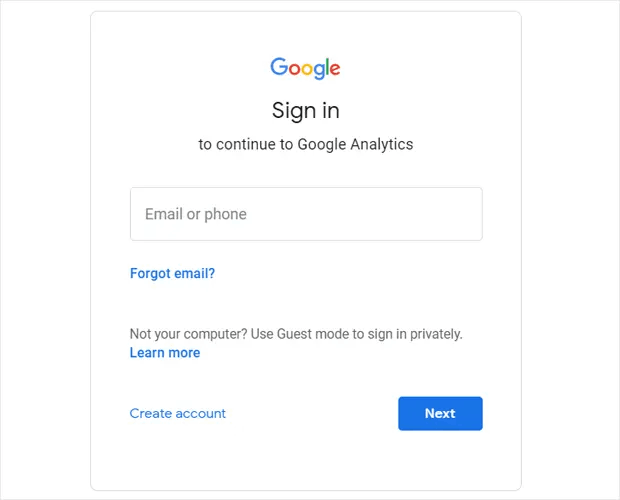
Paso n.º 2: Configura tu cuenta de Google Analytics
Una vez que inicies sesión con tu cuenta de Google, verás una página intermedia que te ayuda a crear tu cuenta de Google Analytics. Solo verás esto la primera vez que inicies sesión en tu cuenta de Google Analytics. Haz clic en Empezar a medir:
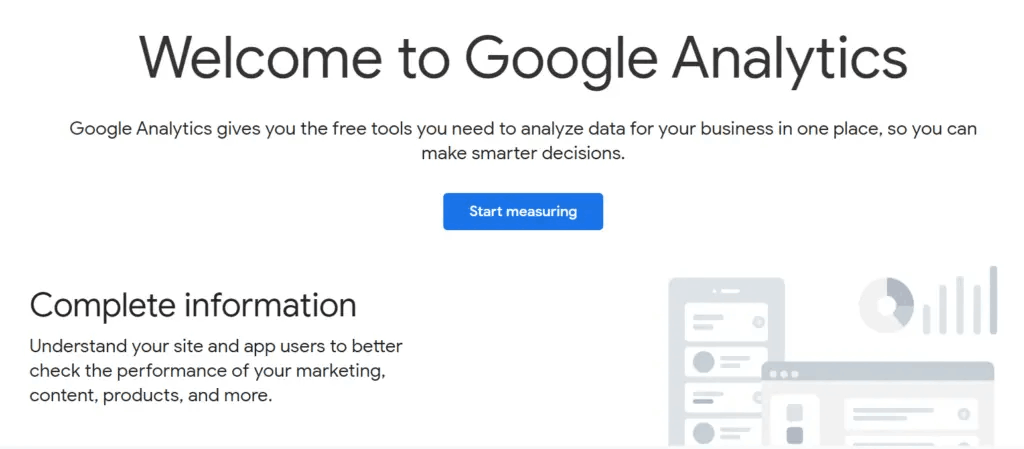
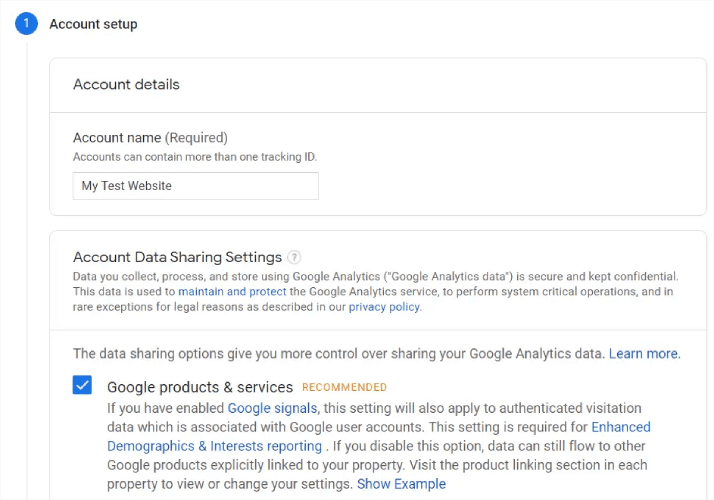
Rellena los detalles básicos de tu cuenta y asegúrate de compartir tus datos haciendo clic en las casillas antes de pulsar en Siguiente:
A continuación, tendrás que rellenar los detalles de tu propiedad. Esto suele incluir el nombre de un sitio o aplicación, una zona horaria para los informes y tu divisa preferida. Cuando hayas terminado, haz clic en Configuración avanzada:
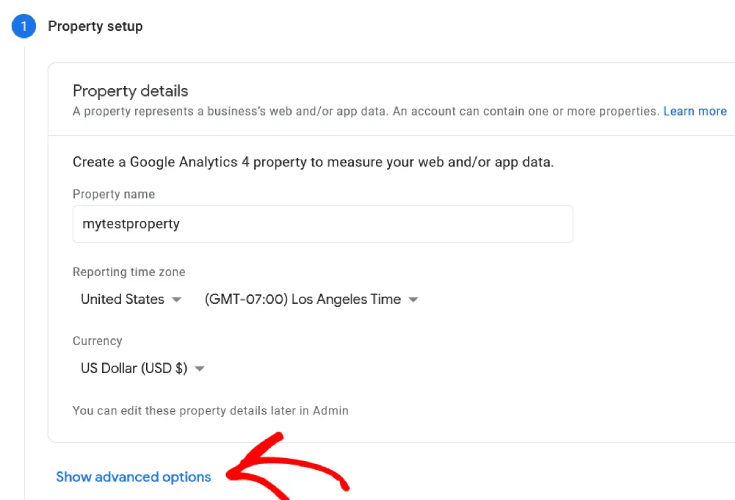
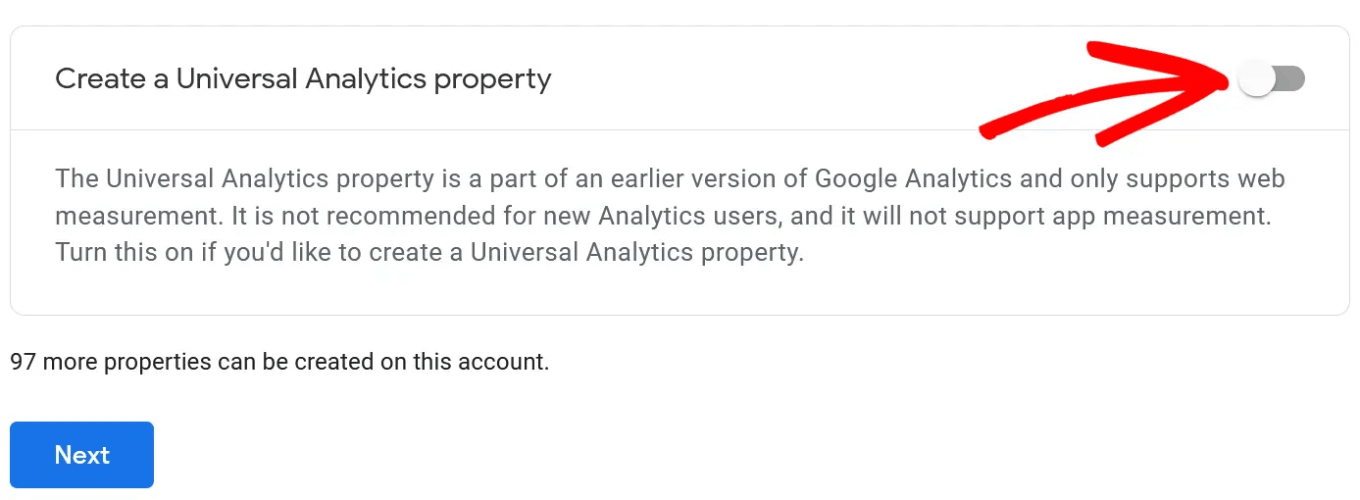
Y activa la opción Crear una propiedad de Universal Analytics:
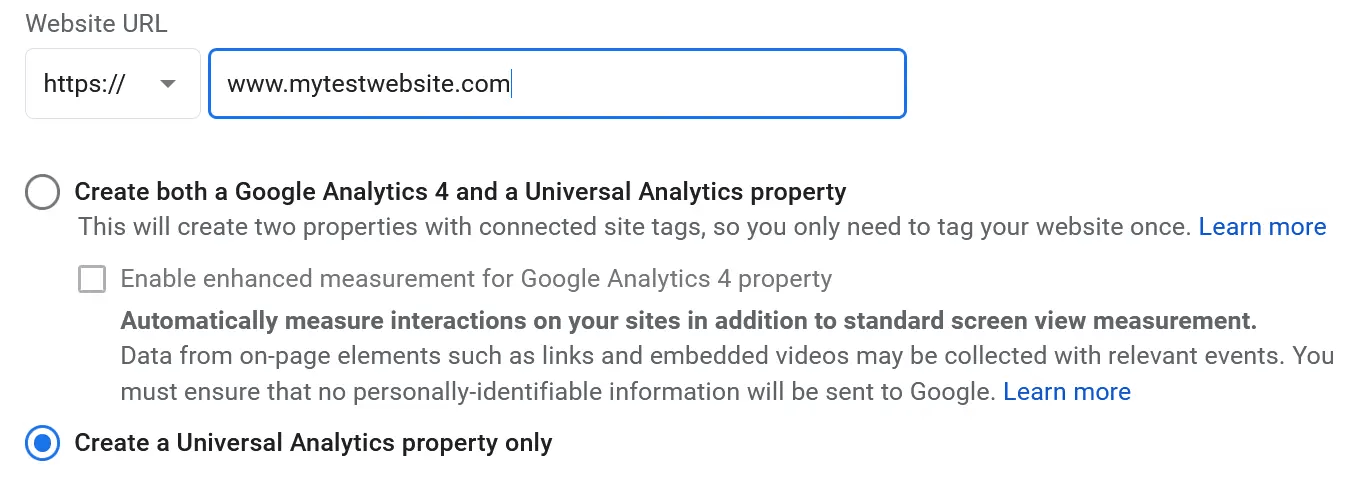
A continuación, introduce la URL de tu sitio web y asegúrate de seleccionar la opción Crear solo una propiedad de Universal Analytics .
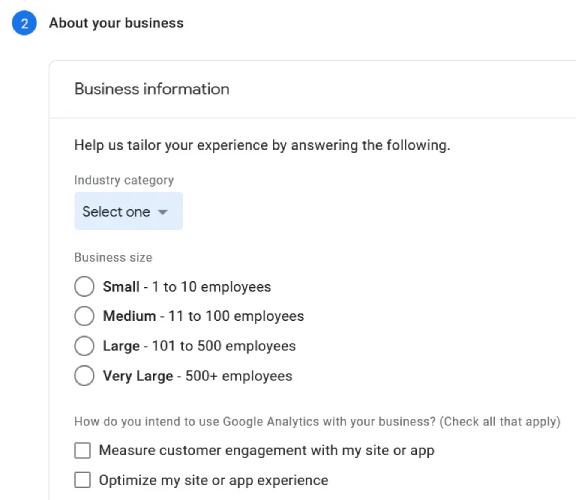
Habilitar Universal Analytics garantizará que puedas usar otras plataformas de seguimiento y medir el rendimiento de tus anuncios con precisión. A continuación, deberás especificar los detalles de tu negocio:
Una vez hecho esto, casi estarás listo para empezar a usar Google Analytics. Dado que Google Analytics acepta y recopila datos de usuario a través de tu sitio web, deberás aceptar su acuerdo de cumplimiento del RGPD y los Términos de Servicio.
¡Y eso es todo! Has terminado. Si has seguido todos los pasos exactamente, serás redirigido a una página con tu código y tu ID de seguimiento de Google Analytics:
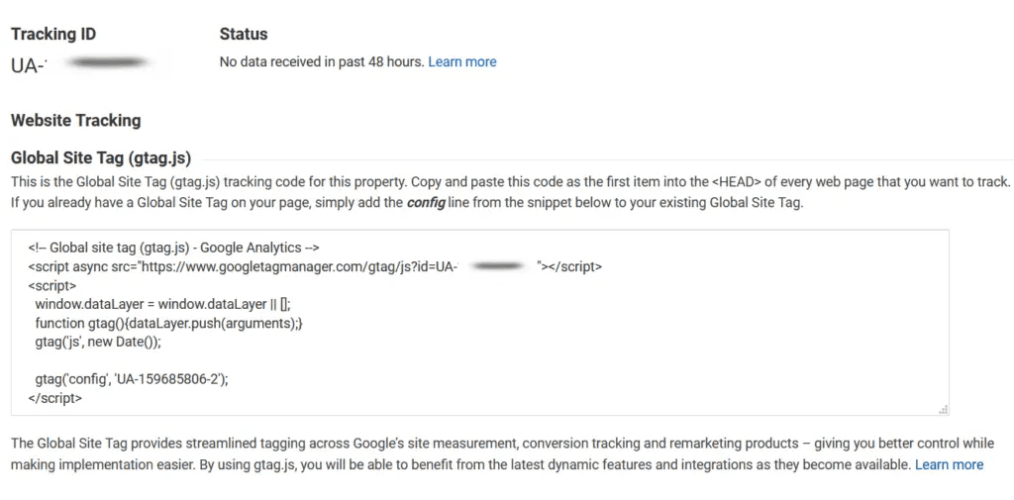
Ahora, estás listo para instalar el código de seguimiento en tu sitio web y comenzar a obtener análisis de WordPress.
Cómo usar Google Analytics para obtener análisis de WordPress
Para instalar el panel de análisis de WordPress, tendrás que copiar tu código de seguimiento y pegarlo en la sección <head> HTML de tu sitio web. O bien, puedes usar un plugin de Google Analytics para hacerlo sin usar ningún código.
Si no tienes experiencia con el desarrollo de WordPress, te recomendamos encarecidamente que utilices uno de los mejores plugins de Google Analytics en lugar de intentar configurar todo manualmente.
Paso n.º 1: Seleccionar un plugin de análisis de WordPress
MonsterInsights es el plugin de análisis de WordPress n.º 1. Hemos utilizado el plugin nosotros mismos y recomendamos encarecidamente usar MonsterInsights para obtener análisis de WordPress.
Usar MonsterInsights hace que sea muy fácil instalar Google Analytics en un sitio de WordPress. Además, obtienes un montón de funciones geniales que te permiten obtener información potente directamente en tu panel de WordPress.
Aquí tienes un vistazo rápido de lo que MonsterInsights puede hacer por ti:
- Seguimiento de Google Analytics sin código
- Compatible con cualquier versión de Google Analytics
- Informes para encontrar el contenido de mejor rendimiento
- Estadísticas detalladas de la audiencia
- Estadísticas de comercio electrónico
- Estadísticas de registro de formularios
- Estadísticas adicionales de dimensiones personalizadas
- Seguimiento de clics en enlaces de afiliados
- Cumplimiento de GDPR
- Integraciones premium
Si necesitas examinar detenidamente las funciones, deberías echar un vistazo a nuestra reseña de MonsterInsights.
Paso n.º 2: Instalar el plugin MonsterInsights
Instala y activa el plugin de WordPress ahora. Si no estás seguro de cómo hacerlo, consulta esta guía sobre cómo instalar plugins de WordPress. Una vez hecho esto, utiliza el asistente de configuración para empezar.
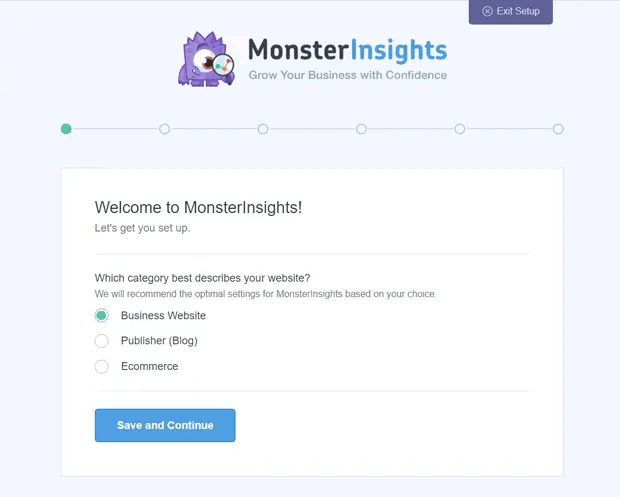
Empieza seleccionando la categoría de tu negocio:
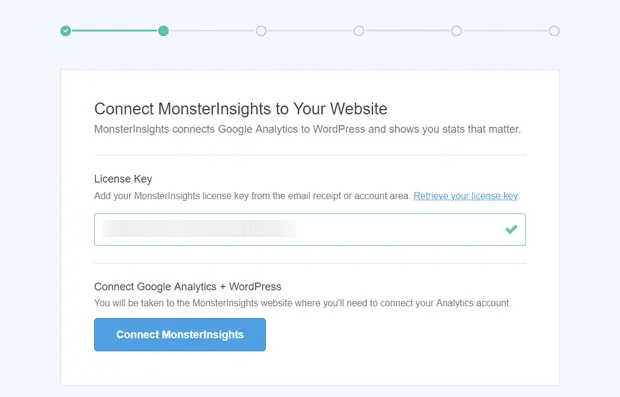
Luego, conecta tu cuenta de MonsterInsights a tu sitio web introduciendo tu clave de licencia:
Paso n.º 3: Conectar tu cuenta de Google Analytics con MonsterInsights
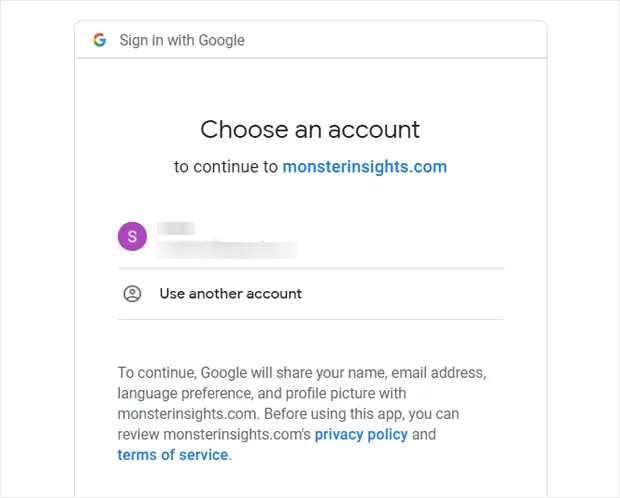
Después de activar el plugin, verás una opción para conectar tu Google Analytics con tu cuenta de MonsterInsights. Inicia sesión con la cuenta de Google correcta para continuar la autenticación:
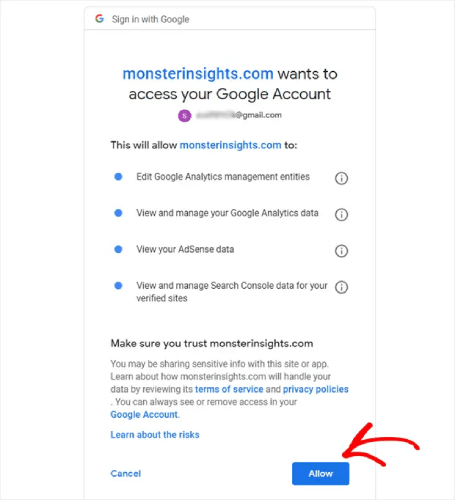
MonsterInsights te pedirá los permisos correctos para acceder a tu cuenta de Google Analytics. Haz clic en Permitir:
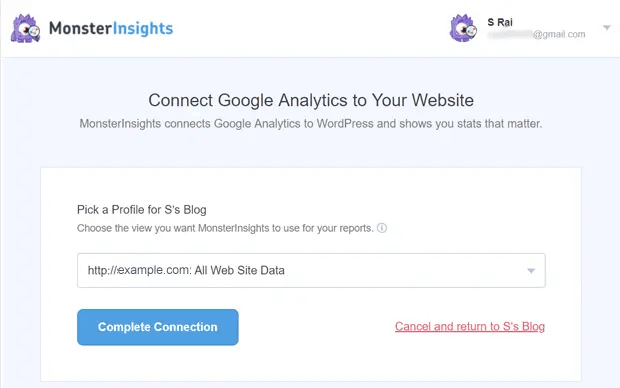
Si todo ha ido bien, podrás elegir la propiedad de Google Analytics para conectarla a MonsterInsights. Selecciona la correcta y pulsa en Completar conexión:
Paso n.º 4: Configurar los ajustes del plugin MonsterInsights
A estas alturas, MonsterInsights tendrá el acceso correcto a tu cuenta de Google Analytics y comenzará a recomendarte la configuración óptima.
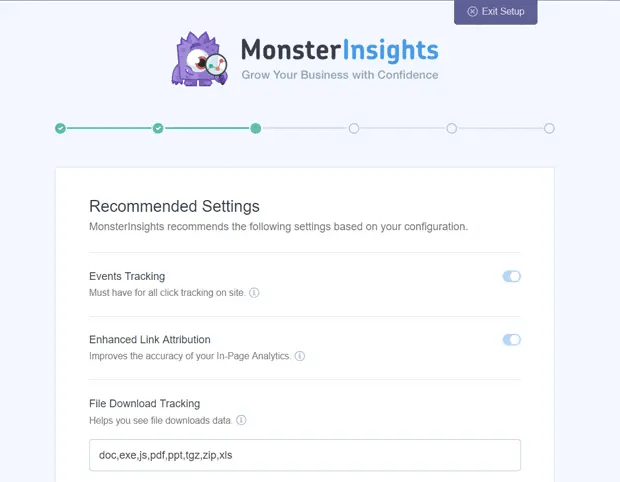
Principalmente, estas incluirán:
- Seguimiento de eventos
- Atribución de enlaces mejorada
- Seguimiento de descargas de archivos
- Seguimiento de enlaces de afiliados
- Acceso a los informes de MonsterInsights
- Actualizaciones automáticas del plugin
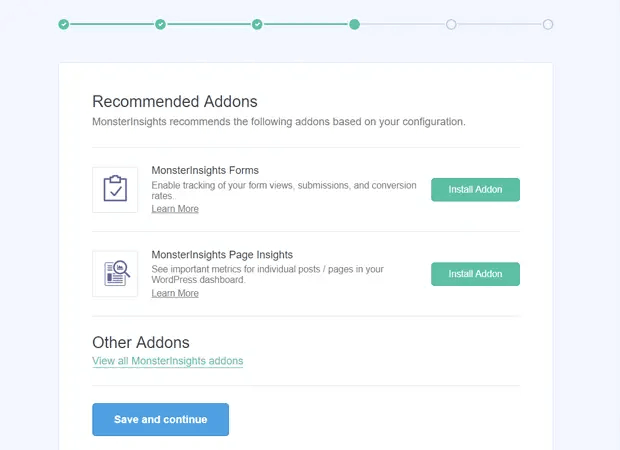
Una vez que revise y configure estos ajustes, MosnterInsights le recomendará que instale también algunos complementos:
Y después de hacer clic en Guardar y continuar, MonsterInsights le recomendará instalar WPForms:
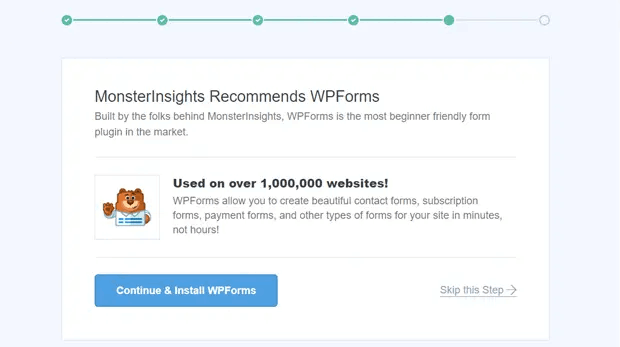
WPForms es el plugin de formularios de WordPress n.º 1. Puede ayudarle a crear formularios potentes para su sitio de WordPress sin importar el tipo de negocio que dirija. Recomendamos usar WPForms también.
Pero volviendo a los análisis de WordPress, has terminado con la configuración. Haz clic en Finalizar configuración y salir del asistente:
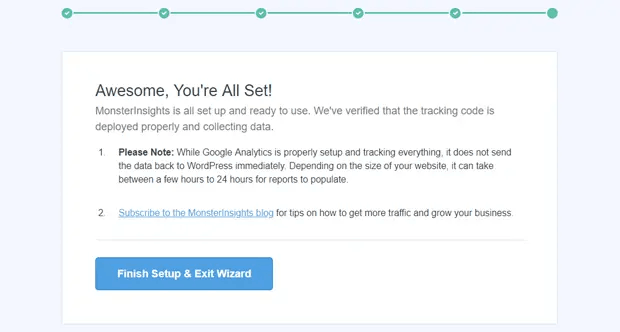
Y en 24 horas, Google Analytics comenzará a recopilar los datos de tráfico de su sitio y podrá verlos en sus informes.
Cómo ver los informes de análisis de WordPress en tu panel
Como mencionamos anteriormente, MonsterInsights le permite ver sus informes de Google Analytics directamente en su panel de WordPress:
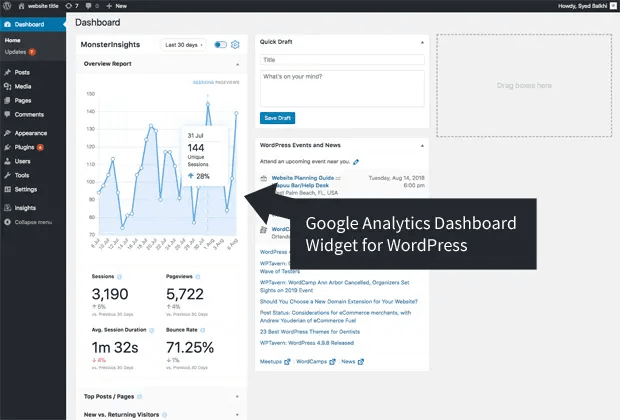
Para ver los informes completos, deberá visitar Estadísticas » Informes desde su panel de WordPress. Allí, verá el Informe general:
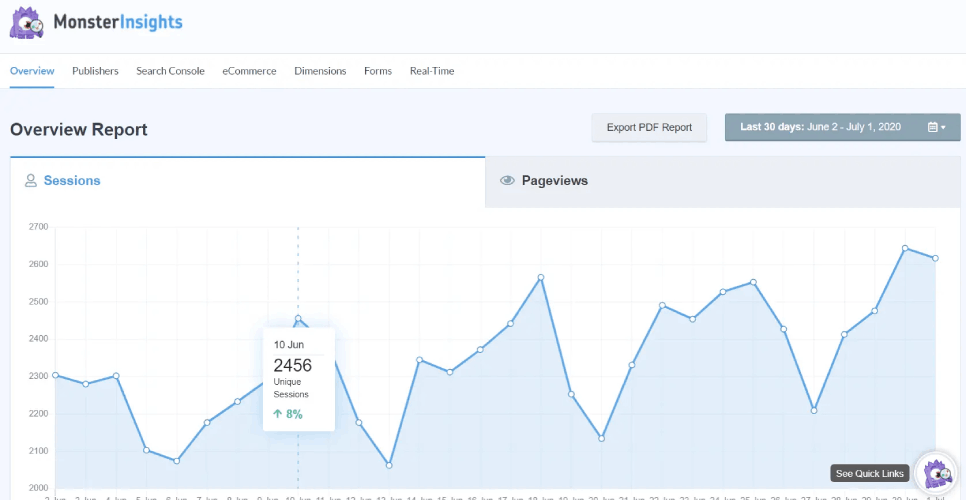
Por supuesto, también puede ver los otros informes si los tiene configurados. Si no es así, consulte este artículo sobre cómo crear y usar informes personalizados de Google Analytics.
Algunas de las métricas que puede ver desde su panel incluyen:
- Páginas de destino principales: ¿Cuál es el contenido más popular en su sitio?
- Seguimiento de clics en enlaces y botones: ¿Qué enlaces y botones reciben más clics?
- Informe de la consola de búsqueda: ¿Qué términos de búsqueda utiliza la gente cuando encuentra su contenido?
- Informe de envíos de formularios: ¿Qué formularios reciben más impresiones y conversiones?
¡Y mucho más!
Qué hacer después de obtener análisis de WordPress para tu sitio
¡Eso es todo por ahora, amigos!
Si acabas de empezar con el análisis de WordPress, has dado el primer paso para aumentar el tráfico, la interacción y las ventas de tu sitio utilizando información basada en datos. A continuación, querrás encontrar formas de aumentar esas métricas en tu sitio. Un buen lugar para empezar es usar notificaciones push.
Las notificaciones push pueden servir como herramientas de marketing muy potentes para cualquier tipo de negocio.
¿No nos crees? Echa un vistazo a estos increíbles recursos:
- Cómo instalar notificaciones web en WordPress
- Cómo configurar el seguimiento de formularios de WordPress en Google Analytics
- Cómo notificar a los suscriptores de nuevas publicaciones de WordPress
- Los mejores plugins de notificaciones push para WordPress (comparados)
- Cómo usar notificaciones push en WordPress sin un plugin
Recomendamos usar PushEngage para sus campañas de notificaciones push. PushEngage es el software de notificaciones push n.º 1 del mundo. Puede crear campañas de notificaciones push automatizadas que le generen dinero mientras duerme. Y todo eso desde un panel sencillo e intuitivo.
Así que, si aún no lo has hecho, ¡empieza hoy mismo con PushEngage!


