¿Está buscando una forma fácil de enviar notificaciones push RSS?
Crear contenido constantemente y gestionar un blog es un trabajo duro. Pero si dirige un negocio serio, sabe que no basta con crear contenido. También debe poder promocionar su contenido.
Y las notificaciones push son una excelente manera de conseguir suscriptores de forma rentable. Lo que hace que las notificaciones push sean tan buenas como herramienta de marketing es que pueden automatizarse por completo.
Ahí es donde entran en juego las notificaciones push RSS.
Si configura las notificaciones push RSS de la manera correcta, cada vez que publique contenido en su sitio, sus suscriptores recibirán automáticamente una notificación push que los llevará a su contenido.
Y en este artículo, le mostraremos exactamente cómo configurar las notificaciones automáticas RSS en su sitio.
Cómo habilitar notificaciones push RSS en cualquier sitio
Puede configurar notificaciones push RSS para cualquier tipo de sitio web siempre que tenga un feed RSS. Si no está seguro de si su sitio tiene un feed RSS, simplemente vaya a la URL 'nombredelsitio.com/rss' para comprobarlo (Reemplace 'nombredelsitio' en el ejemplo con el nombre real de su sitio).
Y para enviar notificaciones push RSS, también necesitará un proveedor de notificaciones push. Para este artículo, le mostraremos cómo usar PushEngage para enviar notificaciones automáticas RSS. PushEngage es el software de notificaciones push número 1 del mundo. Por lo tanto, sus campañas estarán en buenas manos.
Empecemos.
Paso n.º 1: Instalar PushEngage
Diríjase a la página principal de PushEngage y haga clic en el botón Empezar:

Puede seleccionar el plan gratuito para probar PushEngage, o elegir un plan de pago si se toma en serio el crecimiento de su negocio. Los planes de pago incluyen mejores opciones de segmentación de audiencia y funciones de automatización de campañas.
Una vez que se haya registrado para obtener una cuenta, diríjase al panel de control de PushEngage y vaya a Configuración del sitio » Detalles del sitio:

Aquí es donde puede personalizar la apariencia de su marca en las notificaciones push que envía. Continúe y establezca un logotipo y una URL del sitio para sus notificaciones push.
Sus suscriptores de notificaciones push verán el Nombre del sitio, la Imagen del sitio y la URL del sitio en sus notificaciones. Por lo tanto, debería configurarlos ahora mismo para poder probar sus notificaciones push más tarde.
Una vez hecho esto, deberá dirigirse al panel de control de PushEngage y obtener el código de instalación. Haga clic en el botón Haga clic aquí para obtener instrucciones de configuración:

Copie el código de instalación:
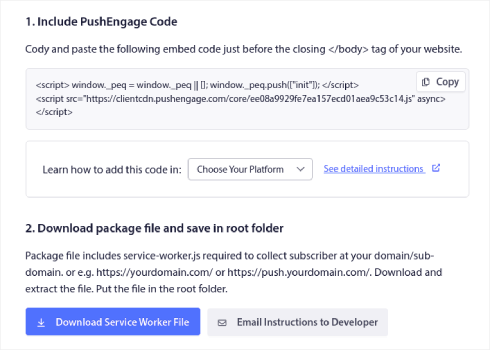
Y luego, debería pegar el código de instalación en el HTML de su sitio web. Si no está seguro de cómo hacerlo, consulte este artículo sobre cómo instalar notificaciones push web en cualquier sitio.
O, si tiene un sitio de WordPress, puede instalar el plugin de WordPress para notificaciones web. El plugin se encarga de toda la instalación por sí mismo. Y estará listo para configurar sus campañas de notificaciones push a continuación.
Paso n.º 2: Crear una nueva campaña de notificaciones push RSS
Una vez que haya instalado PushEngage en su sitio, diríjase a su panel de PushEngage y vaya a Campaña » Notificaciones automáticas RSS y haga clic en Crear nueva campaña:
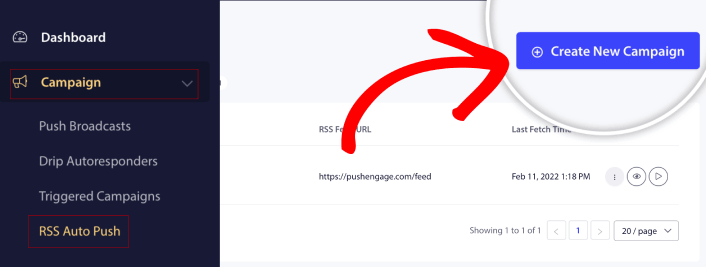
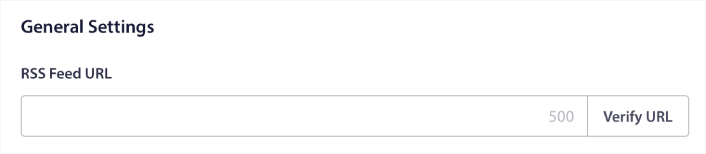
Esto creará una campaña de notificación push RSS completamente nueva. Puede configurar varias campañas de feeds RSS en PushEngage. Comience por darle un nombre descriptivo a su campaña. Luego, pegue la URL de su feed RSS:
Paso n.º 3: Configurar los ajustes de notificación RSS
A continuación, querrá establecer la Frecuencia de la campaña:
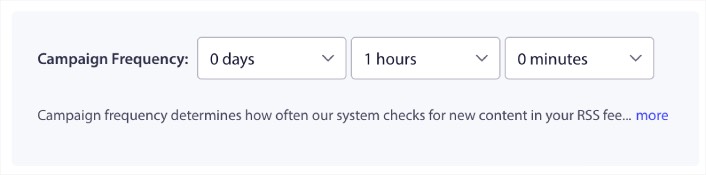
La Frecuencia de la campaña es la frecuencia con la que la campaña de feed RSS busca nuevo contenido en su blog para enviar una notificación push automatizada. El valor mínimo es de 15 minutos y el valor máximo es de 7 días.
Recomendamos buscar contenido para promocionar cada 2 días, a menos que seas una agencia de noticias. Para las agencias de noticias, deberías limitarlo a 15 minutos. Ten en cuenta que PushEngage solo buscará contenido nuevo después de configurar y publicar tu campaña de feed RSS.
Paso n.º 4: Seleccionar publicaciones para promocionar
Puedes seleccionar qué publicaciones promocionar. Puedes elegir entre Solo el último elemento o Todos los elementos. Si configuras las notificaciones push RSS para seleccionar solo el último elemento, PushEngage solo envía la última publicación:
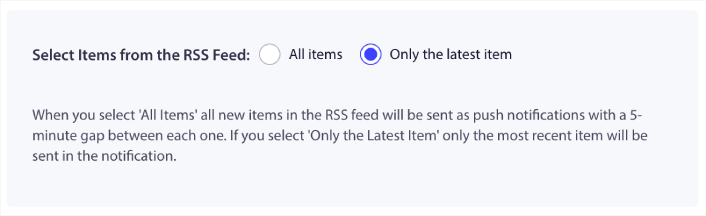
O, puedes seleccionar la opción Todos los elementos. En este caso, la campaña seleccionará todas las publicaciones de tu sitio y enviará notificaciones push para cada una con un intervalo de 5 minutos entre ellas.
Paso n.º 5: Establecer un icono para las notificaciones push RSS
El icono de tu notificación push establece la identidad de tu marca en tus notificaciones push RSS. Recomendamos usar tu marca para que tus suscriptores sepan al instante que la notificación es de tu marca.
Ahora, hay dos opciones aquí. Puedes cargar el icono de notificación manualmente:
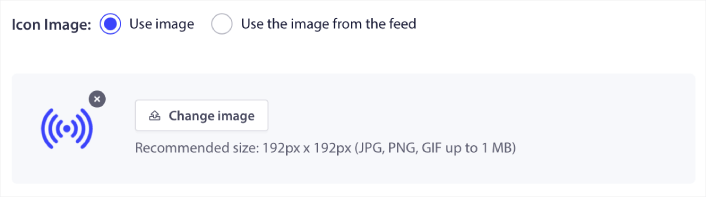
Y eso es muy sencillo de hacer. Simplemente haz clic en Cambiar imagen y carga tu icono de notificación. O, puedes obtenerlo de tu feed RSS:
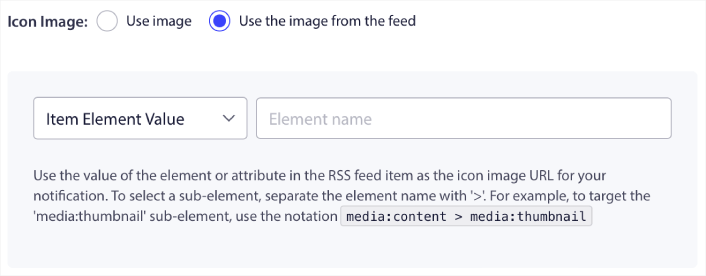
Puedes seleccionar el elemento del ítem o el atributo dentro de un elemento para seleccionar dinámicamente tu icono de notificación del feed. Típicamente, la mayoría de los feeds RSS contendrán el icono del sitio dentro del elemento media:content. Aún más específicamente, suele estar dentro del atributo media:thumbnail del elemento media:content.
Para apuntar al elemento, puedes seleccionar la opción Valor del elemento del ítem y establecerlo en media:content. O, puedes seleccionar la opción Valor del atributo del elemento y establecerlo en media:content > media:thumbnail.
NOTA: Recomendamos usar esta opción solo si sabes leer XML. Los feeds RSS podrían no contener el icono del sitio en las mismas etiquetas XML que nuestro ejemplo. Por lo tanto, si no estás seguro de cómo obtener el icono de notificación del feed RSS, te recomendamos cargarlo manualmente en su lugar.
Paso n.º 6: Seleccionar imagen grande para notificaciones de feed RSS
Ahora, vamos a seleccionar la imagen grande para tus notificaciones de feed RSS. De nuevo, hay dos maneras de hacerlo. Puedes dejar que PushEngage encuentre automáticamente la imagen del feed RSS:

O, puedes seleccionar manualmente qué imagen quieres del feed:
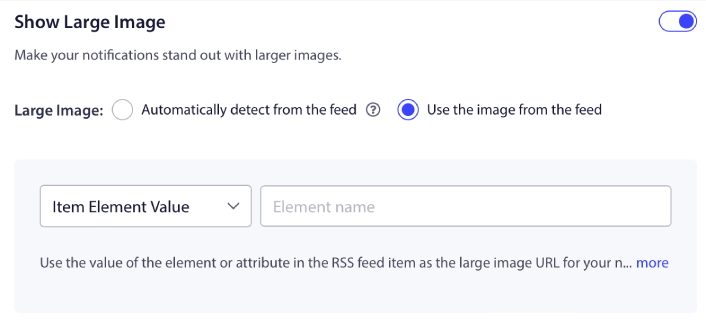
Esto es exactamente lo mismo que seleccionar el icono de notificación del feed RSS. Una vez más, puedes seleccionar la imagen del elemento XML que la contiene o puedes seleccionar el atributo específico que contiene tu imagen preferida.
NOTA: Solo recomendamos seleccionar una URL de tu feed RSS si sabes leer XML. Si no estás seguro de cómo leer XML, es mejor dejar que PushEngage encuentre la mejor imagen para tus notificaciones.
Paso n.º 7: Establecer la duración de la notificación push
La duración de la notificación push es el tiempo que la notificación permanece en la bandeja de notificaciones de tu suscriptor antes de que se elimine automáticamente.
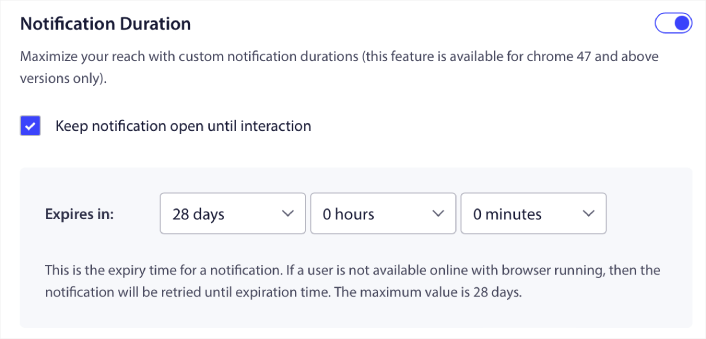
Si no quieres abrumar a tus suscriptores con un montón de notificaciones no leídas, probablemente sea mejor dejar que las notificaciones push expiren en un par de días.
A diferencia de las notificaciones de difusión o incluso de otras notificaciones push automatizadas, no puedes programar las notificaciones push RSS. Por lo tanto, siempre tienes la opción de mantener la notificación abierta hasta que tu suscriptor interactúe con ella, incluso dentro del límite de expiración.
Paso n.º 8: Establecer parámetros UTM
Ya casi hemos terminado. Desplázate hacia abajo para establecer tus propios parámetros UTM para rastrear las notificaciones push:

De esta manera, puedes atribuir tu tráfico de estas notificaciones push fácilmente en Google Analytics.
Paso n.º 9: Seleccionar grupo de audiencia
Finalmente, vamos a seleccionar un Grupo de Audiencia para enviar tus notificaciones push RSS. Puedes enviar la campaña de feed RSS a todos tus suscriptores, o puedes crear Grupos de Audiencia para enviar notificaciones push personalizadas incluso desde tu feed RSS.
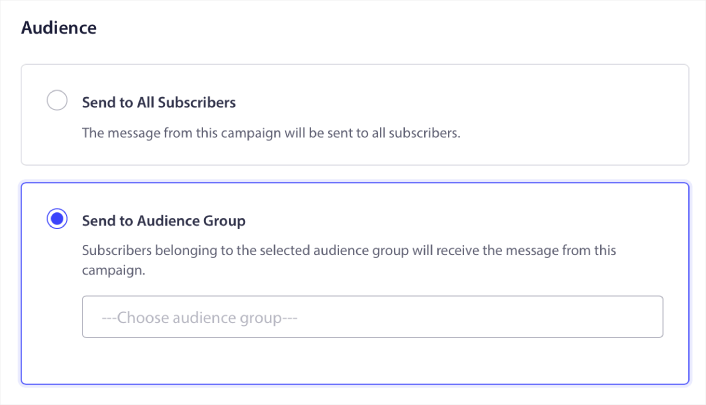
¡Y eso es todo! Realmente no hay nada más.
Ahora, cada vez que publiques una nueva entrada, los suscriptores de notificaciones push en el Grupo de Audiencia seleccionado recibirán automáticamente una notificación push sobre tu nuevo contenido.
Qué hacer después de configurar las notificaciones push RSS
Si eres nuevo en el envío de notificaciones push, deberías seguir un proceso completo de pruebas de notificaciones push antes de publicarlo. Te ayudará a solucionar problemas comunes antes de que tus visitantes los vean y comiencen a quejarse de una experiencia de usuario rota.
Y si aún no lo has hecho, anímate a probar PushEngage. PushEngage es el servicio de notificaciones push número 1 del mundo. Por lo tanto, si te tomas en serio el crecimiento de tu negocio, deberías invertir en PushEngage.
Las notificaciones push RSS son geniales. Pero deberías empezar a crear notificaciones push más específicas para obtener mejores resultados. Crear campañas de notificaciones push personalizadas puede llevar tiempo, pero realmente vale la pena. Consulta estos artículos antes de decidirte:
- Cómo Convertir Suscriptores en Compradores Usando Notificaciones Push Web
- Mejores Prácticas para Notificaciones Push
- 21 mejores ejemplos de mensajes de bienvenida para sitios web que puedes usar
- Por qué son importantes las notificaciones push de bienvenida
- Cómo hacer pruebas A/B de notificaciones push (mejores prácticas)
Las notificaciones automáticas están ayudando a las empresas a crecer en todo el mundo. ¿Vas a esperar a que tus competidores empiecen a usarlo antes que tú?


