
Las notificaciones push con imágenes obtienen mucha más interacción.
Es tan simple como eso. La pregunta real ahora es...
¿Cómo se envían notificaciones push con imágenes? En realidad, es muy fácil. Y de eso trata este artículo.
Cada notificación push tiene dos tipos de imágenes:
- La imagen del sitio
- La imagen grande
La imagen del sitio suele ser tu marca. Ayuda a tus suscriptores a reconocer tu marca cuando reciben tus notificaciones push. La imagen grande, por otro lado, está pensada para hacer que tus notificaciones sean más "atractivas".
En este artículo, te mostraremos cómo agregar ambos tipos de imágenes a tus notificaciones push. Lo haremos usando PushEngage en este artículo. PushEngage es el software de notificaciones push número 1 del mercado. Pero es más o menos lo mismo para cualquier proveedor que utilices.
Vamos a ello.
Cómo agregar una imagen grande a tus notificaciones push
Como dijimos, la imagen grande está pensada para mejorar la calidad general de tu notificación push.
Así que, veamos cómo agregar una imagen grande a tus notificaciones push.
Ve a PushEngage y haz clic en el botón Empezar:

Y selecciona un plan. Puedes empezar gratis o registrarte para un plan de pago para desbloquear funciones aún más potentes y campañas de notificaciones push. Si necesitas ayuda con esto, deberías consultar este artículo sobre cómo instalar notificaciones push de WordPress.
Luego, ve a Campañas » Difusiones Push » Nueva Difusión Push:

En Contenido, agrega el contenido de tu notificación push:

Luego, debes desplazarte hacia abajo hasta Mostrar imagen grande y habilitarlo para cargar una imagen:
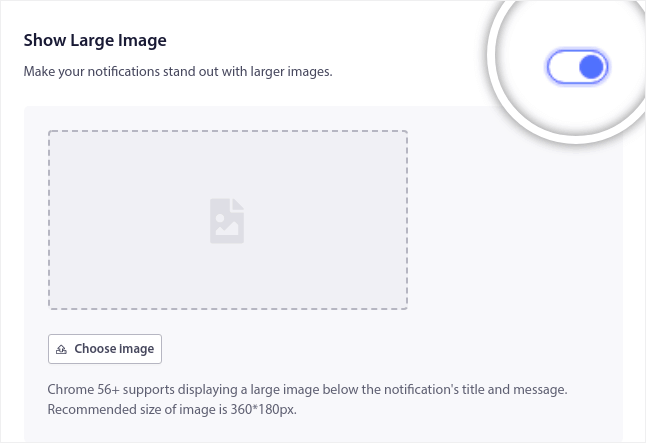
Haz clic en el botón Elegir imagen para cargar tu imagen. Eso es todo. Después de eso, simplemente agrega la imagen que quieras siempre que esté en formato PNG o JPEG.
Puedes hacerlo para...
Descuentos y concursos de compras;

Recetas, libros electrónicos y obsequios descargables;

E incluso para tus publicaciones de blog y notificaciones de suscripción a boletines:

Consejo profesional: Usa imágenes que tengan 360 px de ancho y 180 px de alto. Esa es la mejor resolución para tus notificaciones push. Puedes cargar imágenes más grandes con la misma relación de aspecto, pero puede causar algunas distorsiones cuando se envían a través de diferentes navegadores.
Cómo agregar una imagen del sitio a tus notificaciones push
Ve al panel de PushEngage y ve a Configuración » Configuración del sitio » Configuración de instalación:

Y aquí es donde puedes cambiar la imagen de tu sitio. Usa una versión de alta resolución del favicon de tu sitio web.
Como esta:
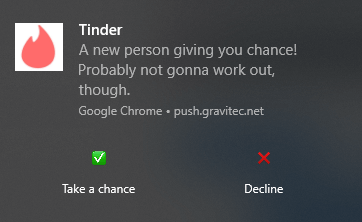
Pero puedes hacer algo completamente diferente y personalizarlo para una notificación específica:
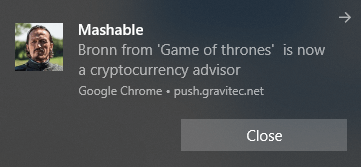
Si quieres ser original, puedes cargar un logo animado siempre que esté en formato GIF.
Y eso es todo. Puedes personalizar la marca de tus notificaciones push directamente desde el panel de PushEngage.
Qué hacer después de enviar notificaciones push con imágenes
¡Eso es todo por ahora, amigos!
Las notificaciones push con contenido enriquecido se conocen como notificaciones enriquecidas. Las imágenes no son el único tipo de contenido enriquecido que puedes usar en tu imagen. Existen algunas diferencias menores entre los tipos de contenido enriquecido que puedes usar para las notificaciones push de aplicaciones y las de web.
Pero el objetivo general es conseguir más interacciones y clics de cada notificación.
Puedes usar contenido enriquecido para cualquier tipo de campaña de notificaciones push. Así que, consulta estos increíbles artículos sobre cómo crear notificaciones push automatizadas:
- Alerta de bajada de precio
- Notificaciones push de abandono de carrito
- Notificaciones push de abandono de navegación
- Mensajes de bienvenida al sitio web
- Alerta de reposición de stock
Y si estás empezando con las notificaciones push, deberías probar a usar PushEngage. PushEngage es tu solución integral para campañas de notificaciones push. Así que, si aún no lo has hecho, ¡empieza hoy mismo con PushEngage!


