¿Está buscando una forma sencilla de enviar una notificación de bajada de precio de Shopify desde su sitio de comercio electrónico?
¿Con qué frecuencia ve "notifíqueme cuando baje el precio" en otras tiendas web y desea poder añadir algo así a su tienda?
No se preocupe, le ayudaremos a crear una alerta de bajada de precio de Shopify en menos de diez minutos.
¿Suena bien?
¡Vamos a ello!
¡Envíe notificaciones push de bajada de precio de Shopify hoy mismo!
Las notificaciones push son una herramienta de marketing súper efectiva y de bajo costo para ayudarte a aumentar tu tráfico recurrente, participación y ventas de forma automática.
Cómo Crear una Notificación de Bajada de Precio Usando PushEngage
Antes de sumergirnos en la creación de alertas de bajada de precio, necesitas saber algo. Las alertas de precios de compras son bastante avanzadas. Aún puedes crear la campaña tú mismo, pero es posible que necesites un desarrollador que la instale por ti.
Alternativamente, puede usar Google Tag Manager para activar el fragmento de código. También puede consultar esta guía sobre cómo enviar notificaciones push web de Shopify para empezar fácilmente.
Cómo crear una campaña de notificación de bajada de precio de Shopify
Empecemos con una campaña de notificación push de bajada de precio de Shopify utilizando PushEngage. Hay algunas funciones avanzadas que veremos más adelante. Por ahora, entendamos los conceptos básicos de cómo funciona una alerta de bajada de precio.
Paso n.º 1: Crear una nueva campaña de bajada de precio de Shopify
Dirígete a tu panel de PushEngage y ve a Campañas » Campañas Activadas:

Selecciona el tipo de campaña Price Drop y haz clic en Create New. Deberías ver una nueva pantalla para crear tu campaña que se vea así:
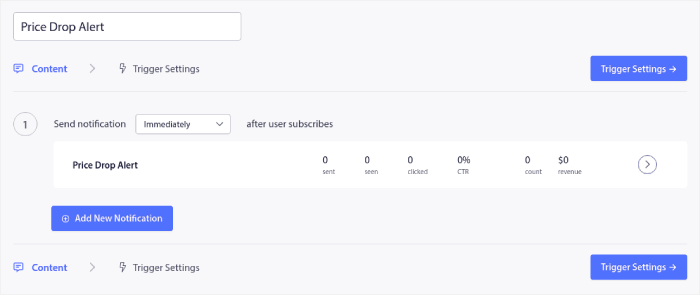
Completa la sección Content. Aquí es donde crearías toda tu campaña. Si lo deseas, también puedes crear una serie de notificaciones push o una sola.
Paso #2: Redactar los Detalles de la Campaña
Cuando haces clic en cualquiera de las notificaciones push de la secuencia, puedes personalizar la notificación al grado que desees:
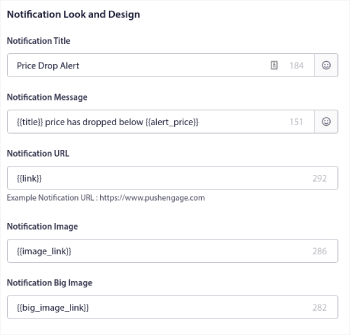
NOTA: NO cambie ninguna de las etiquetas en las alertas de bajada de precio. Las etiquetas son cualquier cosa con llaves dobles como {{title}} o {{link}}. Estas etiquetas obtienen detalles específicos del producto de comercio electrónico de Shopify (o del sistema de gestión de contenido que utilice). Cambiar las etiquetas puede romper el proceso y enviar notificaciones con muchos problemas.
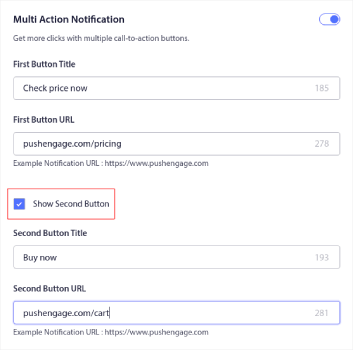
También puedes añadir varios botones para una conversión más fluida:
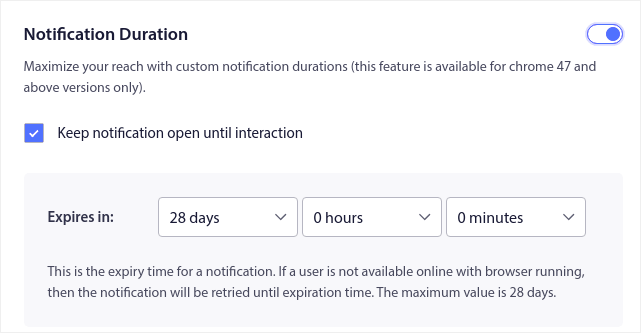
Y puedes establecer una duración de notificación personalizada en Notification Duration:
Cuando hayas terminado con la pestaña Content, haz clic en el botón Trigger Settings y configura cuándo se enviarán tus notificaciones push.
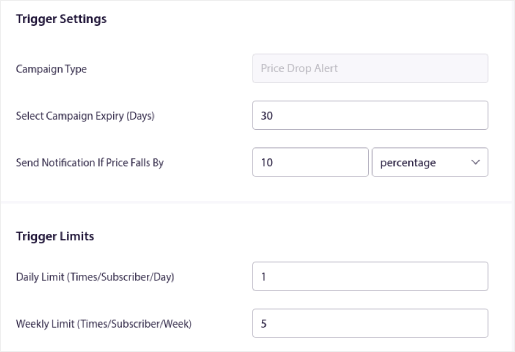
- El Campaign Type es una Alerta de Bajada de Precio.
- El Select Campaign Expiry establece una fecha de caducidad fija para tu notificación push, ya que una bajada de precio suele tener un límite de tiempo.
- El campo Send Notification If Price Falls By es lo que activa tu campaña. Puedes crear una caída de precio porcentual o una caída de precio absoluta para activar la campaña.
- Los Trigger Limits pueden poner un límite al número máximo de notificaciones que envías a tus suscriptores.
Paso n.º 3: Guardar y lanzar la campaña
Ahora, todo lo que tienes que hacer es pulsar el botón de ‘Activar campaña activada’:

¡Y listo!
Cómo Crear Notificaciones Push de Bajada de Precio con Atributos Personalizados
Para todos los desarrolladores que leen este artículo: Sí, puede crear notificaciones push de bajada de precio con atributos personalizados en PushEngage.
Puede hacerlo utilizando nuestra API de Atributos de PushEngage.
Usando la API de Atributos, puede sincronizar sus notificaciones de PushEngage con su software de Gestión de Relaciones con Clientes (CRM) para crear notificaciones push altamente personalizadas.
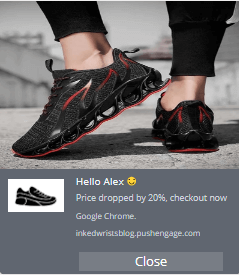
Por ejemplo, puede usar el nombre de su cliente para enviarle una notificación personalizada como esta:
Consejo profesional: También puede crear un botón de 'Notifíqueme' en su sitio web de comercio electrónico y activar la campaña de notificación de bajada de precio cuando se haga clic en el botón. Por defecto, la campaña se activa cuando la página se carga, pero también puede personalizar eso.
Qué hacer después de configurar una alerta de bajada de precio de Shopify
Uno de los mayores problemas de las campañas de marketing es lo confuso que puede ser automatizar el proceso. Suele haber una curva de aprendizaje enorme y probablemente te rendirás a mitad de la configuración.
Afortunadamente, las notificaciones push no son tan complicadas de configurar. Y siempre puedes consultar este artículo sobre campañas automatizadas que funcionan de verdad para inspirarte.
Te recomendamos que uses PushEngage para comenzar tu viaje en las notificaciones push. Consulta estos potentes recursos para empezar rápidamente:
- Cómo añadir notificaciones push de Shopify a tu sitio
- Las mejores aplicaciones de Shopify para una tienda de ropa
- Las mejores insignias de confianza de Shopify para aumentar las tasas de conversión
- Cómo enviar correos electrónicos automatizados en Shopify (la forma fácil)
PushEngage es el software de notificaciones push n.º 1 del mercado y es muy fácil crear potentes notificaciones automatizadas usando PushEngage.
Así que, si aún no lo has hecho, empieza hoy mismo con PushEngage.


