
¿Buscas una forma rápida de añadir un icono de notificación push para aplicaciones de Android?
En realidad, es muy fácil. El icono de notificación de Android indica a tus suscriptores quién eres. Es una marca de marca en cada notificación push que envías. Y eso puede ser invaluable porque ayuda a tu audiencia a recordar tu marca.
¿El coste de asegurarte de que cada notificación push que envías te ayuda a ser más memorable? Menos de 5 minutos.
En este artículo, te mostraremos cómo agregar un ícono de notificación push para aplicaciones de Android. Para todo lo demás sobre el canal, marca nuestra guía completa de mensajes push de Android. Y como dijimos, es súper fácil.
Vamos a ello.
¡Envía Notificaciones Push para Aplicaciones Android Hoy Mismo!
Las notificaciones push son una herramienta de marketing súper efectiva y de bajo costo para ayudarte a aumentar tu tráfico recurrente, participación y ventas de forma automática.
- Por qué añadir un icono de notificación push para aplicaciones de Android
- Cómo añadir un icono de notificación push de aplicación para Android
- Paso n.º 1: Seleccionar un servicio de notificación push de aplicación para Android
- Paso n.º 2: Configurar las notificaciones push de aplicación de Android de PushEngage
- Paso n.º 3: Añadir o editar tu icono de notificación push de aplicación para Android
- Paso n.º 4: Enviar una notificación de prueba para comprobar tu icono de notificación push para Android
- Qué hacer después de añadir un icono de notificación push para Android
Por qué añadir un icono de notificación push para aplicaciones de Android
El icono de notificación push de tu aplicación es como una pequeña insignia que representa tu aplicación en el dispositivo de un usuario. Esta imagen diminuta pero importante aparece con las notificaciones push, identificando claramente la aplicación que está enviando el mensaje o la alerta.
Tener un icono de notificación push de aplicación distintivo ayuda a los usuarios a conectar rápidamente con la aplicación o el sitio web que intenta interactuar con ellos, para que no tengan que leer el texto de la notificación.
Hay varias razones clave por las que integrar un icono de notificación push de aplicación es beneficioso:
- Reconocimiento: Los iconos son instantáneamente reconocibles, muy parecido a ver una cara familiar en una multitud. Cuando tu aplicación envía una notificación, el icono es un recordatorio sutil de tu marca, lo que ayuda a los usuarios a discernir rápidamente qué aplicación intenta captar su atención.
- Marca: El icono de tu aplicación funciona como un mini-anuncio de tu aplicación. Es parte de tu identidad de marca general, reforzando sutilmente la imagen de tu marca con cada interacción, ayudando a que tu aplicación se mantenga en el primer plano.
- Experiencia de usuario: Con tantas aplicaciones instaladas en sus dispositivos, los usuarios pueden sentirse fácilmente abrumados. Un icono único les ayuda a gestionar las notificaciones de manera eficaz, permitiéndoles decidir cuáles quieren consultar primero.
- Profesionalidad: Tener un icono de notificación especial eleva el aspecto y la sensación de tu aplicación. Demuestra tu atención al detalle, lo que puede aumentar la satisfacción general del usuario.
- Funcionalidad: A veces, el icono puede ofrecer información adicional. Por ejemplo, una aplicación de comunicación puede mostrar iconos diferentes para un mensaje nuevo frente a una llamada perdida. Esto añade otro nivel de funcionalidad y lo hace más conveniente para los usuarios.
Así que, aunque un icono de notificación push de aplicación pueda parecer pequeño, juega un papel importante en la configuración de la interacción del usuario con tu aplicación y en la forma en que los usuarios la perciben.
Cómo añadir un icono de notificación push de aplicación para Android
¿Integrando con un asistente de codificación de IA? Las PushEngage Agent Skills de código abierto enseñan a Claude Code, Cursor y cualquier agente compatible con SKILL.md a integrar y depurar este SDK. Y una vez que envíes, el servidor PushEngage MCP permite que el mismo asistente ejecute tus campañas — segmentos, envíos, pruebas A/B e informes. ¿Construyendo en Replit, Lovable o Bolt? Los kits de codificación vibe de código abierto incluyen una tienda de demostración lista para usar, un inicio de Flutter y demostraciones de una sola indicación con PushEngage preconfigurado.
Ahora que entendemos qué significa un icono de notificación push de aplicación para Android y por qué deberías añadirlo, veamos cómo puedes añadirlo fácilmente sin necesidad de codificación.
Paso n.º 1: Seleccionar un servicio de notificación push de aplicación para Android
Las notificaciones push son una herramienta de marketing que te ayuda a conectar con los visitantes de la web incluso después de que abandonen tu sitio web. Puedes enviar notificaciones dirigidas a tus suscriptores de notificaciones push e incluso personalizar tus notificaciones para diferentes segmentos de clientes. Pero, ¿qué servicio de notificaciones push de Android deberías elegir?
Recomendamos usar PushEngage para enviar campañas de notificaciones push.

PushEngage es el mejor servicio de notificaciones push del mundo. Y no solo hablamos de la versión gratuita. Te permite conectarte con visitantes después de que abandonan tu sitio con mensajes push dirigidos.
PushEngage es nuestra primera opción para servicios y herramientas de notificaciones push porque es:
- Súper fácil de usar
- Tiene un constructor de campañas visual con plantillas predefinidas que requiere poca o ninguna codificación para configurar.
- Fácil de configurar completamente campañas de notificaciones push automatizadas para cualquier tipo de sitio.
- Totalmente equipado con SDKs para Android e iOS para desarrollar, implementar, analizar y gestionar rápidamente campañas de push para aplicaciones.
- Construido con muacute;ltiples opciones para enviar notificaciones push personalizadas para tasas de clics maacute;s altas
- Equipado con seguimiento de objetivos personalizado, paraacute;metros UTM y analiacute;ticas avanzadas
- Dispone de potentes opciones de pruebas A/B de notificaciones push
Y esto es solo la punta del iceberg. Consulta la lista completa de funcionalidades de PushEngage antes de seguir adelante. Lo maacute;s increiacute;ble de PushEngage es que tiene un plan gratuito para siempre que puedes probar antes de tomar una decisioacute;n de compra.
Consejo profesional: Consulta nuestro artıacute;culo sobre el anaacute;lisis del coste de las notificaciones push antes de comprar cualquier servicio.
Paso n.º 2: Configurar las notificaciones push de aplicación de Android de PushEngage
Hasta ahora, teniacute;as que usar SDKs baacute;sicos para enviar notificaciones push de aplicaciones moacute;viles. El problema de usar esos SDKs es que son muy elementales.
En teoría, puedes enviar cualquier tipo de campaña de notificaciones push para aplicaciones móviles con ellas. Pero entonces, también tienes que construir:
- Una interfaz para gestionar tus campanilde;as
- Un conjunto de analiacute;ticas para seguir el rendimiento de tu campanilde;a
- Mejor soporte para contenido multimedia enriquecido y enlaces de redireccioacute;n dentro de la aplicacioacute;n (o deep links)
- Procesos para coordinar los equipos de marketing y desarrollo
Todo por la introducción de un único canal de crecimiento. Usar las herramientas antiguas para enviar notificaciones push para aplicaciones móviles es tedioso, caro, requiere muchos recursos y consume mucho tiempo. Y, por supuesto, requiere profundos conocimientos de codificación en tu equipo para desarrollar y gestionar todo lo que construyes.
Con el nuevo SDK de PushEngage para Android, puedes enviar notificaciones push para aplicaciones moacute;viles usando el mismo software fiable para obtener excelentes tasas de entrega. Pero hemos construido varias capas encima que facilitan enormemente la creacioacute;n de integraciones personalizadas con tu aplicacioacute;n. Y PushEngage gestiona todo el SDK. Por lo tanto, ni siquiera tendraacute;s que gastar mucho tiempo y dinero en gestionar tus integraciones.
¡Todo lo que tienes que hacer es construir!
Puedes enviar notificaciones de difusión directamente desde tu panel de PushEngage una vez que hayas configurado tu aplicación para enviar notificaciones push de aplicaciones móviles utilizando el SDK de PushEngage. Sí, todavía tienes que añadir código a tu aplicación y desarrollar los conectores entre tu aplicación y la API de PushEngage. Pero una vez hecho esto, puedes crear fácilmente campañas de push para aplicaciones móviles desde una interfaz de software preconstruida que también viene con:
- Tipos de campanilde;as de push muy atractivas
- Plantillas de campañas probadas con altas tasas de conversión
- Campañas automatizadas para promocionar tu contenido cada vez que publiques
- Múltiples opciones de segmentación y programación de campañas
- Campañas de push web como canal de crecimiento complementario
- Mayor retencioacute;n de audiencia mediante personalizacioacute;n basada en datos
- Seguimiento de objetivos y análisis avanzados
- Pruebas A/B inteligentes
- Un gestor de eacute;xito dedicado
Y mucho maacute;s. Simplemente hemos eliminado las dificultades del desarrollo de campanilde;as de push moacute;viles para Android para tu aplicacioacute;n.
Paso n.º 3: Añadir o editar tu icono de notificación push de aplicación para Android
Puedes configurar fácilmente un icono para las notificaciones push de aplicaciones móviles Android. Vuelve a tu panel de PushEngage y dirígete a Campaña » Difusiones y haz clic en Crear una Nueva Difusión Push.

En Opciones de Android, marca la casilla Imagen de Icono Grande:
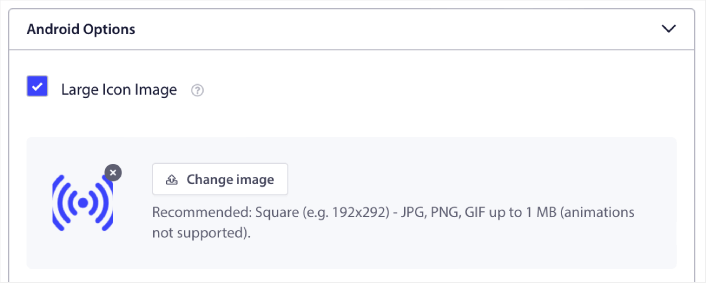
La imagen que subes es el icono de notificación push de tu aplicación para Android. Mantén las dimensiones de la imagen en 192px x 192px para obtener los mejores resultados y asegúrate de que el tamaño de la imagen sea inferior a 1 MB. Puedes usar un JPG, PNG o incluso un GIF para marcas animadas. Solo asegúrate de que el icono sea coherente con las marcas que utilizas en los sitios de redes sociales.
Si necesitas editar tu icono más tarde, aquí es donde lo haces. Simplemente sube una imagen diferente ¡y listo!
En otras palabras, puedes conservar las directrices de diseño de tu marca con bastante facilidad cuando envías notificaciones push móviles. ¡Y todo eso, desde una interfaz fácil de usar que nunca tendrás que gestionar!
Paso n.º 4: Enviar una notificación de prueba para comprobar tu icono de notificación push para Android
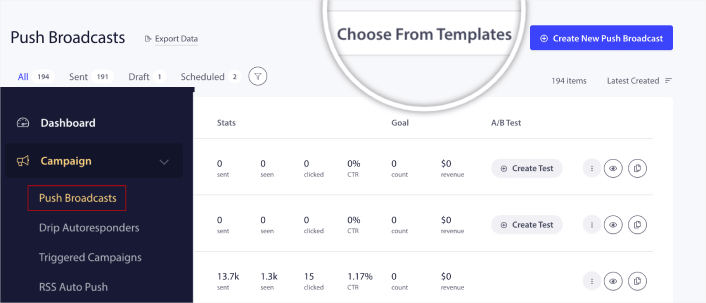
Dirígete a tu panel de control de PushEngage y ve a Campaña » Difusiones Push y haz clic en Elegir de las plantillas:
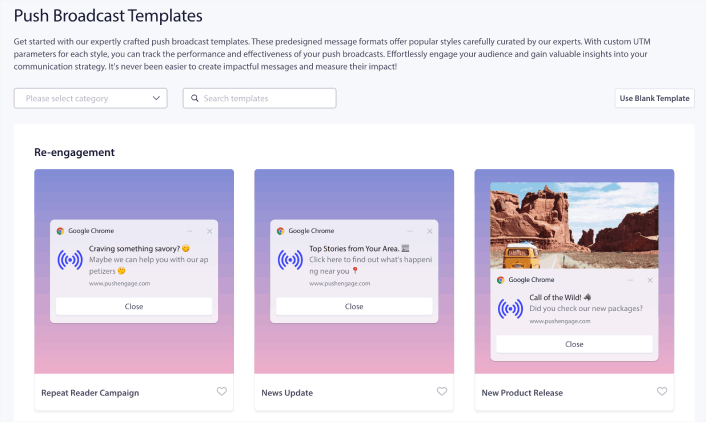
A continuación, puedes seleccionar una plantilla para empezar desde la biblioteca:
Simplemente pasa el ratón por encima de cualquiera de las plantillas y haz clic en el botón Usar plantilla para crear una nueva difusión push utilizando esa plantilla:
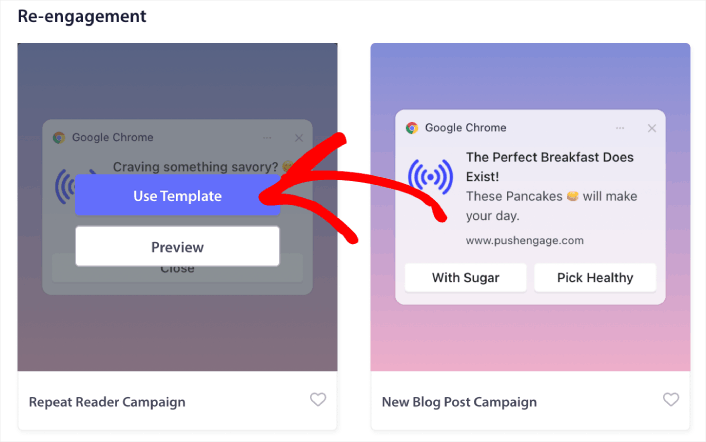
Cuando uses la plantilla, se rellenarán automáticamente todos los campos que necesites para crear una nueva transmisión push al obtenerlos de la plantilla. Por supuesto, puedes editar todos los campos para que se adapten mejor a tu marca. Pero también puedes enviar la transmisión tal cual si lo deseas.
Actualmente, tenemos plantillas de notificaciones push para:
- Notificaciones push de reactivación
- Campañas de anuncios
- Campañas de ofertas promocionales
- Campañas de promoción de nuevas entradas de blog
- Notificaciones push de ofertas de temporada
- Notificaciones push de venta adicional y venta cruzada
- Campañas de ofertas flash push
Y la mejor parte es que incluso nuestros usuarios gratuitos tendrán acceso a algunas plantillas gratuitas. Por supuesto, siempre puedes actualizar tu cuenta de PushEngage para acceder a notificaciones push enriquecidas con funciones más potentes.
Consejo profesional: Crea una campaña de notificaciones push de bienvenida para probar el icono de tu aplicación de Android.
Si eres nuevo en las notificaciones push, deberías seguir un proceso completo de pruebas de notificaciones push antes de publicarlo. Te ayudará a solucionar problemas comunes de la funcionalidad antes de que tus visitantes los vean y empiecen a quejarse de una experiencia de usuario rota.
Qué hacer después de añadir un icono de notificación push para Android
Ahora que sabes cómo añadir un icono de notificación push para aplicaciones, es hora de que empieces a crear tus propias campañas. Pero antes de empezar con las campañas, deberías estudiar primero algunos excelentes ejemplos de notificaciones push .
Y si eres nuevo en las notificaciones push, deberías consultar nuestro artículo sobre mejores prácticas para notificaciones push antes de empezar a crear campañas. Algunas de las mejores prácticas que recomendamos activamente incluyen:
- Aumenta los Clics con Curiosidad
- Personaliza Cada Notificación Push
- Destaca con Contenido Multimedia Enriquecido
- Reactiva Suscriptores Push Inactivos
- Mantén a los Clientes Informados
- Usa Emojis Siempre que Puedas
- Crea un Sentido de Urgencia
Recomendamos usar PushEngage para crear tus campañas de notificaciones push. PushEngage es el software de notificaciones push número 1 en el mercado y tus campañas estarán en buenas manos.
Así que, si aún no lo has hecho, empieza con PushEngage hoy mismo.


