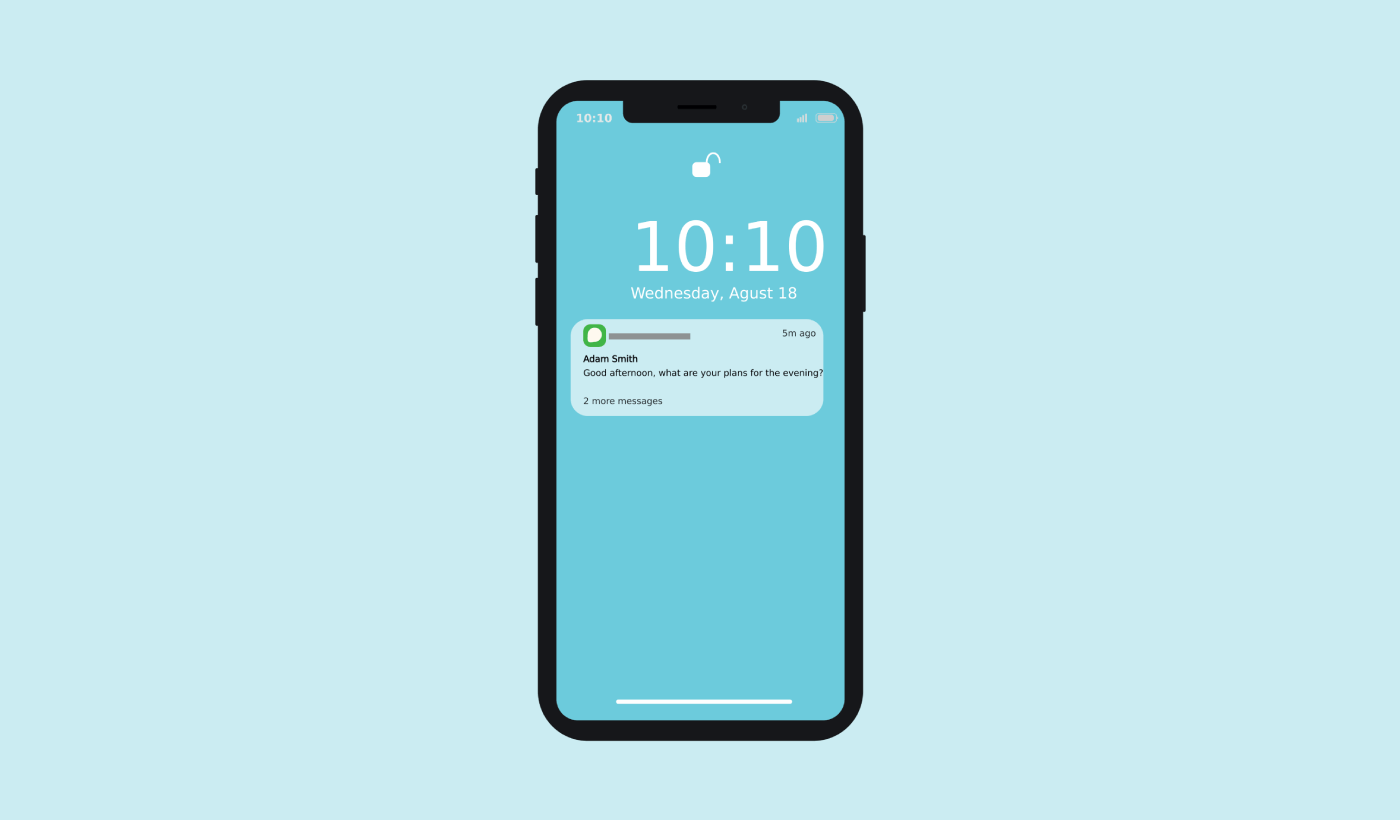
¿Sigues teniendo problemas para volver a atraer a los usuarios de tu aplicación Android una vez que la cierran? No estás solo. La mayoría de los usuarios abandonan las aplicaciones en cuestión de días y, sin las herramientas adecuadas para recuperarlos, se pierden para siempre. Ahí es donde brillan los mensajes push de Android.
Estas pequeñas alertas oportunas pueden volver a atraer a los usuarios, aumentar las sesiones repetidas y generar conversiones, incluso cuando no están utilizando activamente tu aplicación.
En esta guía, desglosaremos:
- Qué son los mensajes push de Android
- Cómo funcionan (con elementos visuales)
- Por qué son importantes para el crecimiento de las aplicaciones
- Y cómo empezar a utilizarlos de forma eficaz
Sumérgete y convierte tu aplicación en un motor de retención.
¡Envía notificaciones push para aplicaciones móviles hoy mismo!
Las notificaciones push son una herramienta de marketing súper efectiva y de bajo costo para ayudarte a aumentar tu tráfico recurrente, participación y ventas de forma automática.
- ¿Qué son los mensajes push de Android?
- ¿Qué servicio de mensajes push de Android deberías elegir?
- Cómo instalar mensajes push de Android en tu sitio web
- Cómo enviar mensajes push de aplicaciones en Android
- ¿Cómo funcionan los mensajes push web de Android?
- ¿Cómo funcionan los mensajes push móviles de Android?
- ¿Cuáles son las diferentes partes de los mensajes push de Android?
- Diferentes Tipos de Opt-in para Notificaciones Push
- Cómo personalizar tus mensajes push de Android
- Cómo crear mensajes push de Android dirigidos
- Cómo enviar mensajes push dirigidos para Android
- Cómo crear ventanas emergentes de mensajes push para Android
- Qué hacer antes de enviar mensajes push dirigidos para Android
- Qué hacer después de enviar mensajes push para Android
¿Qué son los mensajes push de Android?
Un mensaje push de Android es un mensaje emergente corto y en el que se puede hacer clic que aparece en el dispositivo de un suscriptor y lo redirige a su contenido con un solo clic.
En términos generales, puede enviar dos tipos de mensajes push para Android:
- Mensajes push web de Android: Mensajes push del navegador que se entregan al navegador del suscriptor. Siempre que su servicio de notificación push sea compatible con varios navegadores, puede dirigirse a suscriptores en un dispositivo Android.
- Mensajes push móviles de Android: Mensajes push que se entregan a través de su aplicación móvil de Android utilizando Firebase Cloud Messaging (FCM) de Google.
Por lo tanto, puede enviar mensajes push de Android con una aplicación o un sitio web sencillo. Si tiene una Progressive Web App (PWA), puede enviar mensajes push a ambas audiencias al mismo tiempo.
Si elige enviar una notificación push web, el mensaje push aparecerá incluso si el suscriptor no está usando un navegador. Es como un envío masivo de correos electrónicos, pero con una notificación push web; sus suscriptores no necesitan estar usando una aplicación para ver su mensaje.

Pero si tiene un negocio de aplicaciones y desea enviar mensajes push de Android a los usuarios de su aplicación, también puede hacerlo.
En resumen: Un mensaje push de Android es una forma sencilla de enviar un enlace profundo en el que se puede hacer clic o una URL en la que se puede hacer clic a su contenido a cualquier persona que haya optado por recibirlo.
Con las secuencias de notificaciones push, tu audiencia ahora no tiene excusa para ignorarte. Y a diferencia de las redes sociales, no hay ningún algoritmo que limite tu alcance para que pagues por publicidad.
IMPORTANTE: Los mensajes push web y de aplicaciones funcionan de manera fundamentalmente diferente para cualquier dispositivo. Los push web requieren una opción manual de sus visitantes del sitio antes de que pueda enviar un mensaje push. Los push de aplicaciones no necesitan ninguna opción como tal. Si alguien descarga su aplicación, puede enviarle un mensaje siempre que tenga las notificaciones habilitadas en su dispositivo.
¿Qué servicio de mensajes push de Android deberías elegir?
Recomiendo encarecidamente usar PushEngage para enviar mensajes push de Android.
Empecemos diciendo que la mayoría de los servicios gratuitos de mensajería push son en realidad pruebas gratuitas. Algunos de los proveedores ofrecen un software de prueba, mientras que otros tienen un plan gratuito para siempre entre el que puede optar. Pero antes de hacerlo, debería consultar nuestro artículo sobre el análisis de costos de notificaciones push.
Pasé mucho tiempo comparando las mejores aplicaciones de notificaciones push y desglosando lo que realmente ofrecen.
Por ahora, solo resumiré rápidamente por qué debería elegir PushEngage.
Obtén una solución de bajo código para mensajes push de Android
Hasta ahora, teniacute;as que usar SDKs baacute;sicos para enviar notificaciones push de aplicaciones moacute;viles. El problema de usar esos SDKs es que son muy elementales.
En teoría, puedes enviar cualquier tipo de campaña de notificaciones push para aplicaciones móviles con ellas. Pero entonces, también tienes que construir:
- Una interfaz para gestionar tus campanilde;as
- Un conjunto de analiacute;ticas para seguir el rendimiento de tu campanilde;a
- Mejor soporte para contenido multimedia enriquecido y enlaces de redireccioacute;n dentro de la aplicacioacute;n (o deep links)
- Procesos para coordinar entre los equipos de marketing y desarrollo
Todo esto para introducir un uacute;nico canal de crecimiento. Usar las herramientas antiguas para enviar notificaciones push de aplicaciones moacute;viles es tedioso, caro, requiere muchos recursos y consume mucho tiempo. Y, por supuesto, requiere profundos conocimientos de codificacioacute;n en tu equipo para desarrollar y gestionar todo lo que construyas.
Con los nuevos SDK de Android e iOS de PushEngage, puede enviar notificaciones push de aplicaciones móviles utilizando el mismo software confiable para obtener excelentes tasas de entrega. Pero hemos creado varias capas adicionales que facilitan la creación de integraciones personalizadas con su aplicación. Y PushEngage administra todo el SDK. Por lo tanto, ni siquiera tiene que gastar mucho tiempo y dinero para administrar sus integraciones.
¡Todo lo que tienes que hacer es construir!
Puedes enviar notificaciones de difusión directamente desde tu panel de PushEngage una vez que hayas configurado tu aplicación para enviar notificaciones push de aplicaciones móviles utilizando el SDK de PushEngage. Sí, todavía tienes que añadir código a tu aplicación y desarrollar los conectores entre tu aplicación y la API de PushEngage. Pero una vez hecho esto, puedes crear fácilmente campañas de notificaciones push para aplicaciones móviles desde una interfaz de software preconstruida que también viene con:
- Tipos de campanilde;as de push muy atractivas
- Plantillas de campañas probadas con altas tasas de conversión
- Campañas automatizadas para promocionar tu contenido cada vez que publiques
- Múltiples opciones de segmentación y programación de campañas
- Campañas de push web como canal de crecimiento complementario
- Mayor retencioacute;n de audiencia mediante personalizacioacute;n basada en datos
- Seguimiento de objetivos y análisis avanzados
- Pruebas A/B inteligentes
- Un gestor de eacute;xito dedicado
Y mucho más. Simplemente hemos eliminado las molestias de desarrollar campañas de notificaciones push móviles para Android e iOS para tu aplicación.
Establece la identidad de tu marca
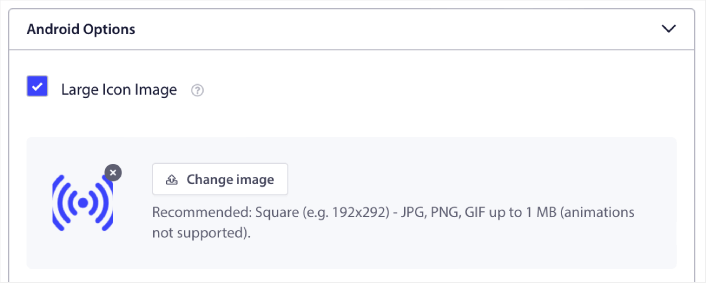
Puedes establecer fácilmente un icono para las notificaciones push de aplicaciones móviles para Android:
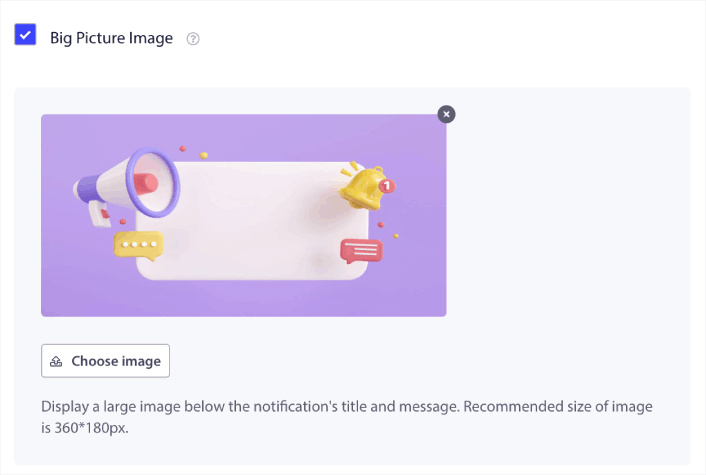
Así como una imagen de visualización para hacer que tus notificaciones push de aplicaciones móviles sean más clicables:
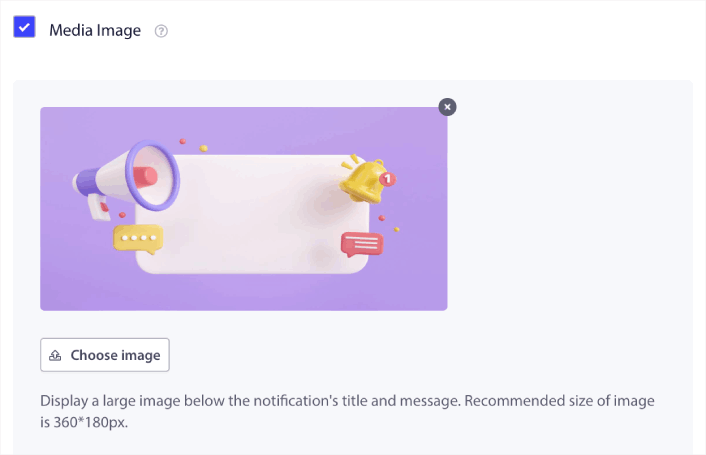
Puedes hacer lo mismo para las notificaciones push de aplicaciones móviles para iOS. Establece una imagen multimedia para tu notificación push de aplicación iOS para hacer tu campaña más llamativa:
En otras palabras, puedes conservar las directrices de diseño de tu marca con bastante facilidad cuando envías notificaciones push para móviles. ¡Y todo eso, desde una interfaz fácil de usar que nunca tendrás que gestionar!
Envía mensajes más específicos y personalizados
Para las notificaciones push de aplicaciones Android, puedes crear Grupos y Canales para personalizar exactamente cómo se ven, se sienten y suenan tus notificaciones.
Un Grupo es una colección de tipos de notificación con un nombre común.
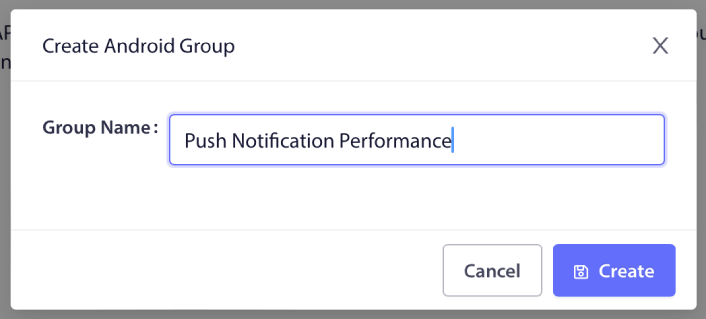
Piénsalo como categorías en un blog. Dentro de cada Grupo, puedes añadir Canales:

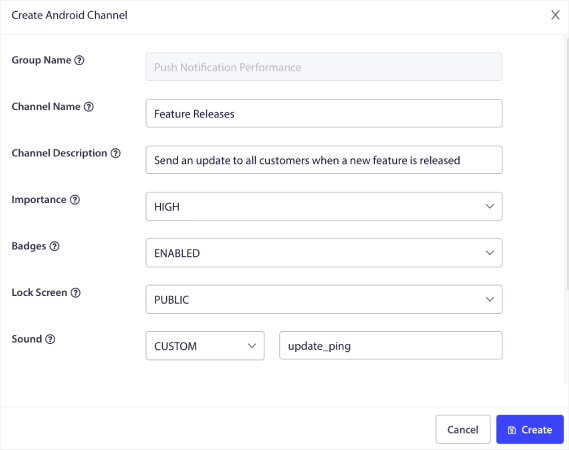
Un canal describe cómo se comportarán las notificaciones de tu aplicación cuando tus usuarios reciban la notificación. ¿Aparecerá en la pantalla de bloqueo? ¿Debería mostrar el icono de la aplicación como insignia? ¿Qué nivel de prioridad tendrá para tus usuarios? ¿Quieres que suene un sonido de notificación personalizado cuando tus usuarios lo reciban?
Todos estos ajustes se pueden configurar dentro de un canal.
Para una notificación de aplicación móvil iOS, no existe el concepto de Grupo y Canal. Sin embargo, puedes crear notificaciones personalizadas utilizando otros ajustes. Puedes establecer un sonido de notificación, una categoría para tus notificaciones y un ID de hilo común para agruparlas.
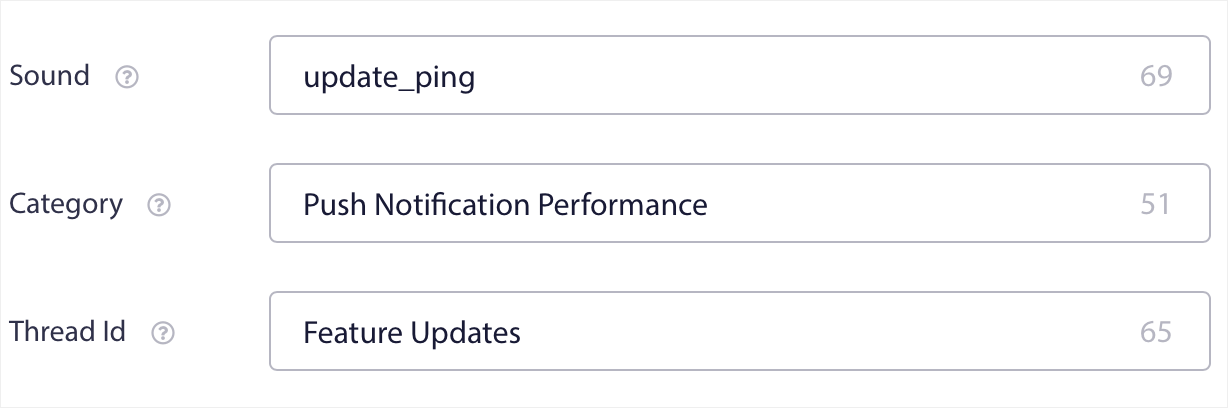
Incluso puedes establecer una insignia personalizada para esa notificación que muestre cuántas notificaciones no leídas ha recibido el usuario de tu aplicación.
Redirige a tus usuarios a cualquier enlace dentro o fuera de tu aplicación
Las notificaciones push de aplicaciones móviles tienen una característica única llamada Deep Links. Los deep links son como URLs, pero que apuntan a una pantalla dentro de tu aplicación. Puedes enviar a tus usuarios a cualquier pantalla que desees utilizando un Deep Link desde el panel de PushEngage, o podrías enviarlos a cualquier URL normal en la web.
Esto significa que puedes conseguir que tus usuarios abran tu aplicación cuando quieras.
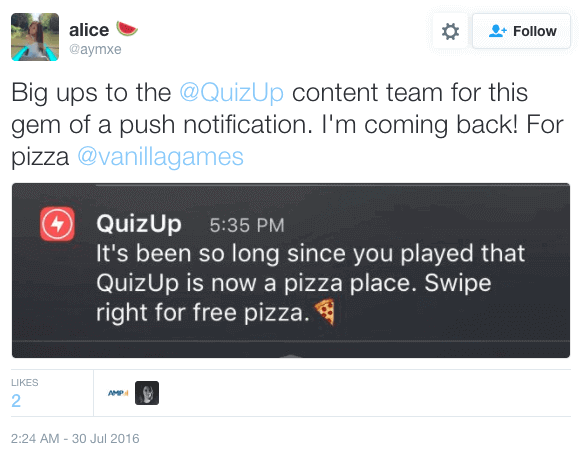
O, incluso redirigirlos a la App Store o a tu sitio web para dejar una reseña de tu aplicación.
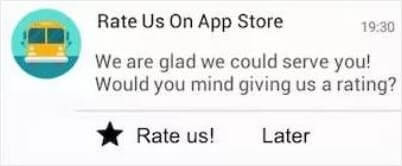
Por supuesto, estas son solo ideas básicas. ¡Puedes usar estos enlaces para ejecutar campañas de interacción complejas y de varios pasos tanto dentro como fuera de tu aplicación!
Cómo instalar mensajes push de Android en tu sitio web
¿Integrando con un asistente de codificación de IA? Las PushEngage Agent Skills de código abierto enseñan a Claude Code, Cursor y cualquier agente compatible con SKILL.md a integrar y depurar este SDK. Y una vez que envíes, el servidor PushEngage MCP permite que el mismo asistente ejecute tus campañas — segmentos, envíos, pruebas A/B e informes. ¿Construyendo en Replit, Lovable o Bolt? Los kits de codificación vibe de código abierto incluyen una tienda de demostración lista para usar, un inicio de Flutter y demostraciones de una sola indicación con PushEngage preconfigurado.
Recomendamos usar PushEngage para empezar con mensajes push web para Android de forma gratuita. Cada vez que publiques una entrada de blog, PushEngage enviará automáticamente una notificación push a todos tus suscriptores.
Empecemos a hacer crecer tu audiencia con mensajes push para Android de forma gratuita.
Paso n.º 1: Crea una cuenta gratuita de PushEngage
Ve a PushEngage y haz clic en Empezar gratis:
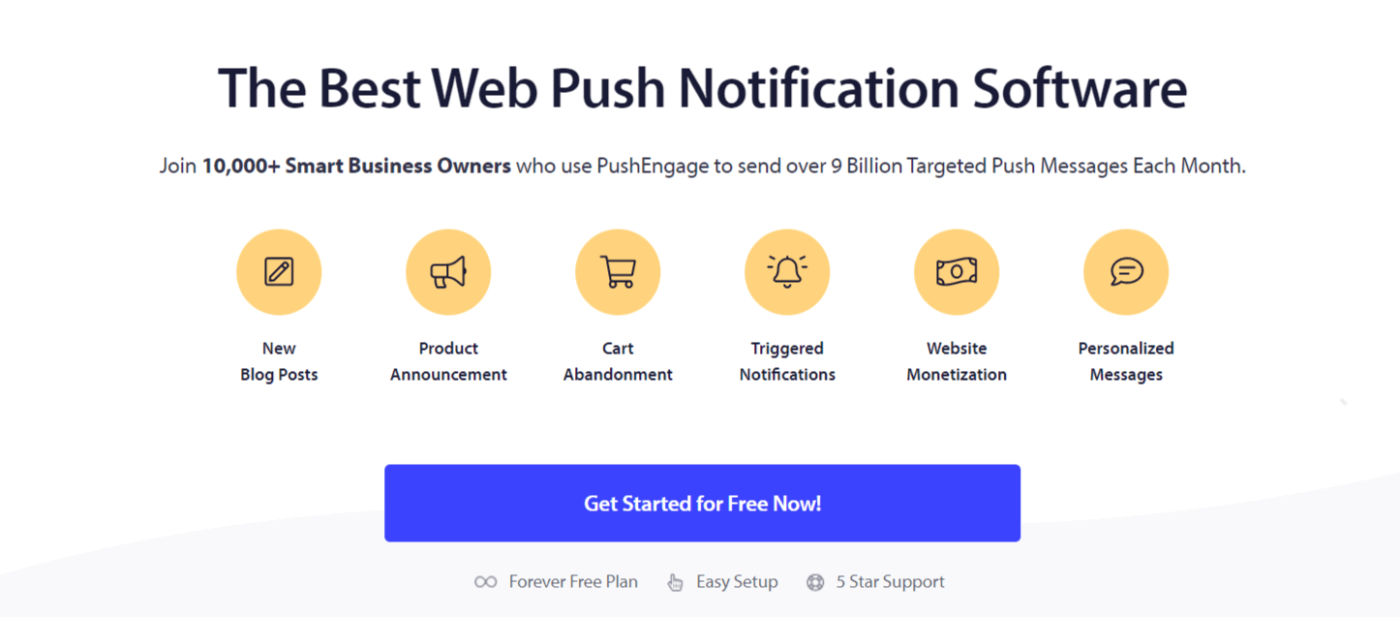
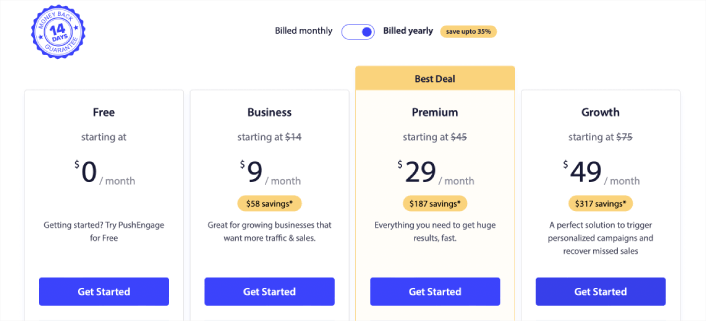
Selecciona el plan Gratuito o el que mejor se adapte a tus necesidades:
Paso n.º 2: Regístrate en PushEngage
Regístrese en el plugin con los detalles de su usuario o su ID de Gmail:
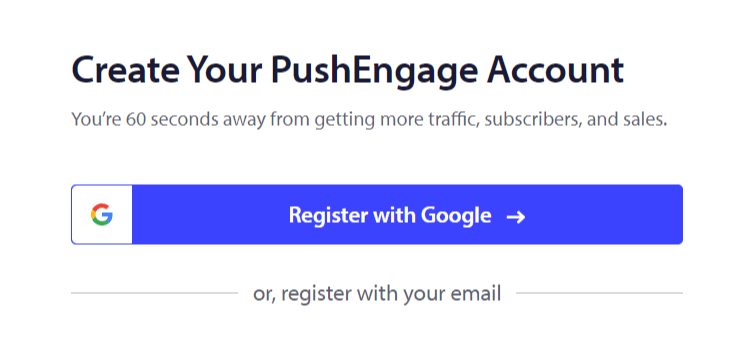
Y simplemente sigue las instrucciones y termina de configurar tu cuenta.
Paso n.º 3: Instala el plugin de WordPress
NOTA: Si tu sitio web no está construido con WordPress, puedes instalar mensajes push para Android utilizando otros métodos. No cubrimos esos métodos en este artículo, pero consulta nuestra guía de instalación si estás interesado.
Una vez que se registre, se le llevará al panel de control de PushEngage:

Diríjase a Configuración del sitio » Detalles del sitio:

Haga clic en el botón Haga clic aquí para obtener instrucciones de configuración :

Luego, haga clic en el botón Instalar plugin de WordPress:

Si ya ha configurado la URL de su sitio, PushEngage se instalará automáticamente en su sitio.
Paso #4: Conectar tu Sitio Web de WordPress con PushEngage
Cuando termine de instalar y activar el plugin de WordPress PushEngage, verá el asistente de incorporación de PushEngage:

El asistente es bastante sencillo. Si es un usuario nuevo, haga clic en ¿Nuevo? Reclame su cuenta gratuita. Y si ya se ha registrado, haga clic en Conectar su cuenta existente.
A continuación, puede seleccionar su sitio en el menú desplegable Seleccionar un sitio en Conectar un sitio registrado si ya ha registrado un sitio durante el registro:

O puede hacer clic en Registrar un nuevo sitio para agregar un nuevo sitio si tiene un plan de precios Premium o superior. En el siguiente paso, el asistente de incorporación le pedirá que instale otros plugins de WordPress imprescindibles.

Si siguió cada paso correctamente, verá este mensaje de éxito del asistente:

Ahora estás listo para crear campañas y modales emergentes de notificaciones push. El mejor lugar para empezar es instalar un plugin de WordPress para notificaciones web.
Cómo enviar mensajes push de aplicaciones en Android
Implementar notificaciones push para tu aplicación Android ahora es posible con PushEngage. Simplemente integra el SDK una vez y permite que tu equipo de marketing envíe mensajes contextuales y personalizados a los usuarios de tu aplicación Android. Necesitarás la ayuda de tu desarrollador para que esto funcione para ti.
Configura un proyecto de Firebase
Antes de comenzar con las notificaciones push de la aplicación, debes asegurarte de tener una cuenta de Firebase existente. Inicia sesión en tu consola de Firebase, usando tu cuenta de Google, y haz clic en Añadir proyecto o selecciona un proyecto existente.

Introduce un nombre de proyecto y haz clic en Continuar. En la siguiente pantalla, haz clic en Crear proyecto con el nombre de tu proyecto.

Luego, haz clic en Continuar. Una vez que Firebase haya terminado de configurar tu cuenta, puedes hacer clic en Crear proyecto.

Finalmente, haz clic en el icono de Android para añadir una aplicación Android al proyecto.

A continuación, introduce el nombre del paquete de tu aplicación Android. Recomiendo usar el nombre de la aplicación Android que estás intentando integrar y haz clic en registrar.

Descarga el archivo google-services.json y colócalo en el directorio raíz del módulo de tu aplicación Android.

En la consola de Firebase, haz clic en el icono de Configuración junto a Descripción general del proyecto en la parte superior izquierda y selecciona Configuración del proyecto.
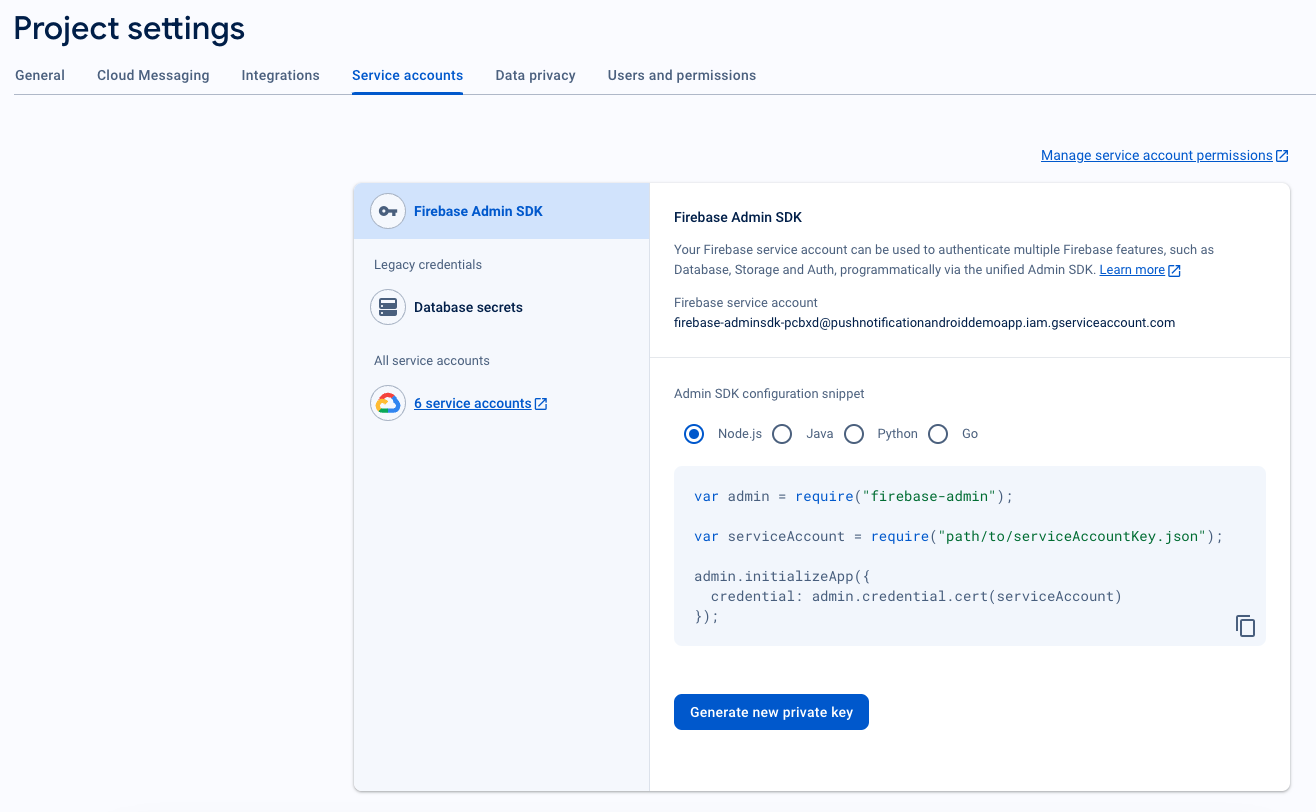
Haz clic en Generar nueva clave privada.
IMPORTANTE: Guarda el archivo .json descargado del paso anterior en un lugar seguro. Lo necesitarás para configurarlo en el panel de PushEngage.
En la consola de Firebase, haz clic en el icono de Configuración junto a Descripción general del proyecto en la parte superior izquierda y selecciona "Configuración del proyecto". Ve a la pestaña Cloud Messaging y busca tu ID de remitente.
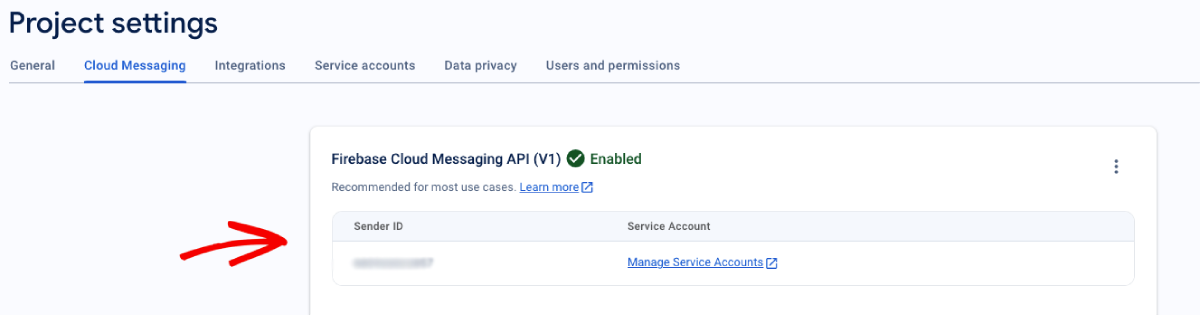
Integra FCM con el panel de PushEngage
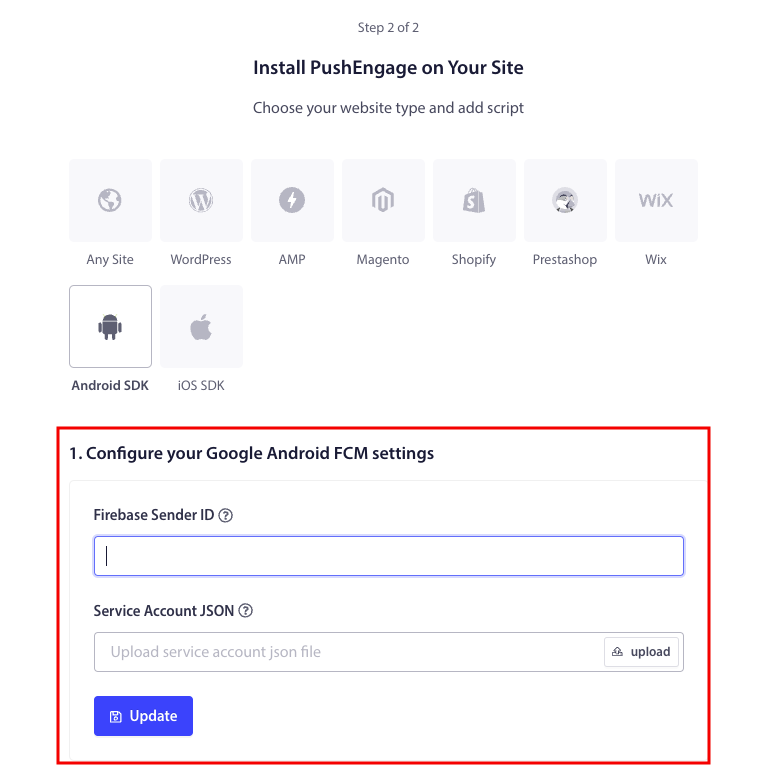
Una vez que hayas creado el proyecto en Firebase, puedes integrar el ID de remitente en el panel de PushEngage. En tu cuenta de PushEngage, navega a Configuración del sitio » Instalación y selecciona la pestaña SDK de Android.
Aquí, puedes configurar tu ID de remitente y el JSON de la cuenta de servicio:
Copia el ID de la aplicación necesario para inicializar el SDK de PushEngage para Android en tu aplicación.
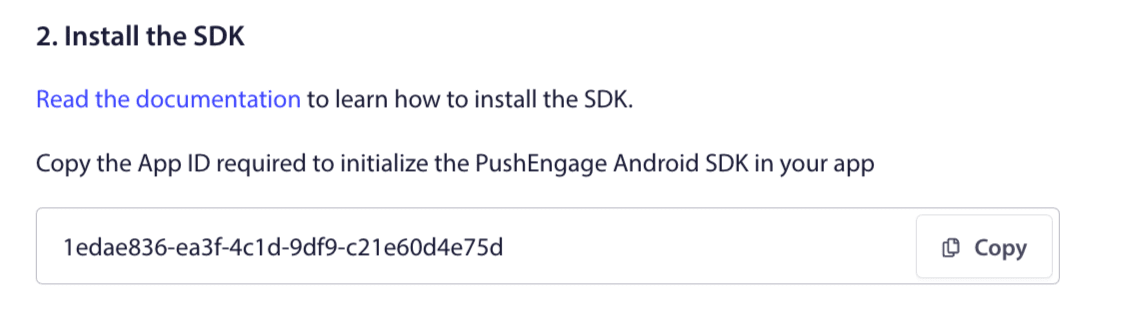
Añade dependencias del SDK
Ahora es el momento de añadir las dependencias del SDK. Añadimos la siguiente línea a tu build.gradle raíz.
1. Si tu proyecto no está utilizando una declaración de repositorio centralizada, entonces en el archivo build.gradle a nivel de proyecto, añade las siguientes líneas. De lo contrario, puedes saltar a la segunda sección.
// Project level build file where you can add configuration options common to all sub-projects/modules.
buildscript {
   repositories {
       google()
       jcenter()
   }
   dependencies {
       // ...
       // Add this line
       classpath "com.google.gms:google-services:4.3.10"

   }
}

allprojects {
   repositories {
      // ...
      // Check that you have the following line (if not, add it):
      google()
      maven {url 'https://jitpack.io' }
   }
}
Si tu proyecto utiliza la declaración de repositorio centralizada, añade lo siguiente a tu archivo settings.gradle.
dependencyResolutionManagement {
    repositoriesMode.set(RepositoriesMode.FAIL_ON_PROJECT_REPOS)
    repositories {
        //add this line
        maven { url 'https://jitpack.io' }
    }
A continuación, en el archivo "build.gradle" a nivel de aplicación, añade lo siguiente:
plugins {
   id 'com.android.application'
   // Add this line
   id 'com.google.gms.google-services'
}

dependencies {
   // ...
   // Add the following lines
   implementation 'com.github.awesomemotive:pushengage-android-sdk:0.0.5'
   implementation platform('com.google.firebase:firebase-bom:26.1.1')
}
Inicializa el SDK de mensajes push de Android
Añade el bloque de código de inicialización del SDK de PushEngage al método onCreate en la clase Application. PUSHENGAGE_APP_ID debe ser reemplazado por el ID de la aplicación que obtuviste del panel de PushEngage.
Nota: Si tu aplicación móvil no tiene una clase personalizada que extienda la clase Application para PushEngage, necesitas crear una clase que extienda la clase Application.
Aquí tienes un ejemplo en Java:
public class PEApplication extends Application {
@Override
public void onCreate() {
super.onCreate();

// PushEngage SDK Initialization code
PushEngage pushEngage = new PushEngage.Builder()
.addContext(getApplicationContext())
.setAppId("PUSHENGAGE_APP_ID")
.build();
// The small icon is displayed on the top status bar and in the notification.
// By default PushEngage displays a bell icon, however It is recommended to
// customize this so users easily recognize notifications from your app.
PushEngage.setSmallIconResource("your_icon_name");
}
}
Aquí tienes un ejemplo en Kotlin:
class PEApplication : Application() {
   override fun onCreate() {
       super.onCreate()
       // PushEngage SDK Initialization code
       val pushEngage = PushEngage.Builder()
           .addContext(applicationContext)
           .setAppId("PUSHENGAGE_APP_ID")
           .build()
        // The small icon is displayed on the top status bar and in the notification.
       // By default PushEngage displays a bell icon, however It is recommended to
       // customize this so users easily recognize notifications from your app.
       PushEngage.setSmallIconResource("your_icon_name");
   }
}
Para registrar el nombre de tu clase personalizada, que extiende la clase Application, navega hasta el archivo Manifest.xml de tu aplicación. Busca la línea que dice "android:name=".PEApplication"," y reemplaza "PEApplication" con el nombre de tu clase personalizada. Así es como debería verse:
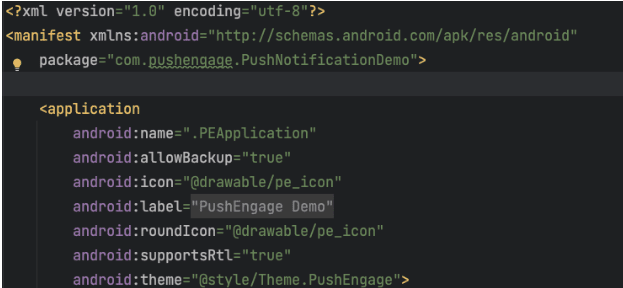
Una vez que hayas configurado todos los pasos anteriores, puedes enviar notificaciones push a tu aplicación Android. Compila y ejecuta la aplicación en un dispositivo físico y envía notificaciones push de prueba desde el panel de PushEngage.
Gestiona los permisos de notificación para Android 13 y versiones posteriores
Android 13 requiere permiso para algunos dispositivos antes de enviarles cualquier notificación. Por lo tanto, si estás ejecutando en Android 13 o superior, aquí tienes el código que necesitas para los permisos:
 @RequiresApi(api = Build.VERSION_CODES.TIRAMISU)
    private void requestNotificationPermissionIfNeeded() {
        int permissionState = ContextCompat.checkSelfPermission(this, android.Manifest.permission.POST_NOTIFICATIONS);

        if (permissionState == PackageManager.PERMISSION_DENIED) {
            ActivityCompat.requestPermissions(this, new String[]{android.Manifest.permission.POST_NOTIFICATIONS}, 100);
        }
    }
Puedes manejar el resultado del aviso de permiso de notificación:
@Override
    public void onRequestPermissionsResult(int requestCode, String[] permissions, int[] grantResults) {
        super.onRequestPermissionsResult(requestCode, permissions, grantResults);
        if (requestCode == 100) {
            if (grantResults.length > 0 && grantResults[0] == PackageManager.PERMISSION_GRANTED) {
                PushEngage.subscribe();
            } else {
                Log.d("MainActivity", "onRequestPermissionsResult: Permission denied");
            }
        }
    }
¡Y eso es todo! Has terminado. Ahora puedes volver al panel de PushEngage y enviar mensajes push de Android directamente desde el mismo panel.
Si quieres explorar nuestro SDK de Android un poco más, puedes consultar nuestra documentación detallada de la API.
¿Cómo funcionan los mensajes push web de Android?
Vamos a ponernos un poco técnicos ahora y a explorar cómo funcionan los mensajes push web de Android.
La versión simplificada es que cada vez que un nuevo visitante entra en tu sitio web, se le pide que se convierta en suscriptor de notificaciones push.
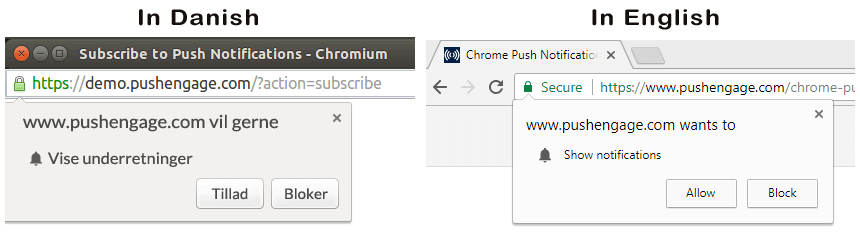
A continuación, utilizas un servicio de notificaciones push web como PushEngage para crear y programar los mensajes push de Android que deseas enviar a tus suscriptores. Puedes elegir enviarlo a todos los suscriptores de tu lista o a segmentos específicos de tus suscriptores.
Querrá empezar creando un Autoresponder de Goteo:

Finalmente, tus suscriptores reciben tus mensajes push cuando su dispositivo se conecta y realizan la acción sugerida.

Todo esto es perfectamente cierto, pero es solo una pequeña parte de lo que sucede en segundo plano. Así que, echemos un vistazo a los detalles técnicos. Pero antes, si aún no lo has hecho, empieza con PushEngage hoy mismo.
En primer lugar, PushEngage tiene servidores que se conectan a los dispositivos de tus suscriptores y les envían tus mensajes push de Android. Ahora bien, estos servidores no almacenan ninguna información personal como el nombre o la dirección de correo electrónico de ningún suscriptor.
¿Entonces, qué almacenan estos servidores?
Para PushEngage y nuestros servidores, tus suscriptores son un número hash único generado en función del dispositivo y navegador de tu suscriptor. Además, el servidor también puede almacenar la geolocalización de tus suscriptores.
Ahora bien, no tendrás acceso directo a estos servidores. Solo puedes usar el Panel de Control de PushEngage para crear, optimizar y gestionar campañas de notificaciones push.
En otras palabras, PushEngage es tu proveedor de servicios. Esto significa que no necesitas saber nada de codificación ni de cómo mantener los servidores originales. Nosotros nos encargamos de todo eso por ti. ¡Todo en lo que tienes que preocuparte es en configurar tus campañas y obtener beneficios!
A estas alturas, probablemente te estarás preguntando cómo funcionan las notificaciones push personalizadas si los servidores solo almacenan un número hash y ningún dato personal. Aquí es donde entra en juego la API del proveedor de servicios. Para ti, esa sería la API Javascript de PushEngage.
Puedes usar esta API y conectarla a cualquier otro CRM o base de datos que puedas tener. Esto te permite utilizar los datos personales de tus suscriptores para enviarles mensajes push de Android personalizados.
También puedes usar la API de PushEngage para enviar campañas avanzadas como campañas de abandono de carrito.
¿Cómo funcionan los mensajes push móviles de Android?
Los mensajes push de Android se entregan a los usuarios a través de un servicio llamado Firebase Cloud Messaging (FCM). Esto es lo que sucede detrás de escena cuando tu aplicación envía una notificación push:
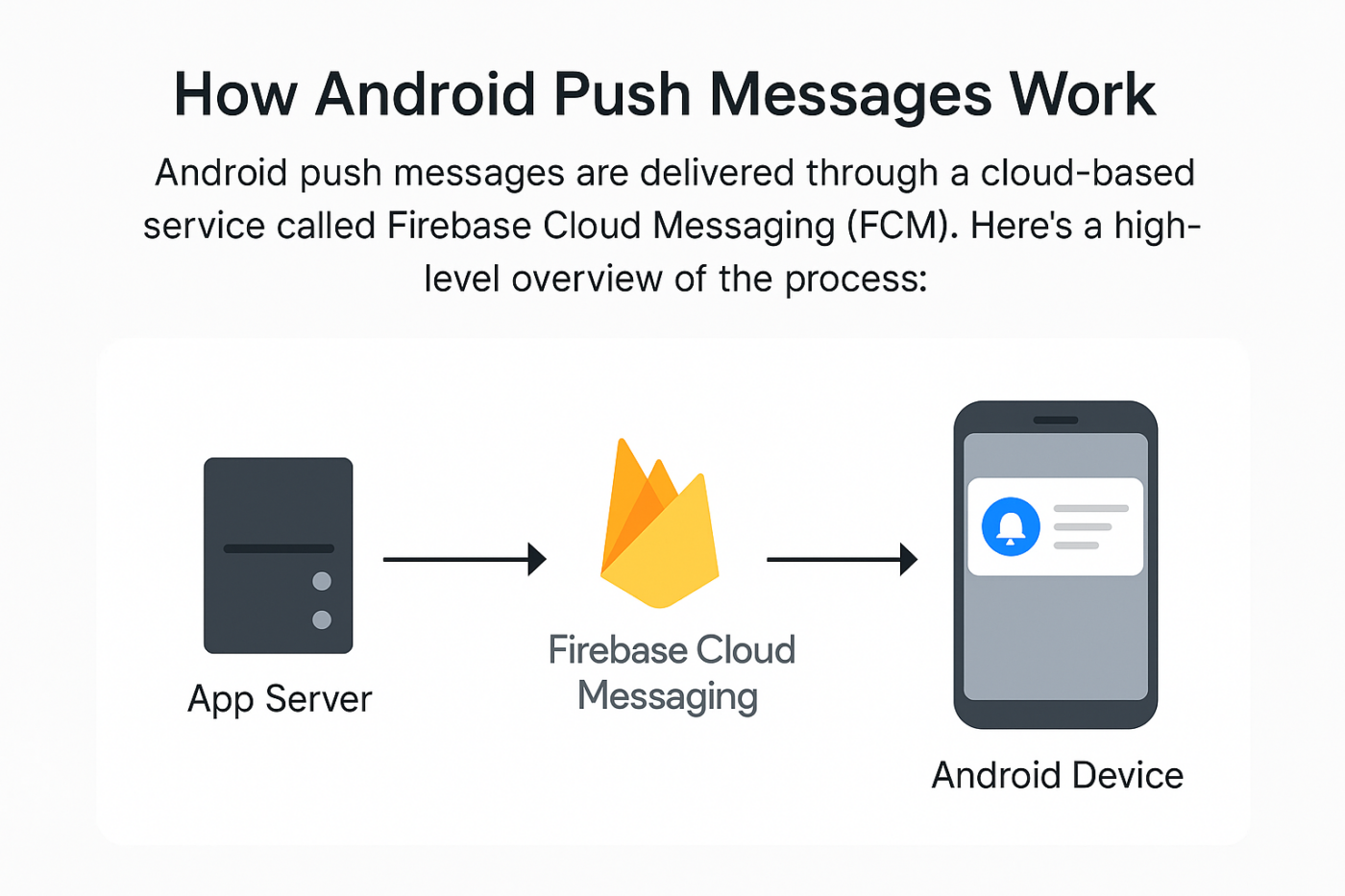
Paso n.º 1: El usuario instala tu app
Cuando un usuario descarga y abre tu app, esta se registra en Firebase Cloud Messaging (FCM) y obtiene un token de dispositivo único.
Paso n.º 2: Tu servidor prepara una notificación
Tu backend (o proveedor de notificaciones como PushEngage) crea un mensaje junto con contenido multimedia enriquecido y selecciona al usuario o usuarios que lo recibirán. También configura procesos de automatización a gran escala para cada mensaje push.
Paso n.º 3: PushEngage lo envía a FCM
La notificación se envía a Firebase Cloud Messaging, que actúa como intermediario entre tu servidor y el teléfono del usuario.
Paso n.º 4: FCM lo entrega al dispositivo Android
FCM dirige de forma segura el mensaje push al dispositivo Android del usuario, incluso si la app está cerrada.
Paso n.º 5: El usuario ve la notificación
El sistema operativo Android muestra la notificación push en la barra de estado, la pantalla de bloqueo o como un banner, según la configuración del dispositivo.
¿Cuáles son las diferentes partes de los mensajes push de Android?
Ahora que entendemos cómo funcionan los mensajes push de Android, veamos las diferentes partes de una notificación push que puedes personalizar (o no):

#1. Título de la notificación push
El título es el texto más destacado de la notificación push. Está restringido a 60-80 caracteres para una clara visibilidad. El propósito de este título es atraer la atención del suscriptor. Por lo tanto, es importante que todo el título sea claramente visible.
Consulta nuestra guía de redacción de notificaciones push para crear títulos impactantes que tus suscriptores adorarán.
#2. El Dominio
El dominio de una notificación push es simplemente la URL de tu sitio web. Tampoco puedes cambiar esto. Pero a diferencia del icono del navegador, tu dominio debe ser claramente visible, ya que contribuye al reconocimiento de tu marca.
Ahora, existe una opción para que almacenes los datos de la notificación push en un subdominio de PushEngage. Si usas el subdominio, esta parte de la notificación push mostrará la URL de un subdominio de PushEngage en lugar de tu marca.
No recomendamos usar esta opción ya que puede disminuir el valor de tu marca.
#3. Contenido de la notificación push
El contenido de la notificación contiene la mayor parte del texto de toda la notificación. Está restringido a 120-150 caracteres para visibilidad, al igual que el título. Si bien puedes incluir más caracteres, recomendamos mantenerlo corto y conciso.
Normalmente, esta parte sirve para ofrecer más contexto sobre el título o para completar una oferta. No te molestes en usar una llamada a la acción en el texto en sí. Con las notificaciones push, puedes añadir botones de llamada a la acción.
Consejo profesional: Puedes usar idiomas regionales para que tus notificaciones push se sientan más personalizadas. Lee este caso de estudio sobre cómo Phooto usó idiomas locales en notificaciones push para aumentar su participación.
#4. Imagen grande de la notificación
La imagen grande es la reina del baile y es lo primero que ves en cualquier notificación. Típicamente es una imagen de 360x180 que sirve como la parte más atractiva de una notificación push.
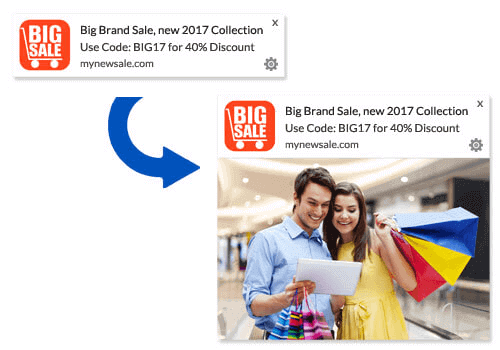
La imagen de la notificación también es completamente opcional. Puedes optar por no usar una si lo deseas. Usar una imagen de notificación puede hacer que tu notificación push se sienta como un anuncio. Esto puede hacer que la notificación sea ignorada por muchos suscriptores.
Pero si lo haces bien, las imágenes pueden mejorar las CTR (tasas de clics) hasta en un 62%. Consulta nuestro estudio sobre el impacto de las imágenes en las notificaciones push por industria.
Si no estás seguro de si debes usar una imagen grande, te sugerimos realizar pruebas A/B de la notificación con y sin la imagen.
#5. Icono de notificación push
El icono de la notificación push es como el icono del sitio en tu sitio web, pero para tus campañas push. Es una imagen de 192x192 píxeles o más grande para representar tu negocio. Normalmente, este será el icono de tu sitio y solo podrás configurarlo una vez para todos tus mensajes push de Android.
Consejo profesional: Si cambias de marca en algún momento, recuerda cambiar también el icono de notificación push en PushEngage. Además, recuerda que no puedes usar imágenes animadas para tu icono. Por lo tanto, los GIFs no funcionarán aquí.
#6. Botones de llamada a la acción
Cada notificación push admite hasta 2 botones. Recomendamos usar botones de llamada a la acción personalizados para tus campañas. Incluso puedes agregar URL y iconos de botón separados para cada CTA.
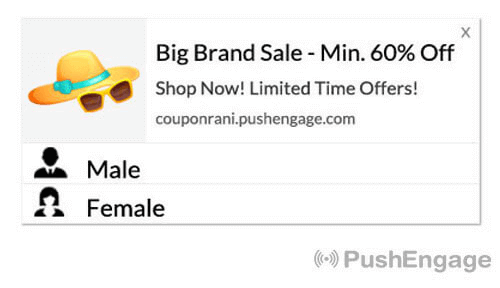
Consulta esta lista de trucos para notificaciones push web para obtener algunas ideas de CTA interesantes.
#7. Icono del navegador
La parte más pequeña de la notificación push es el icono del navegador que indica qué navegador está utilizando actualmente tu suscriptor. Es una de las partes más pasadas por alto porque no puedes cambiarla de ninguna manera y, en la mayor parte, un suscriptor ni siquiera notará el icono del navegador.
#8. La Etiqueta del Navegador
La etiqueta del navegador es simplemente la versión de texto de un icono de navegador. Al igual que el icono, no puedes cambiar la etiqueta del nombre del navegador.
#9. Marca de Tiempo
La marca de tiempo es una forma sencilla para que tus suscriptores sepan cuándo se recibió el mensaje. Se genera por el sistema y tampoco puedes cambiarla.
Diferentes Tipos de Opt-in para Notificaciones Push
Cada campaña de notificaciones push web comienza con el consentimiento. Es una extensión de la idea de Seth Godin sobre el marketing de permiso. La idea es muy simple: antes de enviar a tus visitantes web cualquier contenido que puedan o no querer ver, pide permiso.
El proceso de obtener permiso para enviar cualquier notificación push se llama "opt-in" (suscripción). Por lo tanto, antes de poder enviar una campaña de notificaciones push, primero necesitas que los visitantes de tu sitio web se suscriban y acepten tus notificaciones.
Si eres un creador de contenido en YouTube, ya estás familiarizado con el funcionamiento de los suscriptores. La única diferencia es que no posees la lista de tus suscriptores de YouTube y no puedes controlar las notificaciones que les envías.
Con PushEngage, tú eres el propietario de esa lista porque esa información se almacena en tu dominio. Ahora, hay dos tipos de "opt-ins" que puedes usar para tu sitio web:
- Opt-ins Únicos
- Opt-ins Dobles
La diferencia principal entre ellos es muy clara. Los "single opt-ins" (suscripción simple) piden permiso para enviar mensajes push solo una vez. Los "double opt-ins" (suscripción doble) piden a cada suscriptor que confirme su decisión.
¿Entonces, cuál deberías elegir?
Hemos observado que los "single opt-ins" pueden conseguir hasta un 150% más de suscriptores que los "double opt-ins". Echa un vistazo a nuestro artículo sobre cómo aumentar tu tasa de "opt-in" si tienes problemas con esto.
Desde un punto de vista legal, el RGPD requiere que solo tengas un opt-in único. Pero con los opt-ins dobles, obtienes una mejor participación porque tus suscriptores realmente quieren más de tu contenido. En términos de números brutos de opt-in, sin embargo, los opt-ins de un solo paso son mucho más efectivos.
Otro punto a considerar es que NECESITAS instalar un certificado SSL en tu sitio web para poder usar opt-ins únicos. Pero puedes instalar opt-ins de dos pasos incluso sin un sitio web seguro.
Por lo tanto, si tienes un certificado SSL instalado, usa opt-ins únicos. Si no, consulta este artículo sobre cómo instalar un certificado SSL en sitios web de WordPress.
NOTA: No necesitas un "opt-in" para las notificaciones push de aplicaciones a menos que estés usando Android 13 o superior.
Cómo personalizar tus mensajes push de Android
Antes de crear una campaña, deberías configurar segmentos y grupos de audiencia para enviar mensajes push personalizados.
Nada supera el nivel de personalización que puedes conseguir creando segmentos y grupos de audiencia para tus suscriptores de notificaciones push. Ve a PushEngage » Audience y empieza a crear segmentos y grupos de audiencia de inmediato.
En la pestaña Segments, puedes crear nuevos segmentos o editar los existentes:

Y si necesitas una personalización aún más profunda, crea un grupo de audiencia en la pestaña Audience Groups:

Si eres nuevo en los segmentos de notificaciones push y las notificaciones push personalizadas, deberías consultar nuestro artículo sobre cómo crear segmentos y nuestro anuncio sobre agrupación avanzada de audiencias.
Cómo crear mensajes push de Android dirigidos
Ve al panel de control de PushEngage y dirígete a Campaign » Drip Autoresponders y haz clic en Create New Drip Autoresponder:

Luego, ponle un nombre a tu campaña (sugerimos algo como "Drip de Bienvenida"), y en Content, selecciona la opción que dice: "Send notification immediately after user subscribes“):

En este punto, puedes hacer clic en la flecha junto a la notificación para editar el contenido de tu notificación.
Si tienes un plan Premium o Enterprise con PushEngage, podrás añadir más de una notificación para crear una secuencia de mensajes de bienvenida automatizados. Simplemente haz clic en Añadir nueva notificación y edita el contenido.
Una vez que hayas terminado, haz clic en Configuración de goteo y selecciona la opción para enviar tu campaña de bienvenida a todos los suscriptores:

Luego, desplázate hacia abajo para configurar tus propios parámetros UTM para rastrear las notificaciones push:

Y cuando hayas terminado, desplázate hacia arriba y haz clic en el botón Activate Autoresponder:

¡Y listo!
Cómo enviar mensajes push dirigidos para Android
Dirígete a tu panel de PushEngage, ve a Campaña » Difusiones de Push y haz clic en el botón Crear una nueva difusión de push:

En la pestaña Content, añade el contenido de tu notificación push:

Y puedes configurar una prueba A/B para aumentar tus tasas de clics o puedes programar tus difusiones push para obtener más visualizaciones. En cualquier caso, deberías consultar nuestras mejores prácticas para notificaciones push para obtener los mejores resultados.
Cómo crear ventanas emergentes de mensajes push para Android
Una ventana emergente de notificación push es una pequeña ventana que aparece encima de la interfaz de un sitio web o aplicación móvil para mostrar un mensaje o notificación al visitante del sitio web.
El modal emergente puede ser activado por varios eventos. Puedes configurar ventanas emergentes para que se activen al visitar la página, al alcanzar cierta profundidad de desplazamiento, e incluso en acciones personalizadas como un clic en un botón.
Normalmente, verás una llamada a la acción en la ventana emergente, como "Suscribirse" o "Permitir" para obtener el consentimiento de los visitantes para enviar mensajes push de Android. Si sigues este tutorial, puedes crear una ventana emergente como esta:

Puedes crear modales emergentes que segmenten suscriptores directamente o crear ventanas emergentes normales que simplemente recopilen suscriptores con los atributos predeterminados como la geolocalización y el navegador.
Vuelve a tu panel de WordPress. Ve a PushEngage » Diseño:

Y puedes configurar tantas ventanas emergentes como desees. Por supuesto, puedes asegurarte de que se activen en diferentes momentos en las Opciones de visualización para cada ventana emergente.

La idea aquí es darle a tus visitantes una buena razón para suscribirse. Si necesitas ayuda con eso, consulta nuestro artículo sobre cómo crear una opción de suscripción a notificaciones push personalizadas.
Y si deseas crear ventanas emergentes más específicas, puedes usar las reglas de segmentación en la pestaña Regla de segmentación :

Estas son reglas de segmentación globales y tendrán preferencia sobre las reglas de segmentación para modales emergentes individuales. Pero si lo deseas, puedes crear reglas de segmentación robustas para cada modal editándolos.

Por ejemplo, puedes crear modales emergentes en diferentes idiomas para dirigirte a visitantes de diferentes países.
Y si deseas algunas plantillas con una alta tasa de clics para empezar, deberías consultar este artículo sobre opciones de suscripción a notificaciones push de alta conversión.
Qué hacer antes de enviar mensajes push dirigidos para Android
Ya casi has terminado.
Antes de empezar a enviar notificaciones push, necesitarás configurar una opción de suscripción para tu sitio web. Tu opción de suscripción convertirá a los visitantes web en suscriptores de notificaciones push. Por lo tanto, este es un elemento crítico.
Si necesitas algo de inspiración, puedes consultar este artículo sobre opciones de suscripción para notificaciones push de alta conversión. Una vez que hayas terminado de configurar la opción de suscripción, tu sitio podrá recopilar suscriptores. Pero, ¿cómo sabes si tu opción de suscripción está funcionando correctamente?
Por lo tanto, lo más sensato es configurar una notificación push de bienvenida.

Consejo profesional: Deberías dedicar tiempo a una prueba completa de tus notificaciones push. Esto solucionará los problemas más comunes y no perderás tiempo intentando resolverlos más tarde.
Qué hacer después de enviar mensajes push para Android
¡Eso es todo por ahora, amigos!
Si este artículo le ha resultado útil, asegúrese de dejar un comentario a continuación.
Empezar con los mensajes push de Android puede parecer intimidante. Pero si prestas atención al seguimiento de objetivos y análisis, estarás bien. Lo que es más importante, obtendrás muchos más beneficios con la ayuda de las campañas de notificaciones push. Aquí tienes algunos recursos interesantes para empezar:
- Cómo usar notificaciones push de retargeting para duplicar tus ingresos
- Cómo clasificar tus notificaciones push y encontrar campañas exitosas
- Cómo depurar listas de suscriptores de notificaciones push (fácil)
- Cómo enviar automáticamente notificaciones push RSS
- Cómo usar notificaciones push para promocionar un sitio de noticias
- Cómo usar notificaciones push de venta cruzada para duplicar tus ventas
- Cómo usar las notificaciones push de abandono de navegación (4 pasos)
Si eres nuevo en las notificaciones push, deberías probar PushEngage. Y cuando estés listo para construir una estrategia completa, nuestra guía de marketing de notificaciones push es la siguiente lectura. PushEngage es el software de notificaciones push número 1 del mercado. Y tus campañas estarán en buenas manos.
Así que, si aún no lo has hecho, ¡empieza hoy mismo con PushEngage!


