¿Buscas una forma fácil de añadir botones de acción a las notificaciones push que realmente funcionen?
El mayor desafío no es añadir un botón a tu notificación push. Lo más difícil es crear botones que generen clics. A diferencia de tu sitio web, no tienes caracteres ilimitados para crear botones atractivos.
Por lo tanto, necesitas que tus botones sean sencillos, relevantes y enfocados.
En este artículo, te mostraremos cómo añadir varios botones de acción a las notificaciones push, cómo optimizarlos para obtener clics y algunas formas geniales de usarlos. Y sí, también habrá algunos ejemplos reales.
Vamos a ello.
Cómo añadir varios botones de acción a las notificaciones push
Antes de empezar, siempre es mejor elegir un servicio de notificaciones push para enviar notificaciones push. El servicio de notificaciones push adecuado hará que sea muy fácil crear campañas potentes con poco o ningún código.
Si has estado usando Firebase Cloud Messaging (FCM) para enviar mensajes push, entonces es hora de cambiar de inmediato. Consulta este artículo para comprender mejor por qué FCM no es la mejor opción para ti.
Recomendamos usar PushEngage para crear y enviar tus notificaciones push.

PushEngage es el servicio de notificaciones push número 1 del mundo.
Las notificaciones push te ayudan a aumentar el tráfico y la interacción de tu sitio web de forma automática. Y si tienes una tienda online, PushEngage también te ayuda a aumentar tus ventas al ayudarte a crear notificaciones push de comercio electrónico automatizadas.
Puedes empezar gratis, pero si te tomas en serio el crecimiento de tu negocio, deberías comprar un plan de pago. Además, antes de comprar cualquier servicio de notificaciones push, deberías consultar esta guía sobre costes de notificaciones push.
Aquí tienes un vistazo rápido de lo que obtienes con PushEngage:
- Campañas automatizadas de alta conversión
- Múltiples opciones de segmentación y programación de campañas
- Seguimiento de objetivos y análisis avanzados
- Pruebas A/B inteligentes
- Un gestor de eacute;xito dedicado
Verás que PushEngage es, sin duda, la mejor opción si quieres generar tráfico, interacción y ventas para tu negocio. Y si tienes un presupuesto limitado, siempre puedes ser un poco creativo con tus notificaciones push.
Dirígete a tu panel de control de PushEngage y ve a Campaign » Push Broadcasts y haz clic en el botón Create a New Push Broadcast:

En la pestaña Content, añade el contenido de tu notificación push:

Luego, desplázate hacia abajo hasta Notificación de Acción Múltiple y actívala:
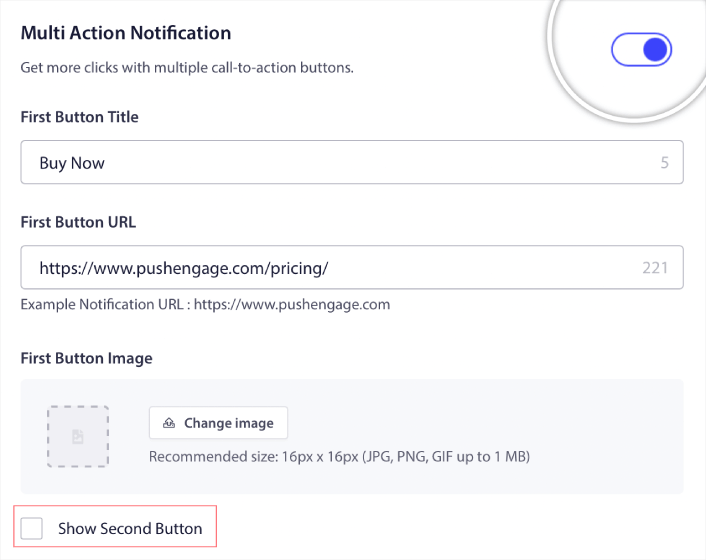
Puedes hacer clic en la opción Mostrar Segundo Botón para crear un segundo botón de acción de notificación push.
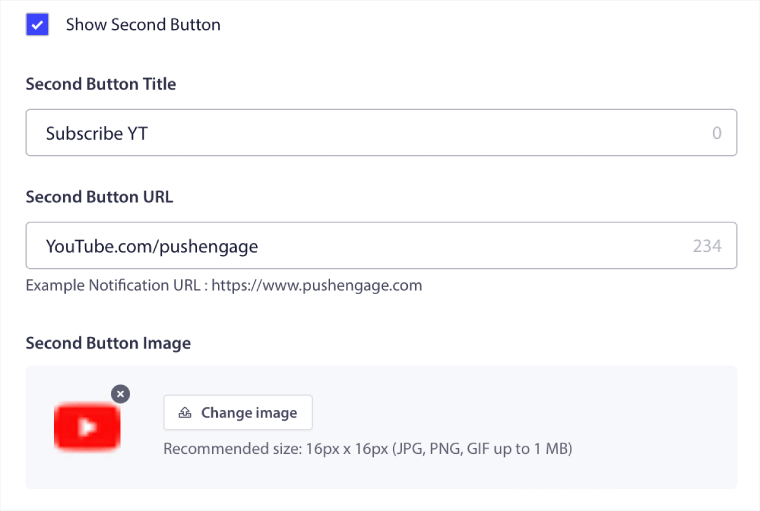
Dado que solo puedes usar 12 caracteres para la etiqueta de tu botón, a veces puede ser difícil escribir un texto atractivo.
Por ejemplo, puedes pedir a los suscriptores de tus notificaciones push que se suscriban a tu boletín de correo electrónico o a tu canal de YouTube. Pero, ¿cómo les haces saber a qué suscribirse sin usar demasiadas palabras? Un truco genial es usar las imágenes de los botones para añadir más contexto a tu botón.
Solo puedes usar un máximo de dos botones de acción de notificación push. Por lo tanto, necesitas que ambos cuenten. Antes de enviar tu notificación, ten muy claro qué quieres de tu campaña push. Una forma más fácil de obtener mejores resultados sería usar notificaciones push en goteo.
PushEngage te permite crear botones de acción de notificación push también para tus campañas en goteo. De esta manera, puedes enviar notificaciones push dirigidas para obtener resultados enfocados.
Veamos ahora algunas formas geniales de usar los botones de acción de las notificaciones push.
Cómo usar los botones de notificación push para obtener más tráfico
Si tienes un blog, un sitio de noticias o incluso un sitio de agencia, el tráfico repetido es muy importante. El único problema es conseguir clics en los botones de acción de tus notificaciones push.
Realmente no puedes usar palabras de poder en el texto de tu botón como lo harías en un correo electrónico.
Entonces, ¿qué haces?
Una forma sencilla de aumentar el tr ilde{a}fico repetido es utilizar los botones de acci ilde{o}n de las notificaciones push para ofrecerles m ilde{a}s opciones en las que hacer clic. Por ejemplo, si tienes un sitio de comercio electr ilde{o}nico, es probable que utilices una campa ilde{n}a de abandono de navegaci ilde{o}n. Puedes usar un bot ilde{o}n para pedir a tus visitantes que completen la compra y otro para que naveguen por una p ilde{a}gina de categor ilde{i}a.
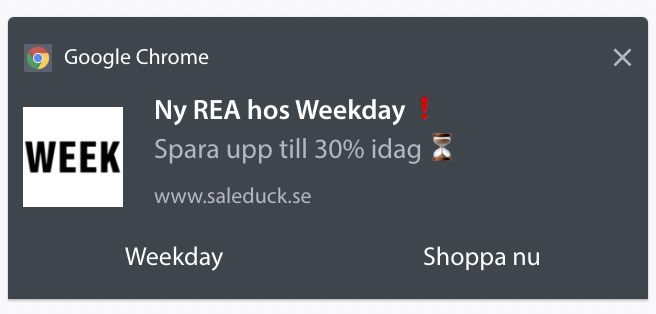
Al darles dos opciones, tienes muchas m ilde{a}s posibilidades de que tus visitantes hagan clic en tu sitio.
C ilde{o}mo a ilde{n}adir un bot ilde{o}n de clic para suscribirse a tu ventana emergente
Las notificaciones push te ayudan a aumentar el tráfico y la interacción de tu sitio web de forma automática. Y si tienes una tienda online, PushEngage también te ayuda a aumentar tus ventas al ayudarte a crear notificaciones push de comercio electrónico automatizadas.
Puedes empezar gratis, pero si te tomas en serio el crecimiento de tu negocio, deberías comprar un plan de pago. Además, antes de comprar cualquier servicio de notificaciones push, deberías consultar esta guía sobre costes de notificaciones push.
Aquí tienes un vistazo rápido de lo que obtienes con PushEngage:
- Campañas automatizadas de alta conversión
- Múltiples opciones de segmentación y programación de campañas
- Seguimiento de objetivos y análisis avanzados
- Pruebas A/B inteligentes
- Un gestor de eacute;xito dedicado
Verás que PushEngage es, sin duda, la mejor opción si quieres generar tráfico, interacción y ventas para tu negocio. Y si tienes un presupuesto limitado, siempre puedes ser un poco creativo con tus notificaciones push.
Primero, a ilde{n}ade un bloque de HTML a tu ventana emergente desde la barra lateral en OptinMonster.

Aquí es donde vamos a añadir el código para recopilar suscriptores de notificaciones push. Primero, pega el siguiente código para crear un botón clicable:
<button onclick="subscribeOnClickButton()" style="border: none; width: 100%; padding-left: 15%; padding-right:15%; text-align: center; display: inline-block; color: white;">Get Updates via Push Notifications</button>Pega el c ilde{o}digo donde dice que puedes a ilde{n}adir HTML:

Por supuesto, puedes jugar con los estilos para que tenga un aspecto m ilde{a}s atractivo. A continuaci ilde{o}n, haremos que el bot ilde{o}n recopile suscriptores de notificaciones push cuando se haga clic en ilde{e}l.
Diríjase a la página principal de PushEngage y haga clic en el botón Empezar:

Luego, querrás seleccionar el plan gratuito para probar PushEngage o elegir un plan de pago si te tomas en serio el crecimiento de tu negocio. Los planes de pago vienen con más opciones de campaña y la capacidad de crear listas de suscriptores aún más grandes.
En tu panel de control de PushEngage, ve a Configuración del sitio » Detalles del sitio y haz clic en el botón Haz clic aquí para obtener instrucciones de configuración. En Cualquier sitio, obtendrás tu código de instalación:

ADVERTENCIA: Necesitas copiar el código que obtienes de tu panel de control. El código es único para cada usuario de PushEngage. No podrás copiar el código de la imagen y recopilar suscriptores de notificaciones push.
Una vez que tengas el código en tu panel de PushEngage, toma el segundo script y añádele código adicional. Tu código final debería parecerse a esto:
<script src="https://clientcdn.pushengage.com/core/02a6e92667ae2279fcba8932356c1d93.js" async></script>
<script> window._peq = window._peq || [];
function subscribeOnClickButton(){
window._peq.push(['subscribe',{}.pe,function(res){
console.log(res);
}]);
}
</script>
A ilde{n}ade este c ilde{o}digo al bloque de HTML en OptinMonster justo despu ilde{e}s del c ilde{o}digo de tu bot ilde{o}n y entre el bloque de c ilde{o}digo de <div></div> ¡y listo!
C ilde{o}mo usar los botones de notificaciones push para conseguir m ilde{a}s ventas
Las ventas mantienen vivo tu negocio. Y puedes usar las notificaciones push para conseguir muchas ventas adicionales. Veamos c ilde{o}mo puedes usar los botones de acci ilde{o}n de tus notificaciones push para conseguir m ilde{a}s ventas.
Piensa en una campa ilde{n}a sencilla de abandono de carritos. El objetivo es que tus clientes compren lo que hay en su carrito. Pero en lugar de usar una campa ilde{n}a de abandono de carritos directa, tambi ilde{e}n puedes usar recomendaciones personalizadas de otros productos y hacer que vuelvan a visitar tu tienda. Es probable que a ilde{n}adan el nuevo producto a su carrito y realicen una compra.
Es muy f ilde{a}cil de hacer usando segmentos de notificaciones push. Y si esto te parece una idea nueva, no lo es. Miles de nuestros clientes ya utilizan esta idea. Se llama venta cruzada.
Las notificaciones push de venta cruzada te ayudan a aumentar las ventas, ya que tienes entre un 60% y un 70% m ilde{a}s de probabilidades de vender a un cliente existente. Dir ilde{i}gete a tu panel de control de PushEngage y ve a Audiencia ilde{»} Segmentos y crea tus segmentos:

Querrás segmentar a tus visitantes cuando visiten un producto de una categoría específica:

Luego, simplemente empareja un producto con cada uno de tus segmentos. No todos tus clientes estar ilde{a}n interesados en el mismo producto. Querr ilde{a}s encontrar productos que sean interesantes para cada segmento de clientes.
Una vez hecho esto, crea un autorrespondedor de goteo para promocionarlo.
Dir ilde{i}gete a tu panel de control de PushEngage y ve a Campa ilde{n}a ilde{»} Autorrespondedores de goteo ilde{»} Crear nuevo autorrespondedor de goteo:

Adelante y crea goteos separados para cada segmento. Si eres nuevo en las notificaciones push, deber ilde{i}as consultar nuestro art ilde{i}culo sobre c ilde{o}mo usar notificaciones push de comercio electr ilde{o}nico para obtener ideas ilde{e}picas de campa ilde{n}as.
Qu ilde{e} hacer despu ilde{e}s de aprender a usar los botones de acci ilde{o}n de las notificaciones push
¡Eso es todo por ahora, amigos!
Una vez que hayas creado un bot ilde{o}n de clic para suscribirse en tu sitio, deber ilde{i}as consultar nuestras reglas de segmentaci ilde{o}n avanzada.
Crear segmentos granulares puede ayudarte a personalizar tus notificaciones push en gran medida. Esto significa más interacciones, más clics y más ventas de tus campañas de notificaciones push. Consulta estos recursos épicos para empezar:
- Cómo Convertir Suscriptores en Compradores Usando Notificaciones Push Web
- Mejores Prácticas para Notificaciones Push
- Por qué son importantes las notificaciones push de bienvenida
Y si eres nuevo en las notificaciones push, deberías probar PushEngage. PushEngage ofrece algunas de las campañas de notificaciones push más potentes y flexibles que existen. Por lo tanto, si te tomas en serio el crecimiento de tu negocio, ¡empieza hoy mismo con PushEngage!


