¿Quieres conocer los trucos de notificaciones push para duplicar tu participación? Te mostraremos los trucos probados de notificaciones push que pueden duplicar tu participación en muy poco tiempo. La mejor parte es que funciona en todas las industrias.

Una de las mejores maneras de reducir costes y aumentar las conversiones es la participación del cliente. La notificación push es la mejor herramienta para la participación del cliente. Te permite volver a atraer a los clientes de la manera más eficaz, lo que conduce a una mayor conversión y participación. Las notificaciones push son súper rentables. Por lo tanto, puedes escalar fácilmente tus campañas de participación.
Lo mejor de usar notificaciones push para la participación es la facilidad de uso. Puedes instalar notificaciones push en menos de 10 minutos. La mayoría de las funciones se pueden habilitar con solo 1 clic. Además, puedes integrar fácilmente notificaciones push en diferentes plataformas.
Sin embargo, para sacar el máximo provecho de las notificaciones push, debes usarlas de la manera correcta. En este artículo, compartiremos los mejores trucos que pueden disparar tus ingresos y participación.
9 trucos probados de notificaciones push para duplicar tu participación
Enviar en la zona horaria del suscriptor
Para entender esto, tomemos dos escenarios:
Tienes suscriptores de diferentes partes del mundo. En el evento de Año Nuevo, estás organizando un evento de rebajas.
Escenario 1
Enviaste una notificación push a todos tus suscriptores. La notificación se entrega instantáneamente. Sin embargo, muchos de tus suscriptores están en diferentes zonas horarias. La notificación se entregará a tu suscriptor según tu zona horaria. ¿Recibirá cada suscriptor la notificación cuando esté activo?
Escenario 2
Para asegurar que la notificación push se entregue según la hora local del suscriptor, has creado múltiples notificaciones push. Estas se entregarán en diferentes momentos según la geolocalización. ¿Crear múltiples copias de la misma notificación es una solución ideal?
En ambos escenarios anteriores, tu tasa de participación será baja. La razón es que las notificaciones no se entregarán cuando el suscriptor esté activo. La solución a esto es la Zona Horaria del Suscriptor.
La Zona Horaria del Suscriptor te permite enviar la misma notificación para que se entregue a un suscriptor según su zona horaria local. No necesitas crear copias múltiples. Según cada geolocalización, se entregará la misma notificación. Este pequeño truco seguramente aumentará la tasa de participación de tus campañas de notificaciones push.
¿Cómo enviar notificaciones en la zona horaria del suscriptor?
Es un proceso muy simple. La opción está disponible al enviar notificaciones push. Solo tienes que marcar la casilla de la zona horaria del suscriptor. Las notificaciones se entregarán según la zona horaria del suscriptor.
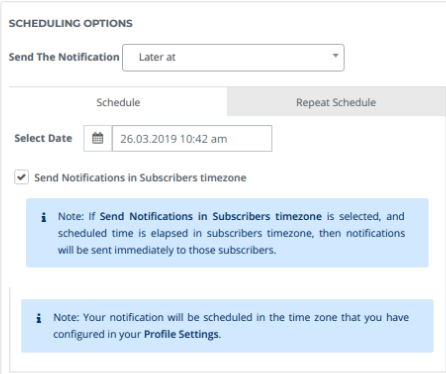
Antes de enviar notificaciones en la zona horaria del suscriptor, asegúrate de configurar correctamente tus ajustes de zona horaria. Para más detalles, consulta la publicación detallada sobre el envío de notificaciones push en la zona horaria del suscriptor.
Usar imagen grande
Todos sabemos que las imágenes son más poderosas que las palabras. PushEngage te permite añadir una imagen grande en la notificación. Esto te permite entregar el mensaje visualmente.
Una imagen grande te permite destacar entre otras notificaciones. Vegis, un sitio de comercio electrónico, compartió que – En comparación con la notificación normal, la notificación con imagen grande resultó en un aumento del 37% en el CTR para Vegis.
Así que empieza a usar imágenes grandes en las notificaciones push para aumentar la participación.
¿Cómo usar imágenes grandes en notificaciones push?
Cuando creas notificaciones push, tienes la opción de subir una imagen grande. Por defecto, está desactivada. Tienes que deslizar el botón a activado.
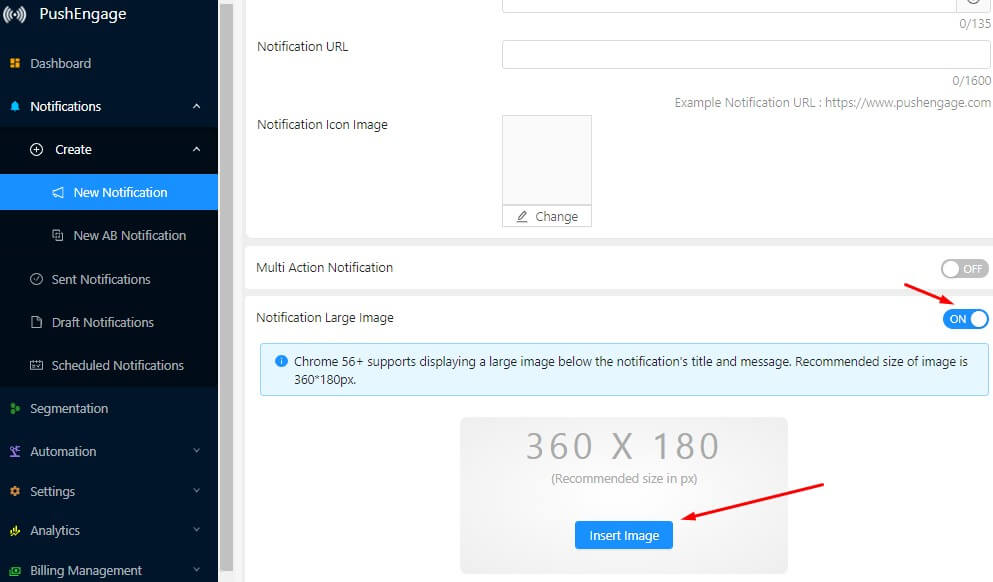
Crea una imagen de 360×180 píxeles. Haz clic en 'Insertar Imagen' para subir la imagen.
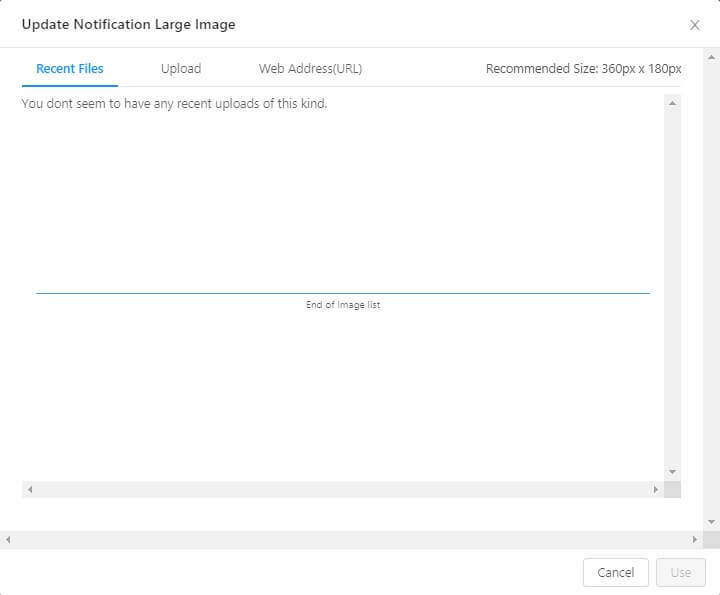
Tienes múltiples opciones para subir una imagen. PushEngage también tiene una función de biblioteca de imágenes. Te permite usar la imagen utilizada anteriormente en la notificación.
Una vez seleccionada la imagen, haz clic en usar. Ahora aparecerá en tu notificación. Empieza a usar una imagen grande para ver el impacto en el rendimiento de las notificaciones push.
Pruebas A/B
Es posible que no sepas si la notificación push web que estás enviando será efectiva o no. Puedes basarte en una corazonada de que la notificación push funcionará. La mejor manera de confirmarlo es realizar pruebas A/B en las notificaciones push.
Te permite probar diferentes parámetros de las notificaciones push. Puedes seleccionar una audiencia específica para probar la notificación. Una vez que sepas qué notificación ha funcionado bien, puedes usar esa notificación y enviarla a todos.
¿Cómo hacer pruebas A/B en notificaciones push?
En PushEngage, puedes realizar fácilmente pruebas A/B en notificaciones push. Para hacer pruebas A/B, ve al panel de PushEngage -> Notificaciones -> Crear -> Pruebas A/B.
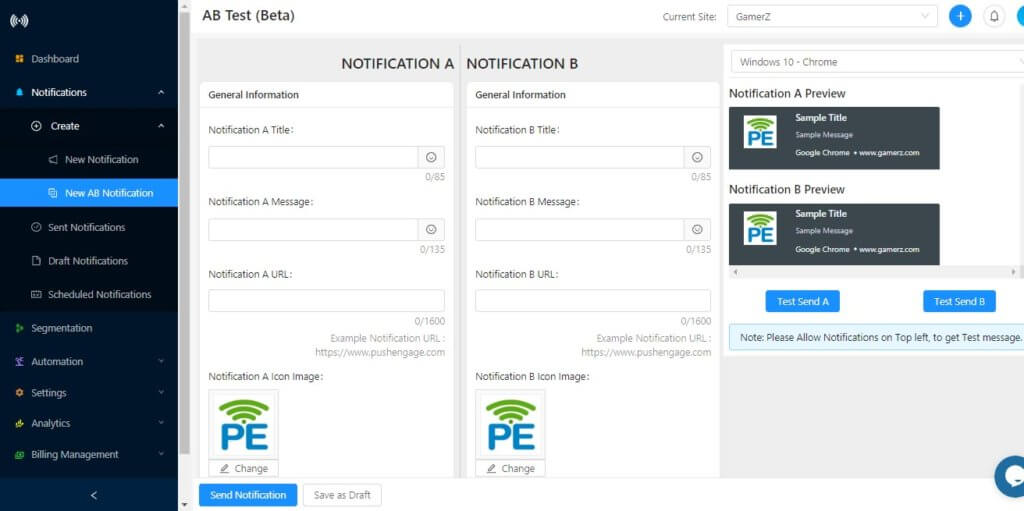
Hay 7 parámetros diferentes que puedes probar en las pruebas A/B. Para más detalles, puedes seguir el artículo sobre pruebas A/B en notificaciones push.
Enviar Notificaciones Dirigidas
¿Qué sucede si envías notificaciones irrelevantes a los suscriptores? Llevará a un aumento de las cancelaciones de suscripción y a una disminución de la tasa de participación.
PushEngage te permite segmentar los suscriptores de push basándote en diferentes parámetros. Segmenta a los suscriptores basándote en geografía, dispositivo, acciones, compras y muchos otros parámetros. También puedes usar la opción de segmentación avanzada que permite combinar múltiples segmentos para una mejor segmentación.
Cómo enviar notificaciones a notificaciones dirigidas
Puedes usar segmentos en todas las campañas de notificaciones push para enviar notificaciones push dirigidas.
1> Envío de notificación única
Puedes seleccionar un segmento al enviar una notificación push única. Desplázate hacia abajo en la sección 'Nueva Notificación'; verás una opción 'Seleccionar Audiencia'. Haz clic en ella y verás la opción de segmento.
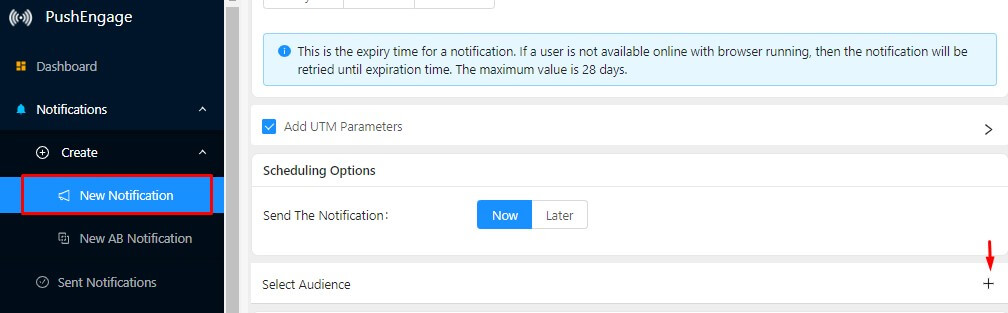
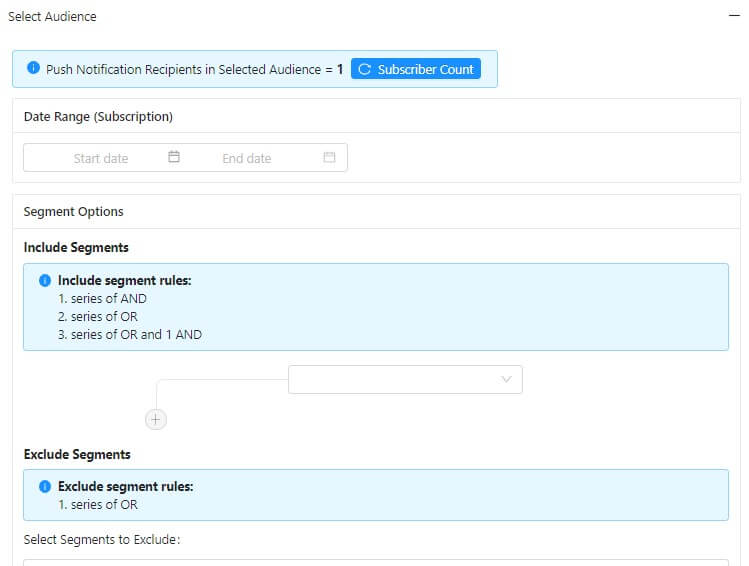
Luego puedes enviar notificaciones push dirigidas a cada segmento.
2> Seleccionar segmento en campaña de notificación push
Toma un ejemplo de una notificación push de goteo para ver cómo puedes seleccionar un segmento en campañas. Puedes seguir los mismos pasos para otras campañas (excepto carrito y navegación).
Ve a Automatización->Campaña de goteo. Haz clic en 'Crear autorrespondedor de goteo'. Se abrirán la configuración de la campaña de goteo. Marca 'Seleccionar audiencia'. Se mostrarán diferentes opciones de segmentación. Selecciona el segmento al que deseas enviar notificaciones push.
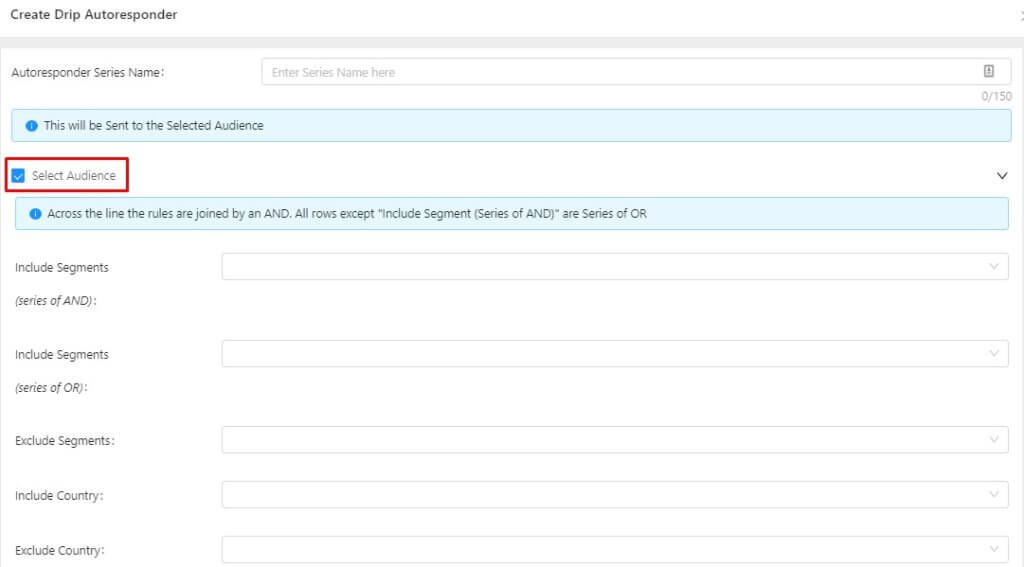
Empieza a usar la segmentación al enviar notificaciones push. Según el estudio, las notificaciones enviadas a segmentos conducen a un aumento de 2 veces en las tasas de clics en comparación con las notificaciones enviadas a todos.
Campañas de Abandono de Carrito
Uno de los trucos probados de notificaciones push para aumentar la participación y la conversión es una campaña de abandono de carrito. Los usuarios generalmente no compran en una sola visita. Necesitas volver a atraerlos para convertirlos en clientes.
Usando la campaña de abandono de carrito, puedes automatizar todo el proceso. Enviará automáticamente notificaciones push a los usuarios que abandonan el carrito.
¿Cómo configurar campañas de abandono de carrito?
Ve a Automatización->Abandono de Carrito. Haz clic en 'Crear autorrespondedor de carrito'. Se abrirán la configuración de abandono de carrito. Realiza todos los cambios y lanza la campaña de abandono de carrito.
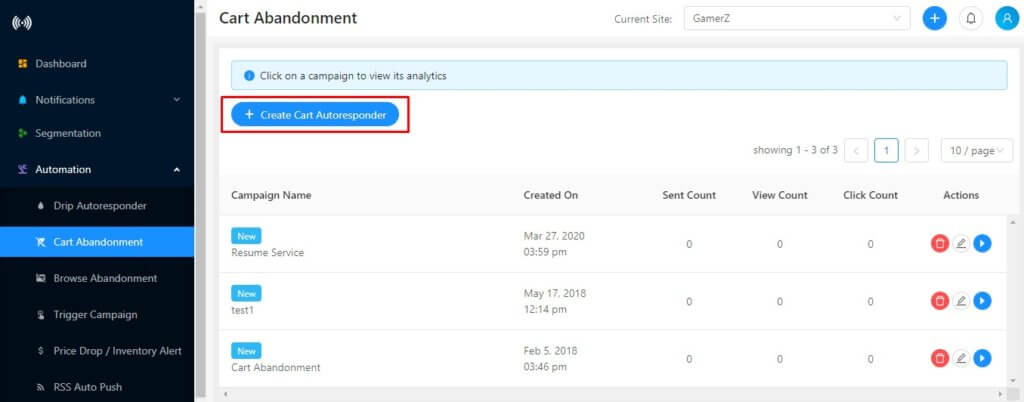
Echa un vistazo al artículo sobre los pasos para configurar una campaña de abandono de carrito. Aquí tienes las plantillas de abandono de carrito que más convierten para tu campaña.
En el caso de Shopify, la configuración del abandono del carrito es diferente. Con un solo clic, puedes activar la campaña. Sigue este artículo sobre cómo configurar una campaña de abandono de carrito en Shopify. Instala la aplicación PushEngage en Shopify y empieza con la campaña de abandono de carrito.
Campañas de Goteo
Cuando un nuevo usuario se suscribe a tus notificaciones push, es posible que no conozca tu marca y producto. Necesitas nutrirlo y mostrarle los beneficios de interactuar con tu marca.
Usando campañas de Goteo, puedes automatizar todo el proceso. El uso más común de la función de Goteo es en campañas de Onboarding. Crea una campaña de Onboarding en Goteo. Añade una serie de notificaciones push para nutrir y educar a los usuarios sobre tu marca, producto, reseñas, beneficios y mucho más que los mantendrá comprometidos. Siempre que un nuevo usuario se suscriba, enviará automáticamente una notificación push.
Usando la función de Goteo puedes crear múltiples campañas:
- Campaña de On-boarding: Para nutrir a los nuevos usuarios.
- Campaña por Categoría: Basado en lo que el usuario ha comprado, crea una serie de notificaciones para mostrar otros productos de la misma categoría.
- Campaña Basada en Intereses: Segmenta a los suscriptores según sus intereses. Ejecuta diferentes campañas basadas en el interés del cliente.
Goteo es una función muy potente que también puede aumentar las conversiones. Uno de los blogs líderes, ShoutMeLoud, aumentó la conversión en un 10% usando Goteo.
¿Cómo ejecutar una Campaña de Goteo?
Para ejecutar una campaña de goteo, primero necesitas crear segmentos. Una vez creado un segmento, ve a Automatización->Autorrespondedor de Goteo. Haz clic en Autorrespondedor de Goteo
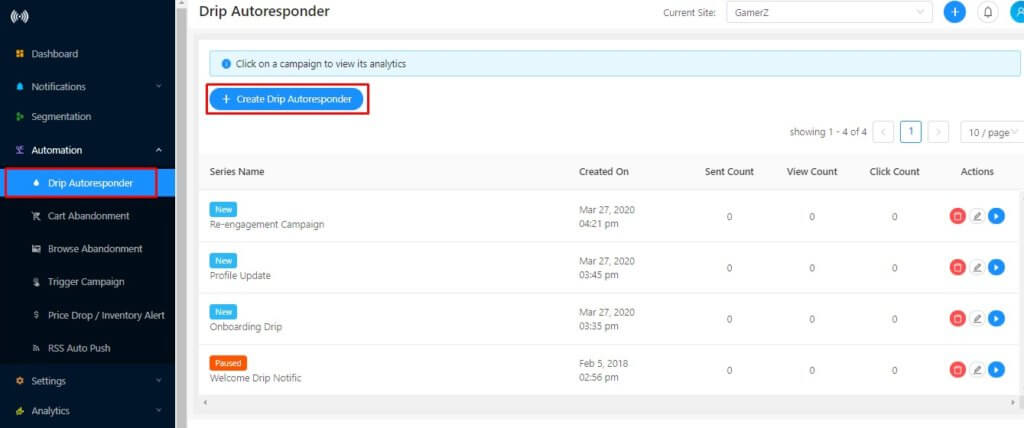
Ahora selecciona el segmento para la campaña de goteo.
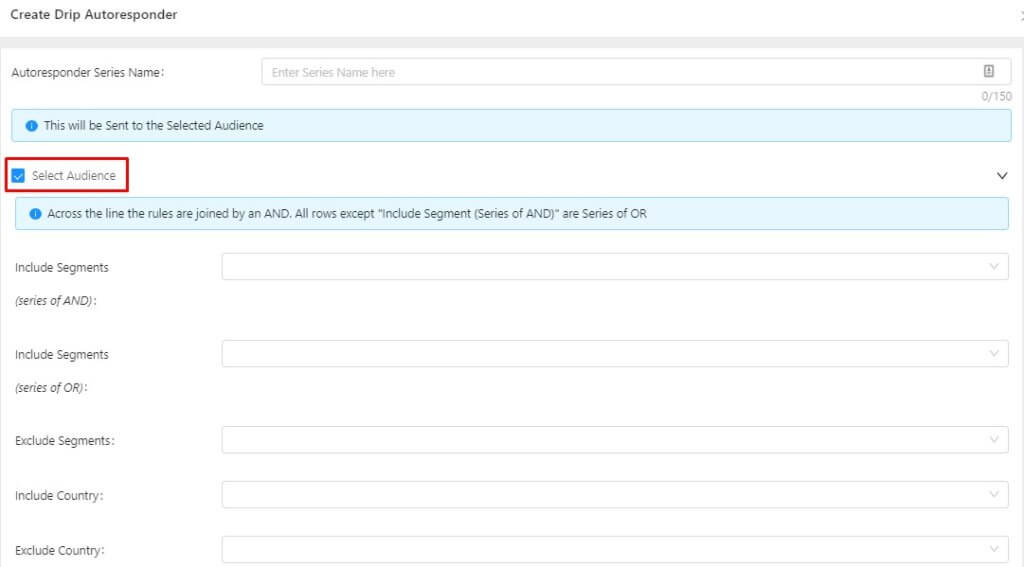
Después de seleccionar la audiencia, puedes añadir una serie de notificaciones a la campaña. La notificación se enviará cada vez que nuevos suscriptores entren en ese segmento.
Consulta este artículo para obtener instrucciones detalladas sobre cómo configurar una campaña de goteo de notificaciones push. Sigue las mejores prácticas en una campaña de goteo para obtener mejores resultados.
Opt-in basado en geolocalización
Como sitio web, sabes qué geolocalizaciones funcionan bien para tu negocio y cuáles no. ¿Qué sucede cuando tienes suscriptores de geolocalizaciones que no funcionan? Simplemente estás pagando por esos suscriptores que no van a interactuar.
Además, tu interacción general también se ve afectada. No te dará una imagen clara de las campañas, ya sea que estén funcionando bien o no.
Usando PushEngage puedes excluir fácilmente esas geolocalizaciones. El opt-in de notificación push no aparecerá en esas geolocalizaciones. Esto te ayudará a obtener suscriptores solo de geolocalizaciones que funcionan.
¿Cómo configurar el opt-in basado en geolocalización?
Configurar el opt-in basado en geolocalización es muy sencillo.
Paso 1> Ve al panel de PushEngage -> Configuración -> Configuración de suscripción -> Gestión de Opt-in.
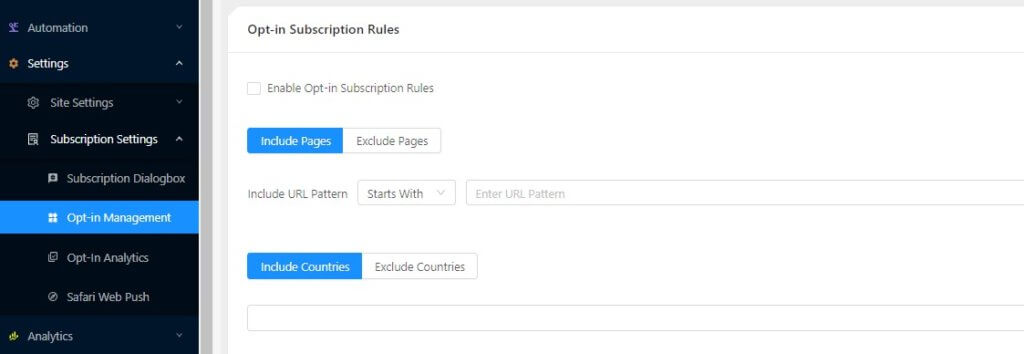
Paso 2> Selecciona la casilla de 'Habilitar Reglas de Suscripción Opt-in'. Ahora, selecciona la opción de excluir y añade la geolocalización que deseas excluir.
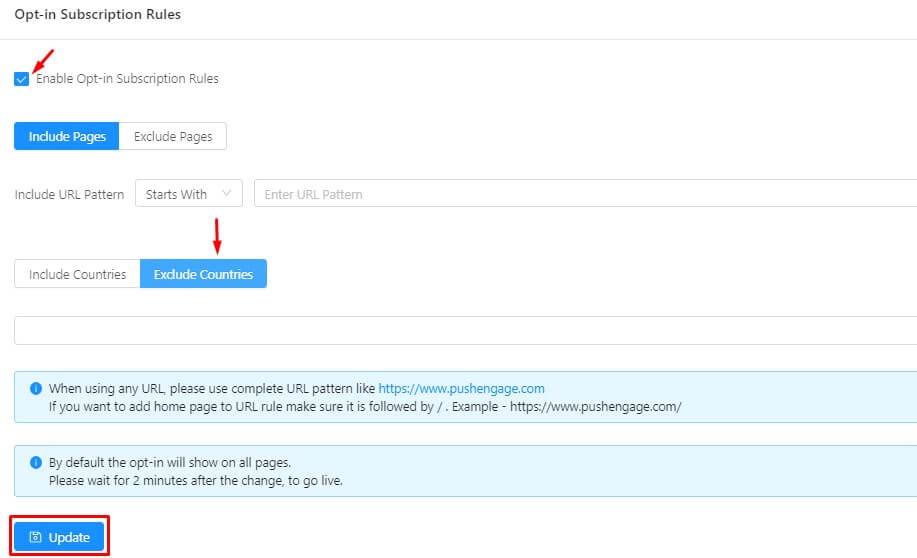
Haz clic en el botón de actualizar para que los cambios se reflejen.
El opt-in no aparecerá en esas geolocalizaciones.
Campañas de Abandono del Navegador
Hay momentos en que las personas simplemente navegan por productos sin tomar ninguna acción. Es como comprar en el escaparate en el mundo online. Demuestra que los usuarios están interesados en el producto.
Usando PushEngage, puedes interactuar fácilmente con dichos suscriptores y convertirlos en clientes. La campaña de Abandono de Navegación te ayuda a dirigirte a dichos suscriptores.
¿Cómo configurar una campaña de abandono de navegación?
Ve a Automatización -> Abandono de Navegación. Haz clic en 'Crear Autoresponder de Navegación'. Se abrirán la configuración de abandono de navegación. La configuración predeterminada está activa. Puedes hacer cambios en la plantilla de notificación y lanzar la campaña de abandono de navegación.
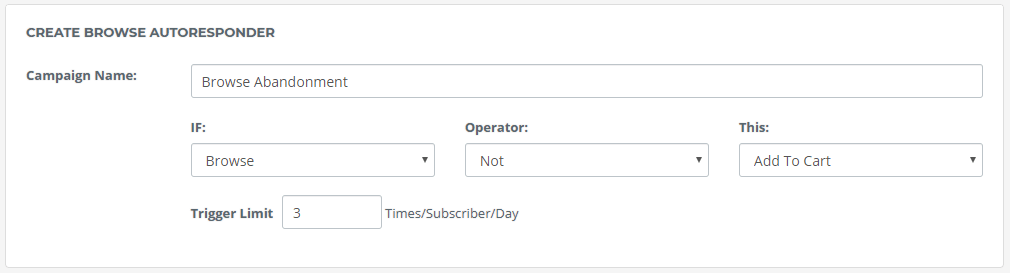
Para una configuración detallada, sigue este artículo sobre la campaña de abandono del navegador.
Los suscriptores suelen navegar por muchos productos cuando visitan un sitio web. Enviar notificaciones de navegación cada vez resultará en demasiadas notificaciones para el suscriptor. Por lo tanto, utiliza las estrategias adecuadas para las campañas de abandono de navegación antes de lanzarlas.
Soporte Multi-idioma y Emojis
La personalización es muy importante para aumentar la interacción. Cualquier campaña cuando se personaliza puede aumentar tu tasa de interacción. La personalización se aplica también a todas las campañas anteriores.
Una de las mejores maneras de personalizar las notificaciones es usando el idioma local. Las personas interactúan cuando les hablas en su idioma. Se siente más personalizado. Lo mismo se puede hacer con las Notificaciones Push. Puedes enviar notificaciones push en el idioma local también.
PushEngage soporta todos los idiomas que se pueden capturar usando caracteres UTF 8. Solo tienes que escribir en el idioma local para verlo funcionar. Mira la siguiente notificación enviada en el idioma local.
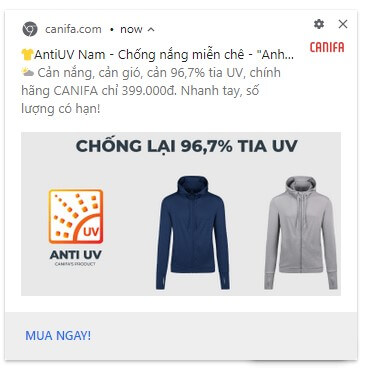
Otra forma de personalizar las notificaciones es usando emojis. Con PushEngage, puedes añadir fácilmente emojis a tu notificación. Siempre que crees una notificación, selecciona el icono del emoji.
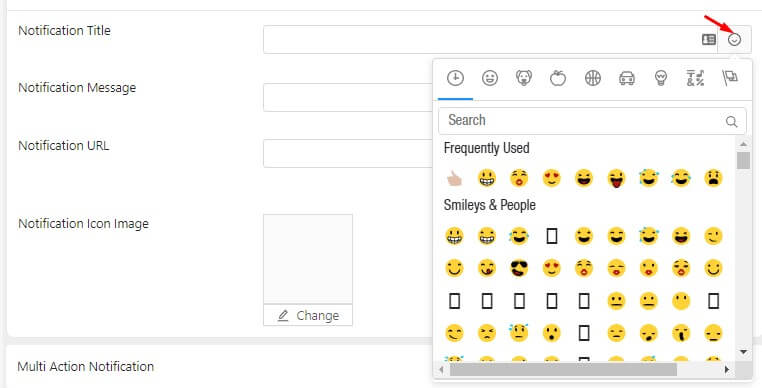
Mostrará todas las opciones de emoji. Puedes añadir emojis en el título y la descripción de la notificación. La opción está disponible en todas las campañas como abandono de carrito, abandono de navegación, goteo. Ahora conoces los trucos probados de notificaciones push para duplicar tu interacción. Esto funciona en todas las industrias. Un aumento en la interacción conducirá a un aumento en las conversiones también. Si necesitas ayuda para implementar lo anterior, contacta con [email protected].



