
¿Buscas una extensión de notificaciones push para Magento para tu sitio?
Magento es un framework de creación de sitios de comercio electrónico muy popular. Desde que Adobe adquirió Magento, ha habido algunos cambios en el marketplace de Adobe para Magento. Por lo tanto, ves a los socios de software de Adobe antes que a cualquier otro proveedor de servicios.
¿Pero ser socio de Adobe es el único requisito para un software de notificaciones push? En nuestra opinión, debes considerar otros factores como:
- Tipos de campañas
- Opciones de segmentación
- Opciones de programación
- Automatización de campañas
- Precios
Y más. En este artículo, enumeraremos las extensiones de notificaciones push para Magento más potentes. Luego, también te daremos nuestra principal recomendación.
¡Empecemos!
Por qué necesitas una extensión de notificaciones push para Magento
Una notificación push es un mensaje emergente corto y clicable que aparece en el dispositivo de un suscriptor y lo redirige a tu contenido con un solo clic:

La mejor parte es que las notificaciones aparecen incluso si el suscriptor no está usando un navegador. Es como un envío masivo de correos electrónicos, pero con una notificación push web, tus suscriptores no necesitan estar usando una aplicación para ver tu mensaje.
En resumen: Una notificación push de Magento es una forma sencilla de enviar un enlace en el que se puede hacer clic a tu contenido a cualquier persona que haya aceptado.
Con las secuencias de notificaciones push, tu audiencia ahora no tiene excusa para ignorarte. Y a diferencia de las redes sociales, no hay ningún algoritmo que limite tu alcance para que pagues por publicidad.
Al mismo tiempo, puedes crear toneladas de campañas de comercio electrónico automatizadas como:
- Alertas de bajada de precio
- Alertas de inventario
- Campañas de abandono de carrito
- Campañas de abandono de navegación
- Campañas de bienvenida al sitio web
¡La parte más genial de las notificaciones push web es que puedes usarlas para complementar tus imanes de leads y formularios de suscripción por correo electrónico! Por eso lo recomendamos encarecidamente para todos los sitios de comercio electrónico en nuestra lista de extensiones de Magento imprescindibles.
La mejor extensión de notificaciones push para Magento para sitios de comercio electrónico
La mejor extensión de notificaciones push para Magento te ayudará a hacer crecer tu negocio rápidamente. Al mismo tiempo, las notificaciones push cuestan mucho menos que la mayoría de los otros canales de marketing.
Antes de empezar, debes saber que algunos de los servicios de notificaciones push que se enumeran aquí tienen versiones gratuitas. Pero la mayoría de estos servicios no son 100 % gratuitos. Puedes empezar con un modelo básico gratuito o una prueba gratuita del software completo durante un número limitado de días.
Comprobación de la realidad: La mayoría de las herramientas gratuitas de notificaciones push no son gratuitas en absoluto. Terminas pagando mucho más adelante de diversas maneras. Una de las formas más populares en que el software "gratuito para siempre" gana dinero es vendiendo los datos de tus clientes a anunciantes de terceros. Y eso es una grave violación de la privacidad del cliente para cualquiera que se haya suscrito a tus notificaciones push.
Recomendamos usar software de prueba o versiones básicas gratuitas para probar si el servicio es adecuado para ti. Y luego, comprar el software de pago.
Ahora que tenemos expectativas claras, vamos a ello.
#1. PushEngage

PushEngage es el mejor servicio de notificaciones push del mundo. Puedes empezar con una versión básica gratuita para impulsar tu negocio, pero si te tomas en serio el crecimiento, deberías conseguir los planes de pago. PushEngage te permite conectar con los visitantes después de que abandonen tu sitio con notificaciones personalizadas y dirigidas.
PushEngage es nuestra primera opción para servicios y herramientas de notificaciones push porque es:
- Extremadamente fácil para principiantes
- Tiene opciones para configurar múltiples suscripciones a notificaciones push para probar y hacer crecer tus suscriptores
- Súper fácil de añadir a tu sitio
- Fácil de configurar campañas automatizadas de notificaciones push que son súper potentes
- Tiene múltiples opciones para enviar notificaciones push personalizadas para tasas de clics más altas
- Integrado con seguimiento de objetivos personalizado, parámetros UTM y análisis avanzados
PushEngage tiene una lista atractiva de funciones con planes de precios diseñados para apoyar a empresas en todas las etapas de crecimiento. Por lo tanto, ya sea que estés haciendo crecer un negocio o escalándolo, PushEngage tendrá excelentes funciones para que avances más.
Precios: El plan gratuito es lo suficientemente bueno como para llevar tu negocio a un punto en el que puedas permitirte fácilmente los planes de pago. Comienzan en 9 $/mes durante el primer año (1000 suscriptores, facturados anualmente) y escalan con tu número de suscriptores; 100 000 suscriptores es el plan Premium, y las cifras actuales se encuentran en la página de precios.
#2. PushAlert
PushAlert es una extensión de notificación push de Magento de terceros. No te dejes engañar por el precio de 0 $ en el marketplace de Adobe. PushAlert tiene un plan gratuito. Sin embargo, no podemos recomendar el plan gratuito para nada más que para probar el software.
De hecho, la única forma en que PushAlert es útil para un sitio de comercio electrónico es si obtienes su plan Premium. El plan Premium viene con:
- Notificaciones multilingües
- Carritos abandonados automatizados
- Bajada de precios
- Notificaciones de envío
- Alertas de inventario
- Notificaciones push RSS
Y más. Si bien PushAlert tiene menos opciones de segmentación y personalización que PushEngage, aún vale la pena echarle un vistazo.
Precios: Los planes de pago de PushAlert comienzan desde 12 $/mes, pero el plan Premium comienza desde 39 $/mes. La buena noticia es que PushAlert tiene una prueba gratuita de 15 días.
#3. Bloomreach
Bloomreach es una suite de extensiones de comercio electrónico que también incluye notificaciones push. También obtienes software de marketing por correo electrónico, campañas de recuperación de carritos abandonados y popups.
El tema general con Bloomreach parece ser una plataforma de interacción para sitios de Magento. Está diseñado para ayudarte a nutrir a los visitantes de tu sitio web y empujarlos hacia ventas directas.
La extensión de notificación push parece carecer de algunas funciones avanzadas como pruebas A/B, seguimiento de notificaciones push y segmentación. Pero en general, el servicio vale la pena si consideras lo rápido que te permite configurar notificaciones push y campañas de correo electrónico en un sitio de Magento.
Magento no es la solución de comercio electrónico más fácil de usar. Cubrimos esto en gran detalle en nuestro artículo comparativo WooCommerce vs Magento. Las extensiones disponibles para Magento tampoco son fáciles de configurar. Por lo tanto, cualquier extensión que te ayude a agregar funcionalidad rápidamente a tu sitio es una buena opción.
Precios: Bloomreach tiene una extensión gratuita para Magento para empezar, pero sus precios reales son bajo demanda.
#4. Mobicommerce
Mobicommerce es un creador de Progressive Web App (PWA) con múltiples ofertas. El conjunto general parece ser increíblemente diverso y tiene todo lo que necesitas para iniciar un negocio de comercio electrónico.
Para ser claros, Mobicommerce es una suite de software que te ayuda a crear una aplicación que se ejecuta en navegadores y como aplicaciones móviles. La extensión parece estar construida utilizando el framework de Magento.
Cualquier aplicación que crees con Mobicommerce tendrá notificaciones push integradas. Lo genial es que también obtienes un montón de otras funciones, incluido un creador de páginas de destino, popups, plugins de Google Analytics y más.
Mobicommerce solo es la solución adecuada para ti si aún no has creado un sitio de comercio electrónico. Si ya tienes un sitio de comercio electrónico, un servicio de notificaciones push como PushEngage sería mucho mejor para ti.
Precios: Mobicommerce tiene un modelo de precio bajo solicitud.
#5. Webkul
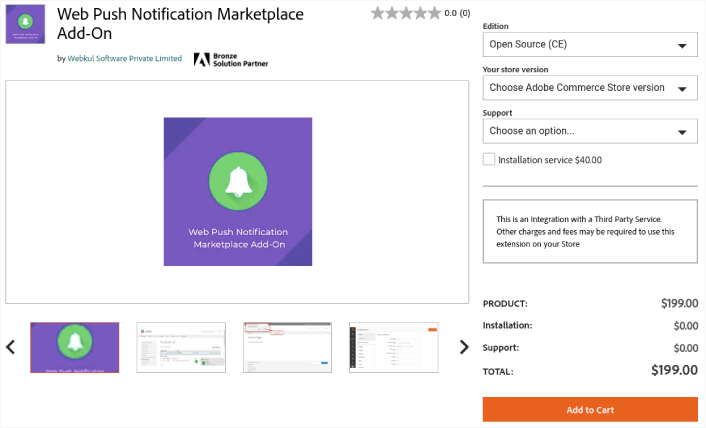
Webkul es una empresa de desarrollo de software para Magento, PrestaShop y otras plataformas de sistemas de gestión de contenidos (CMS). También fabrican una extensión de notificaciones push para Magento. Como con cualquier otro software, Webkul tiene múltiples planes de precios para diferentes ofertas.
Obtienes un creador de plantillas que te ayuda a crear plantillas de notificaciones push para tu sitio. Esto es genial, ya que te ayuda a reutilizar la misma plantilla de campaña para múltiples notificaciones push. Es una gran oferta para grandes tiendas de comercio electrónico con múltiples productos.
La otra cara de la extensión de notificaciones push de Webkul es que solo admite Firefox 5+ y Google Chrome 14+. Más importante aún, parece ofrecer solo las campañas de notificaciones push más básicas.
Además, el software se ejecuta en el servicio de notificaciones push de Firebase llamado Firebase Cloud Messaging (FCM) y recomendamos encarecidamente no usar Firebase. En general, este es un software popular, pero es nuestro menos favorito en esta lista.
Precios: La extensión de notificaciones push de Webkul comienza en $99 como una tarifa única sin pruebas gratuitas.
Cómo Añadir Notificaciones Push a Magento en 5 Pasos (Usando PushEngage)
Instalar notificaciones push en Magento no es realmente difícil. Siempre y cuando sigas cada paso de este tutorial, estarás bien.
Al final de todo, deberías ver una notificación push de bienvenida en tu sitio como esta:

Aquí te mostramos cómo hacerlo.
Paso n.º 1: Configura tu cuenta de PushEngage
Diríjase a la página principal de PushEngage y haga clic en el botón Empezar:

Puedes probar PushEngage gratis. Pero recomendamos seleccionar un plan de pago para desbloquear todas las potentes funciones que ofrece. Dado que Magento es un creador de sitios de comercio electrónico, idealmente deberías obtener el paquete Enterprise para tener acceso completo a campañas automatizadas de notificaciones push.
Una vez que te hayas registrado en tu cuenta de PushEngage, dirígete a tu panel de control de PushEngage y ve a Configuración » Configuración del sitio » Configuración de instalación:

Puedes configurar tu logo, nombre del sitio y URL del sitio aquí. Una vez hecho esto, pasaremos a la instalación. Pero realmente deberías hacer esto ahora mismo para poder probar tus notificaciones push más tarde.
Paso n.º 2: Obtén el código de instalación de PushEngage
Para instalar notificaciones push, necesitarás obtener un código de instalación de tu panel de PushEngage. Ve a Configuración » Configuración del sitio » Configuración de instalación:

Dependiendo de si tu sitio tiene un certificado SSL instalado, ve a la pestaña HTTP o a la pestaña HTTPS para obtener tu código de instalación.
Copia este fragmento de código Javascript. Lo necesitarás pronto.
Paso #3: Coloca el Código de Instalación en tu Sitio Magento
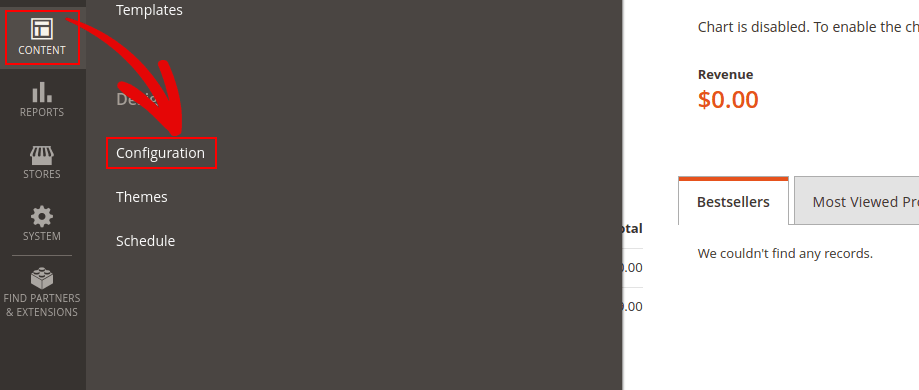
Inicia sesión en tu panel de administración de Magento y, desde la barra lateral de administración, dirígete a Contenido » Diseño » Configuración:
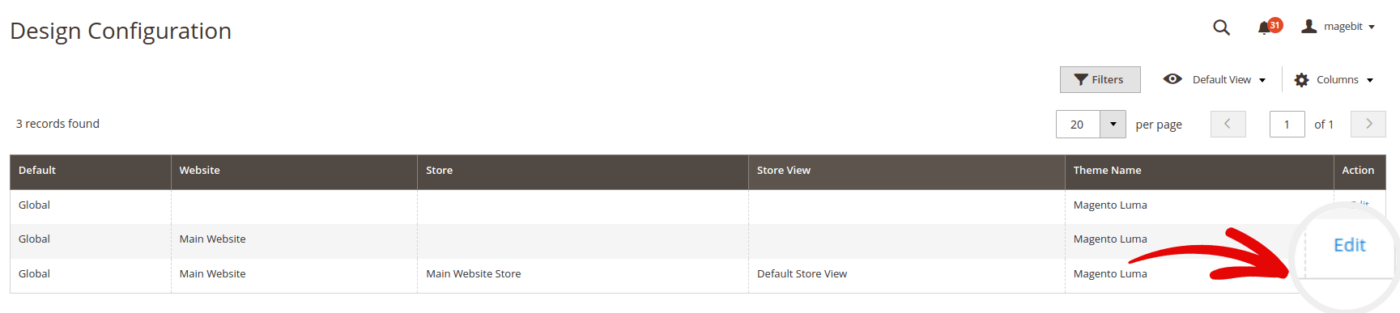
A continuación, en la lista de temas, selecciona el tema de la tienda y haz clic en Editar:
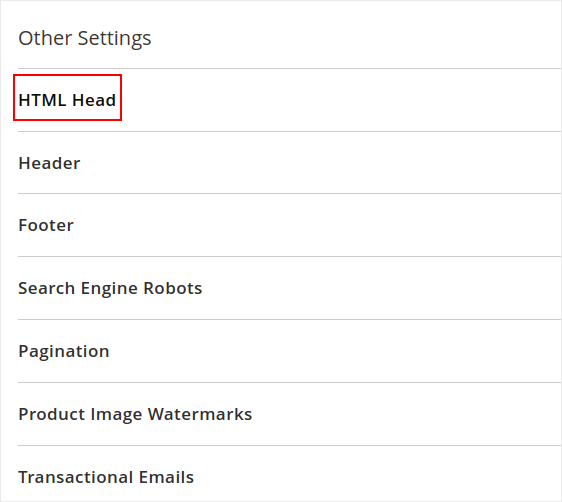
Desplázate hacia abajo hasta Otras configuraciones » Cabecera HTML:
Finalmente, inserta tu script de instalación de PushEngage en Scripts y Hojas de Estilo:
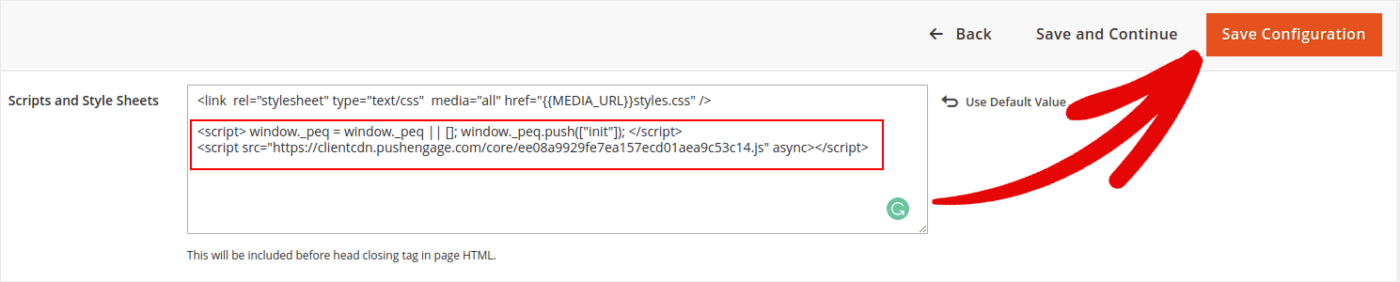
Cuando hayas terminado, pulsa Guardar Configuración. ¡Y listo!
Paso n.º 4: Configura la opción de suscripción de PushEngage
Finalmente, en tu panel de control de PushEngage, ve a Configuración » Configuración de suscripción » Cuadro de diálogo de suscripción » Editar:

Aquí, puedes personalizar tu opción de suscripción a notificaciones push. La mejor manera de abordar esto es tratarlo como cualquier opción de suscripción. Quieres dar a tus visitantes una razón sólida para suscribirse. Si necesitas ayuda con eso, consulta nuestro artículo sobre cómo crear una opción de suscripción personalizada para notificaciones push.
Y si deseas algunas plantillas para empezar, deberías consultar este artículo sobre suscripciones a notificaciones push de alta conversión.
Paso n.º 5: Crea una notificación de bienvenida
Ahora que has terminado de configurar la opción de suscripción, es hora de probar si está configurada correctamente.
La mejor manera de hacerlo es crear una notificación de bienvenida y luego suscribirte a tus notificaciones push para ver si todo funciona. Una notificación de bienvenida es una notificación push que envías a un nuevo suscriptor para confirmar su suscripción y darle la bienvenida.
¿Entonces, cómo lo haces?
Dirígete a Ajustes » Ajustes del sitio » Ajustes de instalación y configura tu mensaje de bienvenida:

Es realmente así de simple.
Ahora, todo lo que tienes que hacer es volver a tu sitio y suscribirte a tus propias notificaciones. En este punto, también es una muy buena idea realizar una prueba completa de tu configuración de notificaciones push porque ya estás listo para crear campañas. Te ayudará a solucionar problemas comunes antes de que tus visitantes los vean y empiecen a quejarse de una mala experiencia de usuario.
Qué hacer después de instalar una extensión de notificaciones push para Magento
PushEngage es la mejor extensión de notificaciones push para Magento del mercado.
En términos de características, hay poca o ninguna competencia. PushEngage tiene una gama completa de funciones de automatización, personalización, segmentación y programación que lo convierten en una excelente opción para múltiples tipos de negocios.
Obtienes un equipo de Éxito del Cliente muy atento para ayudarte a migrar tu lista de suscriptores de notificaciones push. Después de eso, el propio panel está diseñado para ayudarte a obtener un buen retorno de tu inversión.
Deber ilde{}^{3}as consultar algunos de estos incre ilde{}^{3}bles recursos para comprender c ilde{}^{3}mo las notificaciones push pueden ayudar a hacer crecer tu negocio antes de invertir en una extensi ilde{}^{3}n:
- Cómo aumentar su tasa de opt-in de notificaciones push web (7 maneras)
- Cómo usar el seguimiento de abandono de formularios para recuperar prospectos perdidos
- 11 Notificaciones Push Automatizadas que Venden Incluso Mientras Duermes
La mejor parte de PushEngage es que tiene un precio que lo hace adecuado en cada etapa de crecimiento, ya sea que busques iniciar, hacer crecer o escalar tu negocio. La filosofía detrás de PushEngage es empoderar a las pequeñas empresas para que compitan con las grandes marcas.
Así que, si aún no lo has hecho, empieza hoy con PushEngage para pasar al siguiente nivel.
Notificaciones Push de Magento: Preguntas Frecuentes
¿Tiene Magento notificaciones push integradas?
No. Ni Magento Open Source ni Adobe Commerce vienen con notificaciones push web. Necesitarás una extensión o un servicio de push de terceros como los de esta lista para enviarlas.
¿Funcionan estas extensiones tanto en Adobe Commerce como en Magento Open Source?
Sí. Los servicios basados en scripts como PushEngage funcionan en cualquier tienda Magento porque solo necesitan un fragmento en el encabezado HTML de tu tema, sin necesidad de un módulo específico de la versión.
¿Cuánto cuestan las notificaciones push de Magento?
La mayoría de las opciones aquí ofrecen un nivel gratuito para empezar, con planes de pago que escalan según el número de suscriptores. El plan gratuito de PushEngage cubre tus primeras campañas, y puedes ver los precios actuales en nuestra página de precios.


