
¿Está buscando un tutorial sobre cómo notificar a los suscriptores de nuevas publicaciones de WordPress?
Crear contenido y gestionar un blog ya es un desafío en sí mismo. Pero publicar contenido no es suficiente. Necesitará promocionar mucho su blog para generar tráfico y clientes potenciales.
Las notificaciones push son una excelente manera de generar tráfico recurrente, participación y ventas. La mejor parte es que puede automatizar por completo el envío de potentes notificaciones push.
En este artículo, veremos cómo notificar a los suscriptores de nuevas publicaciones de WordPress.
Vamos a usar PushEngage para este tutorial. PushEngage es el software de notificaciones push número 1 del mundo. Por lo tanto, sus campañas estarán en buenas manos.
Vamos a ello.
Método n.º 1: RSS Push para notificar a los suscriptores de nuevas publicaciones de WordPress
Si su sitio tiene un feed RSS, puede usarlo para notificar automáticamente a los suscriptores de nuevas publicaciones de WordPress.
Veremos cómo puede configurar notificaciones push RSS para cualquier sitio de WordPress. Antes de comenzar, compruebe si su sitio tiene un feed RSS o no. Puede comprobarlo yendo a la URL: yoursite.com/rss o yoursite.com/feed.
Recuerde reemplazar 'yoursite' en esa URL con el enlace real de su sitio. Si ve que se carga la página RSS, entonces está listo.
Todos los sitios de WordPress vienen con un feed RSS por defecto. Por lo tanto, no debería haber ningún problema.
Todo lo que necesitas para este método es un plugin de notificaciones push para WordPress que admita el envío automático de RSS, sin código, sin envíos manuales.
Paso n.º 1: Instalar PushEngage
Diríjase a la página principal de PushEngage y haga clic en el botón Empezar:

Puede seleccionar el plan gratuito para probar PushEngage, o elegir un plan de pago si se toma en serio el crecimiento de su negocio. Los planes de pago incluyen mejores opciones de segmentación de audiencia y funciones de automatización de campañas.
Una vez que se haya registrado para obtener una cuenta, diríjase al panel de control de PushEngage y vaya a Configuración del sitio » Detalles del sitio:

Aquí es donde puede personalizar la apariencia de su marca en las notificaciones push que envía. Continúe y establezca un logotipo y una URL del sitio para sus notificaciones push.
Los suscriptores de sus notificaciones push verán el Nombre del sitio, la Imagen del sitio y la URL del sitio en sus notificaciones. Por lo tanto, debería configurarlos ahora mismo para probar sus notificaciones push más adelante.
Una vez hecho esto, deberá dirigirse al panel de control de PushEngage y obtener el código de instalación. Haga clic en el botón Haga clic aquí para obtener instrucciones de configuración:

Copie el código de instalación:
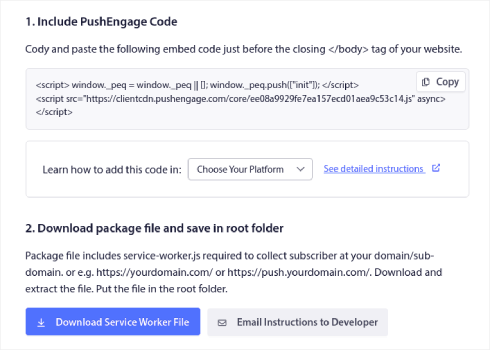
Y luego, deberá pegar el código de instalación en el HTML de su sitio web.
Si no está seguro de cómo hacerlo, consulte este artículo sobre cómo instalar notificaciones push web en cualquier sitio.
Paso n.º 2: Habilitar notificaciones push RSS desde el panel de control de PushEngage
Una vez que haya instalado PushEngage en su sitio, diríjase a su panel de control de PushEngage y vaya a Campaña » RSS Auto Push:

Haga clic en el botón de alternancia para habilitar RSS Auto Push y pegue la URL de su feed RSS.
Una vez hecho esto, haz clic en Verificar RSS para confirmar que tu feed RSS ha sido aceptado. Cuando hayas terminado, simplemente pulsa Guardar.
Luego, finaliza los detalles de tu campaña y dale un nombre a tu campaña.
Tus suscriptores de notificaciones push recibirán automáticamente una notificación push sobre tu nuevo contenido cada vez que publiques una nueva entrada.
Método n.º 2: Correos RSS para notificar a los suscriptores de nuevas entradas de WordPress
Puedes usar el feed RSS de tu sitio web para enviar automáticamente un correo electrónico cada vez que se publique una nueva entrada de blog.
Para crear un correo electrónico de feed RSS, recomendamos usar Sendinblue.
Sendinblue es un servicio de marketing por correo electrónico de primer nivel. Puedes usarlo para enviar correos electrónicos automatizados directamente. Regístrate gratis en la página de inicio para empezar. Después de crear una cuenta, verás tu panel de Sendinblue.
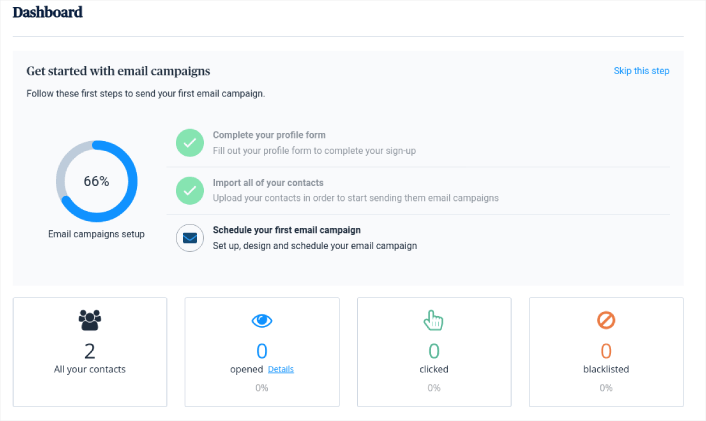
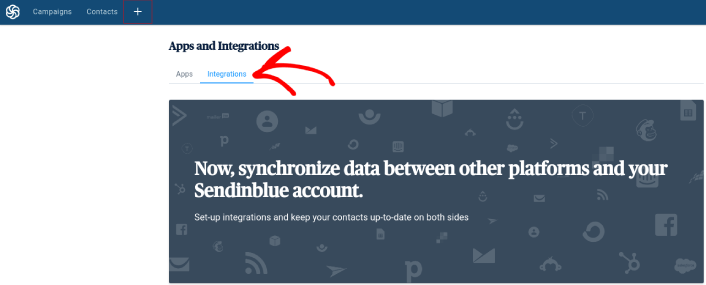
Ahora, haz clic en el botón + en el menú de navegación superior. Luego haz clic en la opción de menú Integraciones debajo de esa:
Escribe RSS en la barra de búsqueda y verás la opción de campaña RSS.
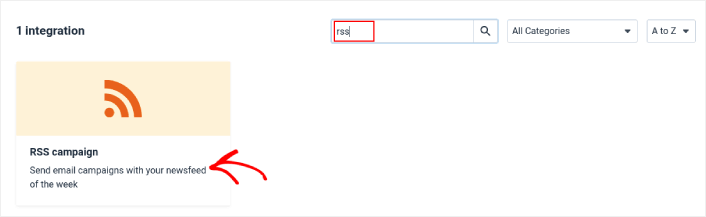
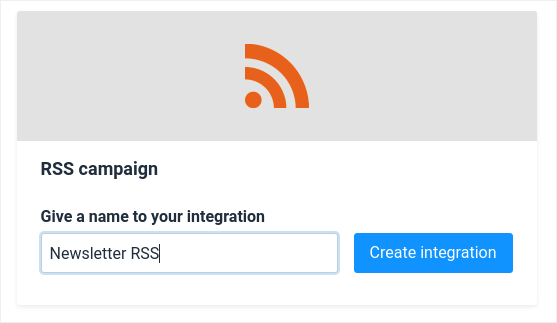
Haz clic en Campaña RSS para crear una nueva campaña RSS. Luego, dale un nombre a tu campaña RSS y haz clic en Crear Integración:
A continuación, deberás configurar tu campaña de correo electrónico para que obtenga tu feed RSS y envíe correos electrónicos automáticamente. Empieza pegando la URL de tu feed RSS y haz clic en Cargar RSS:
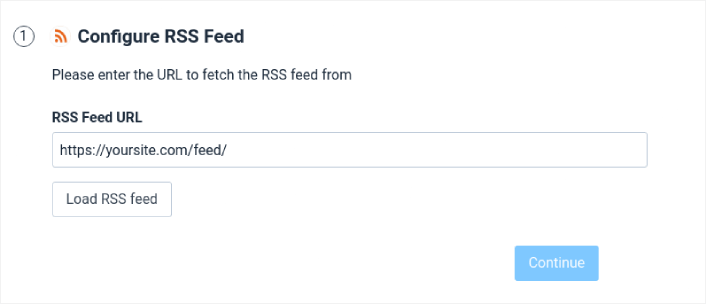
Luego, haz clic en Continuar y configura el diseño del correo electrónico. Recomendamos que te quedes con el diseño predeterminado, ya que ya está bien configurado.
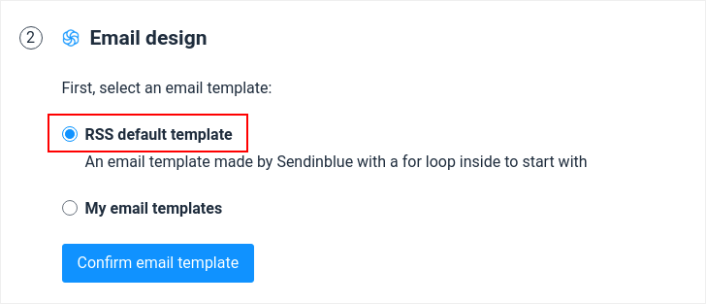
Luego, haz clic en Confirmar plantilla de correo electrónico para continuar. A continuación, tendrás que seleccionar exactamente a quién quieres enviar tu campaña de correo electrónico de feed RSS.
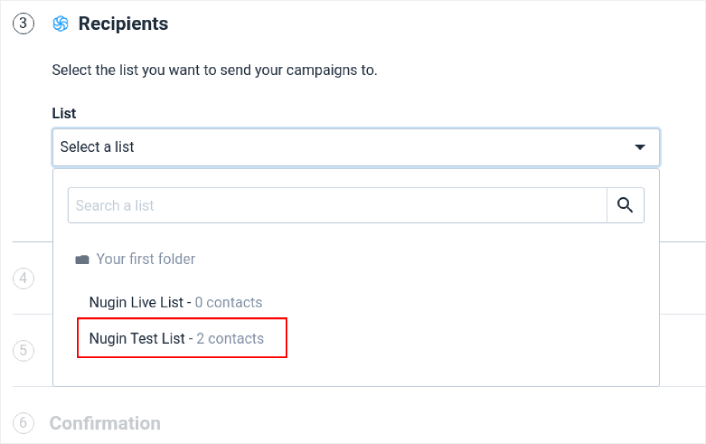
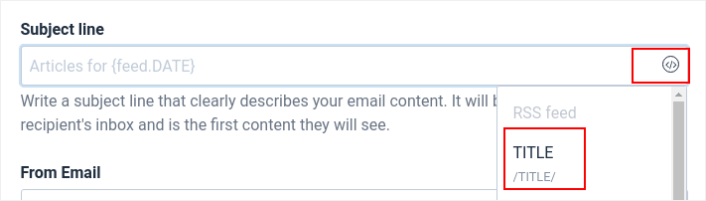
A continuación, finaliza los detalles de tu campaña y ponle un nombre.
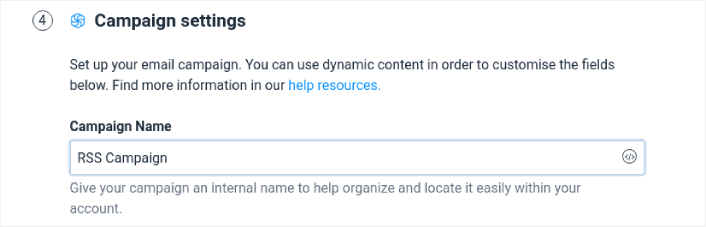
Luego, añade una línea de asunto dinámica haciendo clic en el botón Añadir contenido dinámico y seleccionando TÍTULO en la lista desplegable.
Para el Correo electrónico del remitente, simplemente selecciona tu dirección de correo electrónico en la lista desplegable.

El Nombre del remitente es el nombre de tu marca. Puede ser tu nombre en el caso de una marca personal.

Después de eso, haz clic en el botón Continuar y selecciona cuándo enviar tu campaña:
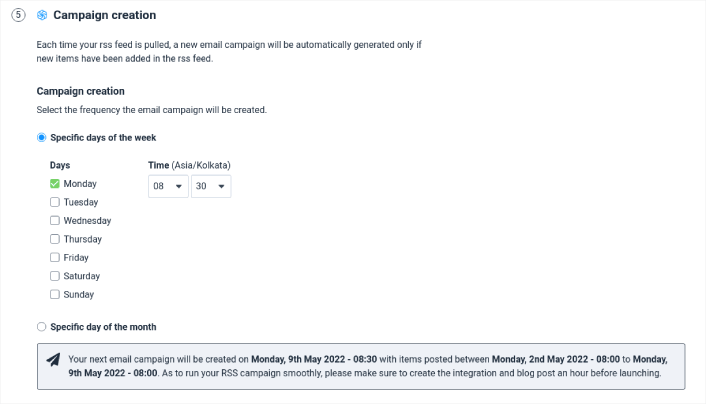
También puedes elegir enviar el correo electrónico de forma automática o manual.
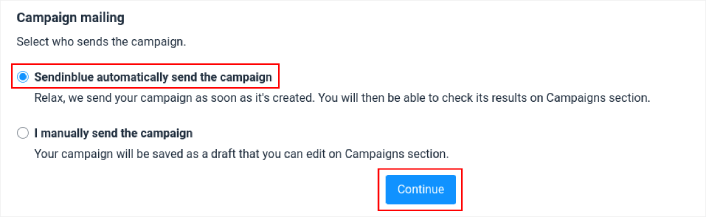
Cuando hayas terminado, haz clic en el botón Continuar.
Finalmente, haz clic en Guardar y Activar para lanzar tu campaña:
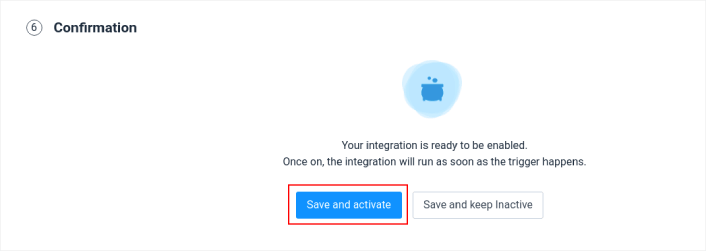
¡Y listo!
Método n.º 3: Boletín para notificar a los suscriptores de nuevas entradas de WordPress
Por último, también puedes enviar actualizaciones sobre tus nuevas entradas de WordPress a tus suscriptores utilizando tu boletín de correo electrónico. Este es un proceso manual y, aunque obtienes MUCHO control sobre tu proceso creativo y personalización, puede llevar tiempo configurarlo.
Para esto, recomendamos usar Constant Contact.

Constant Contact es fácil de usar y es el servicio de marketing por correo electrónico más amigable para principiantes. Obtienes seguimiento e informes sencillos, correos electrónicos ilimitados, herramientas para compartir en redes sociales, segmentación, una biblioteca de imágenes gratuita y mucho más.
Si nunca antes has creado un boletín de correo electrónico, consulta esta guía para crear boletines de correo electrónico (de la manera correcta).
¿Puedes notificar a los suscriptores sobre nuevas publicaciones de WordPress? ¿Qué sigue?
Si bien el envío automático de RSS puede ser una forma sencilla de dirigir tráfico a tus publicaciones, existe un gran riesgo.
Para la mayoría de los sitios, publicar una entrada es una actividad habitual. Y es posible que no desees enviar notificaciones automáticas con tanta frecuencia. Sin mencionar que estás enviando un mensaje de difusión a todos tus suscriptores sin ninguna segmentación. Por lo tanto, no es la estrategia más efectiva.
Consulta estos artículos antes de empezar a usar las notificaciones automáticas de RSS:
- Cómo Convertir Suscriptores en Compradores Usando Notificaciones Push Web
- Mejores Prácticas para Notificaciones Push
- Por qué son importantes las notificaciones push de bienvenida
- Cómo añadir un plugin de WordPress de notificaciones web a tu sitio
Si eres nuevo en las notificaciones automáticas, deberías seguir un proceso completo de pruebas de notificaciones automáticas antes de publicarlo. Te ayudará a solucionar problemas comunes antes de que tus visitantes los vean y empiecen a quejarse de una experiencia de usuario rota.
Y si aún no lo has hecho, anímate a probar PushEngage. PushEngage es el servicio de notificaciones push número 1 del mundo. Por lo tanto, si te tomas en serio el crecimiento de tu negocio, deberías invertir en PushEngage.
Las notificaciones automáticas están ayudando a las empresas a crecer en todo el mundo. ¿Vas a esperar a que tus competidores empiecen a usarlo antes que tú?


Me encanta tu diseño de WordPress, ¿dónde lo descargaste?
Es un diseño personalizado. El sitio web está construido con una combinación de Gutenberg y SeedProd. SeedProd tiene una gran biblioteca de plantillas de sitios web. Por lo tanto, puedes lanzar súper rápido. ¡Échale un vistazo!