
¿Estás intentando averiguar cómo hacer crecer la membresía de la Iglesia en línea?
Los sitios de membresía te permiten cobrar a los usuarios por el acceso a contenido restringido para que puedas disparar los ingresos de tu sitio web. En otras palabras, puedes monetizar fácilmente una comunidad y vender productos, cursos y merchandising a tu comunidad. Incluso puedes vender acceso exclusivo a contenido específico o a tu tiempo creando membresías en el sitio.
¿Pero cómo lo haces?
En este artículo, te mostraremos paso a paso cómo hacer crecer la membresía de la Iglesia sin tener que contratar un equipo costoso para desarrollar, administrar y comercializar tu Iglesia.
¿Suena bien? Vamos a empezar.
PushEngage es el plugin de notificaciones push número 1 del mundo. ¡Consíguelo gratis!
- ¿Deberías considerar cómo hacer crecer la membresía de la Iglesia en línea?
- Cómo hacer crecer la membresía de la Iglesia desde cero
- Paso #1: Obtén un hosting potente para hacer crecer las membresías
- Paso #2: Cómo hacer crecer la membresía de la Iglesia con un plugin de membresía de WordPress
- Paso #3: Cómo configurar MemberPress en tu sitio
- Paso #4: Cómo configurar métodos de pago y cobrar cuotas de acceso a la membresía en línea
- Paso #5: Cómo crear niveles de membresía
- Paso #6: Cómo configurar los niveles de acceso a la membresía
- Paso #7: Cómo hacer crecer la membresía de la Iglesia con contenido exclusivo para miembros
- Paso #8: Cómo crear una página de precios para cobrar cuotas de acceso a la membresía
- Paso #9: Cómo crear un formulario de inicio de sesión y registro
- Cómo hacer crecer la membresía de la Iglesia más rápido
- #1. Cómo hacer crecer las membresías usando notificaciones push de bienvenida
- #2. Cómo hacer crecer más membresías usando notificaciones push de abandono de carrito
- #3. Cómo conseguir más miembros con notificaciones push de abandono de navegación
- #4. Notificaciones push de venta cruzada de comercio electrónico
- #5. Cómo hacer crecer la membresía de la Iglesia usando ventas recurrentes
- Qué hacer después de saber cómo hacer crecer la membresía de la Iglesia
¿Deberías considerar cómo hacer crecer la membresía de la Iglesia en línea?
Una iglesia o cualquier institución religiosa tradicionalmente se ha centrado en actividades presenciales. Entonces, ¿vale la pena buscar cómo hacer crecer la membresía de la Iglesia en línea?
Respuesta corta: Sí. La gran mayoría de las personas pasan significativamente más tiempo en línea que en actividades grupales presenciales. Y si tu Iglesia no tiene una presencia en línea atractiva, entonces existe la posibilidad de que los jóvenes simplemente vean la Iglesia como una tarea.
Pero, ¿cómo empezar? ¿No es la creación y gestión de un sitio web costosa y que consume mucho tiempo? Bueno, sí y no. Puedes crear un sitio de membresía simple para tu Iglesia casi por completo por muy poco dinero. Además, una vez que creas un sitio de membresía, muchas cosas como aceptar donaciones en línea, promocionar actividades de la Iglesia y construir seguidores se vuelven súper fáciles y sencillas.
Un sitio de membresía requiere que los visitantes inicien sesión o se registren para acceder a ciertas páginas, publicaciones o funciones. Esto lo convierte en una excelente opción para empresas, organizaciones o individuos que desean mantener cierta información o contenido privado y solo disponible para los miembros. Pero incluso más allá de eso, puedes administrar una comunidad en línea y anunciarte a ella con muy poco esfuerzo.
Recomendamos usar WordPress para crear el sitio de tu comunidad de Iglesia. Pero todas las comunidades vienen con algún tipo de exclusividad. Entonces, ¿qué tipo de contenido exclusivo puedes ofrecer en el sitio de membresía de tu Iglesia? Aquí tienes algunas ideas geniales:
- Archivos y grabaciones de sermones: Proporcione acceso a una biblioteca de sermones pasados, tanto en audio como en video. Incluso podría incluir transcripciones y notas de los sermones.
- Materiales de estudio bíblico: Ofrezca guías de estudio bíblico en profundidad, comentarios y planes de lectura. Incluya materiales de estudio descargables para estudio personal o grupal.
- Peticiones de oración y apoyo: Cree un muro de oración dedicado donde los miembros puedan enviar peticiones de oración y ofrecer oraciones por otros. Agregue recursos sobre cómo orar eficazmente, así como guías sobre varios tipos de oración.
- Devocionales exclusivos: Publique devocionales diarios o semanales escritos por líderes o miembros de la iglesia. Incluya versiones en audio o video de los devocionales para diversas preferencias.
- Foros comunitarios y grupos de discusión: Configure foros donde los miembros puedan discutir temas relacionados con la fe, compartir experiencias y hacer preguntas. Organice grupos de discusión en torno a intereses específicos o segmentos demográficos (por ejemplo, jóvenes, mujeres, hombres, padres).
- Acceso a eventos e invitaciones especiales: Proporcione acceso temprano o exclusivo para registrarse en eventos, retiros y talleres de la iglesia. Incluso podría organizar eventos solo para miembros, como sesiones de preguntas y respuestas con líderes de la iglesia o oradores invitados especiales.
- Recursos educativos y cursos: Ofrezca cursos en línea sobre teología, historia de la iglesia o vida cristiana práctica. Proporcione conferencias en video, cuestionarios y certificados de finalización. Dado que la mayoría del software de gestión de miembros permite la gamificación, puede hacer de esto una experiencia divertida.
- Oportunidades de voluntariado e inscripciones: Enumere oportunidades de voluntariado exclusivas dentro de la iglesia y la comunidad. Permita que los miembros se inscriban en proyectos de servicio y equipos ministeriales directamente a través del sitio.
- Boletín y actualizaciones: Envíe un boletín exclusivo solo para miembros con actualizaciones de la iglesia, destacados de miembros e historias inspiradoras. Incluya anuncios especiales e información sobre proyectos o cambios próximos.
- Asesoramiento y apoyo pastoral: Proporcione acceso a servicios de asesoramiento pastoral mediante la programación de citas. Ofrezca recursos sobre salud mental, matrimonio, paternidad y otros problemas de la vida.
- Directorio de miembros y perfiles: Cree un directorio donde los miembros puedan crear perfiles, conectarse y establecer contactos entre sí. Incluya funciones para que los miembros compartan sus testimonios e historias de fe.
- Biblioteca de recursos: Cree una biblioteca de libros, artículos y medios cristianos que los miembros puedan acceder y descargar. Incluya recomendaciones para lecturas y estudios adicionales sobre diversos temas.
- Contenido del ministerio juvenil y de niños: Proporcione contenido exclusivo para jóvenes y niños, como planes de lecciones, hojas de actividades y lecciones en video. Ofrezca a los padres recursos para apoyar el crecimiento espiritual de sus hijos en casa.
- Recursos de Música y Adoración: Comparta grabaciones de sesiones de adoración, listas de reproducción y partituras. Proporcione tutoriales de instrumentos musicales y entrenamiento vocal para los miembros del equipo de adoración.
Al ofrecer una variedad de contenido exclusivo, puede satisfacer las diversas necesidades e intereses de los miembros de su iglesia, fomentando un fuerte sentido de comunidad y participación.
Cómo hacer crecer la membresía de la Iglesia desde cero
La buena noticia es que hacer crecer las membresías en WordPress es bastante fácil incluso sin necesidad de codificación. Todo lo que necesita es un plugin de membresía de WordPress para importar potentes funciones a su sitio directamente. Hablaremos de esto con más detalle pronto. Pero antes de pensar en cómo hacer crecer la membresía de la Iglesia, construyamos un sitio de membresía.
Paso #1: Obtén un hosting potente para hacer crecer las membresías
Antes de empezar a construir un sitio de membresía de WordPress, necesitas un servicio de hosting de WordPress fiable. Recomendamos usar Bluehost para crear tu sitio de WordPress.
Bluehost es uno de los servicios de hosting web de WordPress más populares. Está oficialmente recomendado tanto por WordPress como por WooCommerce como servicio de hosting de WordPress. Lo bueno es que puede obtener hosting compartido para ejecutar un sitio de WordPress, lo cual es bastante asequible.
Con el tiempo, a medida que su sitio crezca, también puede actualizar a un plan superior para adaptarse a su crecimiento. Y sí, obtiene un certificado SSL y un nombre de dominio por un año como parte de su plan de hosting con Bluehost.
No tiene que preocuparse de que su sitio web sea lento solo porque hay un pico de tráfico. Y cualquier plan de hosting de WordPress con Bluehost viene con una increíble instalación de WordPress en 1 clic.
Si nunca has construido un sitio de WordPress antes, consulta este tutorial sobre cómo construir un sitio web de WordPress desde cero.
De nuevo, tenga en cuenta que este es solo el costo de configurar su sitio. Necesitará gastar más dinero para extender la funcionalidad de su tienda utilizando temas y plugins.
Además de eso, los precios comienzan en solo $2.75 por mes.
- Velocidad: 689 ms
- Tiempo de actividad: 99.99%
- Atención al cliente: 4/5
¡Empiece hoy mismo con Bluehost!
Paso #2: Cómo hacer crecer la membresía de la Iglesia con un plugin de membresía de WordPress
Los plugins de membresía de WordPress convierten un sitio de WordPress normal en un sitio de membresía simplemente haciendo clic en unos pocos botones. No tiene que codificar nada en su sitio. Por lo tanto, reducirán el tiempo necesario para lanzar su sitio exclusivo para miembros.
Sin mencionar que obtiene todo el soporte que necesita de los desarrolladores del plugin. En términos simples, no necesitará un equipo de desarrollo para mantener su sitio por usted.
Si se pregunta cómo hacer crecer la membresía de la Iglesia con una codificación mínima, le recomendamos usar MemberPress.
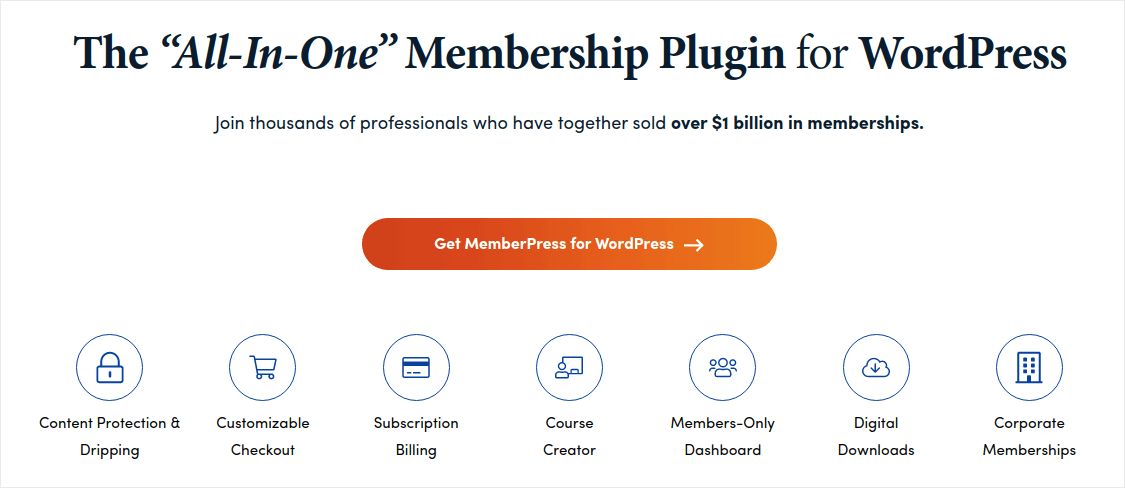
MemberPress es uno de los plugins de sitios de membresía de WordPress más fáciles de usar. También viene con un conjunto completo de excelentes funciones para ayudarle a hacer crecer y monetizar la comunidad de sus miembros.
Para empezar, todo lo que necesita hacer es:
- Instalar el plugin
- Configurar su pasarela de pago
- Crear diferentes niveles de membresía
- Añadir ventajas a cada nivel de membresía
- Añadir algunos productos
¡Y listo! Después de eso, es tan sencillo como invitar a la gente a unirse a tu programa de membresía.
Puedes restringir el acceso a diferentes páginas, tipos de publicaciones, etiquetas y categorías según los niveles de membresía personalizados. La mejor parte es que también obtienes un creador de cursos. Por lo tanto, si estás pensando en crear cursos para tus miembros, puedes hacerlo sin instalar ningún otro plugin.
Haz clic aquí para empezar con MemberPress.
Paso #3: Cómo configurar MemberPress en tu sitio
Configurar MemberPress es súper fácil. Si nunca antes has usado plugins de WordPress, consulta este tutorial sobre cómo instalar un plugin de WordPress. Una vez que hayas terminado de instalar el plugin, dirígete a tu panel de WordPress y ve a MemberPress » Ajustes.
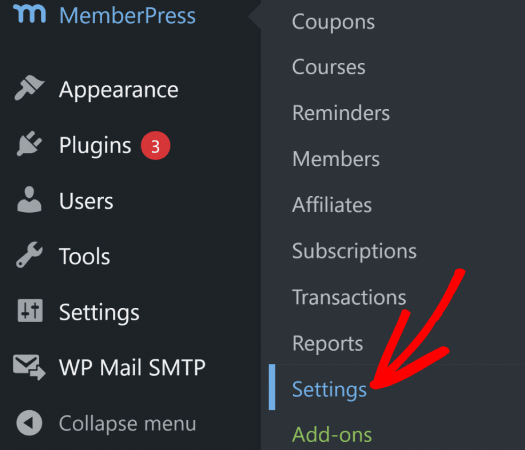
Esto te llevará a los ajustes de Licencia, donde puedes introducir tu clave de licencia de MemberPress.
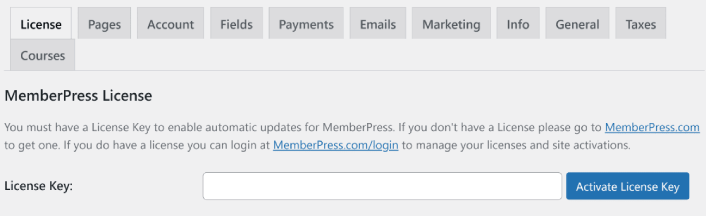
Pega tu clave de licencia y pulsa el botón Activar Clave de Licencia. Ahora tendrás acceso completo a todas las funciones de MemberPress para vender membresías.
Paso #4: Cómo configurar métodos de pago y cobrar cuotas de acceso a la membresía en línea
Para que cualquier sitio de membresía funcione, necesitas aceptar y procesar pagos para permitir el acceso a tu contenido premium. Por lo tanto, vamos a configurar las opciones de pago para tus suscriptores a continuación. Por supuesto, puede que no haya una cuota de membresía para tu Iglesia. Por lo tanto, si esto no es relevante para ti, siéntete libre de omitirlo.
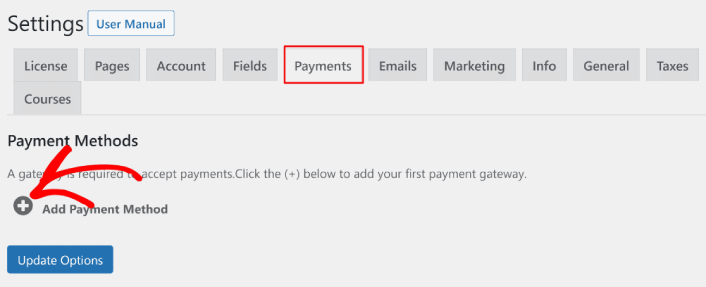
Para añadir un método de pago, visita la página de Ajustes de MemberPress. Haz clic en la pestaña Pagos y haz clic en Añadir Método de Pago.
MemberPress te permite aceptar pagos con Stripe, PayPal y Authorize.net. Recomendamos usar WP Simple Pay para aceptar pagos con Stripe en tu sitio.
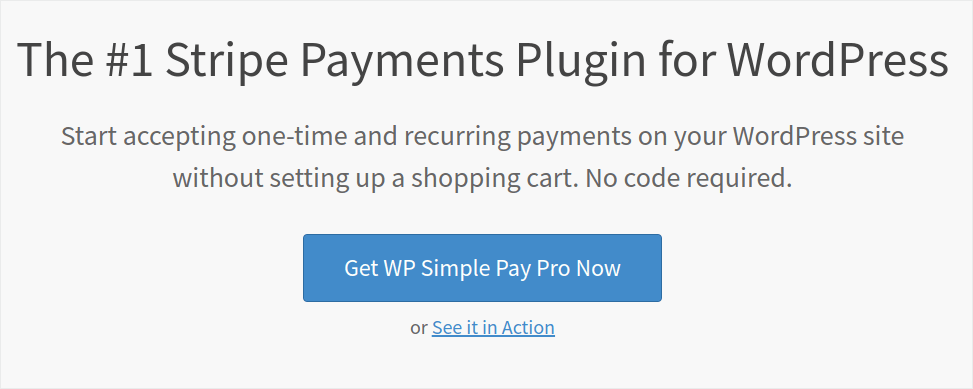
WP Simple Pay es exactamente lo que suena. Hace que los pagos en línea sean sencillos en tu sitio de WordPress. Es fácil de usar, muy fiable y requiere cero codificación para configurarlo.
¿La mejor parte? WP Simple Pay te ayuda a centrarte en crear productos y venderlos sin tener que preocuparte por aceptar pagos de todo el mundo.
Toda la información del cliente y de los pagos se almacena en tu cuenta de Stripe, no en tu sitio web de WordPress. Como resultado, el plugin no sobrecargará tu sitio como otras alternativas. WP Simple Pay ofrece la forma más sencilla de añadir pagos con Stripe a tu sitio de WordPress.
Si no estás seguro de si es el plugin de Stripe adecuado para ti, consulta nuestra reseña de WP Simple Pay.
Paso #5: Cómo crear niveles de membresía
Una vez que hayas terminado de configurar la pasarela de pago en tu sitio, procede a crear niveles de membresía para tus miembros. Si eres un streamer, o si has visto streamers en directo en Twitch o YouTube antes, probablemente sepas cómo funcionan las membresías de Patreon y YouTube.
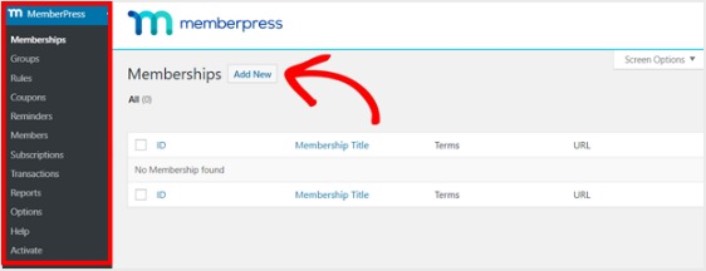
Dirígete a MemberPress » Membresías y haz clic en Añadir Nuevo para crear tus niveles de membresía.
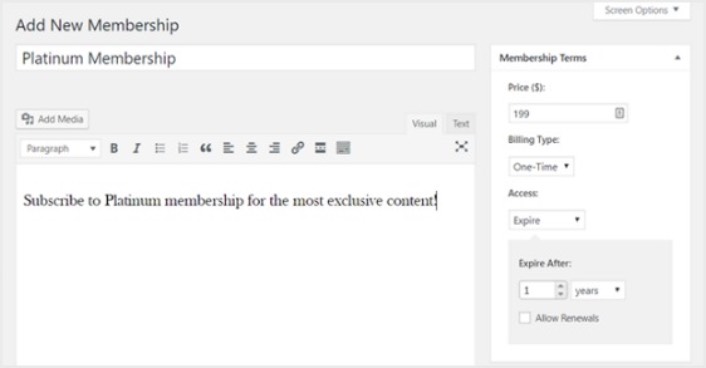
A continuación, introduzca un título y una descripción para su nivel de membresía en el editor. Luego, establezca el precio, el tipo de facturación y el tiempo de acceso en la sección Términos de membresía de la derecha.
Después de eso, querrá desplazarse hacia abajo hasta la sección Opciones de membresía para personalizarla como desee. Y no olvide hacer clic en las otras pestañas para configurar también los Permisos y la Caja de precios.
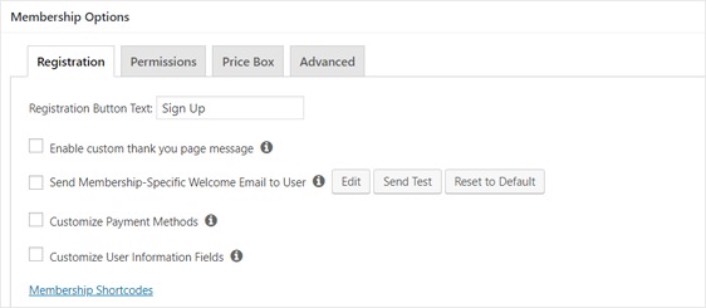
Luego, simplemente publique sus niveles de membresía.
Paso #6: Cómo configurar los niveles de acceso a la membresía
No todos los miembros deben tener acceso a todo si tiene varios niveles de membresía. Por lo tanto, deberá restringir el acceso a su sitio web de membresía. Vaya a MemberPress » Reglas y haga clic en Añadir nuevo.
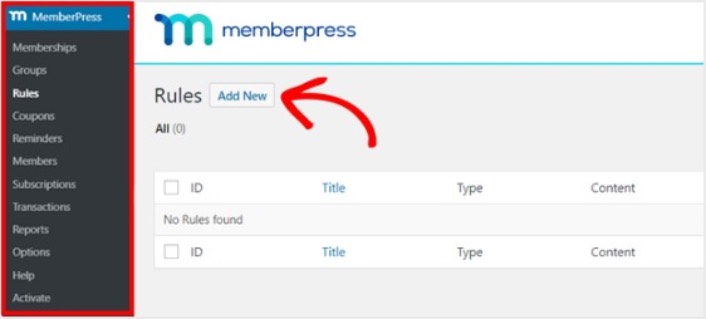
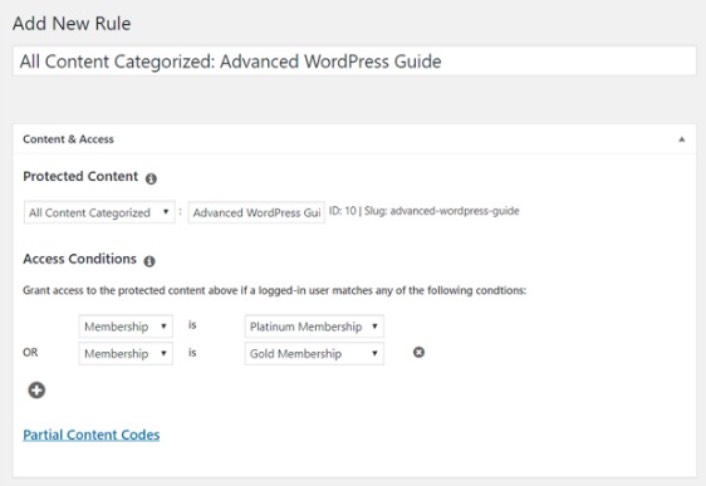
Puede seleccionar todo el contenido de una categoría específica para que solo sea accesible para los usuarios con los 2 planes de membresía más caros. En este ejemplo, seleccionamos la categoría Guía avanzada de WordPress .
A continuación, diríjase a la configuración de Publicación gradual/Expiración .
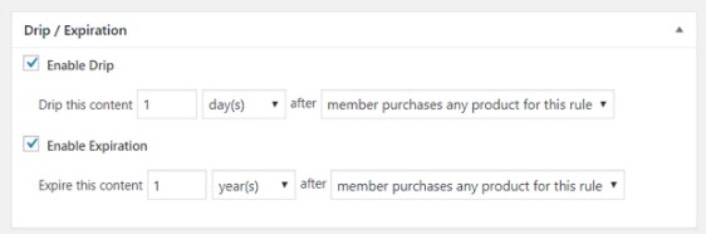
Si elige habilitar la opción Publicación gradual , esto le permitirá lanzar contenido gradualmente. La opción Expiración le permite elegir el momento en que el contenido ya no está disponible.
Paso #7: Cómo hacer crecer la membresía de la Iglesia con contenido exclusivo para miembros
A continuación, querrá subir el contenido para sus miembros de pago. También deberá restringir el acceso a él según los niveles de membresía. Puede añadir contenido con una publicación o una página. Así que, para este ejemplo, crearemos contenido para vincularlo a la regla de acceso que creamos en el último paso.
Cree una nueva publicación y añada el contenido que desee. A continuación, seleccione la categoría Guía avanzada de WordPress .
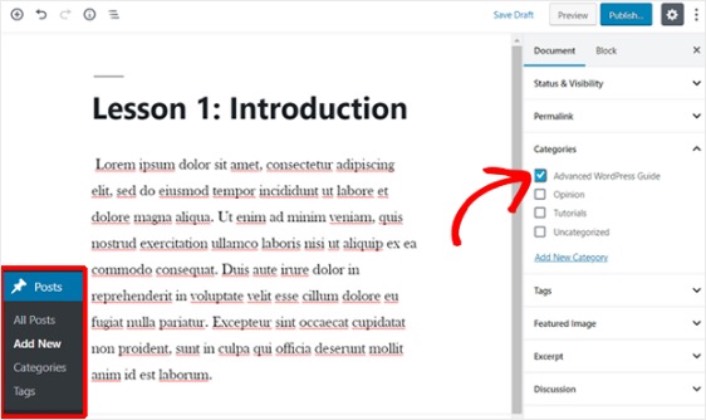
A continuación, desplácese hacia abajo hasta la sección Acceso no autorizado de MemberPress .
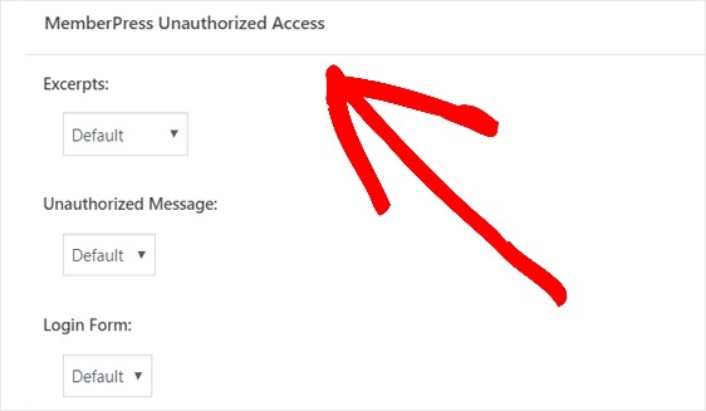
Aquí es donde puede configurar cuánto de su contenido exclusivo para miembros pueden ver sus no miembros. Y cuando todo esté configurado como desee, publique su página. Luego, puede ir a Publicaciones » Todas las publicaciones para ver qué contenido tiene restringido el acceso a ciertos niveles de membresía.
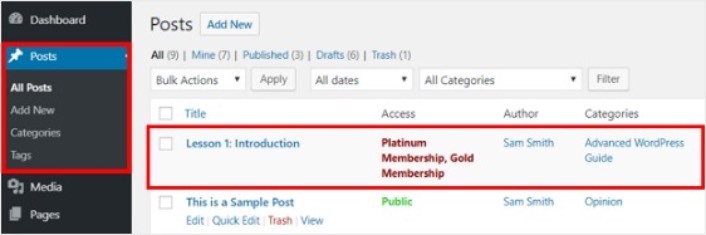
Incluso puede crear cursos en línea completos utilizando MemberPress. Pero todo esto se trata de crear contenido para vender. ¿Cómo hacer crecer la membresía de la Iglesia en línea? Eso es lo siguiente.
Paso #8: Cómo crear una página de precios para cobrar cuotas de acceso a la membresía
Ya casi hemos terminado. Ahora, tiene niveles de membresía y contenido premium para cada nivel. A continuación, deberá crear una página de precios para sus membresías.
Vaya a MemberPress » Grupos y haga clic en el botón Añadir nuevo .
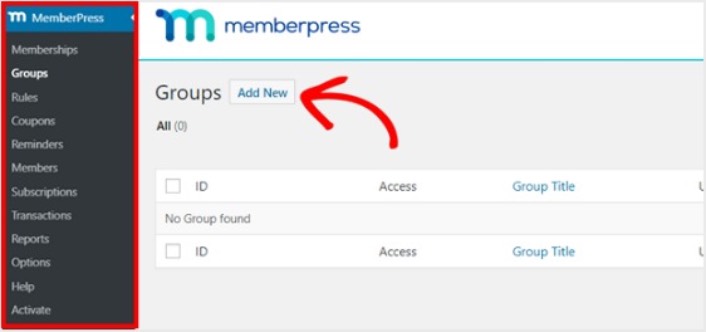
Nombre su grupo algo como Planes de precios para que la gente sepa de qué trata la página. Después de eso, desplácese hacia abajo hasta la sección Opciones de grupo. Aquí, puede añadir las membresías que desea mostrar en su página de precios.
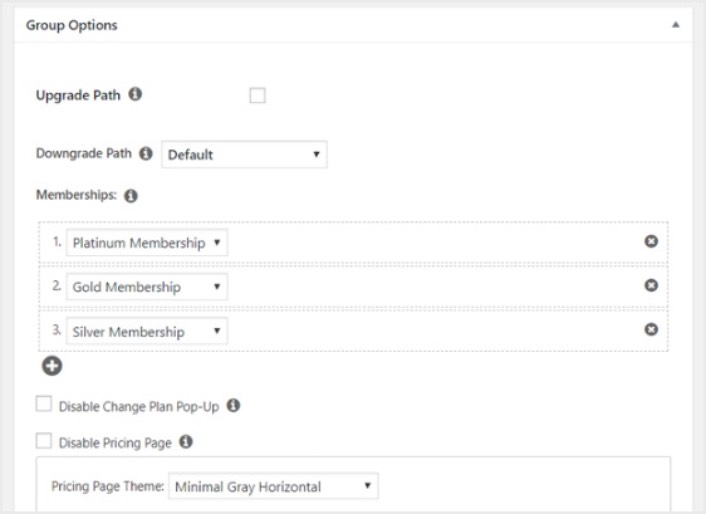
Consejo profesional: También puede cambiar el tema de la página de precios en esta página. Recomendamos usar SeedProd para crear temas y páginas personalizadas en WordPress.
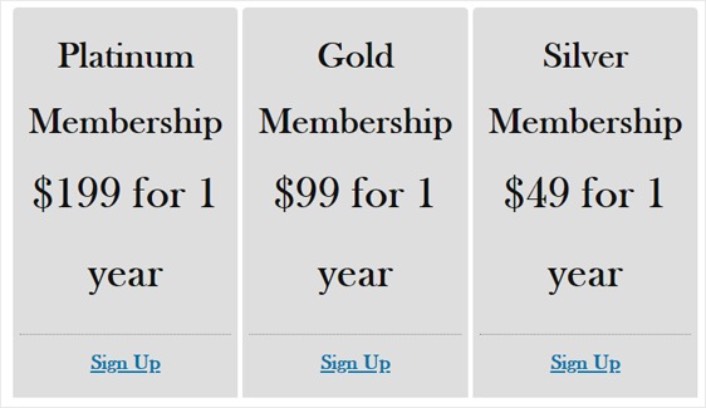
Publica esta página cuando estés listo y previsualízala para revisarla. Si has seguido todos los pasos, debería verse algo así:
Ahora, necesitas asegurarte de que tu sitio de membresía de WordPress redirige a los usuarios no autorizados a la página de precios. Copia la URL de tu página de precios y ve a MemberPress » Opciones y desplázate hacia abajo hasta la sección Acceso no autorizado.
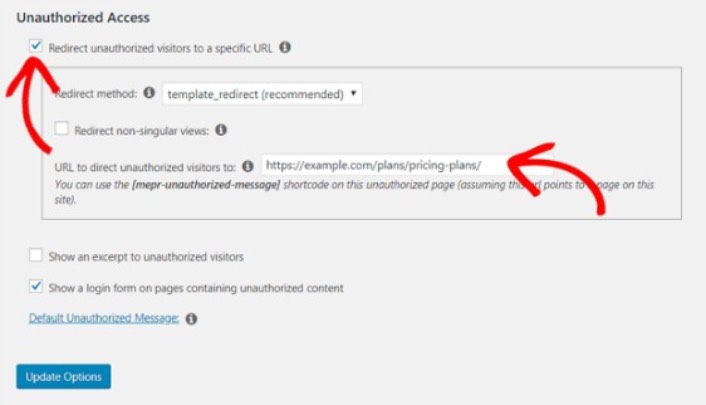
Marca la casilla junto a Redirigir visitantes no autorizados a una URL específica y pega la URL de tu página de precios. Finalmente, haz clic en Actualizar opciones para guardar tus cambios.
Paso #9: Cómo crear un formulario de inicio de sesión y registro
Necesitas dar a tus usuarios registrados una forma de iniciar sesión y acceder a su contenido. Y también necesitas crear un formulario para aceptar nuevos miembros.
La forma más sencilla de hacerlo es usar el widget de inicio de sesión de MemberPress. MemberPress ya tiene un módulo de formulario de inicio de sesión y registro que puedes importar sin necesidad de codificación personalizada.
Ve a Apariencia » Widgets en tu panel de WordPress y arrastra el widget de inicio de sesión de MemberPress a un área preparada para widgets en tu sitio.
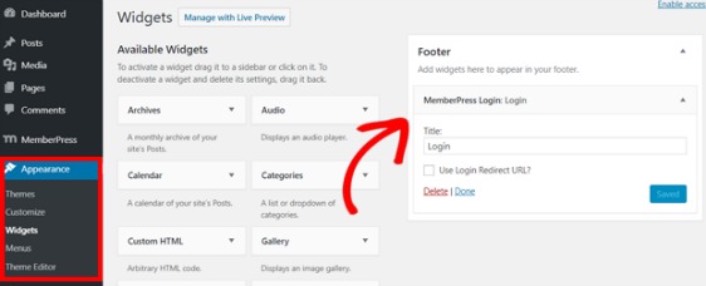
El ejemplo nos muestra cómo añadirlo al pie de página. Pero también puedes añadirlo a la barra lateral si lo prefieres.
Finalmente, necesitas anunciar tu página de Planes de Precios añadiéndola al menú de navegación del sitio. Ve a Apariencia » Menús y crea un nuevo menú o elige uno existente. Luego, selecciona Planes de Precios de la izquierda bajo Grupos y haz clic en el botón Añadir al menú.
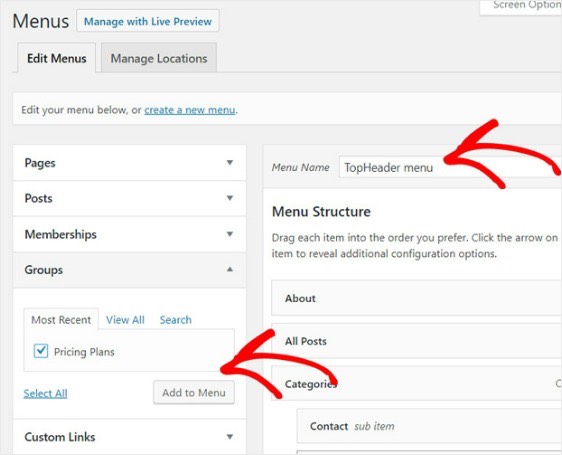
¡Y eso es todo! Has creado con éxito un sitio de membresía. Ahora, es hora de averiguar cómo aumentar la membresía de la Iglesia más rápido.
Cómo hacer crecer la membresía de la Iglesia más rápido
Deberías considerar usar notificaciones push con tu plugin de membresía. La mayoría de los plugins de membresía vienen con campañas de correo electrónico automatizadas para atraer y retener miembros. Pero recomendamos usar notificaciones push para aumentar el tráfico, la participación y las ventas de tus membresías junto con tus campañas de correo electrónico.
Veamos cómo aumentar la membresía de la Iglesia más rápido usando campañas push.
PushEngage es el software de notificaciones push número 1 del mundo. Y es súper fácil configurar notificaciones de bienvenida usando PushEngage. Puedes consultar la lista completa de funciones en nuestra reseña de PushEngage. O, también puedes echar un vistazo a los mejores servicios de notificaciones push del mundo y elegir el adecuado para ti.
O, simplemente puedes empezar ahora mismo con PushEngage.
#1. Cómo hacer crecer las membresías usando notificaciones push de bienvenida
Ya sea que tengas una tienda nueva o una establecida, los mensajes de bienvenida para sitios web son absolutamente esenciales. Las notificaciones push de bienvenida son geniales para:
- Confirmación: Quieres confirmar que tu nuevo suscriptor está realmente suscrito a tus notificaciones push web.
- Re-engagement: Las campañas de bienvenida son una excelente manera de hacer que tus suscriptores vuelvan a tu sitio.
- Ventas: Puedes ofrecer a tus nuevos suscriptores una oferta de bienvenida con descuentos, regalos y cupones.
Creemos ahora una campaña de notificación push de bienvenida. Dirígete a tu panel de PushEngage y ve a Campaña » Autorespondedores de Goteo » Crear Nuevo Autorespondedor de Goteo:

Dale a tu campaña de goteo un nombre que puedas recordar fácilmente. Luego, configura la primera notificación push para que se envíe inmediatamente después de que un visitante se suscriba a tus notificaciones push.

Puedes editar la notificación para crear contenido personalizado para tu mensaje de bienvenida. Cuando hayas terminado, haz clic en el botón Añadir nueva notificación para agregar más notificaciones a la secuencia. Puedes editar las nuevas notificaciones y establecer un retraso personalizado entre cada una.

Puedes añadir tantas notificaciones como desees, pero recomendamos crear una secuencia de bienvenida con 5-7 notificaciones.
Después de eso, selecciona tu audiencia en Ajustes de la secuencia:
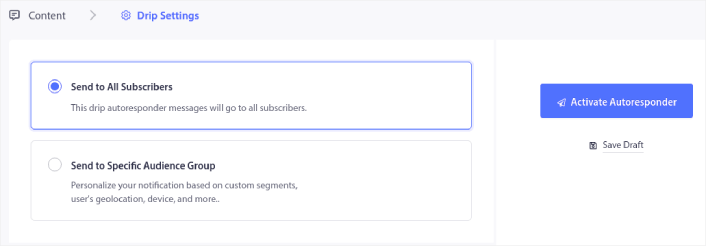
Puedes enviar diferentes secuencias de bienvenida para diferentes segmentos utilizando la opción Enviar a un grupo de audiencia específico. Esto es especialmente útil cuando estás segmentando visitantes cuando optan por notificaciones push. Cuando estés satisfecho con tu segmentación, haz clic en el botón Activar autorrespuesta. ¡Y listo!
#2. Cómo hacer crecer más membresías usando notificaciones push de abandono de carrito
El abandono del carrito de la compra se produce cuando un cliente potencial añade un producto al carrito y no completa el proceso de pago. En otras palabras, abandonan tus productos por alguna razón y simplemente siguen adelante.
El abandono del carrito de la compra en línea puede deberse a un problema significativo en la interfaz de usuario o a una falta de confianza, o incluso a algunos cargos ocultos. Si tienes una tienda nueva, deberías consultar nuestro artículo sobre cómo reducir el abandono del carrito de la compra.
Ahora, es el momento de crear tu campaña de abandono del carrito. Dirígete a Campañas » Campañas activadas y haz clic en Crear nueva campaña activada:

Luego, de las plantillas de campaña, selecciona Abandono del carrito y haz clic en Crear nuevo:
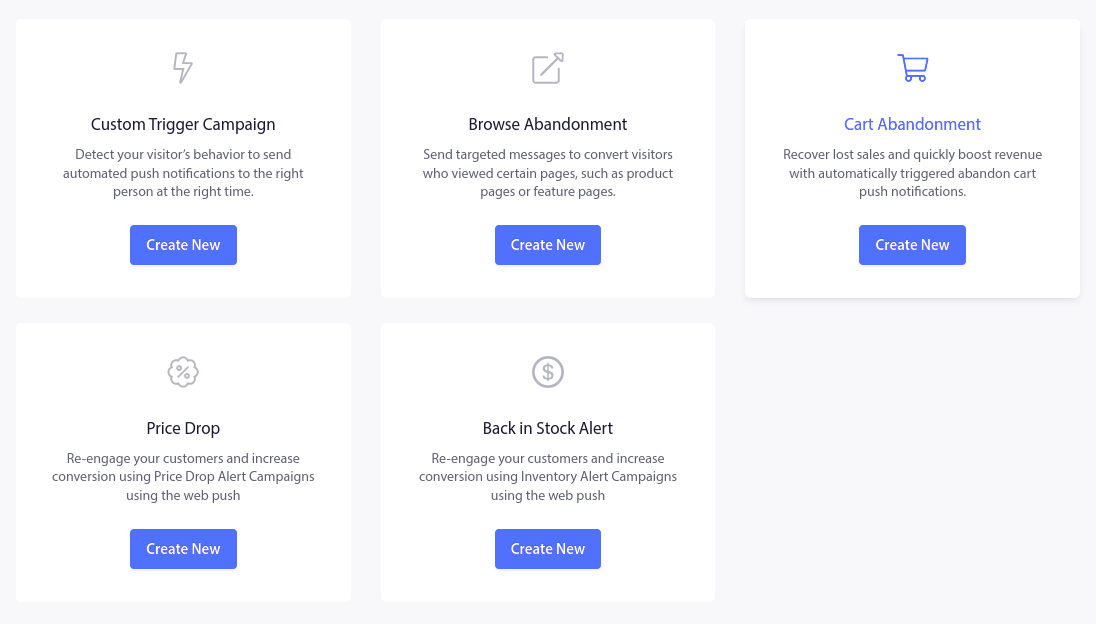
Si necesitas un tutorial detallado sobre cómo crear una campaña de carritos abandonados, consulta este artículo sobre cómo configurar notificaciones push de carritos abandonados.
#3. Cómo conseguir más miembros con notificaciones push de abandono de navegación
Una notificación de abandono de navegación es una notificación push automatizada que se envía cuando alguien que navega por tu sitio web decide irse sin realizar ninguna acción. Enviar al visitante un recordatorio de que estaba interesado en algo en tu sitio web puede aumentar enormemente tus tasas de conversión.
Las campañas de abandono de navegación son utilizadas mayormente por sitios de comercio electrónico. Pero eso no quiere decir que un portal de viajes o un sitio de noticias (o cualquier sitio web, en realidad) no puedan usarlas.
Una notificación de abandono de navegación finaliza cuando tu visitante añade algo a su carrito. Después de eso, una notificación de abandono de carrito se encarga de convertirlo en un cliente que paga.
Ahí es donde entran en juego las campañas de abandono de navegación. Utilizando los ejemplos de correos electrónicos de abandono de navegación en este artículo, puedes segmentar, convencer y convertir:
- Clientes que añadieron un producto a una lista de deseos, pero no a su carrito
- Clientes que vieron un producto más de una vez
- Clientes que navegaron por más de 3 productos de la misma categoría
- Clientes que buscaron en el sitio un producto específico
- Clientes que permanecieron en una página de producto durante al menos 3 minutos y no compraron
Dirígete a tu panel de control de PushEngage y ve a Campaña » Campañas activadas. Luego haz clic en Crear nuevo autorrespondedor de navegación:
Y luego, selecciona el tipo de Campaña de abandono de navegación de la lista de tipos de campaña y haz clic en Crear nuevo:

A estas alturas, deberías poder ver un panel de configuración de campaña. Crea tu campaña en Contenido:

La mayor parte de esto es sencillo. Dale un nombre a tu campaña y crea una secuencia de notificaciones push de abandono de navegación. Cuando hayas terminado, haz clic en Ajustes del activador.
Es hora de configurar el activador para el abandono de navegación:

Estos son los valores predeterminados para la plantilla de campaña de abandono de navegación. Por lo tanto, no tienes que cambiar nada aquí.
Puedes establecer Límites de activación según la frecuencia con la que deseas enviar notificaciones push:
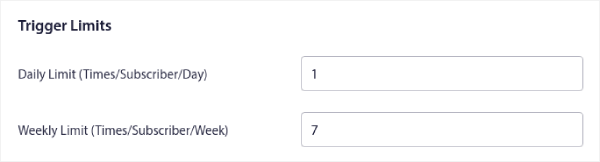
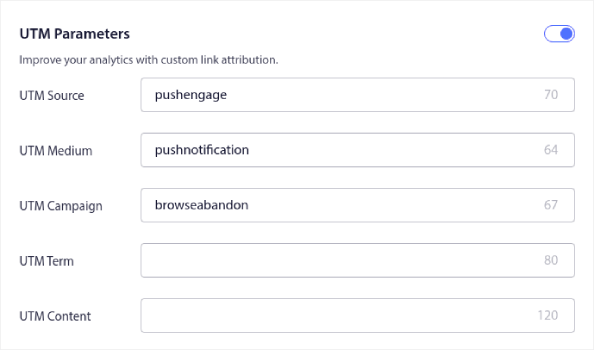
Y también puedes configurar parámetros UTM aquí:
Y habilita también el Seguimiento de objetivos:
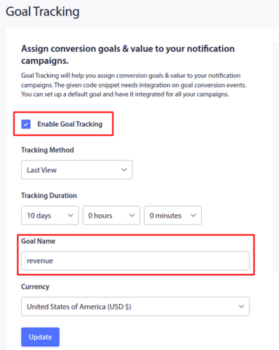
Si eres nuevo en el análisis de notificaciones push, consulta nuestra guía sobre seguimiento de objetivos para notificaciones push.
#4. Notificaciones push de venta cruzada de comercio electrónico
La venta cruzada consiste en vender productos relacionados o complementarios a un cliente. Es uno de los métodos de marketing más efectivos. Puedes aumentar fácilmente tu Valor Medio del Pedido (AOV) utilizando campañas de venta cruzada.
Según Amazon, el 35% de sus ventas provienen de la venta cruzada. Las notificaciones push de venta cruzada son campañas que venden productos adicionales automáticamente a tus clientes. Las notificaciones push de venta cruzada te ayudan a aumentar las ventas, ya que tienes entre un 60% y un 70% más de probabilidades de vender a un cliente existente.
También es muy fácil configurar una campaña de venta cruzada para tu sitio de comercio electrónico utilizando notificaciones push.
- Crea segmentos basados en categorías de productos y añade un cliente al segmento relevante cuando realice una compra.
- Identifica los productos para promocionar cruzadamente en cada segmento.
- Crea una notificación de goteo para cada segmento y envía el producto o lista de productos relevante para promocionar cruzadamente.
Es así de simple.
Regresa a tu panel de PushEngage y ve a Audiencia » Segmentos y crea tus segmentos:

Querrás segmentar a tus visitantes cuando visiten un producto de una categoría específica:

Luego, encuentra un producto para vender cruzadamente para cada segmento y crea un autorrespondedor de goteo para promocionarlo.
#5. Cómo hacer crecer la membresía de la Iglesia usando ventas recurrentes
Puedes programar notificaciones push para que se repitan cada semana. O cada pocos días. Muchos clientes de PushEngage utilizan la programación repetida y les encanta esta función. Ha marcado una diferencia especialmente significativa para los sitios de comercio electrónico.
¿Por qué usarías la programación repetida?
Imagina que tienes una venta semanal para un mercadillo. O una venta de fin de semana. O una liquidación de stock. O incluso una venta flash mensual.
Estos son eventos en vivo que se repiten como un reloj.
¿De verdad quieres crear una notificación push diferente cada semana? ¿Especialmente si sabes de antemano que estas ventas van a ser una parte importante de tu estrategia de marketing?
¿O preferirías simplemente crear la notificación una vez y programarla para que se envíe cada semana a una hora fija?
Eso es exactamente lo que las notificaciones push recurrentes pueden hacer por ti. Es la forma perfecta de ahorrar mucho tiempo y energía. En lugar de perder tiempo con notificaciones nuevas, simplemente puedes seguir optimizando la campaña existente.
También es muy fácil de hacer. Simplemente ve al panel de PushEngage y crea una difusión en Difusión de notificaciones push:

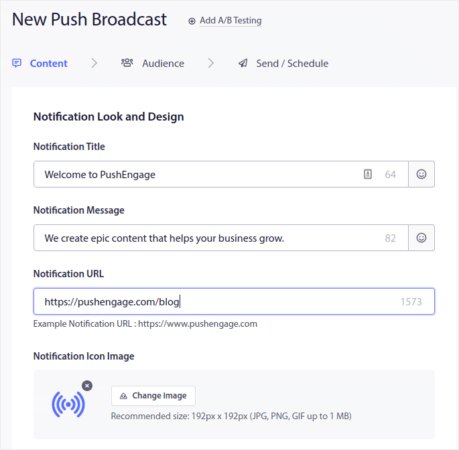
Luego, crea una nueva notificación push para enviar. Personaliza el contenido en la pestaña Contenido:
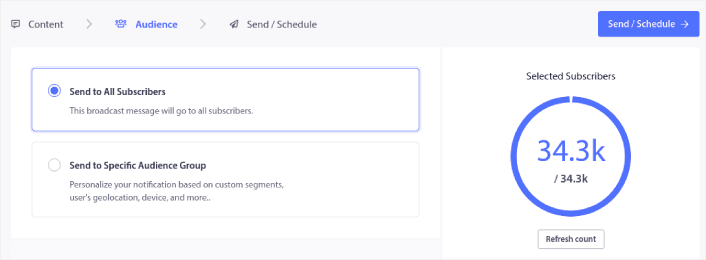
A continuación, selecciona tu audiencia en Audiencia:
Y finalmente, en Enviar/Programar, puedes programar la notificación como una notificación push recurrente:

Puedes crear fácilmente cualquier horario que desees para tus notificaciones push, incluyendo días, fechas y horas personalizadas.
Qué hacer después de saber cómo hacer crecer la membresía de la Iglesia
Ahora que sabes cómo aumentar la membresía de la Iglesia, deberías ponerte manos a la obra para hacer crecer tu negocio.
¿Sabías que las notificaciones push también vienen con muchas campañas automatizadas? Echa un vistazo a algunas que podrían ayudarte a aumentar tus membresías rápidamente:
- Campañas de goteo y respuestas automáticas para notificaciones push web
- 5 Beneficios de Usar una Campaña de Notificaciones Push de Abandono de Carrito
- Cómo Convertir Suscriptores en Compradores Usando Notificaciones Push Web
- Cómo añadir un plugin de WordPress de notificaciones web a tu sitio
Y si estás empezando con las notificaciones push, te recomendamos usar PushEngage. PushEngage es el software de notificaciones push número 1 del mundo. Por lo tanto, tus campañas estarán en buenas manos.


