El servidor PushEngage MCP ya está disponible en todos los planes de PushEngage, incluido el gratuito.
Es un conector gratuito y de código abierto que permite a los asistentes de IA trabajar dentro de tu cuenta de PushEngage a través del Protocolo de Contexto de Modelo (MCP). Pídele a Claude, Cursor, Codex u otro cliente MCP que envíe una notificación, cree una audiencia, ejecute una prueba A/B o extraiga la tasa de clics del mes pasado. El servidor lo hace en tu cuenta, con los mismos segmentos, análisis y límites de plan que el panel de control.
Está diseñado para los equipos de retención y ciclo de vida de marcas de comercio electrónico de mercado medio y empresarial, y para los desarrolladores y agencias que trabajan con ellos. Se ejecuta en tu propio ordenador con npx. Inicias sesión a través de tu navegador, por lo que no hay claves API que pegar en ningún sitio. Cubre 27 herramientas en siete áreas de tu cuenta, desde el envío y la programación hasta las audiencias, la generación de informes de campañas, el análisis y la configuración del sitio.
Consíguelo aquí: Servidor PushEngage MCP. La configuración lleva tres pasos, una vez por ordenador.
Por qué construimos el servidor PushEngage MCP
Muchos equipos ya trabajan dentro de un asistente de IA durante parte del día. Los desarrolladores y las agencias a menudo tienen varios servidores MCP conectados. Queríamos que PushEngage fuera algo que ese asistente pudiera operar realmente, no solo hablar de ello.
Una frase en lugar de cinco pantallas
El panel de control sigue siendo donde construyes cualquier cosa manualmente. Pero muchos trabajos cotidianos son pequeños: programar el push de mañana, comprobar qué campañas activadas están en curso, cambiar la caducidad predeterminada de la notificación. Cuando una frase es más rápida que cinco pantallas, el asistente hace los clics y te dice lo que ha hecho.
Misma cuenta, mismas reglas, mismos límites
Todo se ejecuta contra tus sitios reales, segmentos y grupos de audiencia. Nada se copia en una herramienta separada o en una segunda lista de suscriptores. Se aplican los límites de tu plan, y el asistente solo puede hacer lo que tu plan y tu inicio de sesión en PushEngage permitan, lo mismo que tú puedes hacer en el panel de control.
Local y de código abierto, para que puedas leer cada línea
El servidor se ejecuta como un proceso en tu propia máquina, iniciado por tu cliente MCP a través de npx. No hay un endpoint de PushEngage MCP alojado o remoto. El código tiene licencia MIT y está en GitHub, publicado en npm como @pushengage/mcp, y listado en el Registro oficial de MCP como io.github.awesomemotive/pushengage-mcp.
Inicio de sesión en el navegador, sin claves API
Apruebas el acceso en la página de autorización de PushEngage. El asistente nunca ve tu contraseña, y no hay ninguna clave API que pegar en un chat.
Todo lo que el servidor PushEngage MCP puede hacer
El servidor expone 27 herramientas en siete áreas de tu cuenta. No llamas a las herramientas por su nombre. Describes el trabajo y el asistente elige la herramienta. Cuando necesita un detalle, como a qué grupo de audiencia te refieres, te lo pregunta.
| Área | Lo que tu asistente puede hacer | Bueno saber |
|---|---|---|
| Envío | Enviar ahora, programar para más tarde, programar en la zona horaria de cada suscriptor, configurar envíos recurrentes, guardar borradores y ejecutar pruebas A/B que elijan al ganador por tasa de clics. Enumera notificaciones pasadas, programadas y borradores con sus estadísticas. | Los envíos van a todos los suscriptores o a grupos de audiencia guardados. La programación y los grupos de audiencia requieren Business o superior; las pruebas A/B y los envíos por zona horaria requieren Premium o superior. |
| Audiencias | Lista y crea segmentos basados en URL, grupos de audiencia (país, dispositivo, segmento, interacción, fechas y atributos personalizados), y atributos de suscriptor personalizados. | Hasta 50 atributos personalizados por sitio. |
| Campañas y automatizaciones | Enumera campañas de goteo, activadas (abandono de carrito y navegación, caída de precios y más) y RSS, además de flujos de trabajo, con sus análisis. | Solo lectura. Créalos y edítalos en el panel o en el constructor de flujos de trabajo. |
| Analítica | Totales de por vida para suscriptores, envíos, visualizaciones, clics y objetivos, además de tendencias diarias, semanales o mensuales con tasa de clics y cancelaciones de suscripción. | Los números de objetivos requieren seguimiento de objetivos, en Premium y superior. |
| Configuración del sitio | Lee y actualiza el nombre del sitio, la zona horaria, la geolocalización, los parámetros UTM predeterminados, la notificación de reserva, la caducidad de la notificación y la configuración del service worker. | Las actualizaciones se fusionan sobre tus valores actuales, por lo que un cambio parcial deja el resto sin cambios. |
| Widgets de chat | Enumera tus widgets de chat con su estado, canales, dispositivos, horario comercial y segmentación de páginas. | Solo lectura. El widget de chat admite 21 canales más enlaces personalizados. |
| Cuenta y sitios | Inicia sesión, comprueba el estado, cierra sesión, enumera tus sitios y elige en cuál trabajar. | Nombra un sitio diferente en una solicitud para trabajar en él sin cambiar. |
Aquí tienes todas las herramientas, área por área, en lenguaje claro.
Envío de notificaciones (3 herramientas)
pushengage_send_notificationenvía o programa una notificación. Una herramienta cubre tres modos de entrega: enviar ahora, una programación única (opcionalmente en la zona horaria local de cada suscriptor) y recurrente. Va a todos los suscriptores a menos que nombres grupos de audiencia guardados.pushengage_send_ab_notificationenvía una notificación A/B con dos variantes. Activa las pruebas A/B inteligentes y muestrea cada variante, elige la ganadora por tasa de clics después de un retraso que establezcas, y la implementa al resto.pushengage_list_notificationslista las notificaciones enviadas, programadas y borradores, las más recientes primero. Filtra por estado, rango de fechas de envío o etiquetas, y solicita análisis para obtener estadísticas consolidadas de A/B y envíos por zona horaria.
Si quieres revisar una notificación en el panel antes de que salga, pídele al asistente que la guarde primero como borrador.
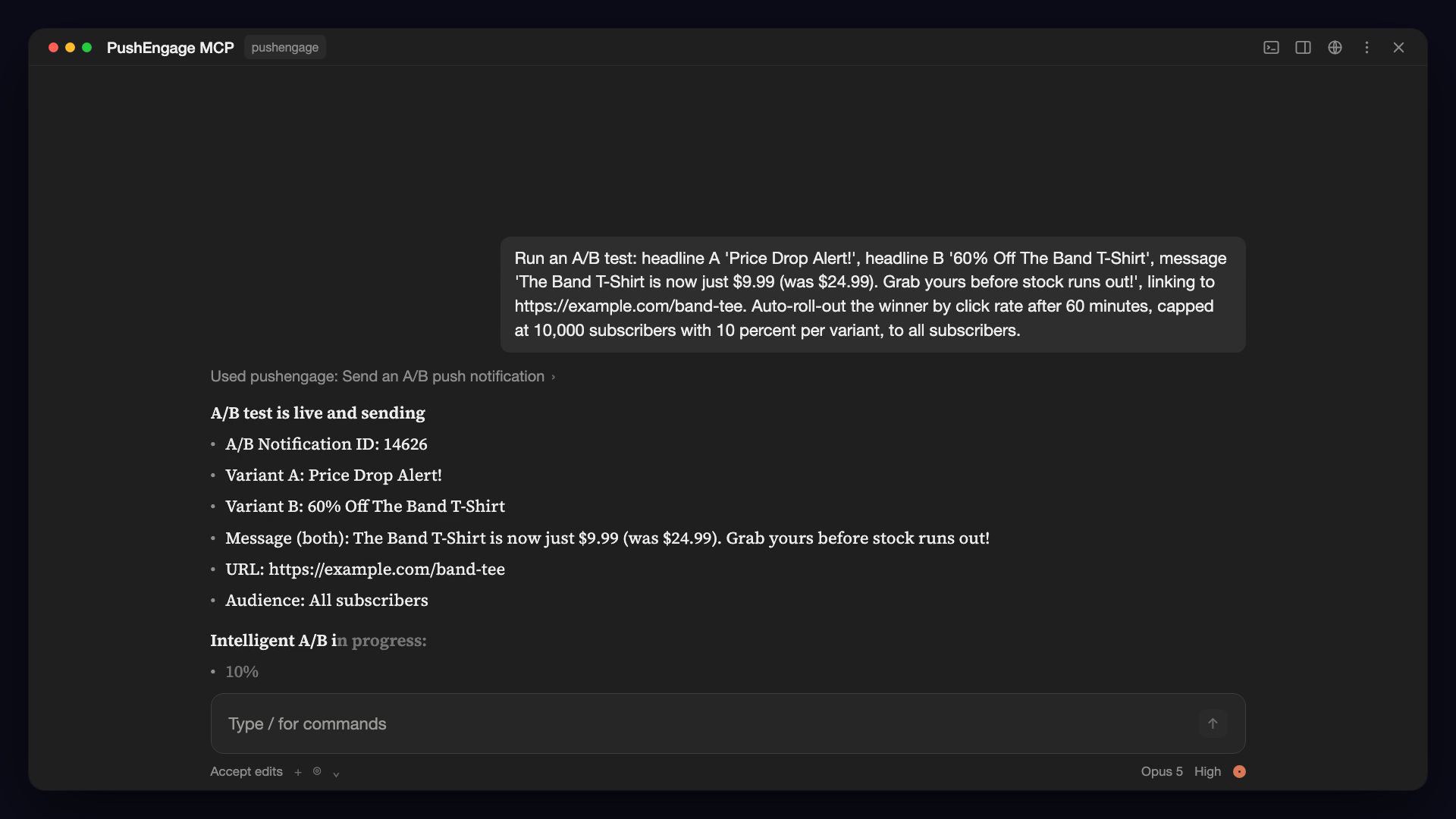
Una nota sobre el texto: el servidor MCP no escribe tus notificaciones por ti. Si omites el título o el mensaje, el asistente te lo pide. Si quieres texto redactado por IA dentro de PushEngage, ese es AI Copywriter, un complemento de pago separado en Business, Premium y Growth, e incluido en Enterprise.
Audiencias (6 herramientas)
pushengage_list_segmentsypushengage_create_segmentlistan y crean segmentos de suscriptores basados en reglas de URL, como todos los que visitan una página con /sale en la URL.pushengage_list_audience_groupsypushengage_create_audience_grouplistan y crean grupos de segmentación guardados construidos a partir de dispositivo, país, segmento, interacción, fechas y atributos. Las herramientas de envío se dirigen a estos grupos por nombre.pushengage_list_attributesypushengage_create_attributelistan y crean las claves de atributos de suscriptor personalizadas que utilizas en las reglas de grupos de audiencia, hasta 50 por sitio.
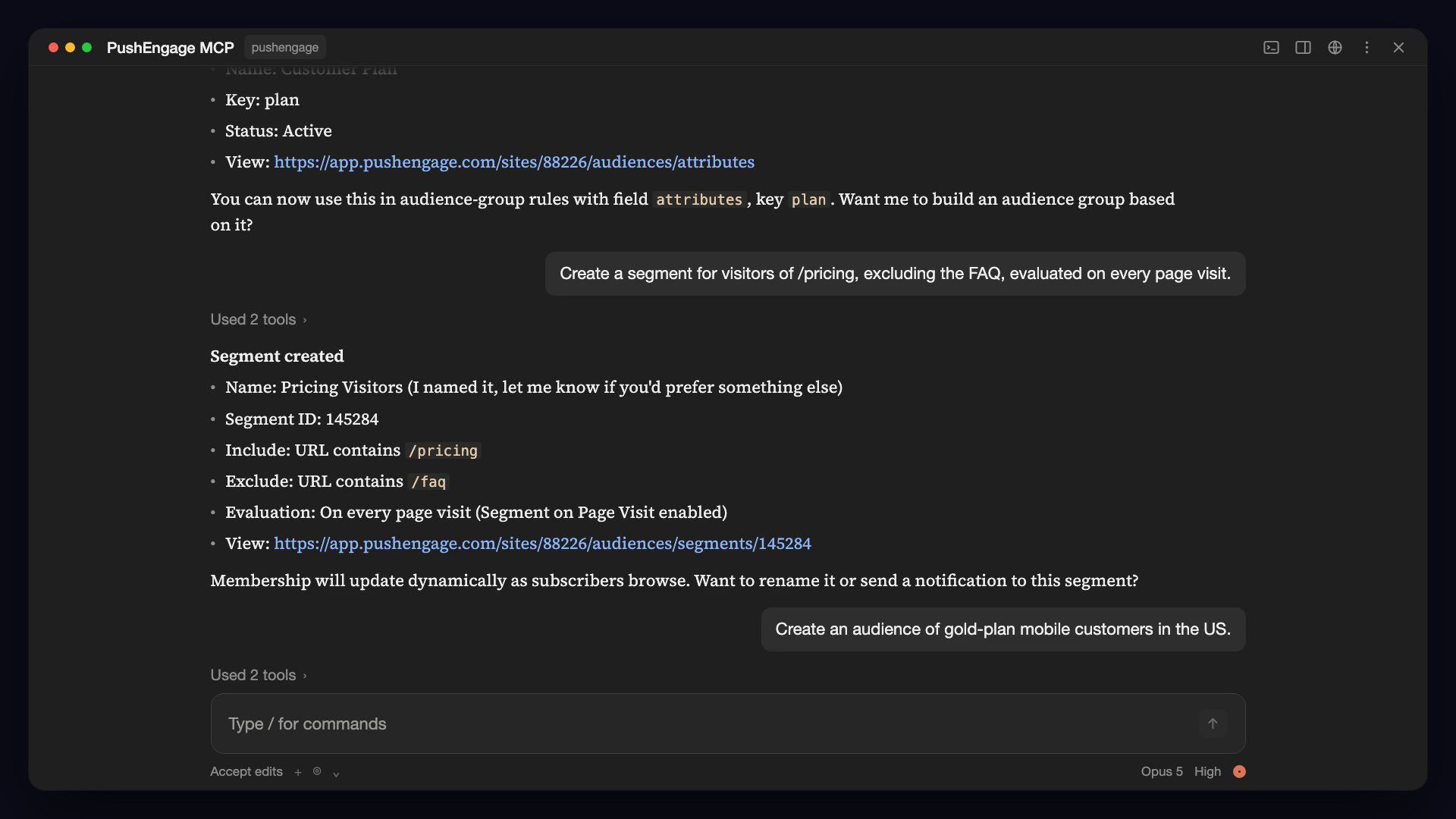
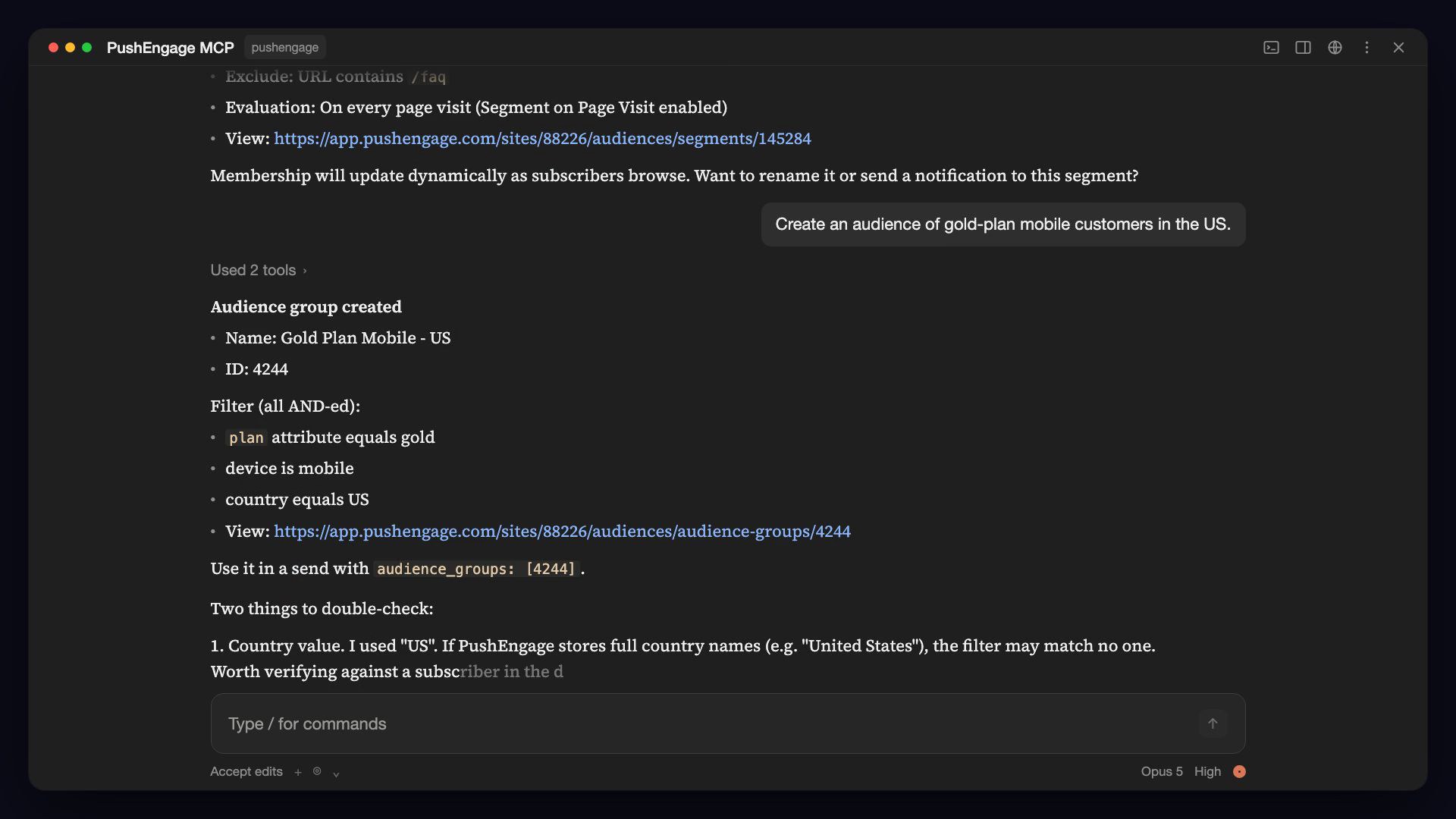
Para una mirada más profunda, lee cómo crear segmentos de notificaciones push con un asistente de IA.
Campañas y automatizaciones (4 herramientas, solo lectura)
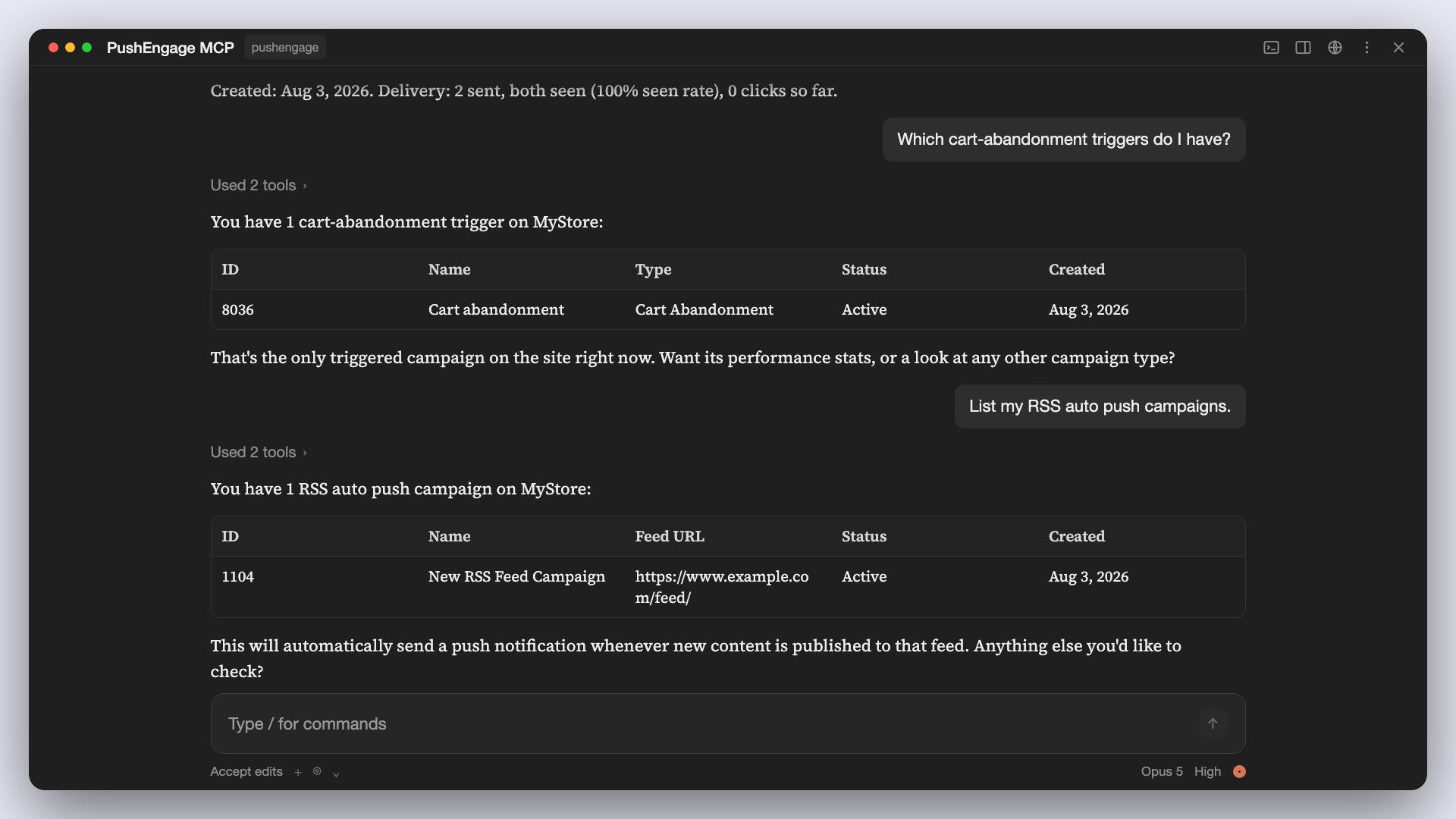
pushengage_list_drip_campaignslista tus auto-respuestas de goteo. Filtra por estado y solicita estadísticas por campaña.pushengage_list_triggered_campaignslista campañas activadas: abandono de carrito, abandono de navegación, caída de precios y más. Filtra por estado, con análisis opcionales.pushengage_list_rss_campaignslista tus campañas de auto-push RSS. Filtra por estado.pushengage_list_workflowslista tus automatizaciones de flujo de trabajo. Filtra por estado y solicita análisis para ver cuántos suscriptores entraron, están activos, completaron o fallaron, además de estadísticas de objetivos.
Estas cuatro son herramientas de informes. Las campañas activadas, goteos, campañas RSS y flujos de trabajo se crean y editan en el panel y en el constructor de flujos de trabajo. Tu asistente puede listarlos e informar sobre ellos. Para convertir eso en una rutina, consulta cómo auditar goteos y flujos de trabajo con IA.
Análisis (2 herramientas)
pushengage_get_analytics_summarydevuelve totales de por vida: suscriptores, notificaciones enviadas, visualizaciones, clics y recuento y valor de objetivos.pushengage_get_analytics_timeseriesdevuelve grupos diarios, semanales o mensuales durante un rango de fechas, con suscriptores, envíos, visualizaciones, clics, tasa de clics y cancelaciones de suscripción.
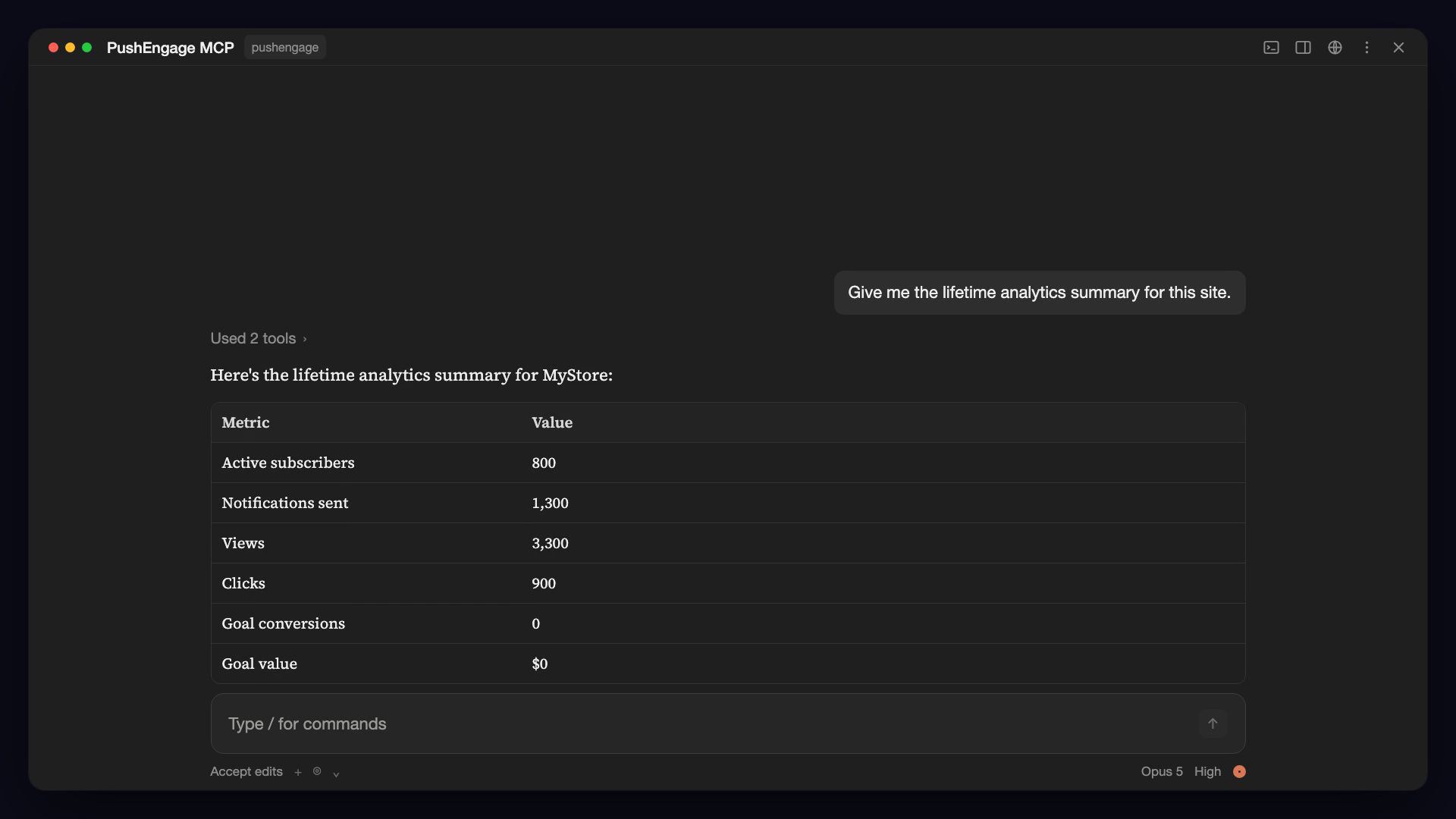
Más información sobre esto en análisis de push en lenguaje claro con un asistente de IA.
Configuración del sitio (6 herramientas)
pushengage_get_site_detailsypushengage_update_site_detailsleen y cambian el nombre del sitio, la URL, la zona horaria, la geolocalización y el interruptor de marca "Powered By PushEngage".pushengage_get_campaign_defaultsypushengage_update_campaign_defaultsleen y cambian los parámetros UTM, la notificación de respaldo, los atributos de respaldo y la caducidad predeterminada de la notificación.pushengage_get_service_worker_settingsypushengage_update_service_worker_settingsleen y cambian el registro del service worker, el soporte de subcarpetas y la ruta del archivo del worker.
Las actualizaciones se combinan sobre sus valores actuales, por lo que "establecer mi caducidad predeterminada en 7 días" solo cambia la caducidad. Consulte la gestión de la configuración del sitio de PushEngage con IA.
Widgets de chat (1 herramienta, solo lectura)
pushengage_list_chat_widgetsenumera el widget en el sitio que muestra WhatsApp, Messenger y otros canales. Muestra el estado de cada widget, los canales, los dispositivos, la restricción de horario comercial y la segmentación.
Tutorial: comprueba tus widgets de chat desde un asistente de IA.
Cuenta y sitios (5 herramientas)
pushengage_auth_loginabre tu navegador a PushEngage y almacena el token cuando autorizas.pushengage_auth_statusmuestra si has iniciado sesión, qué sitio está seleccionado y cuándo caduca tu token.pushengage_auth_logoutelimina el token almacenado localmente.pushengage_list_sitesenumera los sitios de PushEngage a los que puedes acceder.pushengage_select_siteestablece el sitio actual sobre el que actúan las otras herramientas. La elección se recuerda entre reinicios.
Casos de uso por industria
Cada escenario a continuación utiliza herramientas que el servidor MCP tiene hoy. Escribe las indicaciones como están escritas o con tus propias palabras.
Comercio electrónico y venta minorista DTC
Para los equipos de retención de comercio electrónico, el trabajo diario son carritos, sesiones de navegación, cambios de precio y el calendario de ventas.
- Revisión matutina de campañas de recuperación. "¿Qué campañas activadas están activas ahora mismo y cómo está funcionando cada una?" El asistente enumera tus campañas de abandono de carrito, abandono de navegación, caída de precios y reposición de stock con sus análisis. Arreglas cualquier cosa que parezca incorrecta en el panel. (Estos tipos de campaña están en el plan Growth.)
- Un envío de rebajas que aterriza a la hora local correcta. "Crea un segmento llamado Navegadores de rebajas para cualquiera que visite una página con /sale en la URL, luego un grupo de audiencia a partir de ese segmento." Luego: "Programa un push del 20% de descuento al grupo de audiencia de Navegadores de rebajas para las 7 p. m. en la zona horaria de cada suscriptor." Se crean el segmento y el grupo de audiencia, y el envío se programa por zona horaria del suscriptor. Si no le has dado el título, mensaje y URL, el asistente te pregunta. (Los grupos de audiencia requieren Business y superior; los envíos por zona horaria requieren Premium y superior.)
- Una prueba de titulares antes de un lanzamiento. "Prueba A/B dos titulares para el lanzamiento del viernes en el 20% de los suscriptores, luego envía el ganador al resto después de dos horas." El asistente ejecuta una prueba A/B inteligente y lanza el ganador por tasa de clics (Premium y superior).
Marketplaces y venta minorista multimarca
Cuando gestionas varias tiendas, lo difícil es hacer un seguimiento de en qué sitio estás trabajando.
- Una comprobación de suscriptores entre marcas. "Muéstrame mis sitios de PushEngage." Luego: "Para cada sitio, dame el resumen de análisis de por vida." Obtienes suscriptores, envíos, visualizaciones, clics y objetivos por marca.
- Trabaja en otra marca sin cambiar. “Muestra las campañas activas activadas en el sitio 12345.” Nombrar un sitio diferente en la solicitud funciona en él sin cambiar tu selección actual.
- Valores predeterminados consistentes en todas las tiendas. “Muestra los valores predeterminados de la campaña para cada uno de mis sitios, luego establece la caducidad de notificación predeterminada en 7 días en los que difieren.” El asistente lee los parámetros UTM de cada sitio, la notificación de respaldo y la caducidad, luego actualiza solo la caducidad.
Editores y medios
Los editores viven del tráfico repetido, por lo que los trabajos tratan sobre envíos programados, RSS y el seguimiento de las bajas.
- Un resumen semanal. “Envía un push de ‘Novedades de esta semana’ cada lunes a las 9 am hasta finales de diciembre.” El asistente configura un envío recurrente (la programación necesita Business y superior). Si no le has proporcionado el mensaje y la URL, te lo pregunta.
- Comprobación del estado de RSS. “Enumera mis campañas activas de push automático de RSS.” Ves tus campañas de RSS, filtradas por estado.
- Detecta la fatiga pronto. “¿Cómo cambiaron la tasa de clics y las bajas semana a semana durante los últimos 90 días?” El asistente extrae grupos semanales para que puedas ver si más envíos te cuestan suscriptores.
Servicios SaaS y en línea
Para los equipos de SaaS, las notificaciones push devuelven a los usuarios al producto. El servidor MCP hace que la segmentación y la generación de informes sean rápidas.
- Segmenta a los evaluadores. “Crea un segmento para los visitantes de /pricing.” Luego: “Crea un grupo de audiencia a partir de ese segmento y envíale una notificación titulada ‘¿Preguntas sobre planes?’ enlazando a nuestras preguntas frecuentes sobre precios.” Los envíos se dirigen a grupos de audiencia guardados, que requieren Business y superior.
- Reconecta con usuarios inactivos. “Crea un grupo de audiencia de suscriptores de EE. UU. que no han hecho clic en una notificación en 30 días, luego envíales una oferta de recuperación.” Los grupos de audiencia requieren Business y superior.
- Informes de incorporación. “¿Qué flujos de trabajo están activos y cuántos suscriptores completaron cada uno y alcanzaron su objetivo?” El asistente informa de los recuentos de entradas, activos, completados y fallidos, además de las estadísticas de objetivos.
Educación en línea
Los negocios de cursos funcionan con recordatorios y páginas de inscripción.
- Recordatorios de clase. “Configura un recordatorio recurrente cada martes y jueves a las 6 p. m. hasta final de mes: título ‘La clase en vivo comienza en una hora’, enlazando a nuestra página de clases.” Si falta algún detalle, como el mensaje, el asistente pregunta antes de configurar el horario. (La programación requiere Business y superior).
- Segmenta a los navegadores de cursos. “Crea un segmento llamado Navegadores de cursos para cualquiera que visite una página con /courses en la URL.”
- Comprueba la secuencia de bienvenida. “Enumera mis campañas de goteo activas con sus estadísticas de enviados, vistos y clicados.” Obtienes los números de enviados, vistos y clicados para cada campaña de goteo.
Organizaciones sin ánimo de lucro y recaudación de fondos
Las solicitudes dependen del momento y de saber qué envíos alcanzaron su objetivo.
- Una llamada a una hora razonable en cualquier lugar. “Programa un envío titulado ‘Ayúdanos a alcanzar nuestro objetivo antes de medianoche’ para mañana a las 10 AM en la zona horaria local de cada suscriptor.” (Premium y superior).
- Llega a los visitantes de la página de donaciones. “Crea un segmento para los visitantes de /donate.” Luego añádelo a un grupo de audiencias para una llamada dirigida (los grupos de audiencias requieren Business y superior).
- Informe sobre objetivos. “¿Cuál es mi recuento de objetivos de por vida y mi valor de objetivo?” El resumen de análisis incluye el recuento y el valor de los objetivos cuando el seguimiento de objetivos está configurado (Premium y superior).
Agencias que gestionan muchos clientes
Las agencias obtienen mucho provecho, ya que las mismas comprobaciones se repiten en cada cuenta de cliente.
- Un asistente, varias cuentas de cliente. Registra el servidor dos veces, una por cliente, cada una con su propio archivo de token (la configuración está más abajo). Luego: “Usando pushengage-client-a, dame los envíos, clics y tasa de clics del mes pasado.” La guía para agencias y la guía de configuración multicliente te guían a través del proceso.
- Auditoría de configuración antes de un lanzamiento. “Muestra la configuración del service worker y los valores predeterminados de la campaña para este sitio.” Confirmas el registro, el soporte de subcarpetas, la ruta del worker, los parámetros UTM y la caducidad en una sola respuesta.
- Informes mensuales. “Enumera todas las notificaciones enviadas el mes pasado con análisis, incluidas las estadísticas de envío A/B y por zona horaria.” Obtienes un punto de partida para el informe del cliente.
Cómo configurar el servidor MCP de PushEngage
Tres pasos, una vez por ordenador: añade una entrada a tu cliente MCP, inicia sesión a través de tu navegador y luego elige un sitio. Para una versión más lenta, pantalla por pantalla, lee la guía de configuración MCP de PushEngage. La referencia completa se encuentra en nuestra documentación de agentes de IA.
Requisitos
- Una cuenta de PushEngage (gratuita o de pago) con al menos un sitio.
- Node.js 18 o superior. Tu asistente ejecuta el servidor a través de
npx. - Un cliente compatible con MCP que ejecuta servidores locales a través de stdio, como Claude Desktop, Claude Code, Cursor o cualquier otro.
No hay nada que instalar globalmente. npx descarga el servidor cada vez que tu asistente lo inicia.
Claude Desktop (paquete de un clic)
La ruta más fácil en Claude Desktop es el Paquete MCP:
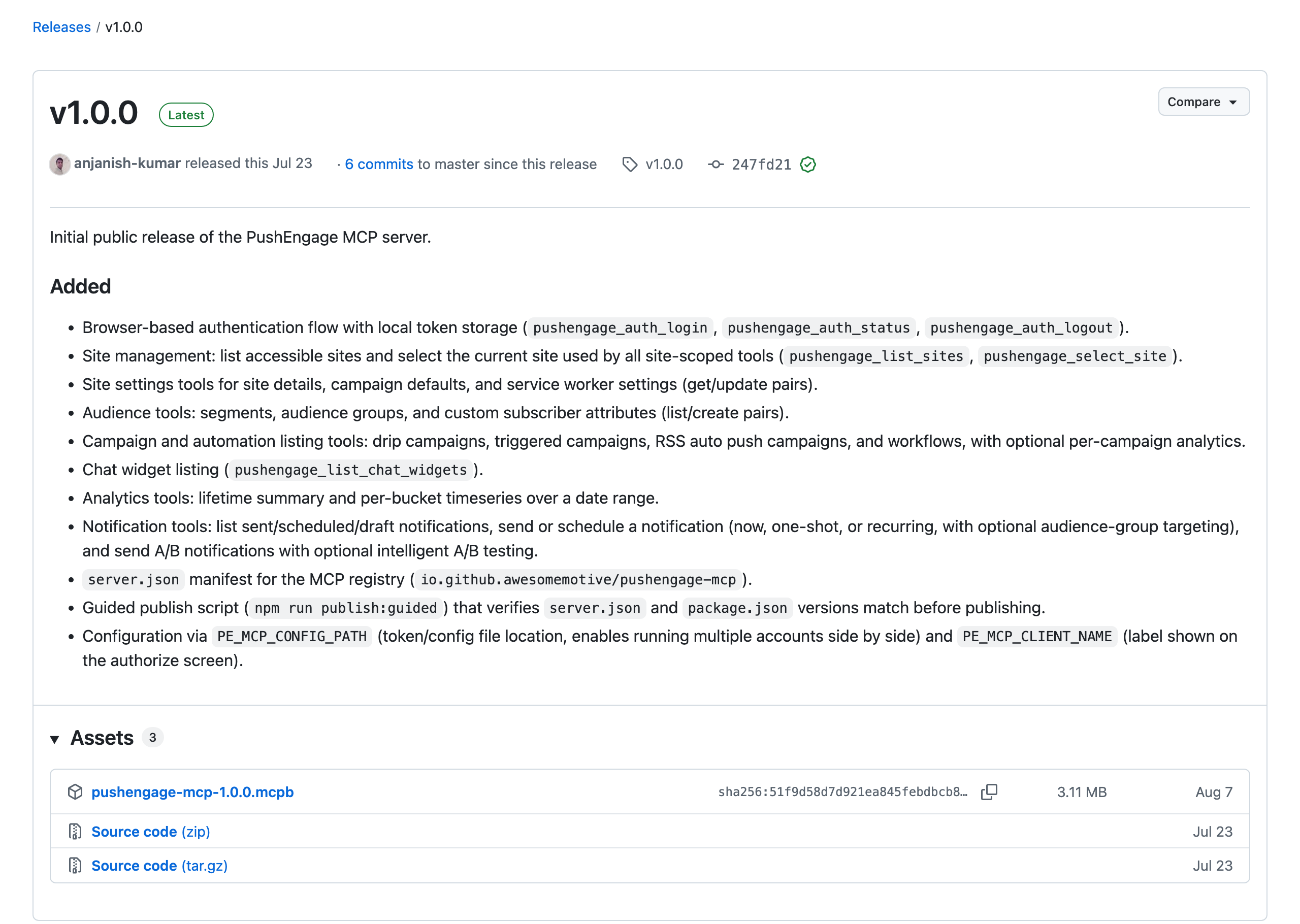
- Descarga el archivo
pushengage-mcp-<version>.mcpbmás reciente de la página de lanzamientos de GitHub. - Ábrelo con Claude Desktop (haz doble clic en él o arrástralo a la ventana) y haz clic en Instalar.
Todo está incluido, por lo que no hay JSON que editar. El diálogo de instalación te permite opcionalmente establecer la etiqueta que se muestra en la pantalla de autorización de PushEngage y una ruta de archivo de token personalizada, lo cual es útil para ejecutar más de una cuenta.
Claude Desktop (configuración manual)
Edita ~/Library/Application Support/Claude/claude_desktop_config.json (macOS) o el equivalente en tu plataforma:
{
  "mcpServers": {
    "pushengage": {
      "command": "npx",
      "args": ["-y", "@pushengage/mcp"]
    }
  }
}
Reinicia Claude Desktop. El servidor “pushengage” debería aparecer en tu lista de herramientas.
Claude Código
Ejecuta esto en tu terminal:
claude mcp add pushengage -- npx -y @pushengage/mcpO instala el plugin PushEngage Agent Skills (que se explica a continuación), que configura el servidor MCP automáticamente para ti.
Cursor
Usa el botón Añadir al cursor de un clic en la documentación. O edita ~/.cursor/mcp.json (o abre la paleta de comandos, luego Configuración de Cursor, luego MCP, luego Añadir nuevo servidor MCP global):
{
  "mcpServers": {
    "pushengage": {
      "command": "npx",
      "args": ["-y", "@pushengage/mcp"]
    }
  }
}
Codex
Codex ejecuta servidores MCP locales en la CLI y la extensión IDE de Codex. Ejecuta esto en tu terminal:
codex mcp add pushengage -- npx -y @pushengage/mcpO añádelo a ~/.codex/config.toml:
[mcp_servers.pushengage]
command = "npx"
args = ["-y", "@pushengage/mcp"]
VS Code con Copilot
Usa el botón Instalar en VS Code de un clic en la documentación. O ejecuta MCP: Añadir servidor desde la paleta de comandos, o añade esto a .vscode/mcp.json en tu espacio de trabajo:
{
  "servers": {
    "pushengage": {
      "type": "stdio",
      "command": "npx",
      "args": ["-y", "@pushengage/mcp"]
    }
  }
}
Gemini CLI
Añade esto a ~/.gemini/settings.json:
{
  "mcpServers": {
    "pushengage": {
      "command": "npx",
      "args": ["-y", "@pushengage/mcp"]
    }
  }
}
Windsurf
Añade esto a ~/.codeium/windsurf/mcp_config.json:
{
  "mcpServers": {
    "pushengage": {
      "command": "npx",
      "args": ["-y", "@pushengage/mcp"]
    }
  }
}
Warp
Ve a Configuración, luego IA, luego Servidores MCP, haz clic en + Añadir y pega:
{
  "pushengage": {
    "command": "npx",
    "args": ["-y", "@pushengage/mcp"]
  }
}
OpenCode
Añade esto a opencode.json:
{
  "$schema": "https://opencode.ai/config.json",
  "mcp": {
    "pushengage": {
      "type": "local",
      "command": ["npx", "-y", "@pushengage/mcp"],
      "enabled": true
    }
  }
}
Devin
Abre Configuración, luego Conexiones, luego Servidores MCP, haz clic en Añadir un MCP personalizado y pega:
{
  "mcpServers": {
    "pushengage": {
      "command": "npx",
      "args": ["-y", "@pushengage/mcp"]
    }
  }
}
Cualquier otro cliente MCP stdio
Cualquier cliente que hable MCP a través de stdio funciona. Configúralo para que se ejecute:
npx -y @pushengage/mcp¿Usando ChatGPT? El chat de ChatGPT solo se conecta a servidores MCP remotos, por lo que no puede ejecutar este. Codex (CLI o extensión IDE) ejecuta servidores locales. Usa los pasos de Codex anteriores.
Deja que tu agente se configure solo
Nuestra documentación está diseñada para ser leída tanto por agentes de IA como por personas. Cada página de documentación tiene una versión en markdown (añade .md a la URL). llms.txt indexa cada página, y llms-full.txt contiene toda la documentación en un solo archivo. Para incorporar un agente de codificación, pega una indicación como esta:
Read https://www.pushengage.com/api/ai-agents.md and set up the PushEngage MCP server and Agent Skills in this project.Primera ejecución: iniciar sesión, autorizar, elegir un sitio
La autenticación se realiza en tu navegador, por lo que tus credenciales nunca llegan al asistente.
- Pregunta: “Iníciame sesión en PushEngage.” El servidor abre una pestaña del navegador a la página de autorización de PushEngage.
- Haz clic en Autorizar. La pestaña confirma el éxito y se guarda un token de acceso en tu ordenador.
- Pregunta: “Muestra mis sitios de PushEngage,” luego “Usar sitio 12345” (con tu propio ID de sitio) para elegir el sitio con el que trabajar. La selección se recuerda entre reinicios.
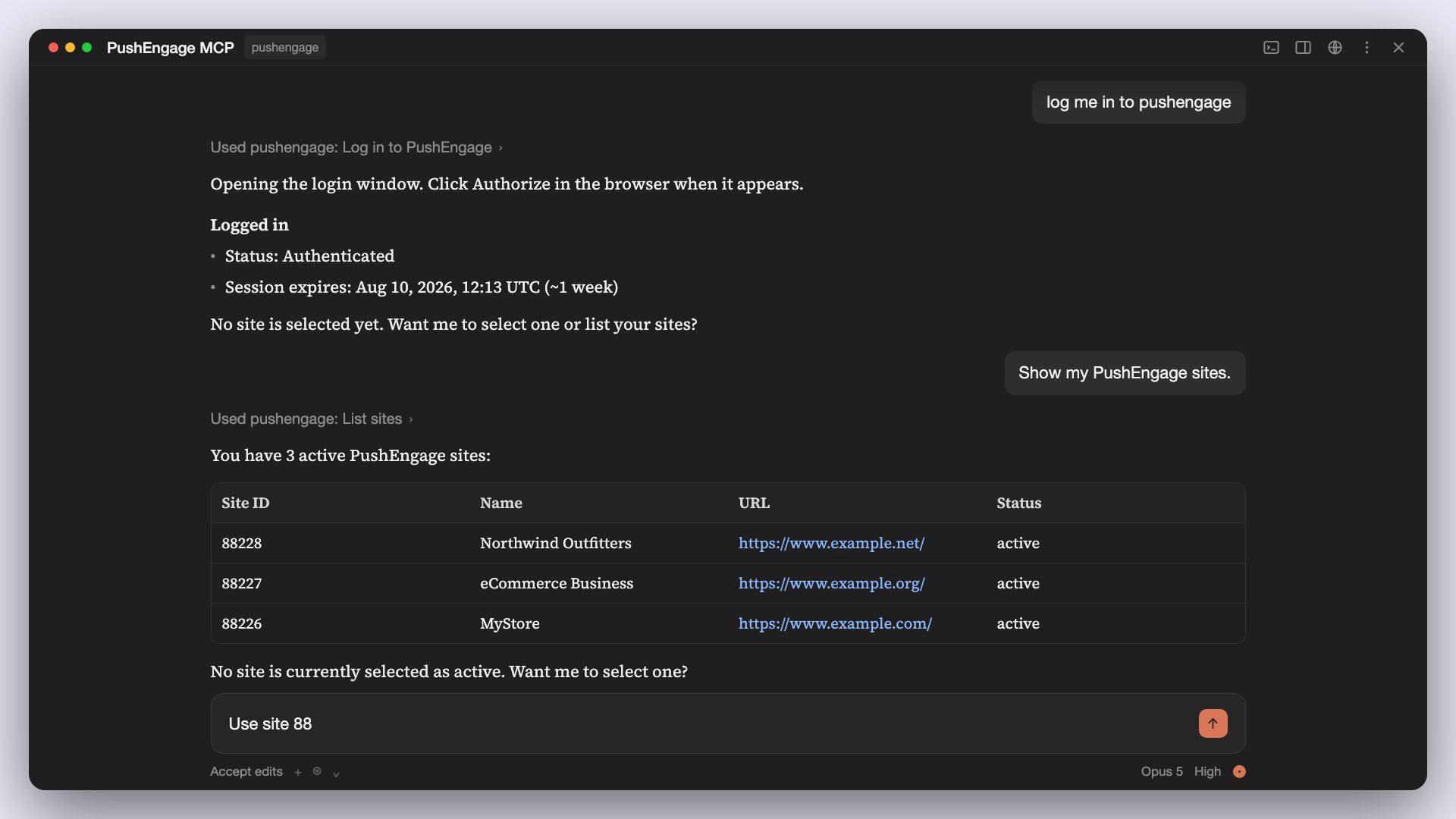
A partir de entonces, cada herramienta con ámbito de sitio actuará sobre tu sitio actual a menos que nombres otro. Describe lo que quieres: un envío, un segmento, un informe. Si eres nuevo en esto, la guía para principiantes de PushEngage MCP es una buena lectura siguiente.
Ejecutar varias cuentas de PushEngage
Las agencias y equipos con más de una cuenta pueden registrar el servidor bajo dos nombres, cada uno con su propio archivo de token, para que los tokens no colisionen. Dos variables de entorno controlan esto:
| Configuración | Predeterminado | Lo que hace |
|---|---|---|
PE_MCP_CONFIG_PATH | ~/.pushengage/mcp.json | Donde se almacena el token. Establece una ruta diferente por cuenta. Debe ser una ruta absoluta, utilizada exactamente como se proporciona, sin expansión de ~. |
PE_MCP_CLIENT_NAME | Asistente de IA | La etiqueta que se muestra en la pantalla de autorización como la aplicación solicitante, por ejemplo "Claude Desktop". |
{
  "mcpServers": {
    "pushengage-client-a": {
      "command": "npx",
      "args": ["-y", "@pushengage/mcp"],
      "env": {
        "PE_MCP_CONFIG_PATH": "/Users/you/.pushengage/mcp-client-a.json",
        "PE_MCP_CLIENT_NAME": "Claude Desktop (Client A)"
      }
    },
    "pushengage-client-b": {
      "command": "npx",
      "args": ["-y", "@pushengage/mcp"],
      "env": {
        "PE_MCP_CONFIG_PATH": "/Users/you/.pushengage/mcp-client-b.json",
        "PE_MCP_CLIENT_NAME": "Claude Desktop (Client B)"
      }
    }
  }
}
Pide al asistente que inicie sesión por separado en cada nombre de servidor. Cada uno se autoriza frente a la cuenta de PushEngage que elijas en el navegador.
Seguridad y almacenamiento de tokens
- Inicio de sesión en el navegador. Apruebas el acceso en la página de autorización de PushEngage. El asistente nunca ve tu contraseña de PushEngage.
- Token fuera de las URL. El panel entrega el token al servidor en una solicitud POST, por lo que nunca aparece en una URL, tu historial de navegación ni un registro de acceso.
- Almacenado en tu ordenador. El token se guarda en
~/.pushengage/mcp.jsoncon permisos de0600, legible solo por tu cuenta de usuario. PushEngage establece su fecha de caducidad, ypushengage_auth_statuslo muestra. - Fácil de revocar. Pide al asistente que cierre tu sesión o finaliza todas las sesiones en PushEngage en Ajustes, luego en Seguridad.
- Se ejecuta localmente. Ningún punto final alojado guarda tu token. El servidor es un proceso en tu máquina.
Solución de Problemas
El servidor no se conecta (“Conexión cerrada”). Si npx -y @pushengage/mcp se ejecuta correctamente en una terminal pero tu cliente muestra el servidor como desconectado, o registra algo como MCP error -32000: Connection closed, casi siempre es un problema de PATH. Los clientes iniciados desde el Dock o Finder no cargan los archivos de inicio de tu shell, por lo que si Node proviene de un gestor de versiones (nvm, fnm, volta), el cliente no puede encontrar npx. Ejecuta which npx en tu terminal, luego apunta el cliente a esa ruta absoluta y pasa la misma carpeta como PATH:
{
  "mcpServers": {
    "pushengage": {
      "command": "/absolute/path/from/which-npx",
      "args": ["-y", "@pushengage/mcp"],
      "env": {
        "PATH": "/absolute/folder/containing/that/npx:/usr/bin:/bin:/usr/sbin:/sbin"
      }
    }
  }
}
Reinicia el cliente después de editar. Si which npx imprime algo en /usr/local/bin o /opt/homebrew/bin, tu instalación de Node no se basa en un gestor de versiones, así que revisa los propios registros MCP del cliente para ver el error real.
AUTH_EXPIRED. Tu token ha caducado. Pide al asistente que inicie sesión de nuevo.
NO_SITE_SELECTED. Pide al asistente que liste tus sitios, luego dile cuál usar antes de ejecutar una solicitud con ámbito de sitio.
El navegador no se abre. Esto ocurre en sesiones sin cabeza o remotas, como a través de SSH. La URL de autorización se imprime en la terminal que ejecuta el servidor. Ábrela manualmente.
Algo más. Cada error que devuelve el servidor comienza con una etiqueta [CODE] y una explicación en lenguaje claro. Compártela con el soporte si necesitas ayuda.
Indicaciones comunes para probar
Cada una de estas se corresponde con una herramienta que el servidor tiene actualmente. Se aplican los límites del plan según lo indicado.
Enviar y programar
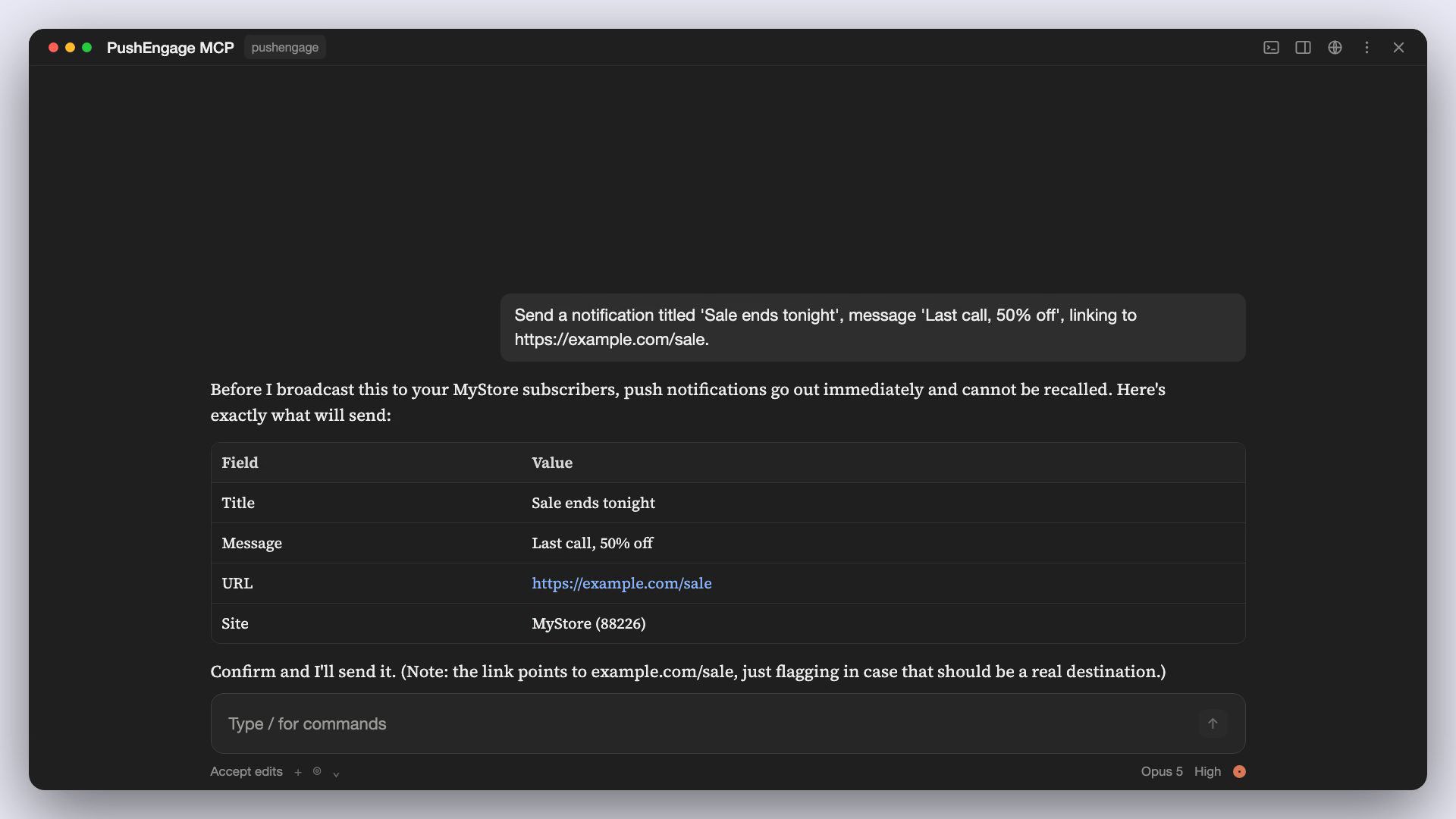
- “Envía una notificación titulada ‘La oferta termina esta noche’, mensaje ‘Última llamada, 50% de descuento’, enlazando a https://example.com/sale.”
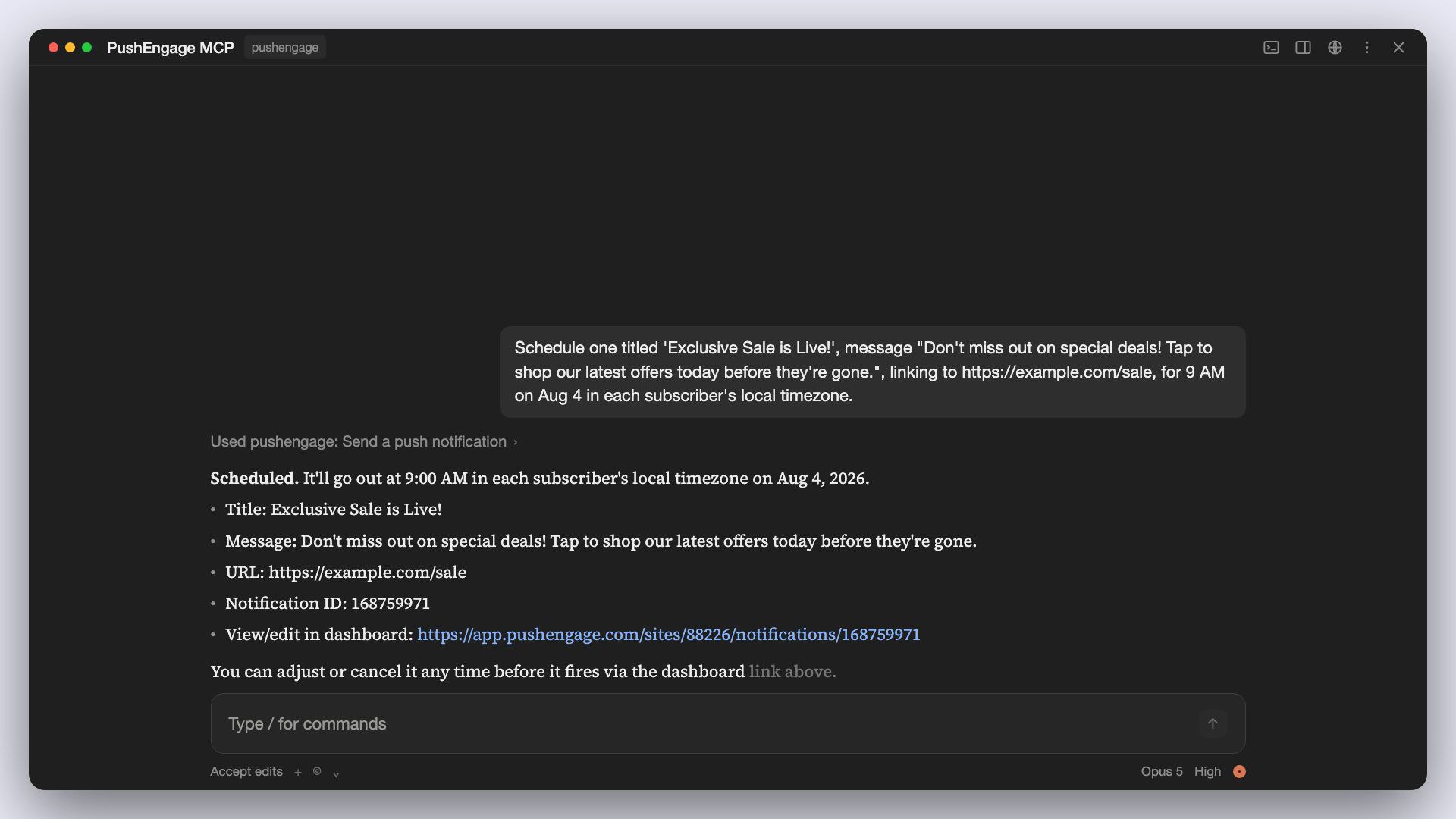
- “Programa esto para las 9 AM en la zona horaria local de cada suscriptor.” (Premium y superior)
- “Programa un push para mañana a las 8 PM para mi grupo de audiencia de visitantes del carrito.” (Business y superior)
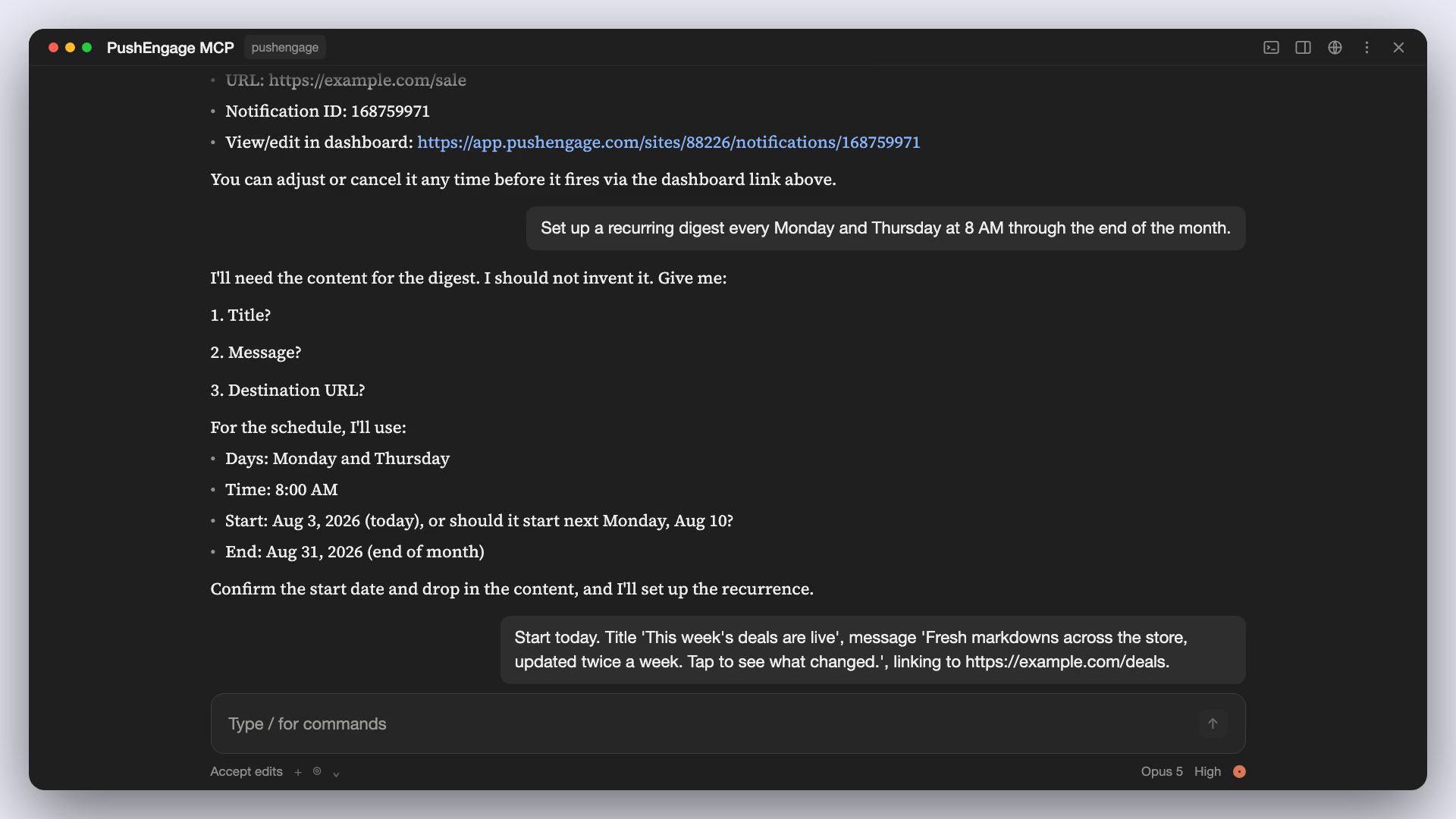
- “Configura un resumen recurrente cada lunes y jueves a las 8 AM hasta fin de mes.” (Business y superior)
- “Envía un push de ‘Novedades de la semana’ cada lunes a las 9 AM hasta finales de diciembre.” (Business y superior)
- “Guarda esto como borrador para poder revisarlo en el panel.”
- “Ejecuta una prueba A/B de dos titulares y lanza automáticamente el ganador por tasa de clics.” (Premium y superior)
- “Muestra mis notificaciones programadas.”
- “Enumera las notificaciones que envié la semana pasada, con estadísticas.”
- “Enumera mis notificaciones etiquetadas como ‘black-friday’ con estadísticas de A/B y envío por zona horaria.”
Audiencias
- “Crea un segmento para visitantes de /pricing.”
- “Crea un segmento llamado Navegadores en oferta para cualquiera que visite una página con /oferta en la URL.”
- “Enumera mis segmentos.”
- “Crea una audiencia de clientes del plan gold en EE. UU. y envíales solo a ellos.” (Business y superior)
- “Crea un grupo de audiencia de suscriptores móviles en EE. UU.” (Business y superior)
- “Crea un grupo de audiencia de suscriptores de EE. UU. que no han hecho clic en una notificación en 30 días.” (Business y superior)
- “Enumera mis grupos de audiencia.”
- “Crea un atributo personalizado llamado plan.”
- ¿Qué atributos personalizados tiene este sitio?
Analítica
- ¿Cuántos suscriptores tengo y cuál ha sido mi tasa de clics en los últimos 30 días?
- Dame el resumen de análisis de por vida para este sitio.
- ¿Cómo cambiaron la tasa de clics y las bajas semana a semana durante los últimos 90 días?
- Muestra los envíos, visualizaciones y clics diarios de las últimas dos semanas.
- Muestra el crecimiento mensual de suscriptores este año.
- ¿Cuál es mi recuento y valor total de objetivos de por vida? (requiere seguimiento de objetivos, Premium y superior)
Informes de campañas
- ¿Qué campañas activadas están funcionando ahora mismo y cómo está rindiendo cada una?
- ¿Qué desencadenantes de abandono de carrito tengo?
- Enumera mis campañas de goteo activas con sus estadísticas de envíos, vistos y clics.
- Enumera mis campañas de push automático de RSS.
- ¿Qué flujos de trabajo están activos y cuántos suscriptores completaron cada uno y alcanzaron su objetivo?
- ¿Qué flujos de trabajo tienen entradas fallidas?
Configuración del sitio
- Establece la caducidad predeterminada de mis notificaciones en 7 días.
- Cambia la zona horaria de mi sitio a Asia/Kolkata y activa la geolocalización.
- ¿Cuáles son mis parámetros UTM predeterminados?
- Establece la utm_source predeterminada en pushengage.
- “Mostrar mi notificación de reserva.”
- “Mostrar mi configuración del service worker.”
- ¿Está activado el soporte de subcarpetas para el service worker?
Widgets de chat
- “Listar mis widgets de chat.”
- ¿Qué canales muestra cada widget de chat?
- ¿Qué widgets de chat están restringidos al horario comercial?
- ¿A qué dispositivos y páginas está dirigido mi widget de chat principal?
Cuenta
- “Iniciar sesión en PushEngage.”
- ¿He iniciado sesión y qué sitio está seleccionado?
- ¿Cuándo caduca mi token?
- “Mostrar mis sitios de PushEngage.”
- “Usar el sitio 12345.”
- “Cerrar sesión en PushEngage.”
Para más información sobre envíos, lee cómo enviar notificaciones push desde un asistente de IA.
Habilidades de Agente para desarrolladores de aplicaciones
El servidor MCP opera tu cuenta. PushEngage Agent Skills hacen un trabajo diferente: enseñan a un agente de codificación de IA a integrar y depurar el SDK de notificaciones push de PushEngage en aplicaciones iOS, Android, Flutter y React Native.
Las skills siguen dos estándares abiertos, Agent Skills (SKILL.md) y el formato Agent Plugins, por lo que funcionan con cualquier agente que soporte uno de ellos, incluyendo Claude Code, Cursor, Codex, Copilot, Windsurf y VS Code. El paquete incluye seis skills:
| Habilidad | Lo que hace |
|---|---|
pushengage | Skill de entrada. Detecta tu plataforma y la dirige a la correcta. |
pushengage-ios | Integración y depuración de iOS. |
pushengage-android | Integración y depuración de Android. |
pushengage-flutter | Integración y depuración de Flutter. |
pushengage-react-native | Integración y depuración de React Native. |
pushengage-debug | Skill de diagnóstico compartida para integraciones rotas. |
Necesitas una cuenta de PushEngage con una aplicación configurada en el panel, y un agente de codificación de IA que soporte Agent Skills (se recomienda Claude Code).
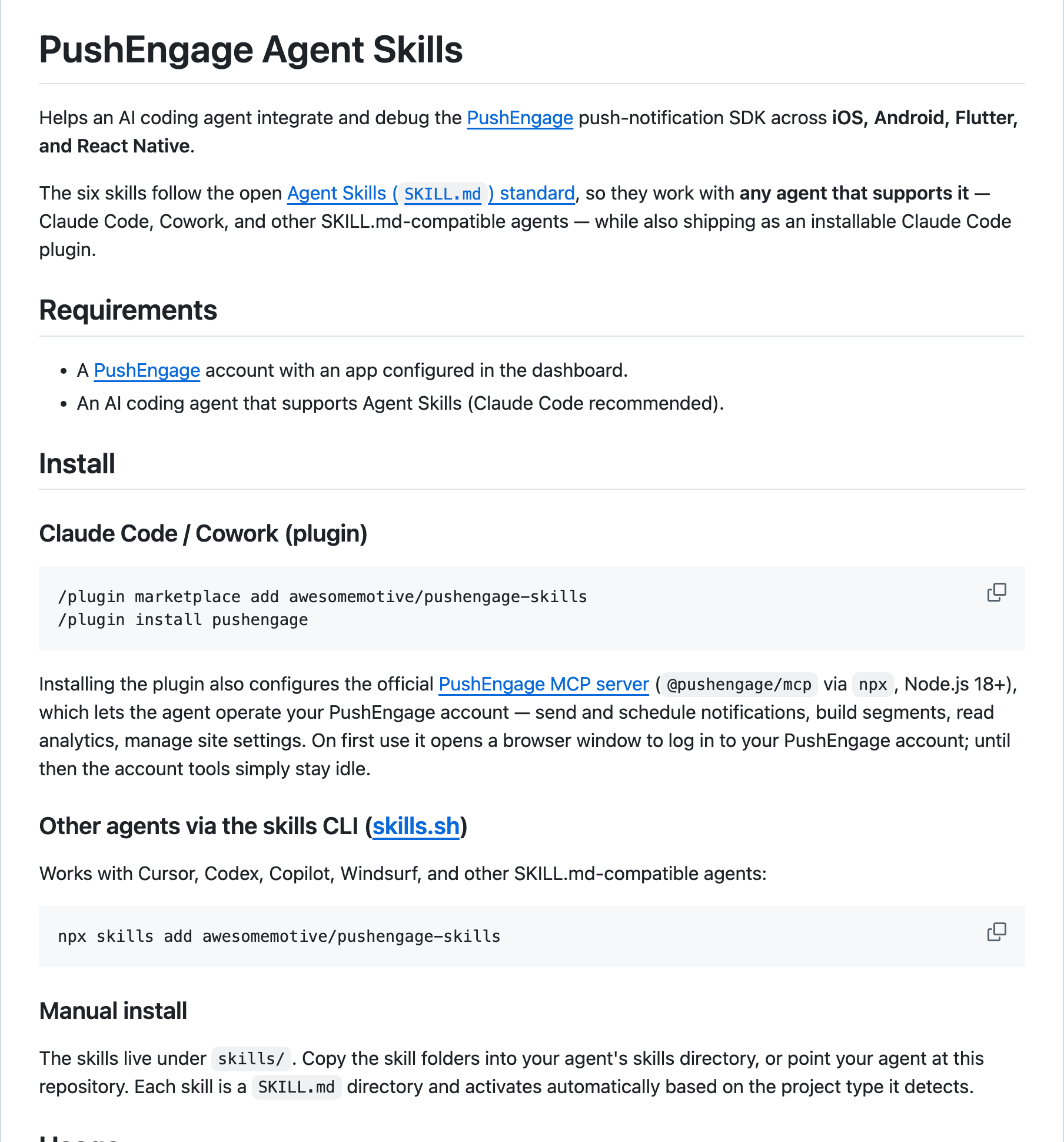
Claude Code o Cowork (plugin):
/plugin marketplace add awesomemotive/pushengage-skills
/plugin install pushengage
La instalación del plugin también configura el servidor MCP de PushEngage, por lo que el mismo agente puede operar tu cuenta de PushEngage. Al primer uso, abre una ventana del navegador para iniciar sesión. Hasta entonces, las herramientas de la cuenta permanecen inactivas.
Cursor, Codex, Copilot, Windsurf y otros agentes compatibles con SKILL.md (CLI de skills):
npx skills add awesomemotive/pushengage-skillsManual: las skills se encuentran en skills/ en el repositorio. Copia las carpetas de skills en el directorio de skills de tu agente, o apunta tu agente al repositorio. Cada skill se activa automáticamente según el tipo de proyecto que detecta.
Después de instalar, simplemente habla con tu agente:
- “Ayúdame a integrar PushEngage en esta aplicación.” ejecuta el flujo de integración completo.
- “Las notificaciones de PushEngage no llegan a mi iPhone.” ejecuta el flujo de diagnóstico.
- “Audita mi configuración de PushEngage.” ejecuta la auditoría estática.
El plugin detecta tu plataforma y la transfiere a la skill de integración o depuración correspondiente.
Preguntas frecuentes
¿Necesito ser desarrollador para usarlo?
No. La configuración consiste en una entrada de configuración copiada y un inicio de sesión en el navegador, y después de eso todo sucede en lenguaje claro. Necesitas Node.js 18 o superior en tu ordenador, porque tu asistente inicia el servidor con npx. La documentación de configuración tiene pasos de copiar y pegar para cada cliente.
¿Qué asistentes de IA funcionan con él?
Cualquier cliente MCP que ejecute servidores locales a través de stdio. Nuestra documentación cubre 10 clientes: Claude Desktop, Claude Code, Cursor, Codex, VS Code con Copilot, Gemini CLI, Windsurf, Warp, OpenCode y Devin.
¿Funciona con ChatGPT?
No está en el chat de ChatGPT. El chat de ChatGPT se conecta a servidores MCP remotos, y el servidor MCP de PushEngage se ejecuta solo como un proceso local en tu ordenador. OpenAI’s Codex, en la CLI de Codex y la extensión IDE, sí ejecuta servidores MCP locales, y los pasos de configuración de Codex están arriba.
¿Hay algún endpoint MCP alojado o remoto?
No. El servidor se ejecuta localmente en el mismo ordenador que tu asistente, iniciado con npx -y @pushengage/mcp. No hay ninguna URL a la que conectarse ni ningún punto final de PushEngage alojado que contenga tu token.
¿Qué planes de PushEngage incluyen el servidor MCP?
Todos los planes, incluido el Gratuito, sin coste adicional. Tu plan sigue decidiendo lo que el asistente puede hacer, exactamente como en el panel de control:
- Gratuito: envía campañas, crea segmentos y pregunta sobre analíticas para 1 sitio o aplicación, con hasta 200 suscriptores y 30 campañas en total.
- Negocios: campañas ilimitadas, programación y grupos de audiencia.
- Premium: pruebas A/B que implementan al ganador, envíos en la zona horaria de cada suscriptor y seguimiento de objetivos e ingresos sobre los que puedes preguntar.
- Crecimiento: campañas de carrito abandonado, navegación, bajada de precios y reposición de stock sobre las que tu asistente puede informar, además de campañas activadas por eventos personalizados.
AI Copywriter es independiente del servidor MCP. Es un complemento de pago en Business, Premium y Growth (10 $ compran 5000 créditos de IA, válidos durante un año), e incluido en Enterprise.
¿Están mis datos seguros y dónde se almacena el token de inicio de sesión?
Sí. Inicias sesión a través de tu navegador, por lo que el asistente nunca ve tu contraseña, y el token se almacena en ~/.pushengage/mcp.json, legible solo por tu cuenta de usuario. Para revocarlo, pide al asistente que cierre tu sesión, o finaliza todas las sesiones en Configuración, luego Seguridad. Los detalles están en la sección de seguridad de arriba.
¿Puede una agencia gestionar varias cuentas de PushEngage?
Sí. Añade el servidor a tu cliente dos veces con nombres diferentes, cada uno con su propio archivo de token establecido a través de PE_MCP_CONFIG_PATH, e inicia sesión en cada cuenta una vez. La guía para agencias lo explica.
Configúralo una vez. Luego solo pregunta.
El servidor MCP de PushEngage es de código abierto, se ejecuta en tu propio ordenador y funciona en todos los planes de PushEngage, incluido el Gratuito. Añade una entrada a tu cliente MCP, inicia sesión a través de tu navegador, elige un sitio y empieza a preguntar.
Si prefieres trabajar desde una pestaña del navegador o desde WordPress, PushEngage también lo cubre: la extensión del navegador para Chrome y Firefox y la integración de la API de Habilidades de WordPress.
Configura el servidor MCP de PushEngage o compara planes. Pagas solo por suscriptores activos, y los planes de pago tienen una garantía de devolución de 14 días: si PushEngage no es la mejor opción, te reembolsamos el 100%.


