
¿Buscas un tutorial sobre el seguimiento de clics para aumentar tus ingresos de afiliado?
Google Analytics 4 rastrea algunos clics en enlaces, pero no todos de forma predeterminada. Puedes configurar el seguimiento de eventos personalizados, pero tendrías que usar código personalizado o Google Tag Manager. Y entonces, el informe de crecimiento puede ser una pesadilla completa.
La buena noticia es que puedes configurar el seguimiento de clics en 3 sencillos pasos para tu sitio de WordPress. No necesitas ningún código personalizado y tarda como mucho unos minutos en configurarse.
En este artículo, vamos a ver este método utilizando potentes plugins de WordPress que fueron creados para ayudarte a crecer.
¿Suena bien? Vamos a empezar.
Cómo configurar el seguimiento de clics con Google Analytics
Como ya hemos mencionado, el seguimiento de clics en Google Analytics mediante eventos personalizados puede ser realmente difícil. Pero lo genial es que puedes usar un plugin de Google Analytics para WordPress para crear automáticamente un evento personalizado para ti. Recomendamos usar MonsterInsights para configurar el seguimiento de clics en tu sitio.

MonsterInsights es el mejor plugin de Google Analytics para WordPress. Si no estás familiarizado con Google Analytics 4 (GA4), necesitarás un desarrollador para configurar Google Analytics y el seguimiento de clics.
MonsterInsights hace que todo el proceso de uso de Google Analytics en WordPress sea súper simple. Cualquiera puede configurar fácilmente Google Analytics y el seguimiento avanzado usando MonsterInsights.
Puedes usar el plugin para rastrear:
- Clics en enlaces de afiliado
- Clics en el enlace Añadir al carrito
- Envíos de formularios
- Descargas de archivos
- Clics en enlaces salientes
- Clics en botones de clic para llamar
- Clics en botones de llamada a la acción
- Clics en botones de reproducción de vídeo
¡Y más! La mejor parte es que puedes ver informes detallados directamente en tu panel de WordPress. Veamos cómo puedes hacerlo.
Paso #1: Instalar el plugin MonsterInsights
Para empezar, necesitarás descargar MonsterInsights e instalarlo en tu WordPress.
Si no estás seguro de cómo hacerlo, consulta este artículo sobre cómo instalar un plugin de WordPress. Luego, deberás seguir el asistente de configuración para finalizar la instalación del plugin.
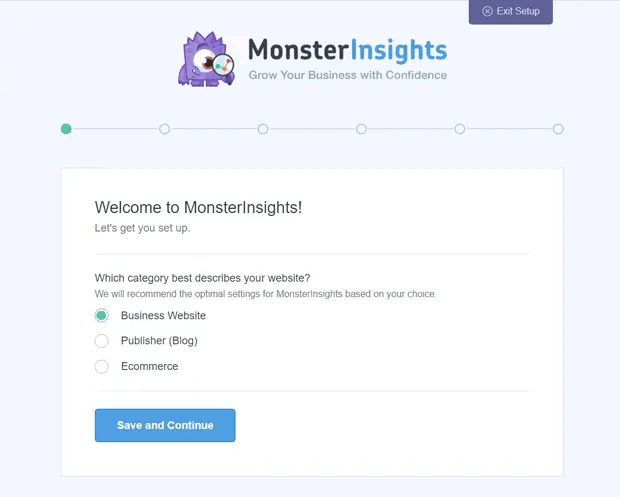
Si necesitas instrucciones más detalladas, consulta nuestro artículo sobre cómo configurar Google Analytics en WordPress. Una vez configurado, puedes ver el informe general de tu sitio en tu panel de WordPress.
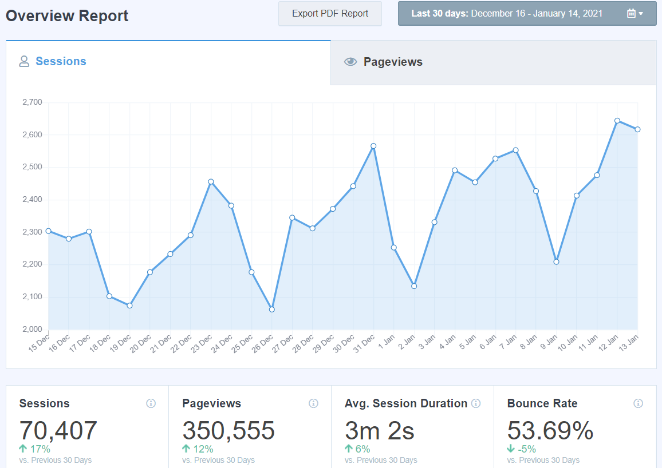
Para ver informes detallados de tu sitio, deberás ir a Insights » Informes desde tu panel de WordPress.
Paso #2: Instalar Pretty Links Pro
Pretty Links Pro es un servicio de ocultación de enlaces para enlaces de afiliado. La mayoría de los enlaces de afiliado son feos o parecen increíblemente spam. Esto da a tus lectores muy pocas razones para hacer clic en los enlaces de afiliado.
Pero con Pretty Links Pro, puedes crear…
Lo has adivinado: ¡enlaces de afiliados más bonitos!
Pero eso no es todo lo que el plugin hace por ti. Pretty Links Pro es un centro de gestión centralizado para todos tus enlaces de afiliados. Las características populares incluyen:
- Un panel de gestión a gran escala para automatizar tu proceso de creación de enlaces de afiliados
- Proceso automatizado para crear enlaces cortos para todas tus páginas y publicaciones
- Vincula instantáneamente palabras clave especificadas a enlaces de afiliados predefinidos
- Pruebas A/B de enlaces para ver qué resultado funciona mejor
- Múltiples opciones de redirección de URL
Pretty Links es muy útil para blogueros, podcasters, comerciantes, especialistas en marketing de redes sociales y prácticamente cualquier creador que necesite un mejor control de sus enlaces internos. Pero si estás creando tu propio programa de afiliados o incluso si eres un afiliado de marketing, Pretty Links es oro puro.
Una vez que descargues e instales el plugin, dirígete a tu panel de WordPress. Luego, ve a Pretty Links » Opciones » Enlaces » Prefijo de Slug Base:
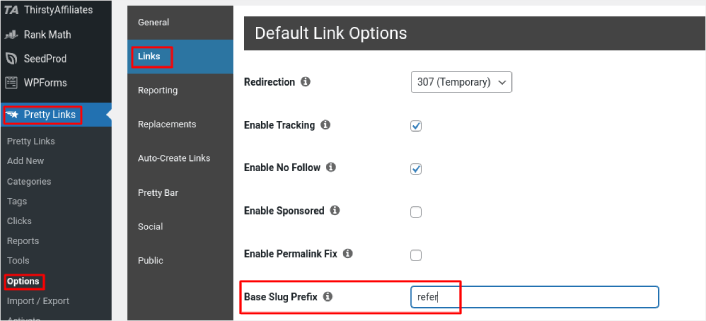
El Prefijo Base del Slug te permite crear un prefijo de URL para todos tus enlaces de afiliado. En nuestro ejemplo, usamos el prefijo ‘refer’. Por lo tanto, los enlaces de afiliado que creemos usando Pretty Links seguirán el patrón https://pushengage.com/refer/oferta-de-afiliado.
Dado que la palabra ‘refer’ será parte de todos tus enlaces de afiliado, serán muy fáciles de rastrear.
Paso n.º 3: Habilitar el seguimiento de clics en MonsterInsights
Ve a Insights » Informes » Editores en tu panel de WordPress. Aquí, puedes configurar el seguimiento de clics de afiliados filtrando el prefijo que creaste usando Pretty Links Pro.
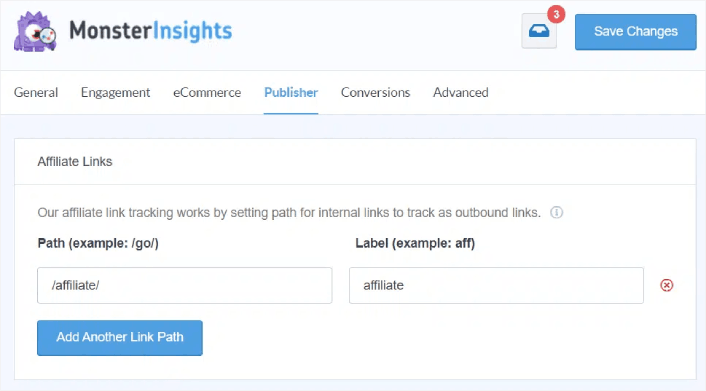
En el campo Ruta, puedes introducir el prefijo que deseas rastrear.
Cuando hayas terminado, pulsa Guardar Cambios.
¡Eso es todo! Ya has terminado. MonsterInsights creará automáticamente un evento personalizado en Google Analytics y comenzará a rastrear los clics de tus enlaces de afiliado. La mejor parte es que puedes consultar el informe directamente desde el panel de WordPress visitando Insights » Informes » Editores.
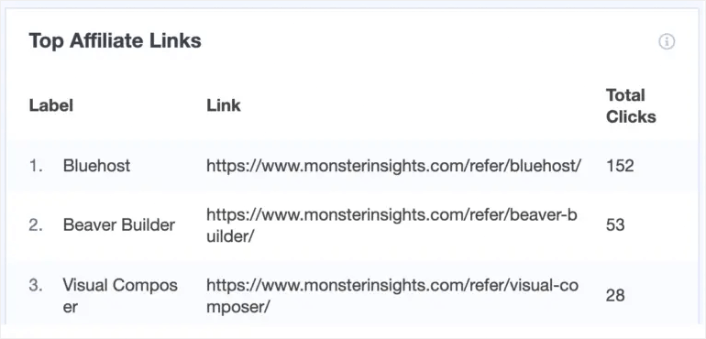
Qué hacer después de configurar el seguimiento de clics de afiliados
Una vez que configures el seguimiento de clics en tu sitio de WordPress para medir los clics de tus enlaces de afiliado, deberías empezar a promocionar tus ofertas de afiliado. Una de las formas más sencillas de hacerlo es usar notificaciones push. Las notificaciones push son una excelente herramienta de marketing para generar tráfico recurrente, participación y ventas en tu sitio.
Consulta estos increíbles recursos para empezar:
- Campañas de abandono de navegación
- Campaña de goteo de bienvenida
- Notificaciones push de abandono de carrito
Consejo profesional: También deberías consultar nuestro artículo sobre cómo ganar dinero con el marketing de afiliación si estás configurando un negocio completamente nuevo.
Si estás empezando con las notificaciones push, deberías empezar con PushEngage. PushEngage es el mejor software de notificaciones push del mundo. Así que, si aún no lo has hecho, empieza con PushEngage hoy mismo.


