Vous cherchez un moyen simple de configurer des notifications push de panier abandonné pour votre site Web ?
Utiliser un logiciel de panier abandonné est la solution parfaite pour vous.
Mais la configuration des notifications push de panier abandonné peut être vraiment difficile. La plupart des tutoriels portent sur les e-mails de panier abandonné et même ceux-ci peuvent être assez compliqués.
C'est exactement pourquoi nous avons publié cet article.
Nous allons vous montrer étape par étape comment configurer un logiciel de panier abandonné en étapes simples et faciles.
Et vous n'avez pas besoin de beaucoup d'expertise technique pour comprendre les étapes de cet article.
De plus, si vous êtes bloqué à l'une des étapes, il vous suffit de contacter notre équipe Customer Success et nous configurerons une campagne de panier abandonné pour vous !
Ça vous va ?
Plongeons dans le vif du sujet.
Pourquoi les notifications push pour la récupération de panier
Environ 70 % des acheteurs qui ajoutent un produit à leur panier repartent sans payer. L'institut Baymard estime la moyenne à long terme à 69,57 %. C'est la plus grande fuite dans votre entonnoir, et elle se situe entre le trafic que vous avez déjà payé pour acquérir et les revenus que vous n'avez jamais collectés. Récupérer ne serait-ce qu'une partie est moins cher que n'importe quelle campagne d'acquisition que vous mènerez ce trimestre.
Les notifications push sont le canal de premier contact le plus puissant pour cette récupération, pour trois raisons mesurables :
- Portée. L'abonnement aux notifications push web se fait en un clic sur une invite du navigateur, votre audience atteignable croît donc beaucoup plus rapidement qu'une liste d'e-mails. Sur le même trafic, les campagnes push d'abandon de panier atteignent environ 5 fois plus d'abandonneurs que les e-mails.
- Rapidité. L'e-mail moyen reste non lu pendant plus de 6 heures. Une notification push atterrit sur l'écran de l'acheteur en temps réel, pendant que le panier est encore dans son esprit et souvent pendant que l'onglet est encore ouvert.
- Conversion. D'après nos données de campagne, les campagnes push d'abandon de panier sont environ 37 % plus efficaces que la séquence d'e-mails équivalente, et chaque notification rapporte les revenus récupérés afin que vous puissiez défendre le canal lors d'une revue budgétaire.
Chaque notification contient le nom, l'image, le prix du produit abandonné et un lien direct vers le paiement, personnalisé pour chaque acheteur. Les résultats se multiplient dans les magasins réels : MyDeal a augmenté ses revenus de 20 % avec ce type de campagne exact, et SuperJeweler reconvertit 8 % de ses abandonneurs en acheteurs. La récupération de panier est une pièce du puzzle plus large. Pour le guide complet de prévention et de récupération, consultez notre guide sur comment réduire l'abandon de panier.
Vous trouverez ci-dessous deux méthodes pour configurer la campagne : la méthode standard du tableau de bord et une méthode Google Tag Manager si vous préférez gérer vos scripts dans GTM. À la fin, neuf modèles de notification prêts à l'emploi couvrent le texte.
Comment créer une campagne de panier abandonné avec PushEngage
Dans cet article, nous allons vous montrer comment créer une campagne de panier abandonné à l'aide de PushEngage. PushEngage est le logiciel de notification push n° 1 au monde et vous pouvez configurer des campagnes de panier abandonné directement depuis le tableau de bord PushEngage.
Donc, si vous ne l'avez pas encore fait, allez-y et créez un compte PushEngage. Pour configurer des campagnes de panier abandonné, vous devrez obtenir le plan Enterprise de PushEngage. Sélectionnez donc le plan Enterprise et terminez la configuration de votre compte PushEngage.
Ensuite, rendez-vous sur le tableau de bord pour suivre ce tutoriel.
Étape n°1 : Créer une nouvelle campagne de notifications push de panier abandonné
Allez sur le tableau de bord PushEngage et dirigez-vous vers Campagne » Campagnes déclenchées et cliquez sur Créer une nouvelle campagne déclenchée :

Ensuite, sélectionnez le modèle Panier abandonné et cliquez sur Créer :

Et vous pouvez commencer à rédiger un autorépondeur pour panier abandonné.
Étape n°2 : Rédiger les détails de la campagne
Ensuite, vous voudrez rédiger la campagne dans le tableau de bord PushEngage. Sous Contenu, vous pouvez créer une série de notifications push :

Pour modifier une notification, cliquez simplement sur la flèche à côté et vous pouvez personnaliser la notification push :

Vous pouvez récupérer automatiquement la plupart de ces champs à l'aide de variables.
Si vous remarquez, il y a plusieurs variables entre crochets comme {{productname}} et {{price}}. Vous pouvez les utiliser, plus tard, pour définir les paramètres de votre extrait de code. Ces champs vous aideront à personnaliser vos notifications push. Par exemple, {{bigimageurl}} récupère automatiquement l'image du produit en fonction du produit abandonné.
Comme pour toute notification push, vous pouvez tout personnaliser concernant le contenu ici.
Vous pouvez également ajouter des boutons de paiement :
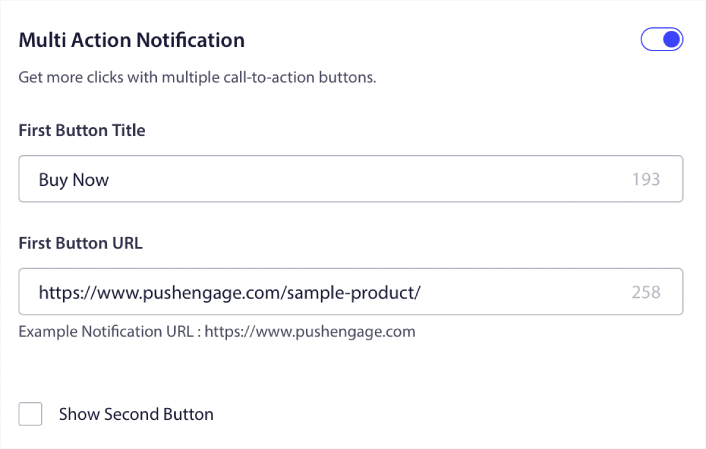
Ou, vous pouvez ajouter une durée de notification personnalisée :
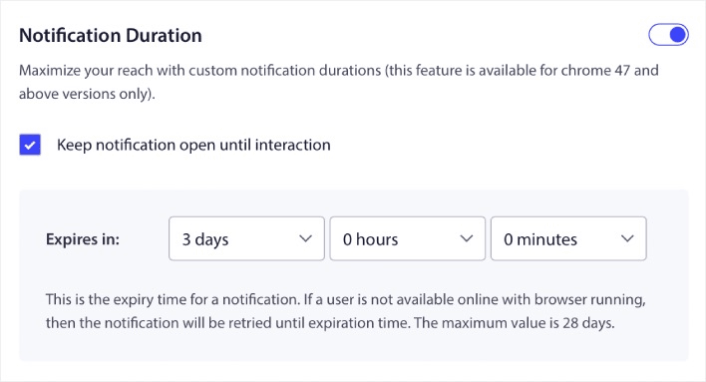
Lorsque vous avez terminé, allez dans l'onglet Paramètres du déclencheur pour activer votre campagne.
Étape n°3 : Copier le fragment de code de la campagne
Nous ne recommandons pas vraiment de modifier quoi que ce soit dans les Paramètres du déclencheur car le modèle de panier abandonné s'occupe déjà de tout pour vous.
Alors, cliquez simplement sur le bouton Code d'intégration et copiez le code :
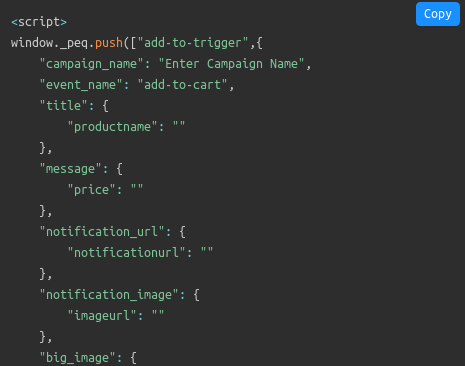
NOTE : Vous devrez copier plusieurs extraits de code ici. Il existe des extraits pour un événement d'ajout au panier, un événement de paiement et un mécanisme de suivi d'objectif que vous devrez ajouter.
Vous devrez demander à votre développeur de remplir cet extrait de code avec les variables utilisées sur votre site Web avant de les utiliser. Mais si vous n'avez pas de développeur, parlez-en à notre équipe du succès client. Nous configurerons la campagne pour vous. C'est entièrement gratuit !
Par exemple, des variables telles que le nom du produit et le prix sont complètement dynamiques. Ainsi, votre développeur devra associer les champs de cet extrait de code à des valeurs réelles.
Vous pouvez personnaliser davantage votre code pour envoyer des notifications push personnalisées, mais c'est assez avancé (plus à ce sujet plus tard).
Et ensuite, placez les extraits de code sur votre site Web.
Étape 4 : Enregistrer et lancer la campagne
C'est tout !
Appuyez simplement sur le bouton Activer le répondeur automatique :

Et vous avez terminé.
Méthode 2 : Configurer l'abandon de panier via Google Tag Manager
Si votre équipe gère déjà les scripts de suivi dans Google Tag Manager, vous pouvez exécuter toute la configuration de l'abandon de panier via GTM à la place. Rien dans le HTML de votre site ne nécessite de modification manuelle, et vos données produit sont transmises à la campagne via une dataLayer. Cette méthode est légèrement plus technique que la méthode du tableau de bord ci-dessus, mais elle maintient tous les scripts dans un conteneur géré.
Étape 1 : Installer PushEngage via GTM
Votre site a besoin du snippet PushEngage pour collecter les abonnés avant que toute campagne puisse être déclenchée. Suivez notre tutoriel sur comment installer PushEngage en utilisant Google Tag Manager, puis revenez ici.
Étape 2 : Créer la campagne d'abandon de panier
Dans votre tableau de bord PushEngage, allez dans Campagnes » Campagnes déclenchées, cliquez sur Créer une nouvelle campagne déclenchée, sélectionnez le modèle Abandon de panier, et cliquez sur Créer. Rédigez votre séquence de notifications exactement comme dans la Méthode 1. La différence réside uniquement dans la manière dont les données du déclencheur parviennent à la campagne.
Étape 3 : Créer un objet dataLayer
Le dataLayer est le flux de produits à partir duquel GTM lit. C'est un objet JavaScript contenant les attributs du produit dans le panier, tels que le nom, l'ID, le prix et l'URL de l'image. Ajoutez l'objet dataLayer au corps HTML de votre site, puis attachez un événement de déclenchement à vos boutons Ajouter au panier et Acheter maintenant afin qu'un clic active la campagne. La campagne ne se déclenche pas instantanément au clic. Elle ne se déclenche que si l'acheteur n'a toujours pas acheté après le délai que vous avez défini, généralement 30 minutes.
Étape 4 : Créer des variables dataLayer dans GTM
Dans GTM, allez dans Espace de travail » Variables » Configurer, faites défiler jusqu'à Clics, et activez toutes les variables de clic. Ensuite, sous Variables personnalisées, cliquez sur Créer et ajoutez une variable pour chaque attribut de produit dans votre dataLayer : products.name, products.id, products.price, products.productname et products.image. Faites correspondre la syntaxe exactement. Un nom de variable incorrect est la raison la plus courante pour laquelle une campagne d'abandon de panier GTM ne se déclenche jamais.
Étape 5 : Créer le déclencheur
Allez dans Déclencheurs » Ajouter et créez un Événement personnalisé qui se déclenche lorsqu'un acheteur clique sur un bouton avec le texte « Acheter maintenant » (ou l'équivalent de votre boutique). C'est l'événement qui marque un panier comme étant à risque.
Étape 6 : Configurer la balise et la mettre en ligne
De retour dans le tableau de bord PushEngage, ouvrez Campagnes » Campagnes déclenchées, cliquez sur Votre code, et copiez le code de la campagne. Collez-le dans le HTML de votre site juste au-dessus de vos boutons Acheter maintenant, reliez-le aux variables dataLayer et au déclencheur que vous avez créés, et publiez le conteneur GTM. Abandonnez un panier de test avec votre propre appareil avant de considérer que c'est terminé.
L'une ou l'autre méthode aboutit au même résultat : une campagne active qui se déclenche automatiquement. Ensuite, le texte qui la compose.
Comment créer des campagnes personnalisées d'abandon de panier
Vous pouvez créer des campagnes personnalisées d'abandon de panier à l'aide d'attributs personnalisés.
Cela signifie que vous pouvez connecter PushEngage à votre logiciel de gestion de la relation client (CRM) pour récupérer les détails personnels de chaque client. Par défaut, PushEngage capture les informations de l'appareil et de la géolocalisation pour chaque client. Mais vous pouvez étendre la portée de la personnalisation en utilisant l'API d'attributs PushEngage.
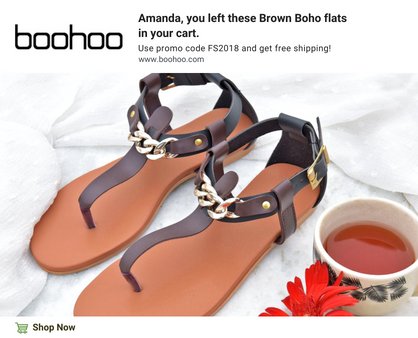
Vous pouvez créer des notifications push personnalisées pour les paniers abandonnés avec le nom de l'utilisateur, comme celle-ci :
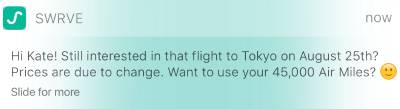
Ou ajoutez d'autres éléments tels qu'une baisse de prix ou des points de fidélité inutilisés :
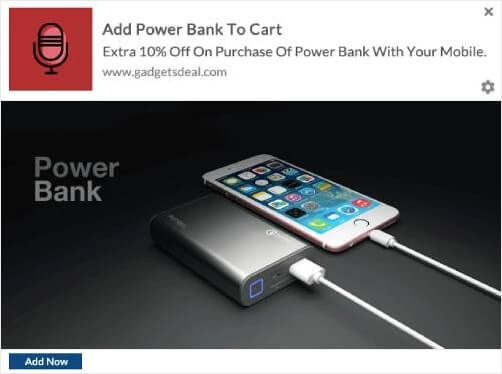
Ou même vendez d'autres produits en vente croisée :
Il n'y a vraiment aucune limite au type de campagne que vous pouvez configurer à l'aide de nos API. Laissez libre cours à votre imagination !
Modèles de notifications Push d'abandon de panier prêts à l'emploi
Votre campagne n'est aussi bonne que le texte qu'elle contient. Ces neuf modèles couvrent les angles psychologiques qui permettent de récupérer les paniers, et chacun s'inscrit dans l'enveloppe de 40 à 120 caractères d'une notification push. Utilisez le rappel personnalisé comme premier contact, puis choisissez deux autres angles pour les deuxième et troisième contacts en fonction de votre marge et de votre public. Remplacez les champs entre crochets par vos variables de campagne, telles que {{productname}} et {{price}}.
1. Rappel personnalisé
Le premier contact par défaut. Nom, produit, image, rien d'autre. Il se lit comme un coup de pouce utile plutôt qu'une promotion.
Titre : Vous y réfléchissez encore, [name] ?
Corps : Votre [product] est sauvegardé dans votre panier. Le paiement prend moins d'une minute.
2. Rareté
Fonctionne lorsque le stock est réellement limité. Ne l'inventez jamais. Les abonnés qui attrapent un faux avertissement de stock cessent de cliquer sur tout ce que vous envoyez.
Titre : Plus que [count] en stock
Corps : Le [product] dans votre panier est presque épuisé. Finalisez votre commande tant qu'il est disponible.
3. Remise à durée limitée
Une remise avec une date limite est plus performante qu'une remise sans limite. Gardez la fenêtre courte, de deux à 24 heures, et respectez-la.
Titre : 15 % de réduction sur votre panier, aujourd'hui seulement
Corps : Utilisez le code CART15 sur votre [produit] avant minuit. Après, le prix sera plein.
4. Offre groupée
Protège la marge mieux qu'une simple remise. Montrez à l'acheteur ce qu'il économise en achetant plus, pas moins.
Titre : Prenez-en deux, économisez plus
Corps : Ajoutez un deuxième [produit] et économisez [montant]. Votre panier est prêt quand vous l'êtes.
5. Émotion positive
Indique que vous gardez l'article pour l'acheteur, que vous ne le poursuivez pas. Un ton chaleureux ici renforce la valeur de la marque même sans conversion. Un ou deux emojis s'intègrent naturellement dans ce modèle.
Titre : Nous l'avons gardé pour vous
Corps : Votre [produit] vous attend dans votre panier, réservé jusqu'à ce que vous décidiez.
6. Renforcement de la confiance
Idéal pour les vêtements et les cadeaux, où les hésitations tuent la vente. Affirmez le choix qu'ils ont déjà fait.
Titre : Bon choix, honnêtement
Corps : Le [produit] que vous avez choisi est l'un de nos styles les plus appréciés. Il est toujours dans votre panier.
7. Cas d'utilisation
Pour les produits dont la valeur nécessite un scénario. Montrez à l'acheteur le produit dans sa vie, pas dans votre catalogue.
Titre : Dîners en semaine, améliorés
Corps : Le [produit] dans votre panier prépare un repas complet en 15 minutes. Voyez-le en action.
8. Livraison gratuite
Les frais de livraison imprévus sont une cause majeure d'abandon, donc les supprimer élimine l'objection exacte qui a bloqué la commande. Ajoutez une date limite pour forcer la décision.
Titre : La livraison est pour nous
Corps : Livraison gratuite sur votre [produit] pendant les prochaines 24 heures. Aucun code nécessaire.
9. Cadeau surprise
La curiosité fait le travail. Un petit cadeau non nommé coûte moins cher qu'une remise et convertit les indécis qu'une remise manque.
Titre : Un petit quelque chose en plus
Corps : Complétez votre commande de [produit] aujourd'hui et nous glisserons un cadeau surprise dans la boîte.
Quels que soient les modèles que vous choisissez, segmentez avant d'envoyer. Les notifications de panier abandonné segmentées génèrent deux fois plus de taux de clics que les envois uniques dans nos données de campagne. Pour la couche stratégique au-dessus de la copie, consultez le guide complet sur comment réduire l'abandon de panier.
Conclusion
C'est tout pour cette fois, les amis !
Si vous avez trouvé cela utile, vous devriez également consulter notre article sur comment réduire l'abandon de panier. Il y a des idées vraiment utiles là-bas.
Et si vous débutez avec les notifications push, vous devriez essayer PushEngage. PushEngage est le logiciel de notification push n° 1 au monde et vous pouvez créer une large gamme de campagnes de notification push à l'aide de PushEngage.
Donc, si ce n'est pas déjà fait, commencez avec PushEngage dès aujourd'hui.


super article
merci pour l'info, c'est vraiment utile à mettre en œuvre
bel article... très utile pour les sites Web de commerce électronique sur lesquels Push Engage est installé