Если показатели открываемости электронной почты падают, а ваши публикации в социальных сетях теряются, возможно, пришло время попробовать что-то новое. Кампания веб-push-уведомлений может быть именно тем, что вам нужно.
Веб-push — это быстро, прямо и появляется именно тогда, когда ваш подписчик онлайн. Без почтового ящика. Без алгоритма. Просто короткое сообщение, которое возвращает людей на ваш сайт, когда это наиболее важно.
В этом руководстве я покажу вам, как настроить свою первую кампанию веб-push-уведомлений с помощью PushEngage. Это проще, чем вы думаете, и вы увидите, как даже простая кампания может принести реальные результаты.
Звучит неплохо? Давайте приступим.
Отправляйте веб-push-уведомления сегодня!
Push-уведомления — это сверхэффективный, недорогой маркетинговый инструмент, который поможет вам автоматически увеличить повторный трафик, вовлеченность и продажи.
Почему веб-push работает (даже когда другие каналы не работают)
Веб-push-уведомления пробиваются сквозь шум так, как не могут электронная почта и социальные сети.
- Вам не нужен номер телефона или адрес электронной почты, чтобы расширить свой список
- Сообщения появляются, пока ваш подписчик активно просматривает страницы
- Вы можете автоматизировать все — от восстановления брошенной корзины до выпуска новых продуктов
- Это работает на разных устройствах и в браузерах (приложение не требуется)
Это похоже на собственный частный канал трафика… который действительно замечают. Подумайте об этом… когда в последний раз вы игнорировали уведомление браузера, которое появлялось с вашим именем, привлекательным заголовком и призывом к действию, который вас волновал?
⚡ Мгновенная видимость: В отличие от электронных писем, которые остаются непрочитанными днями, push-уведомления доставляются мгновенно. Прямо на экран пользователя. На рабочем столе, на мобильном — неважно. Вам не нужно ждать, пока они откроют почтовый ящик. Вы появляетесь именно тогда, когда это важно.
🧠 Не требуется запоминание: Пользователям не нужно запоминать ваш веб-сайт. Или ваш продукт. Или даже свои данные для входа.
Как только они подпишутся, вы сможете взаимодействовать с ними в любое время — без форм, без трений, без суеты. Это как скоростная полоса прямо в их внимание.
📈 Невероятно высокая вовлеченность: CTR веб-push часто в 2–3 раза выше, чем у электронной почты. Почему? Потому что это коротко. Неожиданно. И естественно для того, как люди просматривают страницы. К тому же, почтовые ящики еще не переполнены push-уведомлениями (пока). Так что вы выделяетесь.
💸 Вы владеете каналом: Никаких алгоритмов. Никаких торгов. Никаких махинаций с лентой социальных сетей. Подписчики push — ваши. Вы решаете, что и когда они видят. Это ваша аудитория, а не арендованная у Meta или Google.
🧪 Идеально для тестирования: Нужно знать, работает ли заголовок? Интересуют ли людей новые функции? Push — это самый быстрый инструмент A/B-тестирования, о котором вы не знали. Отправьте вариант заголовка. Посмотрите, какой из них получит больше кликов. Учитесь быстро. Двигайтесь быстрее.
Веб-push — это редкий канал, который дешев, обеспечивает высокую конверсию и чрезвычайно эффективен при правильном использовании.
И самое приятное… запуск вашей первой кампании займет менее 10 минут.
Давайте создадим одну.
Коротко: веб-пуш-уведомления достигают подписчиков на их экране в тот момент, когда вы нажимаете «Отправить», без папки «Входящие», алгоритма или установки приложения, стоящих между вами.
Обзор типов кампаний веб-push-уведомлений
В самом широком смысле существует 3 типа кампаний веб-push-уведомлений:
- Трансляционные уведомления
- Кампании веб-push-уведомлений по капельному маркетингу
- Кампании веб-push-уведомлений по триггеру
Трансляции — это push-уведомления, которые вы отправляете как однократное уведомление. Вы можете запланировать их, но они будут отправлены только один раз. Триггерные кампании включают настройку push-уведомления, определение триггера для его запуска и рабочего процесса для управления его расписанием. Автоматизированные drip-уведомления — это серия уведомлений, которые автоматически запускаются в определенное время или при выполнении определенных условий.
Для всех целей и намерений триггерные кампании и автоматизированные drip-кампании выглядят одинаково со стороны. Критическое отличие заключается в том, что триггерные кампании намного более гибкие и настраиваемые. Если учесть, что push-уведомления стоят значительно дешевле большинства других каналов, имеет смысл использовать комбинацию всех трех для развития вашего бизнеса.
Если вы новичок в push-уведомлениях, мы настоятельно рекомендуем начать свой путь с использованием проверенных шаблонов.
ПРИМЕЧАНИЕ: Большинство триггерных кампаний требуют некоторого опыта разработки. Вам потребуется использовать API, чтобы максимально эффективно использовать триггерные уведомления. Однако существуют некоторые триггерные уведомления, которые вы можете отправить сразу же. Если вам интересно, ознакомьтесь с нашей статьей о push-уведомлениях для электронной коммерции, чтобы получить лучшее представление.
Лучший сервис для отправки кампании веб-push-уведомлений
Давайте начнем с того, что большинство «бесплатных сервисов push-уведомлений» на самом деле являются бесплатными пробными версиями. Некоторые из провайдеров, которые мы перечислили здесь, предлагают пробное программное обеспечение, в то время как другие имеют бесплатный тарифный план, который вы можете выбрать.
Существуют и другие freemium-опции, такие как Firebase Cloud Messaging (FCM), но это не очень хороший вариант. Вы можете прочитать больше о том, почему FCM не может конкурировать с поставщиком услуг, таким как PushEngage. Но пока просто поверьте нам на слово и переходите к лучшим вариантам.
Мы рекомендуем использовать PushEngage.

PushEngage — это плагин для push-уведомлений № 1 в мире.
Push-уведомления помогают вам автоматически увеличивать трафик вашего сайта и вовлеченность. И если вы управляете интернет-магазином, PushEngage также помогает вам увеличить продажи, помогая создавать автоматические push-уведомления для электронной коммерции.
Вы можете начать бесплатно, но если вы серьезно относитесь к развитию своего бизнеса, вам следует приобрести платный план. Кроме того, прежде чем покупать какую-либо службу push-уведомлений, ознакомьтесь с этим руководством по стоимости push-уведомлений.
Вот краткий обзор того, что вы получаете с PushEngage:
- Высококонверсионные автоматизированные кампании
- Несколько опций таргетинга и планирования кампаний
- Отслеживание целей и расширенная аналитика
- Интеллектуальным A/B-тестированием
- Шаблоны кампаний push-уведомлений
- Мощные опции сегментации
- Выделенный менеджер по успеху
И это только верхушка айсберга. Ознакомьтесь с полным списком функций PushEngage, прежде чем двигаться дальше.
Но самая привлекательная часть PushEngage заключается в том, что вы можете начать работу с бесплатным планом навсегда. И вы можете использовать его для реального роста вашего бизнеса, используя множество опций настройки.
Вы увидите, что PushEngage — это, без сомнения, лучший выбор, если вы хотите увеличить трафик, вовлеченность и продажи для своего бизнеса. И если у вас ограничен бюджет, вы всегда можете немного проявить креативность с вашими push-уведомлениями.
ПРИМЕЧАНИЕ: Если у вас сайт на WordPress, вам следует установить и активировать плагин PushEngage для WordPress.
Бесплатная версия позволяет иметь до 200 подписчиков и отправлять 30 уведомлений за все время. Этого достаточно, чтобы вывести ваш бизнес на уровень, где вы легко сможете позволить себе платные тарифы. Они начинаются от 9 долларов в месяц в течение первого года (1000 подписчиков, оплата ежегодно) и масштабируются в зависимости от количества ваших подписчиков; 100 000 подписчиков — это премиум-план, а текущие цифры указаны на странице с ценами.

И не волнуйтесь, если вы абсолютно ничего не знаете о программировании. Вы можете установить PushEngage, используя одно из множества руководств по установке для любого веб-сайта и CMS.
Оптимизация на базе ИИ от PushEngage помогает создавать лучшие заголовки и сообщения, что приводит к повышению вовлеченности и успеху кампании. Вы когда-нибудь хотели, чтобы ваши push-уведомления писались сами собой? Теперь это возможно!
Весьма вероятно, что вы сможете сократить время создания кампании для push-трансляций, drip-кампаний и автоматизированных триггерных кампаний до 50%, одновременно повышая качество вашего копирайтинга.
ИИ PushEngage использует высокопроизводительные кампании в качестве эталона для всего копирайтинга и по умолчанию всегда придерживается лучших практик.
И самое приятное то, что это работает для веб-push, нативных уведомлений Android, нативных уведомлений iOS, уведомлений Flutter и уведомлений React Native из одной панели управления!
Вы можете использовать генерацию текста с помощью ИИ для любого типа кампании. В этом примере я использую push-трансляцию для демонстрации возможностей. Но если вы хотите увидеть весь ее потенциал в действии, посмотрите это видео!
Создайте новую кампанию или выберите любую из Шаблонов. Затем вы можете нажать кнопку Сгенерировать текст.
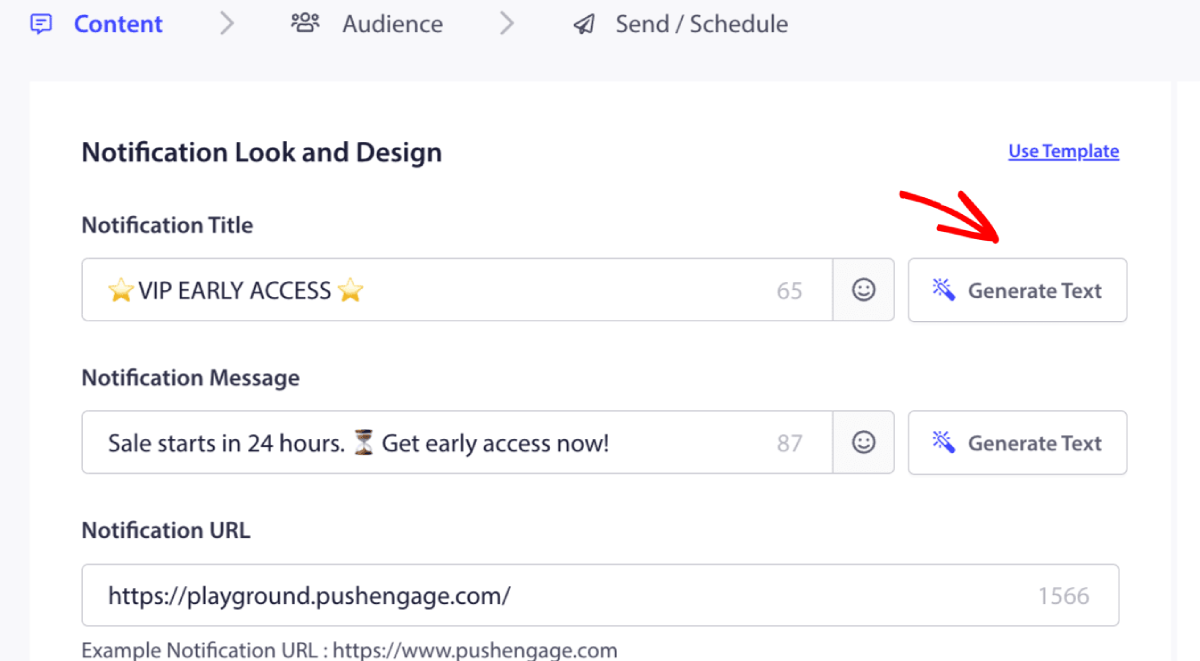
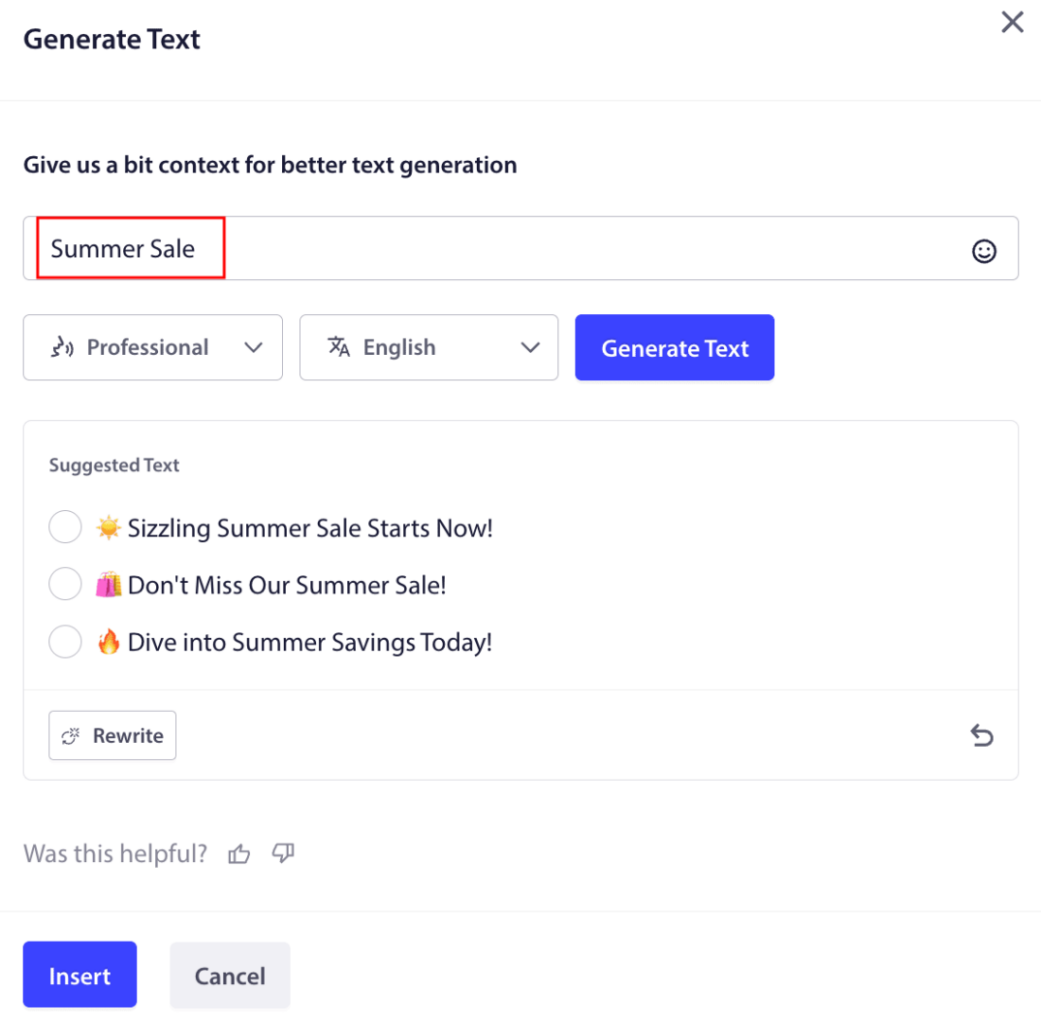
Откроется небольшое окно для заголовка и сообщения кампании веб-push-уведомлений. Вы можете начать с добавления любых ключевых слов, которые будут служить подсказкой для ИИ. Подсказка может быть такой подробной, как вы хотите.
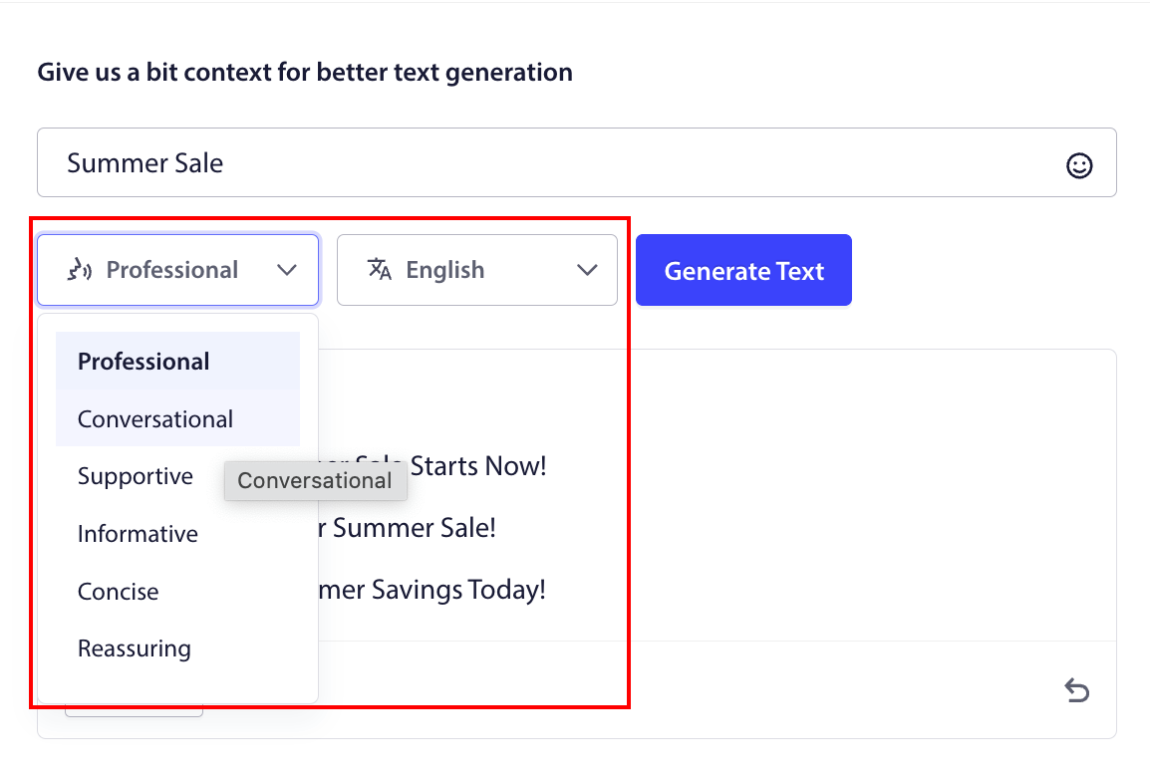
Вы также можете установить тон заголовка или сообщения кампании веб-push-уведомлений. Тон разговора очень важен при определении типа создаваемой кампании. Убедитесь, что он соответствует стилю вашего бренда.
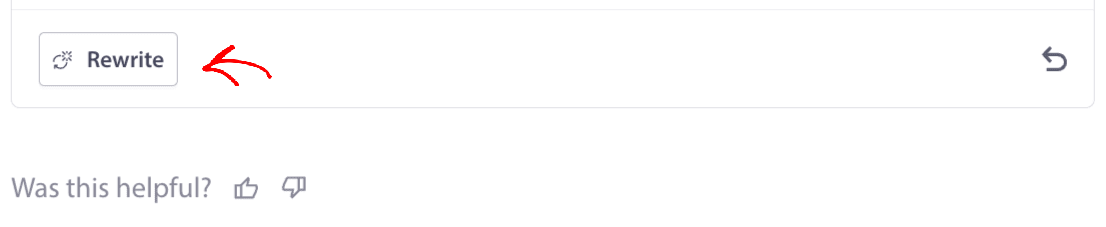
После установки вы можете нажать кнопку Сгенерировать текст. Не довольны сгенерированным текстом? Просто нажмите кнопку Переписать!
Вы можете создавать тексты на ЛЮБОМ ЯЗЫКЕ!
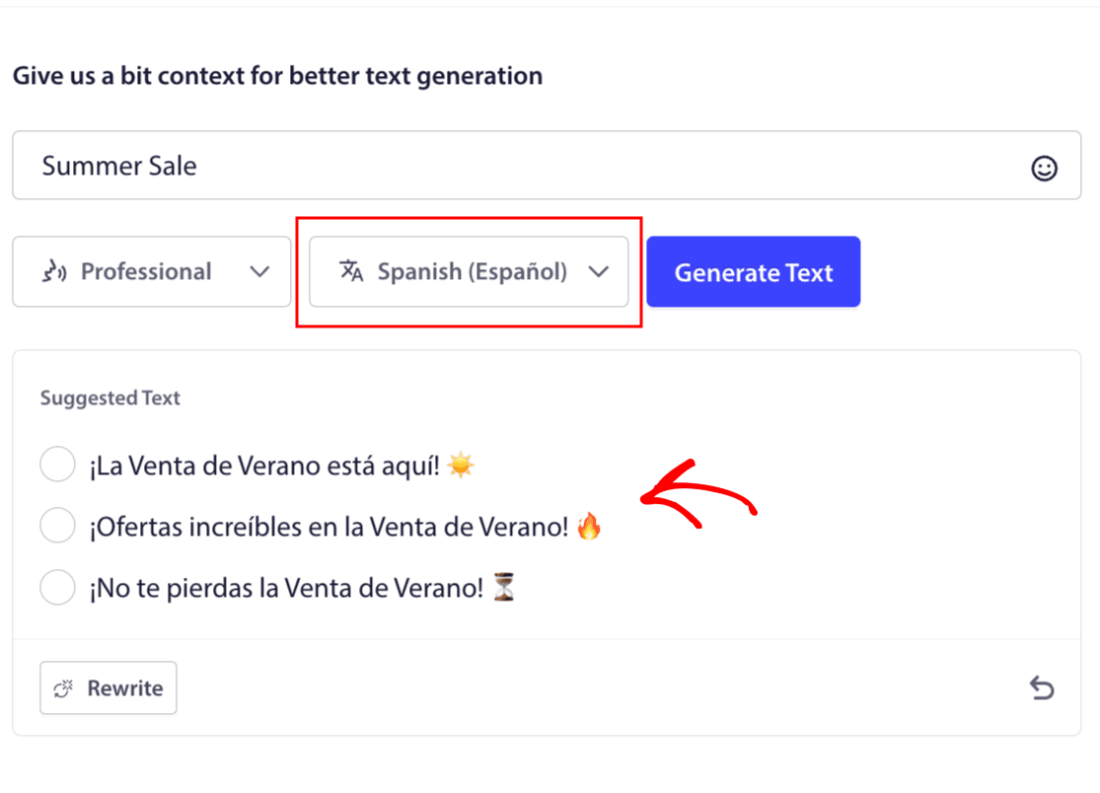
Такого уровня встроенной многоязычной поддержки просто не существует ни в одном другом программном обеспечении для push-уведомлений. И не волнуйтесь, переводы точны! Таким образом, вы можете очень легко отправлять гео-специфичные кампании. Выберите правильную Группу аудитории, выберите язык и позвольте нашему ИИ сделать свое волшебство.
Как отправить кампанию веб-push-уведомлений
Теперь, когда вы знаете, что такое кампания веб-push-уведомлений и какая служба вам нужна для их отправки, пришло время узнать, как отправлять различные уведомления.
Вот как выглядят кампании веб-push-уведомлений в реальной жизни:
🛒 Электронная коммерция:
- Приветственная скидка: «Спасибо за подписку! Вот 10% скидка».
- Уведомление о снижении цены: «Куртка, которая вам понравилась? Наконец-то распродажа».
- Новые поступления: «Только что поступили новинки. Будьте первыми, кто совершит покупку».
📚 Издатели и блогеры:
- Уведомление о новой публикации: «Не пропустите разбор [Темы] на этой неделе».
- Еженедельный дайджест: «Ваш пятничный список для чтения здесь».
- Доставка лид-магнита: «Вот ваше бесплатное руководство. Дайте нам знать, что вы думаете».
💼 SaaS и инструменты:
- Обновления функций: «Мы только что запустили кое-что новое. Попробуйте бесплатно».
- Напоминания о пробной версии: «Ваша бесплатная пробная версия заканчивается завтра».
- Брошенные корзины: «Все еще думаете? Вот 20% скидка, чтобы попробовать нас».
Начните с малого. Украдите эти идеи. Измените их в соответствии с вашим тоном. Готово.
Для практических целей мы не говорим о пользовательских триггерных кампаниях, которые вы можете создавать с помощью API-сервиса. Если вас больше интересуют пользовательские уведомления, вам следует ознакомиться с нашей документацией.
#1. Кампания приветственных веб-push-уведомлений
Кампания приветственных веб-push-уведомлений — это простое push-уведомление, предназначенное для приветствия любого нового подписчика.
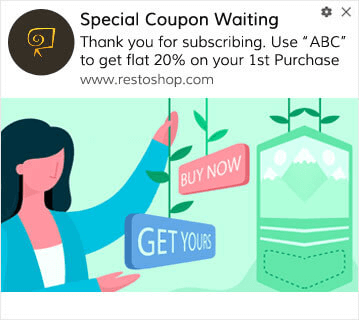
Вы также можете отправить предложение или подарок за подписку на ваши push-уведомления. Это довольно распространено среди многих наших клиентов. Вы можете использовать свои приветственные push-уведомления для:
- Поделитесь приветственным купоном
- Предложите премиум-функции
- Отправка бесплатной доставки
- Предложение бесплатных подарков
- Онбординг вашего подписчика с помощью пошагового руководства
Теперь давайте настроим ваше первое приветственное push-уведомление с помощью PushEngage.
Вот как включить приветственные уведомления в PushEngage. Перейдите на панель управления PushEngage и выберите Кампания » Автоответчики Drip, а затем нажмите Создать новый автоответчик Drip:

Затем назовите свою кампанию (мы предлагаем что-то вроде "Welcome Drip"), а в разделе Content выберите опцию "Send notification immediately after user subscribes“):

На этом этапе вы можете нажать на стрелку рядом с уведомлением, чтобы отредактировать его содержимое. Если у вас есть план Premium или Enterprise с PushEngage, вы сможете добавить более одного уведомления для создания последовательности автоматических приветственных сообщений. Просто нажмите Add New Notification и отредактируйте содержимое.
Когда закончите, нажмите Drip Settings и выберите опцию отправки вашей приветственной кампании всем подписчикам:

Затем прокрутите вниз, чтобы установить собственные UTM-параметры для отслеживания push-уведомлений:

И когда закончите, прокрутите обратно вверх и нажмите кнопку Activate Autoresponder:

Теперь вы знаете, почему важно настроить кампанию приветственных веб-push-уведомлений. Вы также знаете, как ее настроить. Приступайте и активируйте приветственные push-уведомления для повторного привлечения новых подписчиков или ознакомьтесь с этой статьей о приветственных сообщениях на веб-сайте для вдохновения.
№2. Кампания веб-push-уведомлений о брошенных корзинах
Брошенная корзина покупок происходит, когда потенциальный клиент добавляет товар в корзину и не завершает процесс оформления заказа.
Ваша задача — уменьшить количество брошенных корзин настолько, насколько это возможно.
Один из способов вернуть потерянные продажи — использовать кампанию веб-push-уведомлений о брошенных корзинах. Кампании по восстановлению брошенных корзин нацелены на подписчиков с брошенной корзиной и отправляют им последующие сообщения, напоминания, предложения, купоны и скидки.
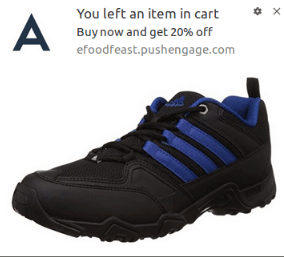
Идея проста: заставьте как можно больше людей что-нибудь купить.
Push-уведомления о брошенной корзине оказывают реальное влияние на вашу прибыль. Например, WickedWeasel получает от 2 000 до 4 000 долларов в неделю дополнительных продаж от своей кампании push-уведомлений о брошенной корзине.
Теперь давайте настроим вашу самую первую кампанию по брошенной корзине с помощью PushEngage.
Перейдите на панель управления PushEngage и выберите Campaign » Triggered Campaigns (Кампании » Триггерные кампании), а затем нажмите Create New Triggered Campaign (Создать новую триггерную кампанию):

Затем выберите шаблон Cart Abandonment и нажмите Create New:

И вы можете начать создавать автоответчик для брошенной корзины. На вкладке Content вы можете создать серию push-уведомлений:

Чтобы отредактировать уведомление, просто нажмите на стрелку рядом с ним, и вы сможете настроить push-уведомление:

Для получения более подробного руководства ознакомьтесь с этой статьей о том, как настроить push-уведомления о брошенной корзине.
№3. Кампании веб-push-уведомлений о брошенных просмотрах
Брошенный просмотр — это именно то, что подразумевает название. Это происходит, когда посетитель сайта просматривает ваш сайт и внезапно решает уйти. Другие поставщики услуг также называют эти инциденты "брошенным воронкой".
Брошенный просмотр — очень распространенное явление практически во всех отраслях.
И его очень трудно сократить или контролировать, потому что нет способа стимулировать случайного пользователя остаться на вашем сайте. Вот почему кампании по брошенному просмотру так эффективны.
Вот пример push-уведомлений о брошенном просмотре для издателя:
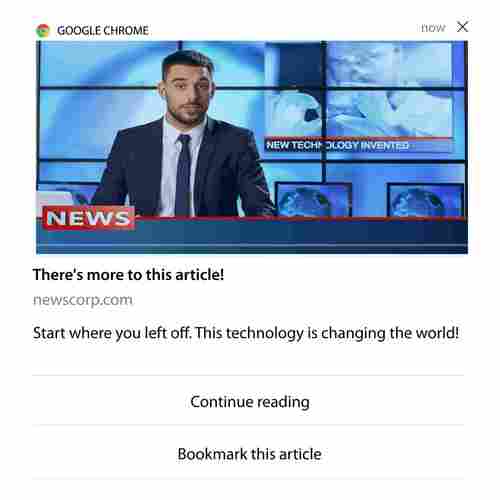
Впечатляет то, что PushEngage позволяет настраивать кампании практически для любой отрасли. Таким образом, вы можете отправлять push-уведомления о брошенном просмотре для SaaS и туристических веб-сайтов.
Итак, как настроить кампании по брошенному просмотру?
При брошенной корзине есть очень четкий параметр для отправки ваших push-уведомлений. Для брошенного просмотра вы можете рассмотреть такие параметры, как:
- Добавил товар в Wishlist
- Просмотрел один и тот же товар более X раз
- Просмотрел более X товаров из одной категории
- Искал товар на сайте
- Находился на сайте не менее X минут перед уходом
Идея этой кампании для сайта электронной коммерции заключается в том, чтобы побудить подписчика добавить товар в корзину. Для издателей это может быть клик или загрузка статьи, которую они читали.
Снова перейдите на панель управления PushEngage и выберите Campaign » Triggered Campaigns, чтобы создать новую триггерную кампанию:

Затем создайте новую кампанию Browse Abandonment, нажав кнопку Create New:

Далее вы сможете настроить всю последовательность push-уведомлений, а также задержку между каждым уведомлением:

Если вы новичок в push-уведомлениях, вам следует ознакомиться с нашей статьей о лучших практиках push-уведомлений. Когда вы будете довольны содержимым push-уведомлений, нажмите Trigger Settings. Вы увидите, что условия для кампании брошенного просмотра были предварительно настроены в последовательности.

Нажмите кнопку Код интеграции, чтобы получить фрагмент кода, который вам нужно встроить в ваш сайт для кампании об уходе посетителей.
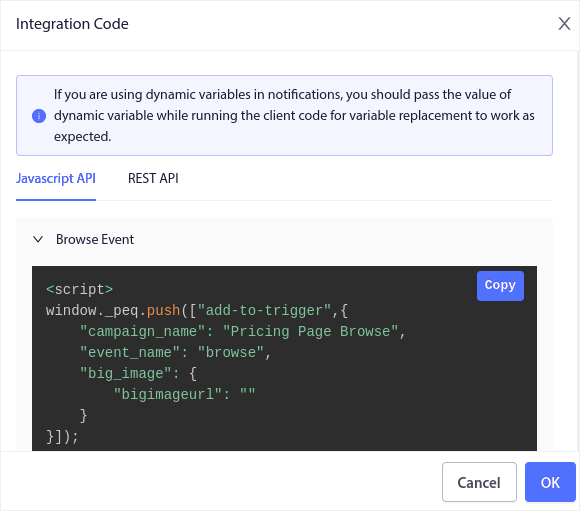
Затем скопируйте код и вставьте его на свой сайт. Вам нужно вставить этот код в раздел HTML <head> страницы, которую вы хотите отслеживать. Наконец, нажмите кнопку Активировать кампанию триггера:

И вы закончили!
№4. Кампания веб-push-уведомлений RSS-канала
RSS Auto Push позволяет автоматизировать уведомления через RSS.
PushEngage проверяет новые записи в вашей RSS-ленте каждые 10 минут. Если новая запись найдена, PushEngage преобразует ее в push-уведомление и отправляет всем вашим подписчикам. Самое приятное, что это происходит полностью автоматически.
Кампании RSS-ленты идеально подходят для издателей и новостных сайтов:
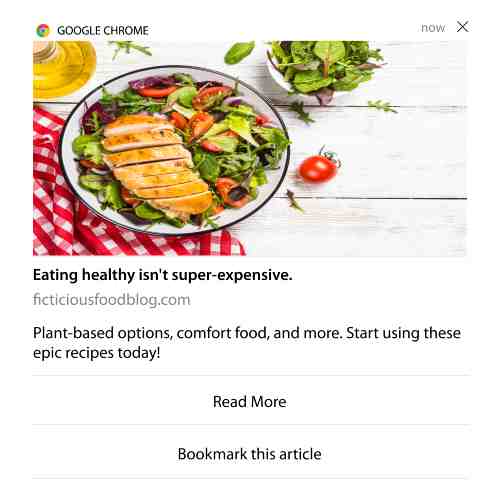
Если вы крупный издатель и публикуете более 1 поста каждые 30 минут, PushEngage выдерживает задержку в 5 минут между уведомлениями о 2 постах.
Прежде чем мы продолжим, ознакомьтесь с этой статьей о том, как использовать RSS-ленты, для получения дополнительных полезных советов и хитростей.
Теперь давайте настроим кампанию веб-push-уведомлений RSS-канала в PushEngage.
Создать новую кампанию веб-push-уведомлений RSS
После установки PushEngage на ваш сайт перейдите на панель управления PushEngage и выберите Campaign » RSS Auto Push (Кампании » Автоматическая отправка RSS) и нажмите Create New Campaign (Создать новую кампанию):
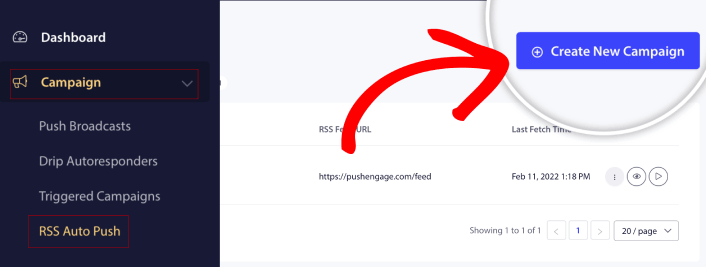
Это создаст совершенно новую кампанию веб-push-уведомлений RSS. В PushEngage вы можете настроить несколько кампаний RSS-каналов. Начните с присвоения вашей кампании описательного имени. Затем вставьте URL вашего RSS-канала:
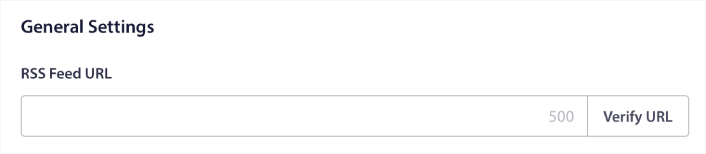
Настройка параметров RSS-уведомлений
Далее вам нужно установить Campaign Frequency (Частоту кампании):
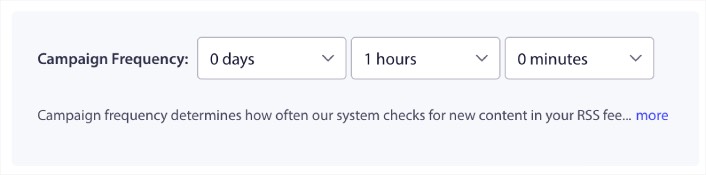
Campaign Frequency (Частота кампании) — это то, как часто кампания веб-push-уведомлений RSS-канала ищет новый контент в вашем блоге для отправки автоматического push-уведомления. Минимальное значение — 15 минут, максимальное — 7 дней.
Мы рекомендуем искать контент для продвижения каждые 2 дня, если вы не являетесь новостным агентством. Для новостных агентств следует обновлять каждые 15 минут. Имейте в виду, что PushEngage будет искать новый контент только после того, как вы настроите и опубликуете свою кампанию RSS-канала.
Выбрать посты для продвижения
Вы можете выбрать, какие посты продвигать. Вы можете выбрать между Only the latest item (Только последний элемент) или All items (Все элементы). Если вы настроите RSS-push-уведомления для выбора только последнего элемента, PushEngage отправит только последний пост:
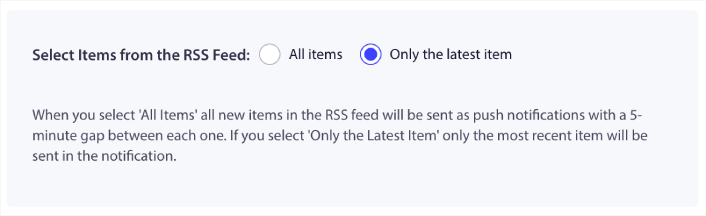
Или вы можете выбрать опцию All items (Все элементы). В этом случае кампания выберет все посты на вашем сайте и отправит кампанию веб-push-уведомлений для каждого из них с интервалом в 5 минут между ними.
Установить значок для RSS-push-уведомлений
Ваш значок push-уведомления определяет идентичность вашего бренда в ваших RSS-push-уведомлениях. Мы рекомендуем использовать ваш фирменный знак, чтобы ваши подписчики мгновенно узнали, что уведомление от вашего бренда.
Теперь здесь есть два варианта. Вы можете либо загрузить значок уведомления вручную:
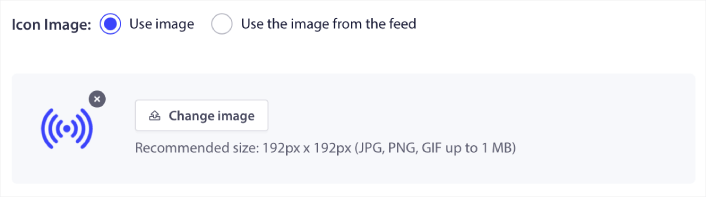
И это очень просто сделать. Просто нажмите Change image (Изменить изображение) и загрузите значок уведомления. Или вы можете получить его из вашего RSS-канала:
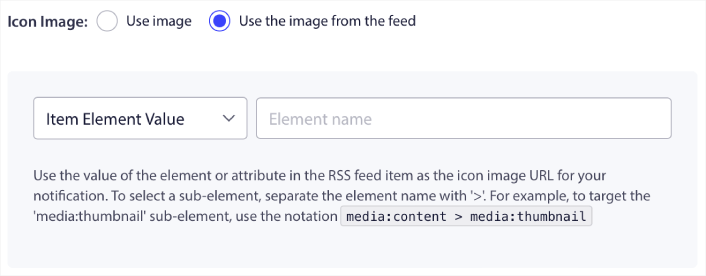
Вы можете выбрать элемент или атрибут внутри элемента, чтобы динамически выбирать значок уведомления из канала. Обычно большинство RSS-каналов содержат значок сайта внутри элемента media:content. Еще более конкретно, он обычно находится внутри атрибута media:thumbnail элемента media:content.
Чтобы нацелиться на элемент, вы можете выбрать опцию «Значение элемента» (Item Element Value) и установить ее в «media:content» (media:content). Или вы можете выбрать опцию «Значение атрибута элемента» (Element Attribute Value) и установить ее в «media:content > media:thumbnail» (media:content > media:thumbnail).
ПРИМЕЧАНИЕ: Мы рекомендуем использовать эту опцию только в том случае, если вы знаете, как читать XML. RSS-каналы могут не содержать значок сайта в тех же XML-тегах, что и в нашем примере. Поэтому, если вы не уверены, как получить значок уведомления из RSS-канала, мы рекомендуем загрузить его вручную.
Выберите большое изображение для уведомлений RSS-канала
Теперь мы выберем большое изображение для ваших веб-пуш-уведомлений из RSS-канала. Опять же, есть два способа сделать это. Вы можете позволить PushEngage автоматически находить изображение из RSS-канала:

Или вы можете вручную выбрать изображение, которое вы хотите, из канала:
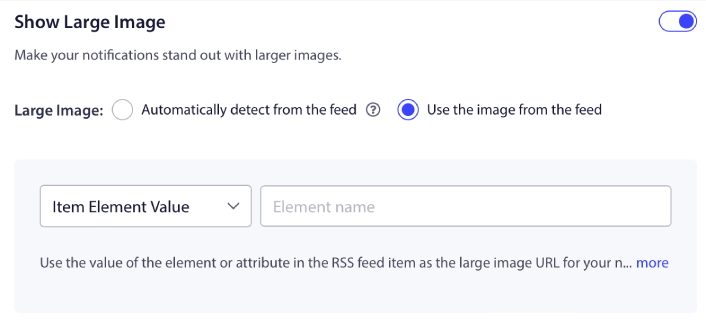
Это точно так же, как выбор значка уведомления из RSS-канала. Вы снова можете выбрать изображение из XML-элемента, который его содержит, или вы можете выбрать конкретный атрибут, который содержит ваше предпочтительное изображение.
ПРИМЕЧАНИЕ: Мы рекомендуем выбирать URL из вашего RSS-канала только в том случае, если вы знаете, как читать XML. Если вы не уверены, как читать XML, лучше позволить PushEngage найти лучшее изображение для ваших уведомлений.
Установите продолжительность кампании веб-пуш-уведомлений
Продолжительность кампании веб-пуш-уведомлений — это время, в течение которого уведомление остается в лотке уведомлений вашего подписчика, прежде чем оно будет автоматически удалено.
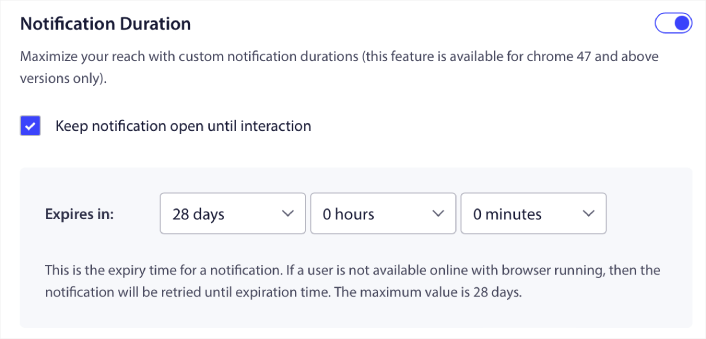
Если вы не хотите перегружать своих подписчиков множеством непрочитанных уведомлений, лучше всего позволить push-уведомлениям истекать через пару дней.
В отличие от широковещательных уведомлений или даже других автоматизированных веб-пуш-уведомлений, вы не можете по-настоящему запланировать RSS-пуш-уведомления. Поэтому у вас всегда есть возможность держать уведомление открытым, пока ваш подписчик не взаимодействует с ним, даже в пределах срока действия.
Установите UTM-параметры
Мы почти закончили. Прокрутите вниз, чтобы установить собственные UTM-параметры для отслеживания push-уведомлений:

Таким образом, вы можете легко атрибутировать трафик из этих push-уведомлений в Google Analytics.
Выбрать группу аудитории
Наконец, мы выберем группу аудитории для отправки вашей кампании RSS веб-пуш-уведомлений. Вы можете отправить кампанию RSS-канала всем своим подписчикам или создать группы аудитории для отправки персонализированных пуш-уведомлений даже из вашего RSS-канала.
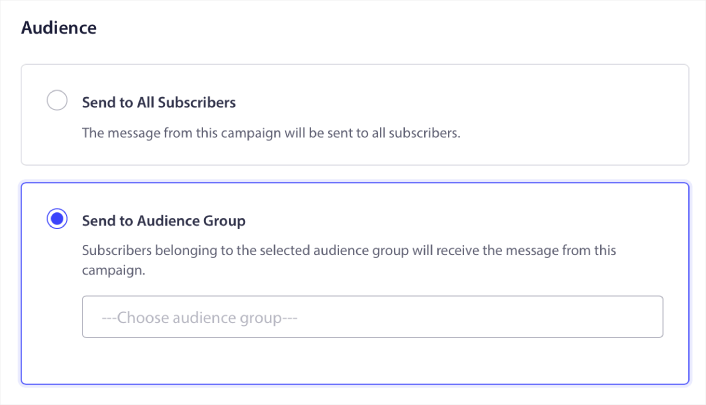
И это все! Вот и все.
Теперь, каждый раз, когда вы публикуете новый пост, все подписчики push-уведомлений в выбранной группе аудитории автоматически получат push-уведомление о вашем новом контенте.
Вот и все! Вы готовы. Каждый раз, когда вы публикуете новую запись, она автоматически будет отправляться всем вашим подписчикам.
#5. Автоматизированные уведомления для повторного вовлечения
Вы можете настроить автоматизированные кампании для повторного вовлечения подписчиков, которые давно не взаимодействовали с вашим контентом.
Но зачем это делать в первую очередь?
Как насчет этого:
- Стоимость привлечения новых клиентов в 5 раз выше стоимости удержания существующих клиентов
- Легко таргетировать и ремаркетировать известную аудиторию, личные предпочтения которой мы уже понимаем.
- В долгосрочной перспективе вовлеченные клиенты приносят компании больше бизнеса, чем те, кто едва взаимодействует с вашим брендом.
Ofertia смогла увеличить количество повторных пользователей на 39% с помощью push-уведомлений, предлагая персонализированные предложения. Они не единственные. Вы можете использовать это для веб-сайта электронной коммерции с большим эффектом:
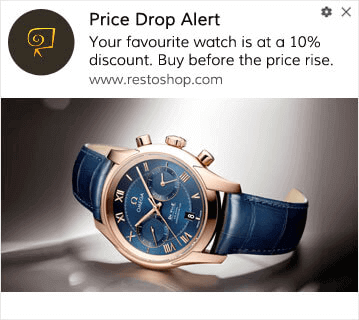
Существует множество способов повторно вовлечь ваших подписчиков.
Представьте себе:
- Пользователь посещает ваш сайт. Видит ненавязчивый запрос на подписку. Нажимает «Разрешить».
- Мгновенно получает приветственное уведомление со скидкой или следующим шагом.
- Уходит с вашего сайта…
- Позже в тот же день они видят напоминание: «Все еще думаете об этом?»
- Они нажимают, возвращаются и покупают.
Это базовый пуш-воронка — и вам не пришлось ничего делать, как только она была запущена.
Теперь представьте, что вы добавляете сегментацию и автоматизированные кампании. Вот тогда становится интересно. Используя динамические сегменты, вы можете многое узнать о своих подписчиках и отправлять им персонализированный контент, который им понравится.
В вашей панели PushEngage перейдите в раздел Segmentation и создайте новый сегмент:

Это позволяет создавать сегменты на основе поведения и шаблонов просмотра. Вы можете настроить последовательность операций И/ИЛИ, которая определяет, когда определенные сегменты получают автоматизированные пуш-уведомления.
Вы можете даже сегментировать своих пользователей при подписке на пуш-уведомления. Перейдите в раздел Дизайн » Всплывающие окна (Design » Popup Modals) и выберите Большой стиль Safari с сегментом (Large Safari Style with Segment).

Если вам нужно еще больше способов сегментировать пользователей, вы можете создавать пользовательские сегменты на основе действий пользователей с помощью API PushEngage Javascript.
#6. Кампания веб-пуш-уведомлений при посещении страницы
Триггеры посещения страницы являются расширением сегментов push-уведомлений. Все, что вам нужно сделать, это создать сегмент, когда веб-посетитель просматривает URL с определенной фразой или шаблоном.
Затем просто перейдите в раздел Аудитория » Сегменты и установите вашу аудиторию на конкретный сегмент:

Это позволяет создавать действительно персонализированные и автоматизированные push-уведомления.
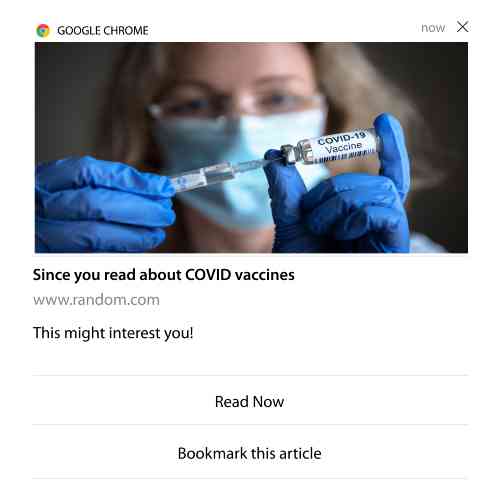
И самое приятное то, что вы можете создавать пользовательские сегменты в PushEngage за пару минут.
#7. Автоматические push-уведомления по клику
С помощью PushEngage вы не можете создавать push-уведомления, которые срабатывают, когда ваши подписчики нажимают на доставленное уведомление.
Но есть очень умный обходной путь.
Вы можете создать сегмент на основе URL, на который ведет определенное уведомление. Каждый раз, когда кто-то переходит по этому URL, он добавляется в сегмент, и вы можете использовать этот сегмент для отправки целевых уведомлений.
Push-уведомления в рамках кампаний по кликам по сути являются расширением стандартной сегментации аудитории для триггерных рассылок.
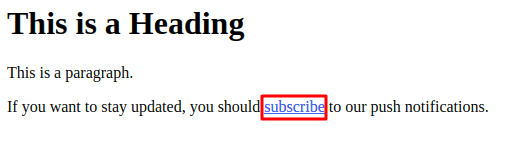
Посмотрите этот учебник о том, как создать кнопку для подписки по клику.
#8. Повторяющиеся автоматические push-уведомления
Представьте, что у вас есть…
- Еженедельная распродажа на блошином рынке;
- Или распродажа в выходные;
- Или распродажа остатков склада;
- Или ежемесячная срочная распродажа.
Насколько неудобно было бы вручную создавать push-уведомления для каждого события?
К счастью, вы можете настроить повторяющиеся уведомления с помощью PushEngage.
Повторяющиеся уведомления — это запланированные и автоматизированные push-уведомления для повторяющегося события. Вы можете настроить их один раз, указать расписание, и все готово.
Это лишь один из способов, которым MyDeal использует push-уведомления. Обязательно прочитайте полное исследование случая!
Перейдите в раздел Кампания и добавьте автоматическое уведомление в вашей панели PushEngage. Затем прокрутите вниз до раздела планирования и перейдите на вкладку Отправить/Запланировать:

Просто настройте время, и все готово!
#9. Уведомления по часовому поясу подписчика
Уведомления по часовому поясу подписчика — это именно то, что следует из названия. Вы отправляете автоматические push-уведомления своим подписчикам в их часовом поясе.
Почему это так важно?
Уведомления по часовому поясу подписчика имеют более высокие показатели открытий. Обычно push-уведомление доставляется, даже если ваш подписчик не в сети. Эти уведомления накапливаются и игнорируются, когда подписчик наконец выходит в сеть.
С другой стороны, кампания веб-push-уведомлений по часовому поясу подписчика будет доставлена, когда вы ЗНАЕТЕ, что ваш подписчик, скорее всего, онлайн.
Совет: Используйте A/B-тестирование, чтобы определить идеальное время для отправки push-уведомления вашим подписчикам.
Уведомления по часовым поясам подписчиков кажутся гораздо более персонализированными. И если вы подойдете к этому с умом, вы можете объединить их с данными геолокации, чтобы еще больше персонализировать ваши уведомления. Именно это сделала компания Phooto, когда использовала местные языки, чтобы резко увеличить свои показатели открытий.
Давайте настроим уведомления по часовым поясам подписчиков в PushEngage прямо сейчас.
Когда вы создаете новое уведомление, перейдите к параметрам планирования и нажмите на флажок, который гласит: Отправлять уведомления по часовому поясу подписчика:

Вот и все! Вам придется сделать то же самое и для ваших автоматических рассылок, но результаты того стоят, чтобы нажать одну кнопку для каждой кампании.
Начните с 1–2 сообщений в неделю. Увеличивайте, как только увидите, что работает.
Вот простой план для начала:
- Неделя 1: Приветственное сообщение + 1 push-уведомление о продукте или контенте
- Неделя 2: Напоминание или последующее уведомление со скидкой
- Неделя 3: Анонс нового поступления, запись в блоге или выделение функции
Если пользователи перестают кликать, отступите. Если продолжают кликать? Удваивайте усилия.
Совет профессионала: Последние два метода были посвящены планированию push-уведомлений. Но это не единственные способы планирования автоматических push-уведомлений. Ознакомьтесь с нашей статьей о том, как планировать push-уведомления, чтобы узнать больше эпических трюков.
#10. Уведомления о согласии на получение электронной почты
Email-маркетинг давно является лучшим способом генерации и развития лидов. Самое приятное в автоматических push-уведомлениях — это то, что с их помощью вы можете получить больше email-подписчиков.
Настроить это очень просто, и использование комбинации email- и веб-push-уведомлений гораздо эффективнее, чем использование одного или другого.
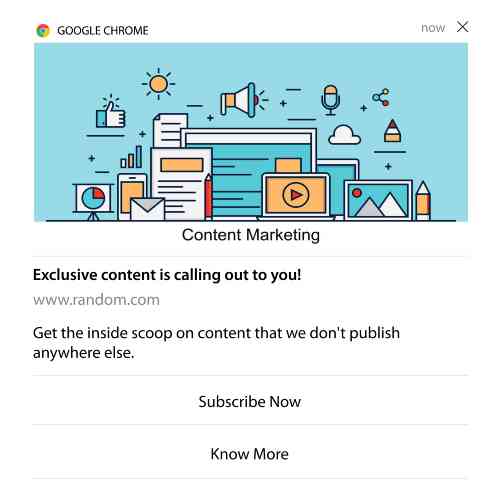
Все, что вам нужно сделать, — это отправить триггерное уведомление с просьбой к пользователю согласиться на получение уведомлений по электронной почте.
Просто создайте пользовательскую кнопку призыва к действию (CTA) и вставьте ссылку для подписки в качестве URL-адреса кнопки. Это все, что вам нужно. Если вы не уверены, как получить кнопку подписки, просто следуйте инструкциям.
В любом уведомлении вы можете прокрутить вниз и включить кнопки Multi-action:

URL должен быть ссылкой на форму подписки по электронной почте. Вы можете создать ее практически у любого поставщика услуг электронной почты, такого как Drip. Все, что вам нужно сделать, — это нажать на параметры общего доступа для формы подписки и скопировать этот URL. Затем вставьте его в URL кнопки для вашего push-уведомления.
Ознакомьтесь с нашим руководством по кнопкам Multi-action для получения более подробной информации. Вы даже можете добавить значок электронной почты к своей кнопке, чтобы было предельно ясно, что вы просите ваших пользователей подписаться на ваши уведомления по электронной почте:
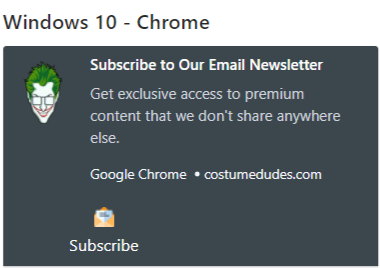
Профессиональный совет: Вы можете использовать ту же идею для развития своего YouTube-канала. Просто добавьте «?sub_confirmation=1» в конец URL вашего канала и вставьте его в URL кнопки вашего push-уведомления.
Каждый раз, когда кто-то нажимает кнопку подписки в вашем push-уведомлении, он будет перенаправлен на ваш YouTube-канал и получит предложение подписаться на него.
Идеи для сегментации, которые вы можете украсть
Сегменты — это действительно отличный способ отправлять целевые push-кампании. И это должно быть важной частью вашей стратегии маркетинга push-уведомлений. Но с чего начать? Какие сегменты следует создавать?
Для начала вам не следует фокусироваться только на создании одного типа сегмента. Мы проведем вас через различные типы сегментации, которые, по нашему мнению, являются наиболее эффективными.
Вот несколько высокоэффективных сегментов, которые стоит настроить:
- Вовлеченные покупатели: Люди, которые кликнули 2+ уведомления за последнюю неделю
- Брошенные корзины: Люди, которые посетили товар, но не совершили покупку
- Любители категорий: Пользователи, которые постоянно просматривают одну категорию товаров (например, «Сникерхеды»)
- Геотаргетинг: Адаптируйте сообщения в зависимости от страны или города
Чем точнее вы будете, тем больше кликов вы получите. Если вы продвинутый маркетолог, вам следует создавать сегменты так же, как вы бы делали это для email-кампании с различными моделями сегментации:
- Географические сегменты
- Поведенческие сегменты
- Сегменты по случаю
- Культурные сегменты
- Демографические сегменты
- Психографические сегменты
Динамические сегменты позволяют обращаться к подписчикам как к реальным людям, а не просто как к статистике трафика.
И если вы хотите еще больше персонализировать свои сообщения, вы можете использовать группы аудиторий.
Как создать группу аудитории для push-уведомлений
Чтобы начать, перейдите в свою панель управления PushEngage и выберите Audience » Audience Groups и нажмите кнопку Create New Audience Group:

Прежде чем вы сможете использовать группы аудиторий для отправки таргетированных push-рассылок, вам нужно будет создать группу аудиторий с правилами для ее формирования. Вы можете начать с названия и описания вашей группы аудиторий.
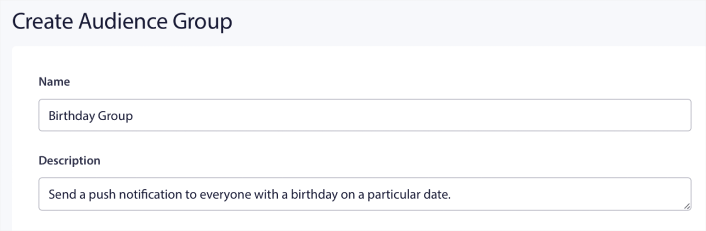
Создайте критерии выбора
Далее создайте критерий выбора для фильтрации и таргетинга нужной аудитории:
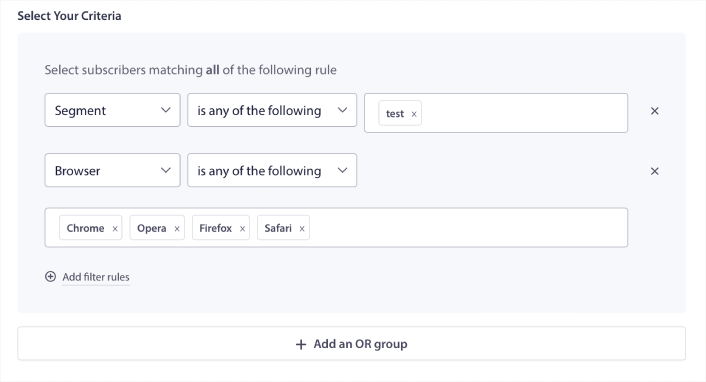
Вы можете нажать Add filter rules, чтобы выбрать подписчиков, которые соответствуют ВСЕМ правилам фильтрации, или вы можете нажать Add an OR group, чтобы создать фильтр, где подписчики соответствуют хотя бы одному из критериев выбора.
Поведение пользователя — это самый фундаментальный способ таргетинга на ваших подписчиков push-уведомлений. Как мы уже говорили, сегменты подписчиков обычно группируют посетителей, которые любят просматривать похожий контент. Но даже внутри этой группы подписчиков, которым нравится один и тот же контент, есть небольшие возможности для персонализации, которые вы можете использовать.
Более того, вы можете объединить несколько сегментов подписчиков, чтобы отправить им общее, релевантное сообщение.
Фильтр по сегменту подписчика
Если вы еще этого не сделали, вам следует немедленно начать сегментировать подписчиков ваших push-уведомлений. В противном случае этот фильтр просто не будет работать. Но если у вас уже есть сегменты, вы можете выбрать несколько сегментов в качестве основы для вашей группы аудитории.

После этого вы можете добавить другие фильтры для улучшения таргетинга.
Фильтр по атрибуту подписчика
Хотя атрибуты в основном предназначены для триггерных push-уведомлений, вы можете использовать их и для push-рассылок. Сейчас атрибуты push-уведомлений в основном полезны для eCommerce-сайтов. Но вы также можете использовать их для отправки персонализированных push-уведомлений, если у вас есть инструмент управления взаимоотношениями с клиентами (CRM).
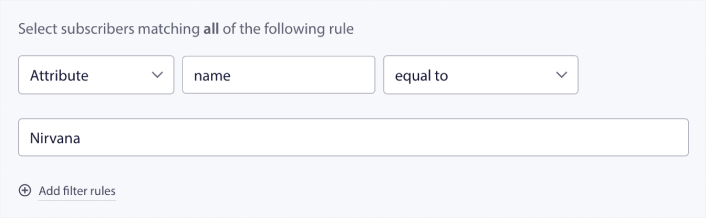
Атрибуты могут содержать персональную информацию, такую как имена подписчиков, дата рождения, любая другая информация, которую вы храните в вашей CRM для персонализированных маркетинговых кампаний.
Фильтр по устройству и браузеру подписчика
Во многих случаях крайне важно знать, как ваши подписчики получают ваши сообщения.
Есть одна очень интересная история о Майкле Джексоне. Каждый раз, когда он записывал песню, он слушал ее по радио. Не в своей студии звукозаписи стоимостью в миллион долларов с высочайшим качеством звука, а в дешевом радиоприемнике, как это делало большинство его слушателей. Если ему нравилось, как песня звучала даже на самом дешевом устройстве на рынке, он одобрял выпуск песни.
Неудивительно, что Billie Jean стал платиновым 29 раз!
Для ваших push-уведомлений все обстоит так же.
Фильтр по браузеру подписчика
Разные браузеры имеют разные лимиты символов для push-уведомлений. Поэтому, когда вы отправляете push-рассылку, вам нужно быть осторожными с этими лимитами. Приятно то, что вы можете сохранять разные группы аудитории для ретаргетинга на разные браузеры. Вам не нужно создавать сегменты каждый раз.
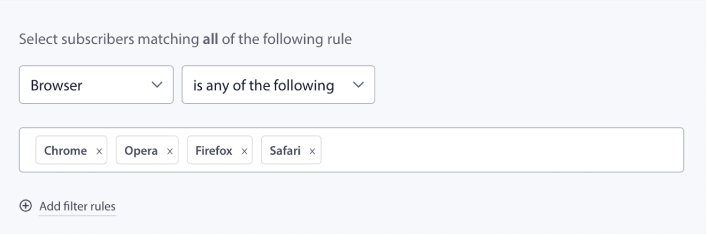
Фильтр по устройству подписчика
Существует разница в типах rich push-уведомлений, которые вы можете отправлять на устройства iOS, Android и Windows. Поэтому не каждая ваша кампания будет одинаково отображаться на всех устройствах. На самом деле, многие типы push-уведомлений даже не будут отображаться на всех устройствах. Разные устройства также имеют разные размеры экрана. Поэтому вы можете захотеть оптимизировать внешний вид ваших push-уведомлений перед их отправкой.
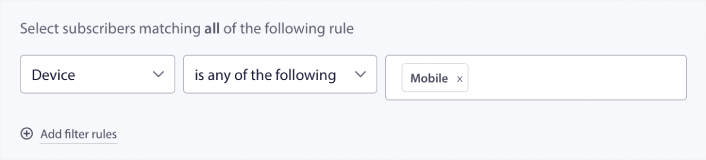
Но теперь, когда вы можете фильтровать свою аудиторию по устройствам, это больше не должно быть проблемой.
Как фильтровать по геолокации
Вы также можете фильтровать по геолокации для дальнейшей персонализации ваших кампаний. Фильтр позволяет вам выбирать группу аудитории по стране, городу и штату:
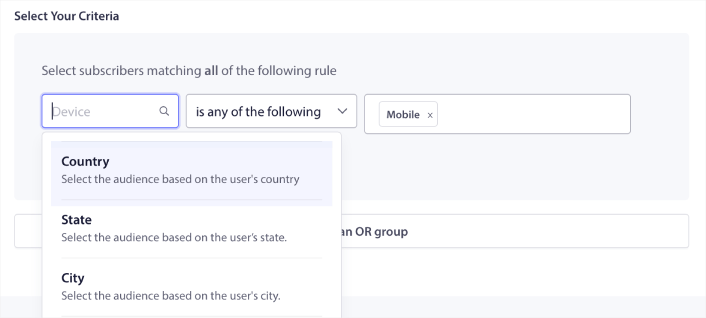
Phooto использовал геолокацию для отправки push-уведомлений на местных языках. И это помогло им быстро повысить показатели вовлеченности. Прочитайте полное исследование.
Как фильтровать по показателям вовлеченности
Одна из лучших особенностей групп аудитории заключается в том, что они могут помочь вам создавать кампании ретаргетинга с использованием push-уведомлений. Вы можете фильтровать свою аудиторию по:
- Дата подписки
- Дата последней отправки
- Дата последнего клика
- Дата последнего просмотра
Использование этих показателей может помочь вам повторно таргетировать подписчиков с низким уровнем вовлеченности или продавать подписчикам с высоким уровнем вовлеченности.
Или вы можете фильтровать аудиторию по:
- Общее количество отправленных сообщений
- Общее количество просмотров
- Общее количество кликов
Эти цифры могут помочь вам найти подписчиков, которые получают от вас меньше всего сообщений, чтобы вы могли найти лучшие способы персонализации уведомлений. Вы также можете найти подписчиков, которые чаще всего взаимодействуют с вашими push-уведомлениями.
Совет: Объедините два или более фильтра, чтобы найти лучшие способы повторного вовлечения ваших подписчиков. Например, подписчики с высоким общим количеством просмотров и высоким общим количеством кликов дадут вам подписчиков, которые взаимодействуют с вами уже некоторое время. Это лояльные подписчики, которые заслуживают награды.
Как фильтровать по идентификаторам
Идентификаторы — это то, как PushEngage идентифицирует ваших подписчиков. Поскольку PushEngage по умолчанию соответствует требованиям GDPR, наше программное обеспечение никогда не хранит никаких персональных данных ваших подписчиков. Вместо этого мы присваиваем каждому подписчику идентификатор профиля и хэш подписчика.
Имейте в виду, что вы будете в основном использовать идентификаторы профилей и хэши подписчиков как часть расширенных кампаний. Другими словами, вам нужно будет использовать PushEngage API для создания пользовательских кампаний, использующих эти идентификаторы.
Идентификаторы отлично подходят для отправки транзакционных push-уведомлений, таких как это:
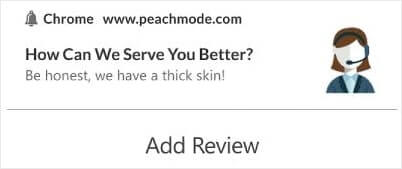
Они отлично подходят для пользовательских eCommerce push-уведомлений. Поэтому мы не рекомендуем использовать их для чего-либо, кроме тестирования push-рассылок из панели управления.
Что делать после настройки кампаний веб-push-уведомлений
Запуск кампании веб-push-уведомлений не гарантирует успеха. Как и в случае с любым маркетинговым инструментом, вам нужно тестировать и улучшать ваши сообщения и сегменты.
Не увязните в деталях. Сосредоточьтесь на трех показателях:
- Коэффициент кликабельности (CTR): Вовлекаются ли люди?
- Коэффициент подписки: Работает ли ваш запрос?
- Отписки: Не слишком ли часто вы отправляете?
Бонусом будет отслеживание дохода на отправку — но даже без этого CTR и коэффициент подписки дают вам быструю обратную связь. К сожалению, вы не можете напрямую A/B-тестировать автоматические уведомления. Но эти ресурсы помогут вам быстро добиться успеха:
- Как установить плагин WordPress для веб-уведомлений на ваш сайт
- Как проводить A/B-тестирование push-уведомлений (лучшие практики)
- 7 лучших практик push-уведомлений для мгновенного трафика
- 21 лучший плагин WordPress для электронной коммерции в 2022 году (бесплатные и платные)
- 7 лучших плагинов WordPress для новостей в 2022 году (сравнение)
Кроме того, PushEngage предлагает немало интеграций. Вы даже можете настроить пользовательские триггеры с помощью Zapier. Это довольно продвинутые кампании, и мы рекомендуем настраивать их только после того, как вы ознакомитесь с нашей другой встроенной автоматизацией.
Вы также должны знать, что API PushEngage Javascript очень гибок, и вы можете настроить пользовательские триггеры практически для любого действия на вашем сайте.
Пройдя через все эти ресурсы, вы поймете, что PushEngage — это программное обеспечение для push-уведомлений № 1 на рынке.
Так что, если вы еще этого не сделали, начните работу с PushEngage сегодня!


