Что такое веб-push-уведомления? Не волнуйтесь, мы все вам расскажем. Но сначала представьте себе…
Представьте, что вы получаете бесплатный трафик в автоматическом режиме каждый раз, когда публикуете новый пост в блоге, без трудоемких SEO-кампаний. Если вы ведете сайт на WordPress, вы уже знаете, сколько усилий требуется для продвижения вашего контента и привлечения читателей обратно к вашему контенту.
Хорошая новость в том, что есть простой способ автоматически генерировать повторных посетителей:
- Даже если… вы только начинаете, и ваша фан-база еще мала;
- Даже если… вы управляете интернет-магазином с сотнями акций каждый месяц;
- Даже если… у вас есть мега-блог, который уже генерирует тонны SEO-трафика;
Ответ:
Веб-push-уведомления WordPress!
В этой статье мы покажем вам, как мгновенно получать повторных посетителей каждый раз, когда вы публикуете новый материал:
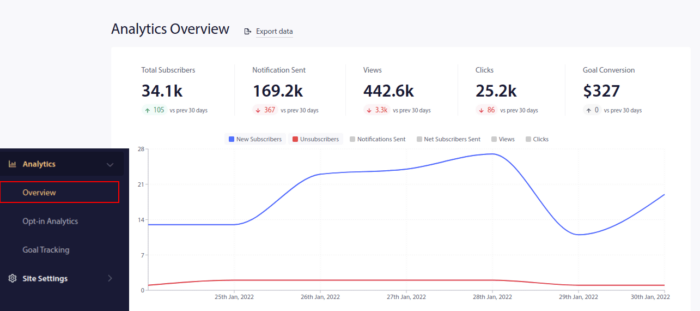
Самое приятное?
Это совершенно бесплатно, и вам не придется ждать, пока поисковые системы начнут приводить вам трафик.
Давайте приступим.
Что такое веб-push-уведомления?
Push-кампания — это короткое, кликабельное всплывающее сообщение, которое появляется на устройстве подписчика и одним кликом перенаправляет подписчика на ваш контент:

Самое приятное то, что уведомления появляются, даже если подписчик не использует браузер. Это похоже на email-рассылку, но с браузерной push-кампанией вашим подписчикам не нужно использовать приложение, чтобы увидеть ваше сообщение.
Коротко говоря: веб-push-уведомления WordPress — это простой способ отправлять кликабельную ссылку на ваш контент всем, кто согласился на получение уведомлений.
С помощью последовательных push-кампаний у вашей аудитории больше не будет оправданий, чтобы игнорировать вас. И в отличие от социальных сетей, здесь нет алгоритма, который бы ограничивал ваш охват, заставляя платить за рекламу.
Самое крутое в браузерных push-кампаниях то, что вы можете использовать их для дополнения ваших лид-магнитов и форм подписки по электронной почте!
Совет эксперта: Если вы еще не используете лид-магниты, вам следует начать создавать лид-магниты с помощью OptinMonster, чтобы увеличить конверсию.
Мы рекомендуем использовать PushEngage для начала работы с веб- и мобильными push-уведомлениями бесплатно. Каждый раз, когда вы публикуете запись в блоге, PushEngage автоматически отправляет push-трансляцию всем вашим подписчикам.
В следующем разделе мы подробно покажем, как настроить это за 15 минут или меньше.
Как установить веб-push-уведомления на ваш сайт
PushEngage — один из лучших плагинов для push-уведомлений для WordPress. Вы мгновенно охватываете до 200 подписчиков только с бесплатным тарифом. Если ваш блог вырастет до более чем 200 подписчиков, вы можете быстро масштабироваться, обновив свой план.
Теперь давайте начнем расширять вашу аудиторию с помощью бесплатных браузерных push-уведомлений.
Шаг № 1: Создайте бесплатную учетную запись PushEngage
Перейдите на PushEngage и нажмите Начать бесплатно:
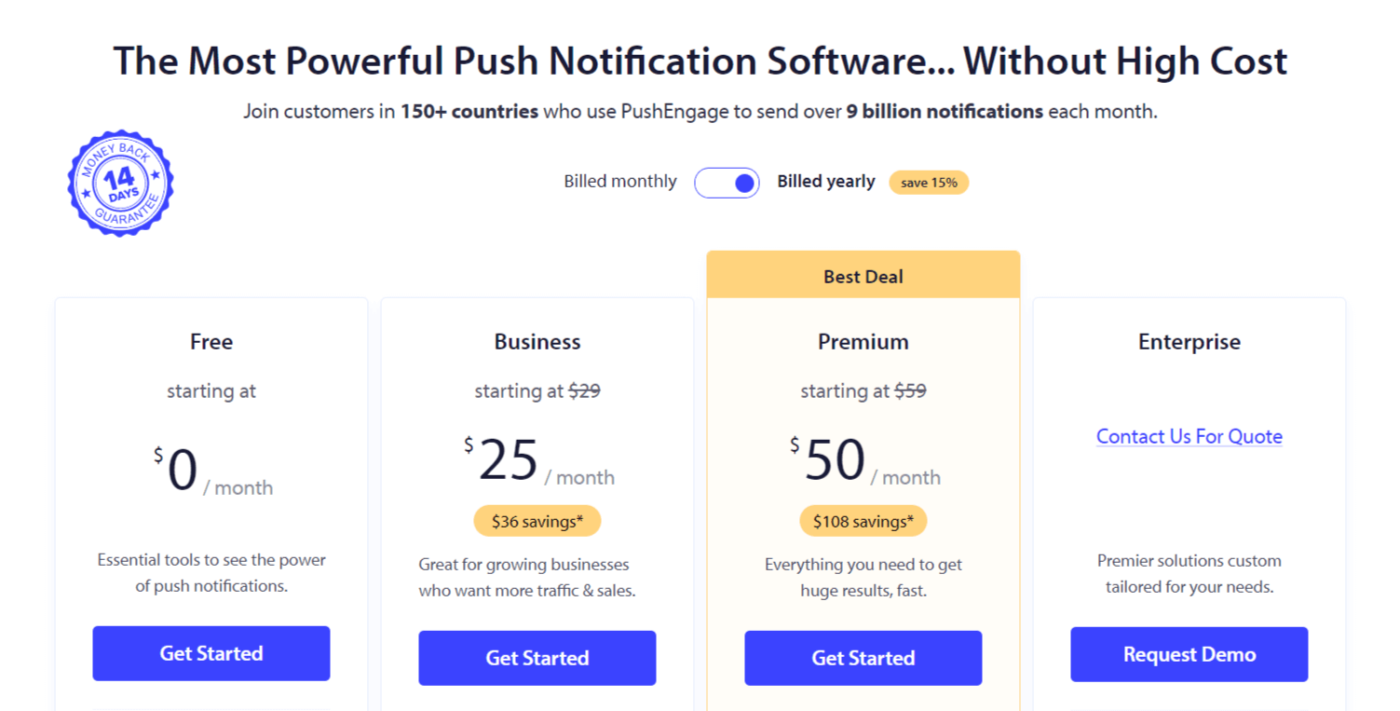
Выберите бесплатный тариф или тот, который лучше всего соответствует вашим потребностям:
Шаг № 2: Зарегистрируйтесь в PushEngage
Зарегистрируйтесь для получения плагина, указав свои данные пользователя или идентификатор Gmail:
И просто следуйте инструкциям и закончите настройку своей учетной записи, чтобы добавить приложение веб-push-уведомлений на ваш сайт.
Шаг № 3: Установите плагин WordPress для веб-push-уведомлений
ПРИМЕЧАНИЕ: Если ваш сайт не создан на WordPress, вы можете установить веб-push-уведомления другими способами. Мы не рассматриваем эти методы в этой статье, но ознакомьтесь с нашим руководством по установке, если вам интересно.
После регистрации вы попадете на панель управления PushEngage:

Перейдите в раздел Настройки сайта » Детали сайта:

Нажмите кнопку Нажмите здесь для инструкций по настройке :

Затем нажмите кнопку Установить плагин WordPress:

Если вы уже настроили URL вашего сайта, PushEngage установится автоматически на вашем сайте.
Шаг № 4: Подключите ваш сайт WordPress к сервису веб-push-уведомлений
Когда вы закончите установку и активацию плагина WordPress PushEngage, вы увидите мастер начальной настройки PushEngage:

Мастер настройки довольно прост. Если вы новый пользователь, нажмите Новый? Получите бесплатную учетную запись. А если вы уже зарегистрировались, нажмите Подключить существующую учетную запись.
Далее вы можете выбрать свой сайт из выпадающего списка Выберите сайт в разделе Подключить зарегистрированный сайт, если вы уже регистрировали сайт во время регистрации:

Или вы можете нажать Зарегистрировать новый сайт, чтобы добавить новый сайт, если у вас есть премиум-тарифный план или выше. На следующем шаге мастер онбординга предложит вам установить другие обязательные плагины WordPress.

Если вы выполнили каждый шаг правильно, вы увидите это сообщение об успехе от мастера:

Теперь вы готовы создавать кампании и всплывающие окна для push-уведомлений.
Как работают веб-push-уведомления?
Давайте немного углубимся в технические детали и рассмотрим, как работают веб-push-уведомления.
Упрощенно говоря, каждый раз, когда новый посетитель заходит на ваш сайт, ему предлагается стать подписчиком веб-push-уведомлений.
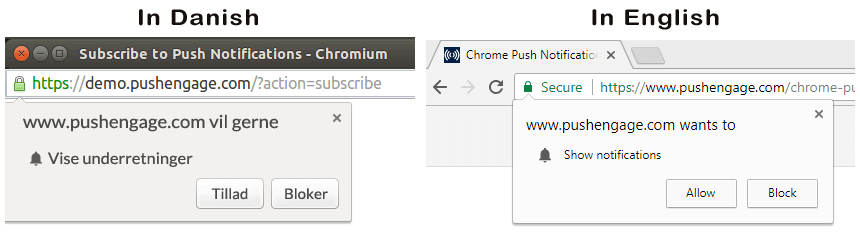
Всем этим занимается файл Javascript под названием service worker. Задача service worker — помочь создать формы подписки на веб-push-уведомления для сбора подписчиков на push-уведомления. Это верно не только для веб-сайтов, но и для прогрессивных веб-приложений (PWA). Однако для push-уведомлений в приложениях Android и push-уведомлений в приложениях iOS это отличается. Мобильные push-уведомления обычно требуют push API, такого как SDK для мобильных устройств PushEngage.
Затем вы используете веб-сервис push-уведомлений, такой как PushEngage, для создания и планирования уведомлений, которые вы хотите отправлять своим подписчикам. Вы можете выбрать отправку всем подписчикам в вашем списке или определенным сегментам ваших подписчиков.
Вы захотите начать с создания Drip Autoresponder:

Наконец, ваши подписчики получают ваши уведомления, когда их устройство подключается к сети, и выполняют предложенное действие.
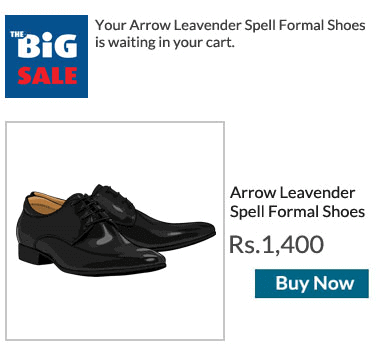
Все это совершенно верно, но это лишь малая часть того, что происходит за кулисами. Итак, давайте посмотрим на технические детали. Но сначала, если вы еще этого не сделали, начните работу с PushEngage сегодня.
Прежде всего, у PushEngage есть серверы, которые подключаются к устройствам ваших подписчиков и отправляют им ваши push-уведомления. Эти серверы не хранят никакой личной информации, такой как имя или адрес электронной почты какого-либо подписчика.
Итак, что же хранят эти серверы?
Для PushEngage и наших серверов ваши подписчики — это уникальный хеш-номер, сгенерированный на основе устройства и браузера вашего подписчика. Кроме того, сервер может хранить геолокацию ваших подписчиков.
Теперь у вас не будет прямого доступа к этим серверам. Вы можете использовать только панель управления PushEngage для создания, оптимизации и управления кампаниями push-уведомлений.
Другими словами, PushEngage — это ваш поставщик услуг. Это означает, что вам не нужно ничего знать о кодировании или о том, как поддерживать исходные серверы. Мы позаботимся обо всем этом для вас. Вам остается только настроить свои кампании и получать прибыль!
Некоторые другие популярные сервисы браузерных push-уведомлений включают:
- Firebase Cloud Messaging
- Amazon Simple Notification Service
- Airship
- Leanplum Inc.
- Pushwoosh Inc.
Если вы не уверены, какая услуга подходит вам, начните с изучения стоимости push-уведомлений.
К настоящему моменту вы, вероятно, задаетесь вопросом, как работают персонализированные push-кампании, если серверы хранят только хэш-номер и никаких личных данных. Реальность такова, что вы можете хранить достаточно данных о клиентах, используя сегменты, не идентифицируя своих подписчиков. Кроме того, вы можете создавать полностью настраиваемые кампании и хранить любые типы пользовательских данных, которые вы хотите. Вот где в игру вступает API веб-push-уведомлений. Для вас это будет JavaScript API PushEngage.
Вы можете использовать этот API и подключить его к любой другой CRM или базе данных, которая у вас может быть. Это позволяет использовать личные данные ваших подписчиков для отправки им персонализированных push-уведомлений.
Вы также можете использовать API PushEngage для отправки расширенных кампаний, таких как кампании по брошенным корзинам.
Из каких частей состоят любые веб-push-уведомления?
Теперь, когда мы понимаем, как технически работают push-уведомления, давайте рассмотрим различные части push-уведомления, которые вы можете настроить (или не можете):

Кроме того, вам следует ознакомиться с некоторыми примерами веб-push-уведомлений для более ясного представления.
#1. Заголовок push-уведомления
Заголовок — это самый заметный текст в push-уведомлении. Он ограничен 60-80 символами для лучшей видимости. Цель этого заголовка — привлечь внимание подписчика. Поэтому важно, чтобы весь заголовок был четко виден.
Ознакомьтесь с нашим руководством по копирайтингу push-уведомлений, чтобы создавать заголовки, которые понравятся вашим подписчикам.
#2. Домен
Домен в push-уведомлении — это просто URL вашего веб-сайта. Вы не можете его изменить. Но в отличие от значка браузера, ваш домен должен быть хорошо виден, так как он способствует узнаваемости вашего бренда.
Теперь у вас есть возможность хранить данные push-уведомлений в поддомене PushEngage. Если вы используете поддомен, то эта часть push-уведомления будет отображать URL поддомена PushEngage вместо вашего бренда.
Мы не рекомендуем использовать эту опцию, так как она может снизить ценность вашего бренда.
#3. Содержимое push-уведомления
Содержимое уведомления содержит наибольшую часть текста во всем уведомлении. Оно ограничено 120-150 символами для лучшей видимости, как и заголовок. Хотя вы можете использовать больше символов, мы рекомендуем придерживаться краткости.
Обычно эта часть служит для предоставления дополнительного контекста к заголовку или для завершения предложения. Не утруждайте себя использованием призыва к действию в самом тексте. В веб-пушах вы можете добавлять кнопки призыва к действию.
Совет эксперта: Вы можете использовать региональные языки, чтобы ваши push-уведомления казались более персонализированными. Прочтите это исследование о том, как Phooto использовал местные языки в push-уведомлениях для повышения вовлеченности.
#4. Большое изображение уведомления
Большое изображение — это звезда программы, и это первое, что вы замечаете в любом уведомлении. Обычно это изображение размером 360x180, которое служит самой привлекательной частью push-уведомления.
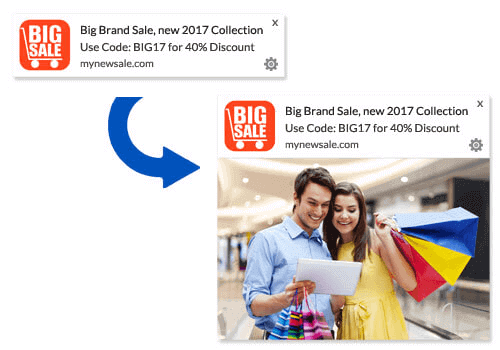
Изображение уведомления также является необязательным. Вы можете не использовать его, если хотите. Использование изображения уведомления может сделать ваше push-уведомление похожим на рекламу. Это может привести к тому, что уведомление будет проигнорировано многими подписчиками.
Но если вы сделаете это правильно, изображения могут повысить CTR (показатель кликабельности) до 62%. Ознакомьтесь с нашим исследованием о влиянии изображений в push-уведомлениях по отраслям.
Если вы не уверены, следует ли использовать большое изображение, мы предлагаем A/B-тестирование уведомления с изображением и без него.
#5. Значок push-уведомления
Значок push-уведомления — это как значок сайта на вашем веб-сайте, но для ваших push-кампаний. Это изображение размером 192x192 или больше, представляющее ваш бизнес. Обычно это будет значок вашего сайта, и вы можете установить его только один раз для всех ваших push-уведомлений.
Совет эксперта: Если вы когда-либо будете проводить ребрендинг, не забудьте также изменить значок push-уведомления в PushEngage. Также помните, что вы не можете использовать анимированные изображения для своего значка. Так что GIF-файлы здесь не подойдут.
#6. Кнопки призыва к действию
Каждое push-уведомление поддерживает до 2 кнопок. Мы рекомендуем использовать индивидуальные кнопки призыва к действию для ваших кампаний. Вы можете даже добавить отдельные URL-адреса и значки кнопок для каждого CTA.
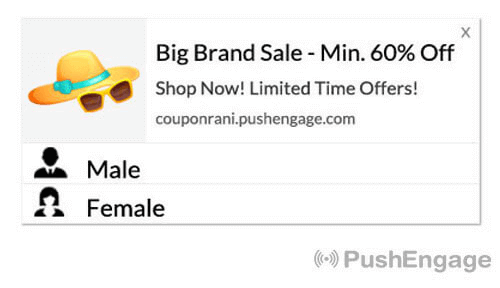
Ознакомьтесь с этим списком приемов для веб-push-уведомлений для получения идей CTA.
#7. Значок браузера
Самая маленькая часть push-уведомления — это значок браузера, который обозначает, какой браузер использует ваш подписчик в данный момент. Это одна из самых упускаемых из виду частей, потому что вы никак не можете изменить ее, и, по большей части, подписчик также не заметит значок браузера.
#8. Метка браузера
Метка браузера — это просто текстовая версия значка браузера. Как и значок, вы не можете изменить метку названия браузера.
#9. Временная метка
Временная метка — это простой способ для ваших подписчиков узнать, когда сообщение было получено. Она генерируется системой, и вы также не можете ее изменить.
Различные типы согласия на получение push-уведомлений
Каждая push-кампания начинается с согласия. Это расширение идеи маркетинга разрешений Сета Година. Идея очень проста: прежде чем отправлять посетителям вашего сайта какой-либо контент, который они могут захотеть или не захотеть видеть, спросите разрешения.
Процесс получения разрешения на отправку push-кампаний называется «opt-in» (подписка). Таким образом, прежде чем вы сможете отправить кампанию push-уведомлений, вам сначала нужно, чтобы посетители вашего сайта подписались и согласились на получение ваших уведомлений.
Если вы создатель контента на YouTube, то вы уже знакомы с тем, как работают подписчики. Единственное отличие в том, что вы не владеете списком ваших подписчиков на YouTube и не можете контролировать уведомления, которые вы им отправляете.
С PushEngage вы владеете этим списком, потому что эта информация хранится на вашем домене. Теперь есть два типа opt-in, которые вы можете использовать для своего веб-сайта на основе процесса opt-in:
- Одиночные opt-in
- Двойные opt-in
Основное различие между ними очень ясно. Одиночные opt-in запрашивают разрешение на отправку уведомлений только один раз. Двойные opt-in просят каждого подписчика подтвердить свое решение. Итак, какой из них вы должны выбрать?
Мы заметили, что одиночные opt-in могут привлечь до 150% больше подписчиков, чем двойные opt-in. Ознакомьтесь с нашей статьей о том, как увеличить ваши показатели opt-in, если у вас возникли трудности с этим.
С юридической точки зрения GDPR требует, чтобы у вас был только один opt-in. Но с двойными opt-in вы получаете гораздо лучшую вовлеченность, потому что ваши подписчики действительно хотят больше вашего контента. Однако с точки зрения чистого количества opt-in, одноэтапные opt-in гораздо эффективнее.
Еще один момент, который следует учитывать: вам НУЖНО установить SSL-сертификат на ваш веб-сайт, чтобы иметь возможность использовать одиночные opt-in. Но вы можете установить двухэтапные opt-in даже без безопасного веб-сайта.
Итак, если у вас установлен SSL-сертификат, используйте одиночные opt-in. Если нет, ознакомьтесь с этой статьей о том, как установить SSL-сертификат на WordPress-сайтах.
Повышайте эффективность push-уведомлений с помощью персонализации
Прежде чем создавать кампанию, вам следует настроить сегменты и группы аудиторий для отправки персонализированных push-сообщений.
Ничто не сравнится с уровнем персонализации, которого вы можете достичь, создавая сегменты и группы аудиторий для подписчиков ваших push-уведомлений. Перейдите в раздел PushEngage » Аудитория и немедленно начните создавать сегменты и группы аудиторий.
На вкладке Сегменты вы можете создавать новые сегменты или редактировать существующие:

А если вам нужна еще более глубокая персонализация, создайте группу аудиторий на вкладке Группы аудиторий:

Если вы новичок в сегментах push-уведомлений и персонализированных push-уведомлениях, вам следует ознакомиться с нашей статьей о том, как создавать сегменты и как использовать группировку аудитории для таргетинга поведения пользователей.
Создавайте таргетированные веб-push-уведомления для лучшей вовлеченности
Перейдите в панель управления PushEngage и выберите Campaign » Drip Autoresponders, затем нажмите Create New Drip Autoresponder:

Затем назовите свою кампанию (мы предлагаем что-то вроде "Welcome Drip"), а в разделе Content выберите опцию "Send notification immediately after user subscribes“):

На этом этапе вы можете нажать на стрелку рядом с уведомлением, чтобы отредактировать его содержимое.
Если у вас есть план Premium или Enterprise с PushEngage, вы сможете добавить более одного уведомления для создания последовательности автоматических приветственных сообщений. Просто нажмите Добавить новое уведомление и отредактируйте контент. Когда закончите, нажмите Настройки серии и выберите опцию отправки вашей приветственной кампании всем подписчикам:

Затем прокрутите вниз, чтобы установить собственные UTM-параметры для отслеживания push-уведомлений:

И когда закончите, прокрутите обратно вверх и нажмите кнопку Activate Autoresponder:

И вы закончили!
Как отправлять широковещательные веб-push-уведомления
Перейдите на панель управления PushEngage и выберите Кампания » Трансляции push-уведомлений, а затем нажмите кнопку Создать новую трансляцию push-уведомлений:

На вкладке Контент добавьте содержимое вашего push-уведомления:

И вы можете настроить A/B-тестирование, чтобы увеличить ваши показатели кликабельности, или вы можете запланировать ваши трансляции push-уведомлений для большего количества просмотров. В любом случае, вам следует ознакомиться с нашими рекомендациями по лучшим практикам для push-уведомлений для достижения наилучших результатов.
Как создавать привлекательные всплывающие окна для веб-push-уведомлений
Всплывающее окно push-уведомления — это небольшое окно, которое появляется поверх интерфейса веб-сайта или мобильного приложения для отображения сообщения или уведомления посетителю сайта. Всплывающее окно может быть вызвано различными событиями. Вы можете настроить всплывающие окна так, чтобы они срабатывали при посещении страницы, при прокрутке до определенной глубины и даже при выполнении пользовательских действий, таких как нажатие кнопки.
Обычно во всплывающем окне вы увидите призыв к действию, такой как «Подписаться» или «Разрешить», чтобы получить согласие посетителей на отправку им широковещательных push-уведомлений или серийных кампаний. Если вы последуете этому руководству, вы сможете создать всплывающее окно, подобное этому:

Вы можете создавать всплывающие окна, которые могут сегментировать подписчиков напрямую, или создавать обычные всплывающие окна, которые просто собирают подписчиков с атрибутами по умолчанию, такими как геолокация и браузер.
Вернитесь в свою панель управления WordPress. Перейдите в PushEngage » Дизайн:

И вы можете настроить столько всплывающих окон, сколько пожелаете. Конечно, вы можете убедиться, что они срабатывают в разное время в разделе Параметры отображения для каждого всплывающего окна.

Идея здесь состоит в том, чтобы дать вашим посетителям вескую причину подписаться. Если вам нужна помощь с этим, ознакомьтесь с нашей статьей о том, как создать пользовательский запрос на подписку на push-уведомления.
И если вы хотите создавать более таргетированные всплывающие окна, вы можете использовать правила таргетинга во вкладке Правила таргетинга:

Это глобальные правила таргетинга, и они будут иметь приоритет над правилами таргетинга для отдельных всплывающих окон. Но при желании вы можете создать надежные правила таргетинга для каждого модального окна путем их редактирования.

Например, вы можете создавать всплывающие модули на разных языках для таргетинга посетителей из разных стран.
И если вы хотите получить несколько шаблонов с высоким коэффициентом кликабельности для начала, вам следует ознакомиться с этой статьей о высококонверсионных запросах на подписку на push-уведомления.
Что делать перед отправкой таргетированных веб-push-уведомлений
Вы почти закончили. Прежде чем начать отправлять широковещательные push-уведомления или серийные кампании, вам нужно настроить подписку для вашего веб-сайта. Ваша подписка превратит посетителей сайта в подписчиков push-уведомлений. Так что это критически важный элемент. Если вам нужно вдохновение, вы можете ознакомиться с этой статьей о высококонверсионных подписках на push-уведомления. После того как вы закончите настройку подписки, ваш сайт сможет собирать подписчиков. Но как вы вообще узнаете, что ваша подписка работает должным образом?
Итак, разумно настроить приветственное push-уведомление.

Совет профессионала: Вам следует уделить время полному тестированию ваших push-уведомлений. Это поможет устранить наиболее распространенные проблемы, и вы не будете тратить время на их решение позже. Кроме того, вам нужна правильная стратегия вовлечения пользователей или стратегия push-кампании, прежде чем запускать множество кампаний.
Что делать теперь, когда вы знаете, что такое веб-push-уведомления
Теперь, когда вы знаете, что такое веб-push-уведомления, пришло время настроить собственные push-кампании.
Если вы только начинаете работать с веб-push, узнайте, как создать свое первое приветственное сообщение с помощью PushEngage. Приветственное сообщение отлично подходит для повторного вовлечения и возвращающихся посетителей вашего веб-сайта.
Кроме того, если вы уже начали использовать веб-push, мы понимаем, что бывает трудно придумать идеи для кампаний. Чем дольше вы используете источник трафика, тем сложнее придумывать новые идеи. Ознакомьтесь с некоторыми идеями для push-кампаний, которые уже используют наши клиенты. Возможно, вы найдете нужное вам вдохновение!
Начать работу с сегментацией может показаться сложным. Но если вы будете следить за отслеживанием целей и аналитикой, все будет в порядке. Что еще более важно, вы получите гораздо больше прибыли с помощью кампаний push-уведомлений. Вот несколько отличных ресурсов, которые помогут вам начать:
- Как использовать ретаргетинговые push-уведомления для увеличения дохода в 2 раза
- Как сортировать push-уведомления и находить выигрышные кампании
- Как очистить списки подписчиков push-уведомлений (легко)
- Как автоматически отправлять RSS-push-уведомления
- Как использовать push-уведомления для продвижения новостного сайта
- Как использовать push-уведомления для перекрестных продаж, чтобы удвоить продажи
- Как использовать push-уведомления об отказе от просмотра (4 шага)
Если ваш сайт относится к сфере электронной коммерции, ознакомьтесь со следующими кампаниями по брошенным корзинам. Если нет, отправьте свою первую автоматическую кампанию push-уведомлений. Это одни из самых конверсионных кампаний для большинства наших клиентов.
И если вы еще этого не сделали, начните работу с PushEngage сегодня!


Спасибо за то, что поделились хорошей информацией. Очень хорошая статья, она мне очень помогла понять, как использовать push-уведомления в нашем блоге.
Это отличная информация, которой вы поделились. Поскольку я новичок в блогинге, это, безусловно, может иметь значение. Большое спасибо.
Могу ли я отправлять веб-push-уведомления, когда пользователь заходит на определенный сайт? Например, мой сайт продает носки; когда пользователь, подписавшийся на веб-push, заходит на Amazon, я отправляю ему веб-push-уведомление. Думаю, нет, но решил уточнить.
Также я думал, что для включения веб-push-уведомлений сайт должен быть https. Могу ли я все еще включить веб-push-уведомления на http-сайте, создав https-страницу?
IOS не поддерживает веб-push-уведомления. Пожалуйста, поправьте меня, если я ошибаюсь.
Да, вы правы. iOS по-прежнему не поддерживает веб-push-уведомления.
Обновление, сентябрь 2026 г.: ответ выше был точным в апреле 2020 г. и больше не соответствует действительности. Начиная с iOS 16.4 (март 2023 г.), Safari на iPhone и iPad поддерживает веб-push для сайтов, которые пользователь добавил на главный экран в качестве веб-приложения. Руководство по настройке: Настройка веб-push-уведомлений для iOS и iPadOS.
Сделал все, но до сих пор не получаю этих уведомлений для своего блога.
Можете написать на [email protected] или обратиться в онлайн-чат? Команда поможет вам решить проблему.
вы действительно отличный веб-мастер. Скорость загрузки сайта потрясающая.
Кажется, вы используете какой-то особый
прием. Кроме того, содержание — шедевр. вы проделали замечательную работу в этой теме!