Aviso: Não existe documentação legada disponível para este item, pelo que está a ver a documentação atual.
Pretende manter os seus clientes informados sobre atualizações das suas encomendas recentes, incentivá-los a tentar novamente pedidos de compra ou aumentar as avaliações da sua loja através de notificações push na sua loja WooCommerce?
Se sim, veio ao sítio certo! Neste guia, vamos guiá-lo pelos passos para configurar e gerir eficazmente notificações push para os seus clientes na sua loja WooCommerce.
Antes de Começar
Certifique-se de que tem o Plugin PushEngage instalado na sua loja WooCommerce. Este guia pressupõe que já tem o WooCommerce e o PushEngage
Existem várias campanhas que pode enviar aos clientes para muitos casos de uso –
- Campanhas Padrão
- Transmissões e Modelos Push
- Autoresponders em Drip
- Campanhas de Gatilho e Automação
Gestão das Definições de Notificações Padrão
Pode navegar para WooCommerce » Definições
Em seguida, navegue para o separador Push Notifications

Neste separador, pode prosseguir e ativar todos os tipos de notificação que deseja ativar por agora. Este campo também lhe permite decidir se deseja enviar apenas para o administrador ou para os clientes.
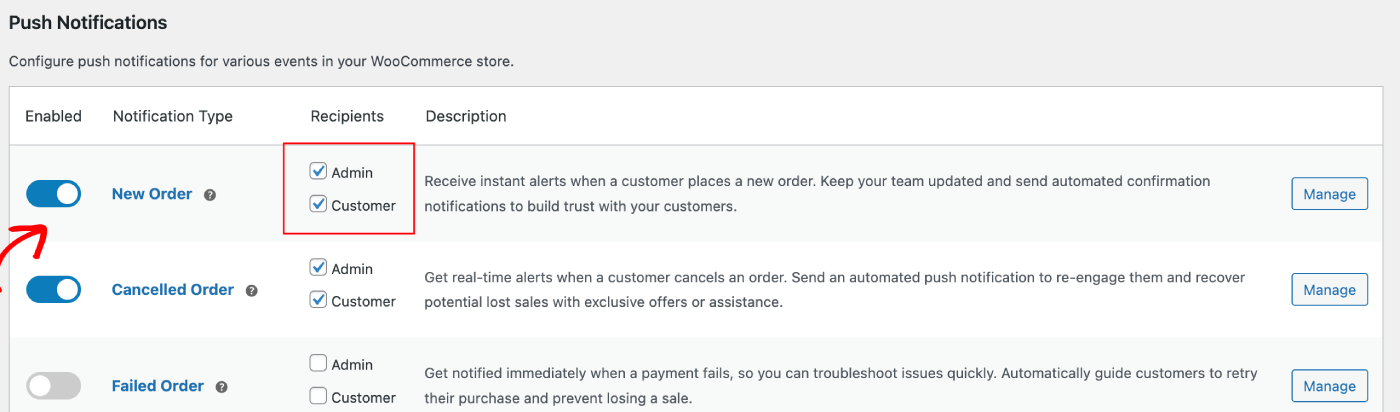
Pode escolher a campanha que gostaria de editar e clicar no botão Gerir. Pode marcar a caixa que permite o envio de campanhas para os clientes. Por exemplo, estamos aqui a configurar Notificações Push para Pedido de Recompra.
Pode definir o Título e Mensagem da notificação juntamente com o URL da página de checkout.
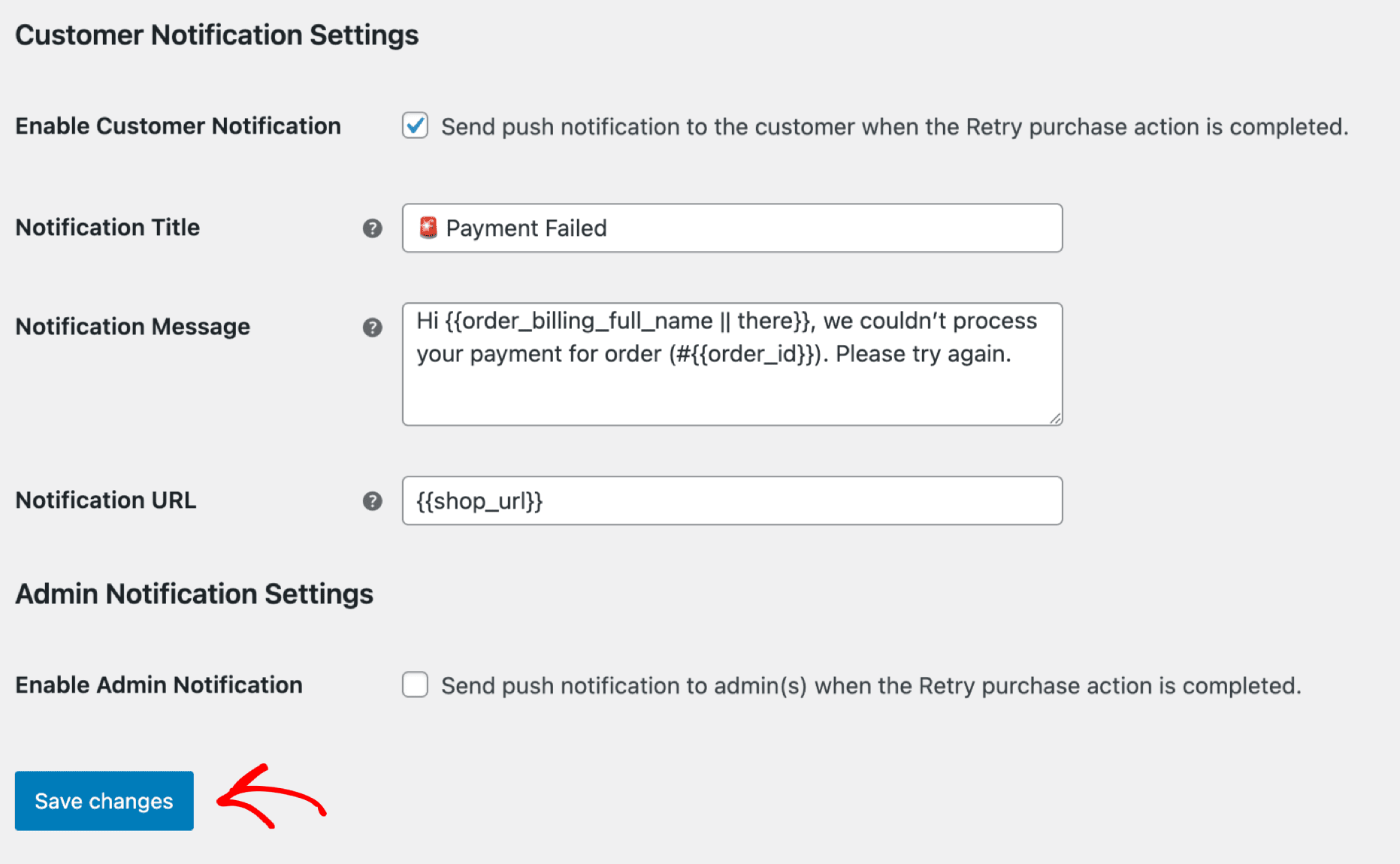
Depois de ter atualizado os detalhes, pode clicar no botão Guardar Alterações.
Transmissões e Modelos Push
Pode enviar Transmissões Push para promoções relâmpago, ofertas sazonais ou para vender produtos adicionais.
Pode iniciar sessão no Painel PushEngage e depois ir para Transmissões Push. Ajudá-lo-á a escolher entre uma variedade de modelos e categorias e pode personalizar as opções de Público e Enviar/Agendar.
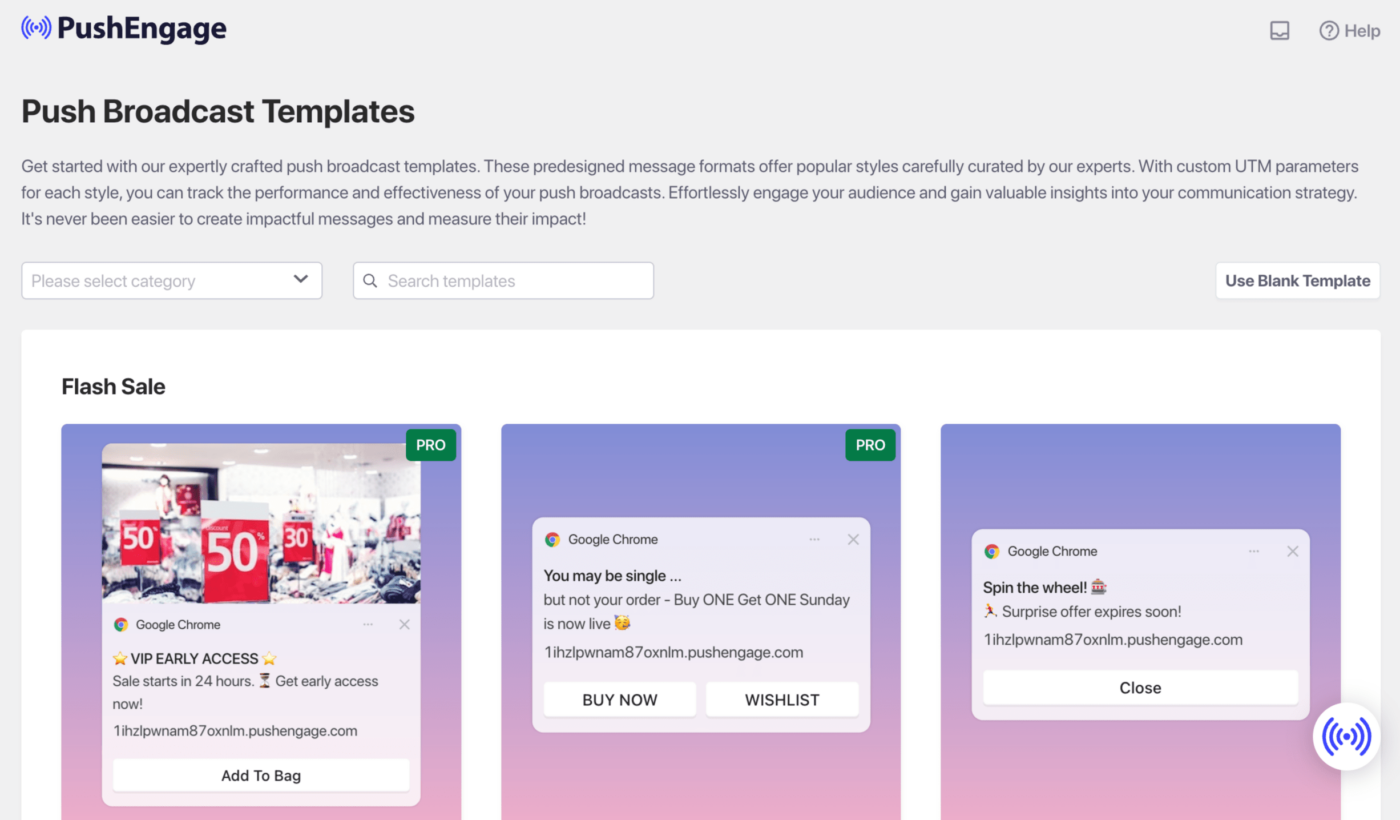
Aqui está o guia que pode consultar para criar as campanhas push no painel do WordPress.
Autoresponders em Drip
Pode ativar uma campanha de Autoresponder de Notificações Push Web e enviá-la para todos os utilizadores subscritos ou para uma lista/segmento de utilizadores no PushEngage. Segmente os seus utilizadores em listas específicas, o que pode acontecer em páginas específicas, ou quando o utilizador subscreve um currículo de notificações.
Isto é perfeito para enviar uma Sequência de Boas-Vindas com um cupão de desconto, ou enviar campanhas de venda cruzada, pedidos de avaliação e ofertas sazonais.
Aqui está o guia que o ajudará a construir uma campanha de gotejamento.
Campanhas de Automação de Gatilho
Temos Campanhas de Gatilho, que são campanhas específicas de eventos. São específicas para objetivos, alguns exemplos são – Campanhas de Abandono de Carrinho e Navegação. Estas campanhas são pré-criadas para a sua loja. Só precisa de garantir que as campanhas estão ativadas assim que a sua loja for conectada.
Ativação das Definições de Abandono de Carrinho e Navegação
Temos uma Campanha Automatizada de Abandono de Carrinho e Navegação, que está diretamente integrada com o feed de produtos da sua loja. Temos um evento de início e um evento de fim para evitar que notificações adicionais sejam enviadas após a conclusão do objetivo pretendido.
Após a conclusão da sua integração, pode gerir as suas definições de abandono de carrinho e navegação para a sua Loja WooCommerce.
Navegue até Definições » separador Integrações e na secção WooCommerce.
Ative o ‘Abandono de Carrinho‘ e o ‘Abandono de Navegação‘ ativando o interruptor.

Personalizar Campanhas
Navegue até ‘Campanhas de Gatilho’ e adicione múltiplas notificações à sua campanha.
Especifique o atraso e as condições para cada notificação e adicione variáveis de fallback.

Definições de Gatilho
Em ‘Configurações de Gatilho’, limite a frequência das notificações para evitar o envio de spam aos seus clientes. Aqui, pode escolher um limite diário ou semanal. Por exemplo, se tiver 2 notificações para um limite diário, adicione 14 para o limite semanal, de modo que, mesmo que as pessoas abandonem mais de 2 produtos por dia, não recebam spam com todas as notificações push.
Também pode adicionar os Parâmetros UTM para estas campanhas, para que seja mais fácil rastreá-las no Google Analytics.
Após configurar os acionadores, guarde as suas alterações e ative as campanhas. Se ativado, pode ver as análises da campanha e a conversão da receita do objetivo.
É tudo, criou algumas campanhas poderosas para a sua Loja WooCommerce.
Se encontrar algum problema, não hesite em contactar-nos clicando aqui. A nossa equipa de suporte pode ajudar.


