Gostaria de informar os seus utilizadores administradores para serem notificados sobre encomendas efetuadas recentemente, tentativas de compra repetidas ou notificações push da web de encomendas canceladas na sua loja WooCommerce?
Neste guia, iremos guiá-lo através do processo de configuração e gestão de notificações push para utilizadores do lado do administrador na sua loja WooCommerce.
Antes de Começar
Certifique-se de que tem o Plugin PushEngage instalado na sua loja WooCommerce. Este guia pressupõe que já tem o WooCommerce e o PushEngage
Gestão das Definições de Notificações Push
Pode navegar para WooCommerce » Definições
Em seguida, navegue para o separador Push Notifications

Neste separador, pode prosseguir e ativar todos os tipos de notificação que deseja ativar por agora. Este campo também lhe permite decidir se deseja enviar apenas para o administrador ou para os clientes.
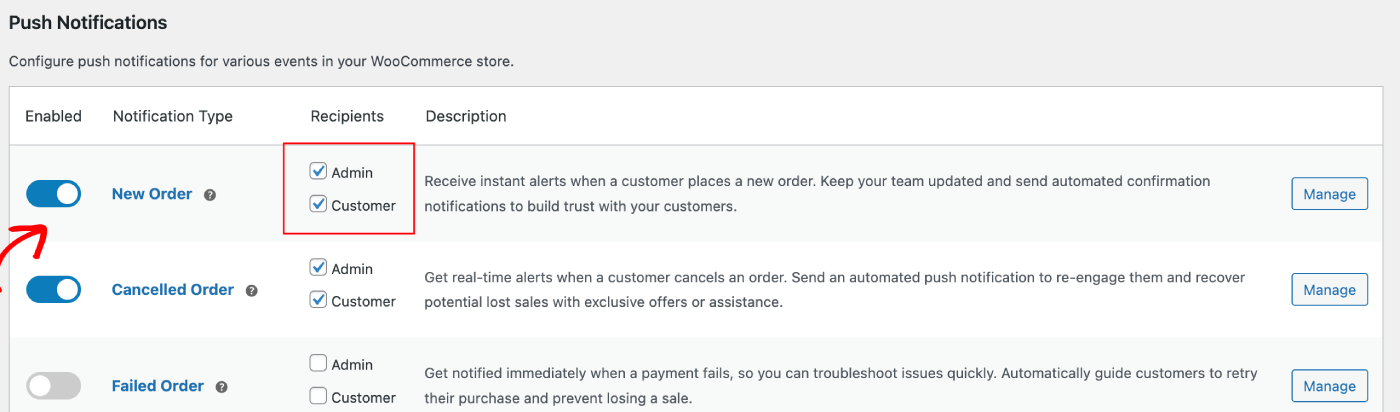
Em ambos os casos, os visitantes da loja ou o administrador só receberão as notificações push quando estiverem subscritos ou tiverem optado por receber campanhas.
Pode escolher se os destinatários da campanha seriam administradores ou clientes. Depois de ter escolhido, pode prosseguir e gerir estas campanhas.
Configuração de Notificações Push no Lado do Administrador
Pode escolher a campanha que gostaria de editar e clicar no botão Gerir.

Pode rolar para baixo até à caixa de verificação que lhe permite enviar uma notificação push ao administrador quando a ação for concluída.

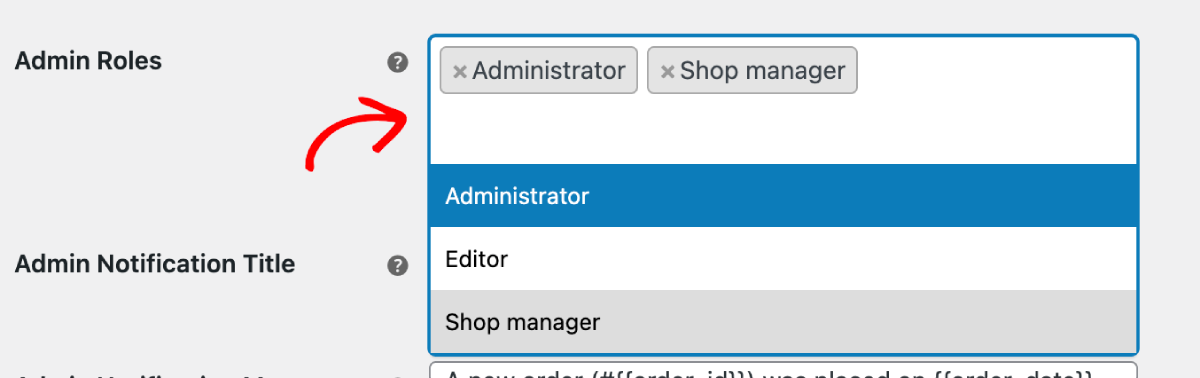
Escolher Funções de Utilizador
Pode decidir escolher pessoas específicas para receber as campanhas quando uma encomenda é colocada ou a compra falha. Pode escolher as funções que devem receber as campanhas.
Configuração de Campanhas
Pode configurar o título e a mensagem padrão da campanha, juntamente com o URL. Por exemplo – Na campanha de nova encomenda colocada, pode ter variáveis como ID da Encomenda e Data da Encomenda para detalhes mais específicos de cada nova encomenda colocada.
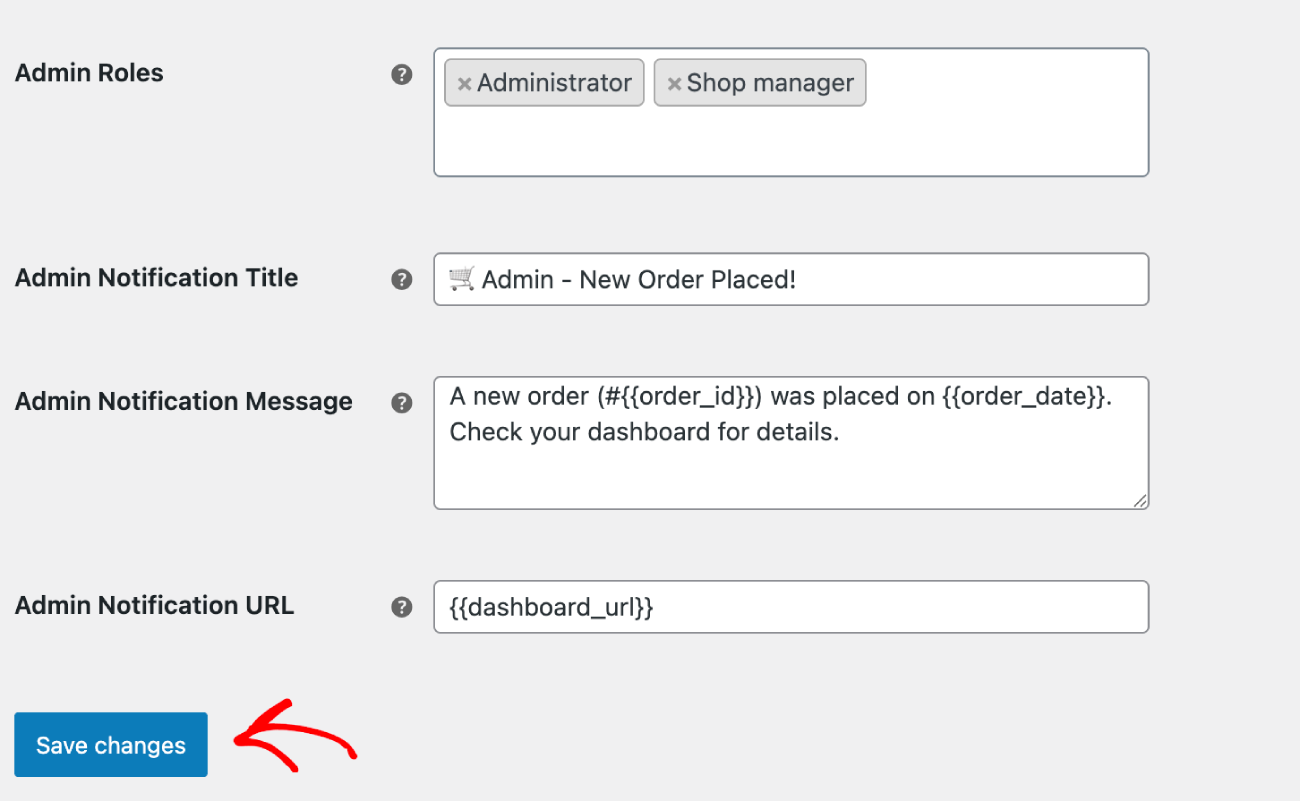
Depois de ter atualizado os detalhes, pode clicar no botão Guardar Alterações.
Caso se depare com algum problema, não hesite em contactar-nos clicando aqui. A nossa equipa de suporte poderá ajudá-lo.