Conectar-se com os seus clientes deve ser fácil. Este guia irá mostrar-lhe como usar os Widgets de Chat PushEngage para permitir que os visitantes do seu site iniciem uma conversa consigo nas suas aplicações de mensagens e redes sociais favoritas.
O que é um Widget de Chat no Site?
O Widget de Chat é um widget único e personalizável que pode adicionar ao seu site. Quando um visitante clica nele, é apresentada uma lista de canais de comunicação que ativou. Isto permite-lhes conectar-se instantaneamente consigo em plataformas que já usam todos os dias, como WhatsApp, Facebook Messenger, Instagram, TikTok e muitas outras.
Usar um widget de chat multicanal pode melhorar significativamente a sua comunicação com o cliente e a geração de leads.
Configuração do Widget de Chat
Navegue até Plugins Instalados, clique em PushEngage
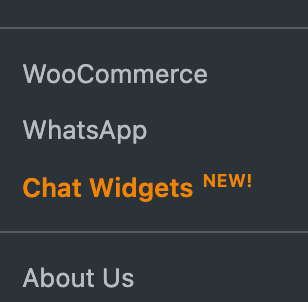
Pode então clicar na opção Widgets de Chat na barra de navegação.
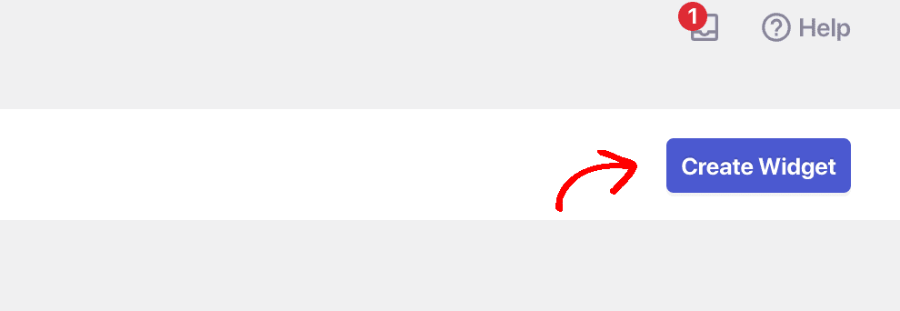
Clique no botão Criar Widget.
Escolha os Seus Canais
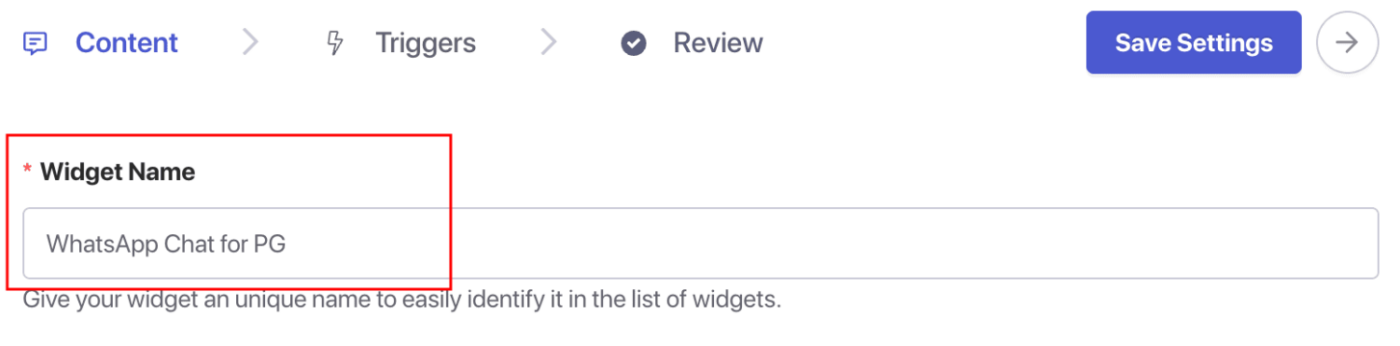
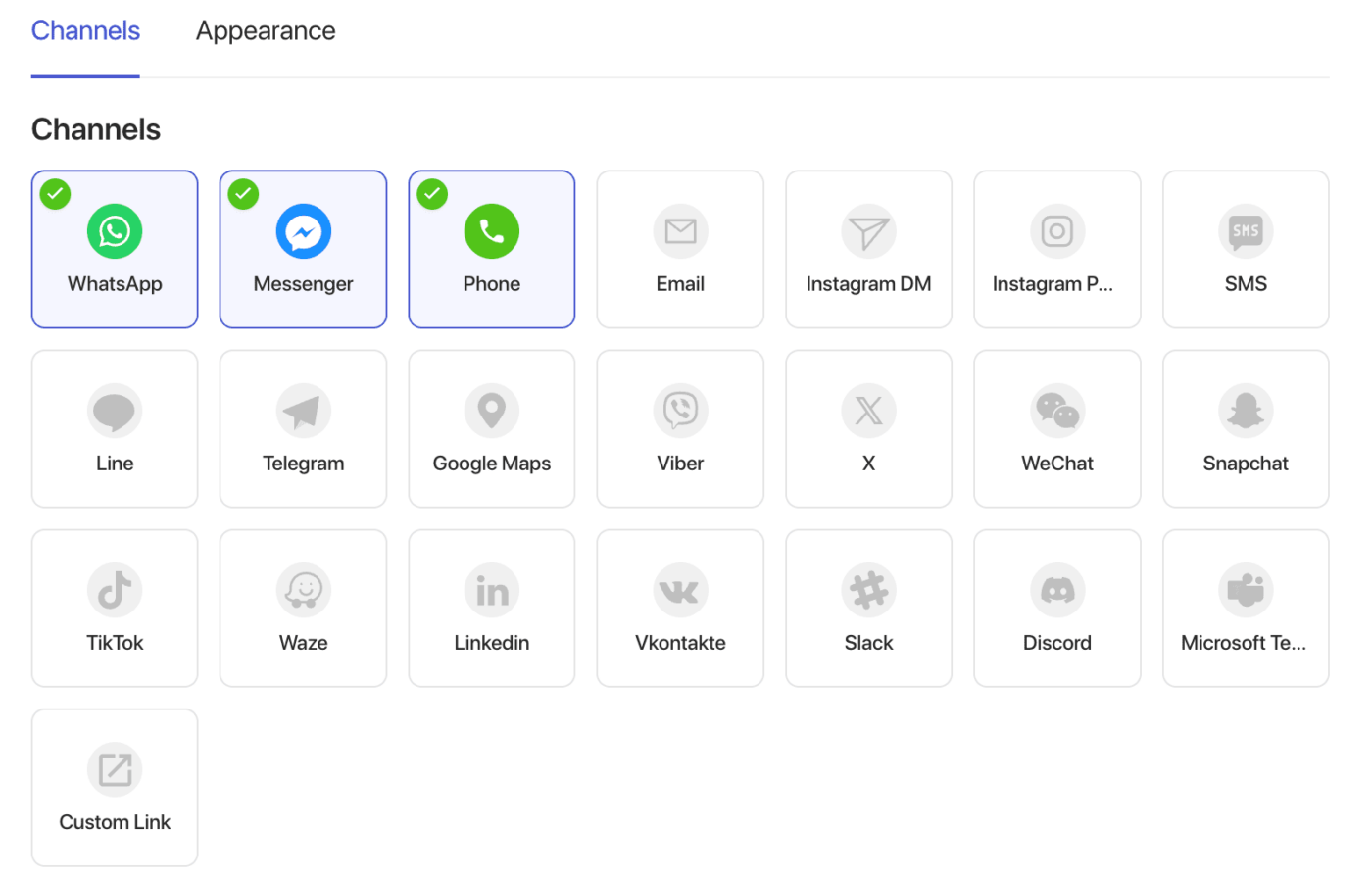
Primeiro, pode adicionar o Nome do Widget; depois de escolher o nome, pode prosseguir e escolher os canais que deseja adicionar para que o cliente inicie a conversa.
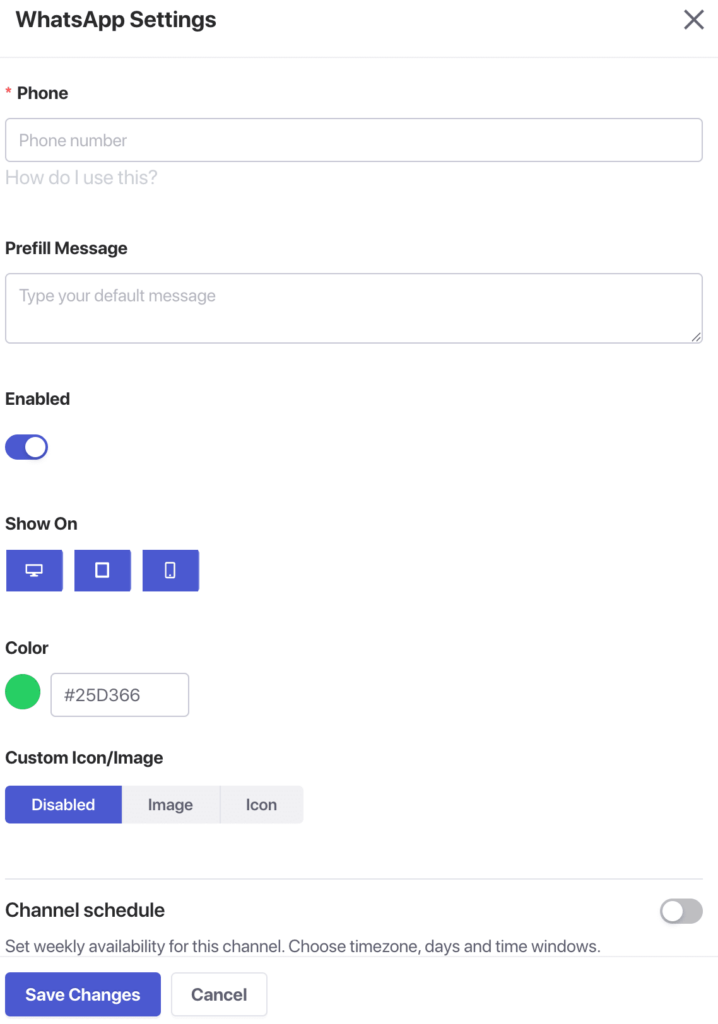
Depois de selecionar um ou mais canais, pode preencher os detalhes necessários.
Os detalhes serão diferentes para cada um. Se optar pelo WhatsApp, terá de adicionar o Número de Telefone WhatsApp do Proprietário do Negócio. Se escolher Mensagem do Instagram, terá de ligar o seu perfil.
Adicionar Agentes para Personalizar o Chat
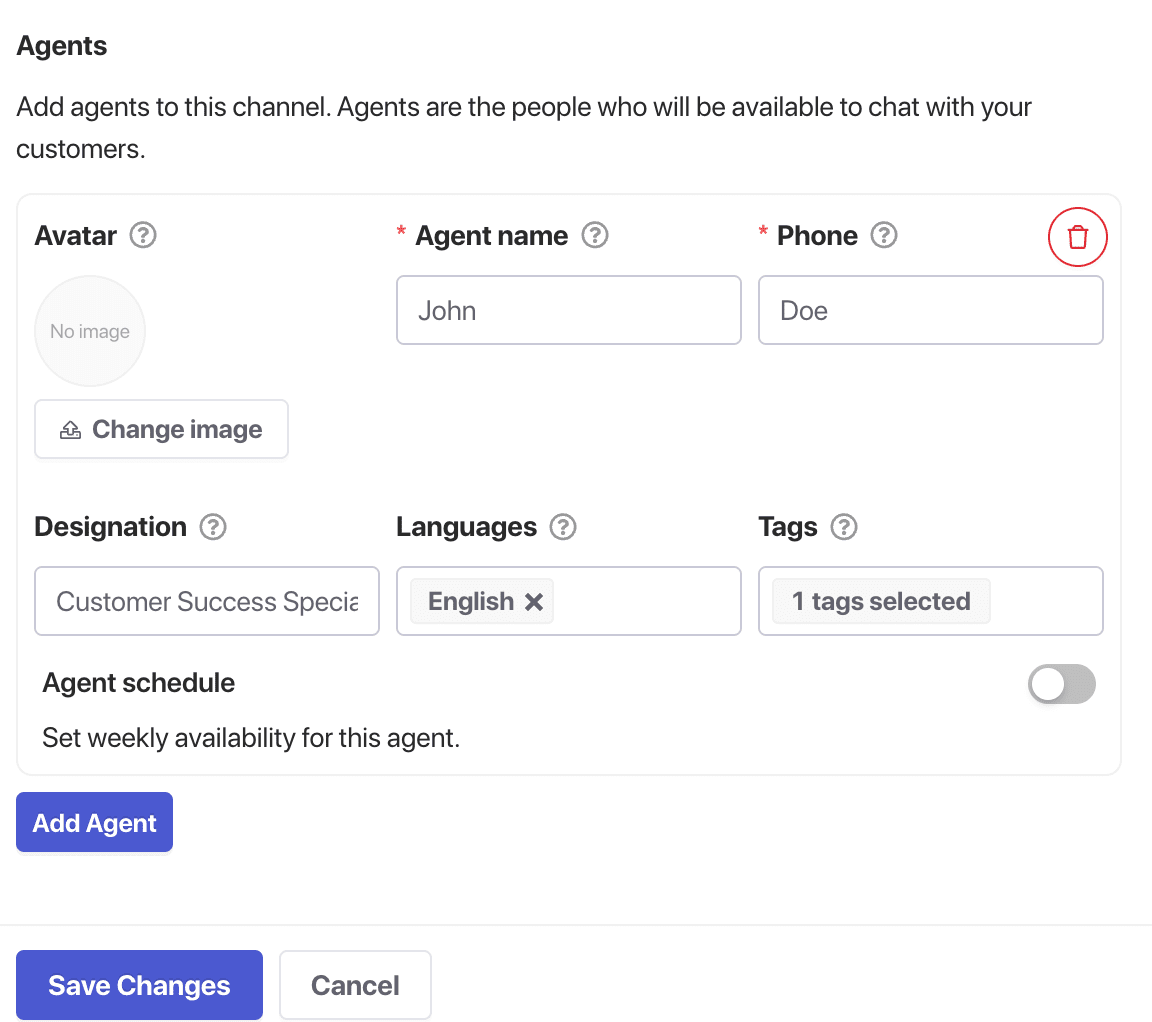
Ao percorrer para baixo até à secção Agentes, pode adicionar perfis para os membros da sua equipa, incluindo o nome, cargo e uma foto. Isto dá um toque pessoal ao seu widget e permite aos clientes saber com quem estão a falar.
Pode adicionar tantos canais quantos precisar, incluindo Messenger, TikTok, SMS, Mensagem Instagram, X, Slack, Discord e mais. A pré-visualização à direita será atualizada em tempo real.

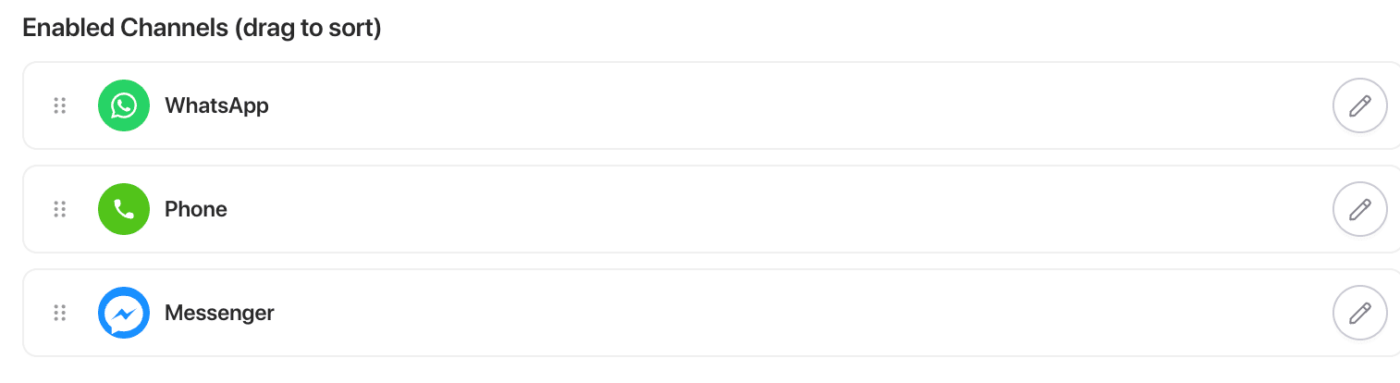
Verá uma lista de Canais Ativados, que pode facilmente reordenar dentro do widget usando arrastar e soltar, com base nas suas prioridades de comunicação de marketing.
Configurar a Aparência do Widget
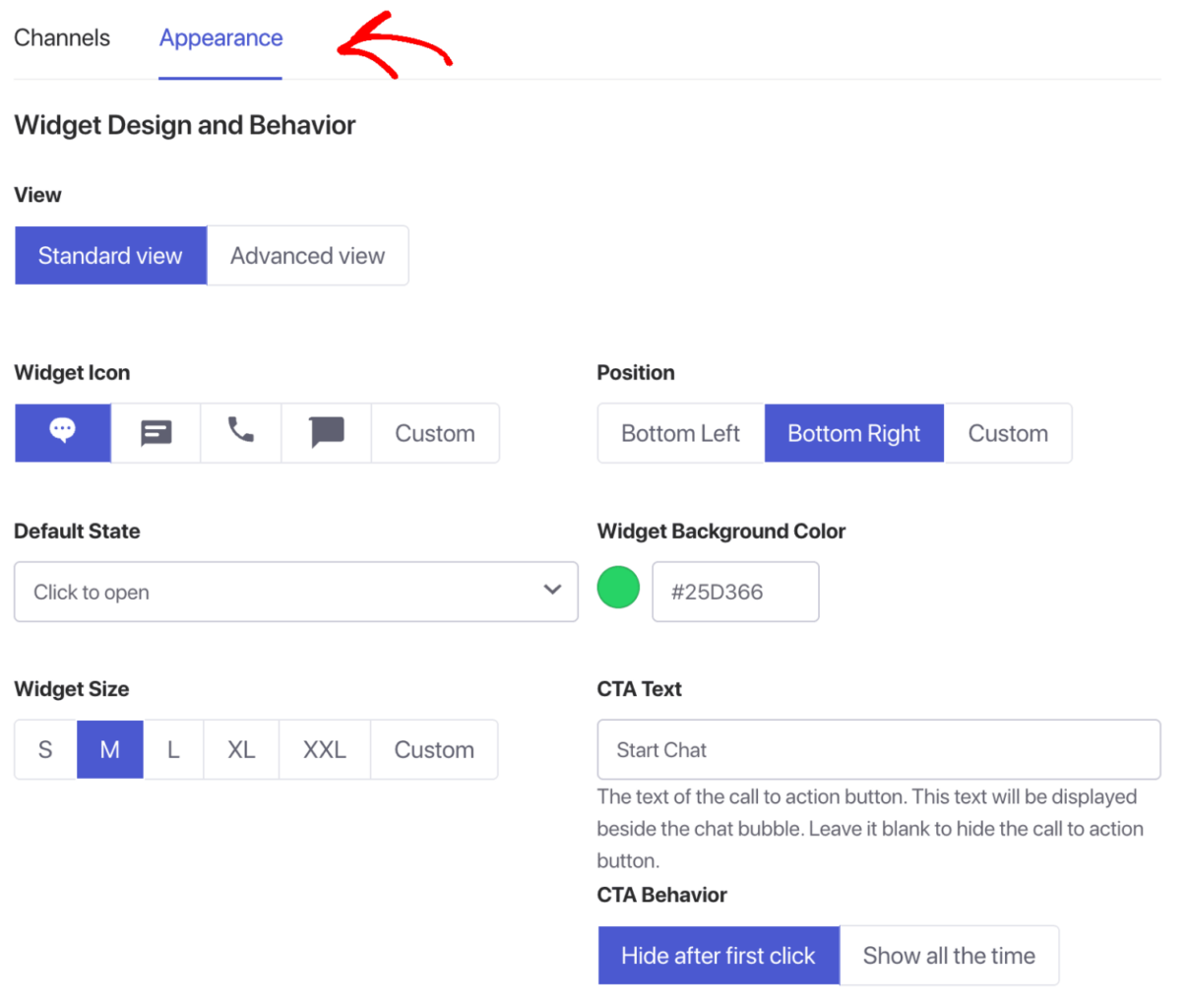
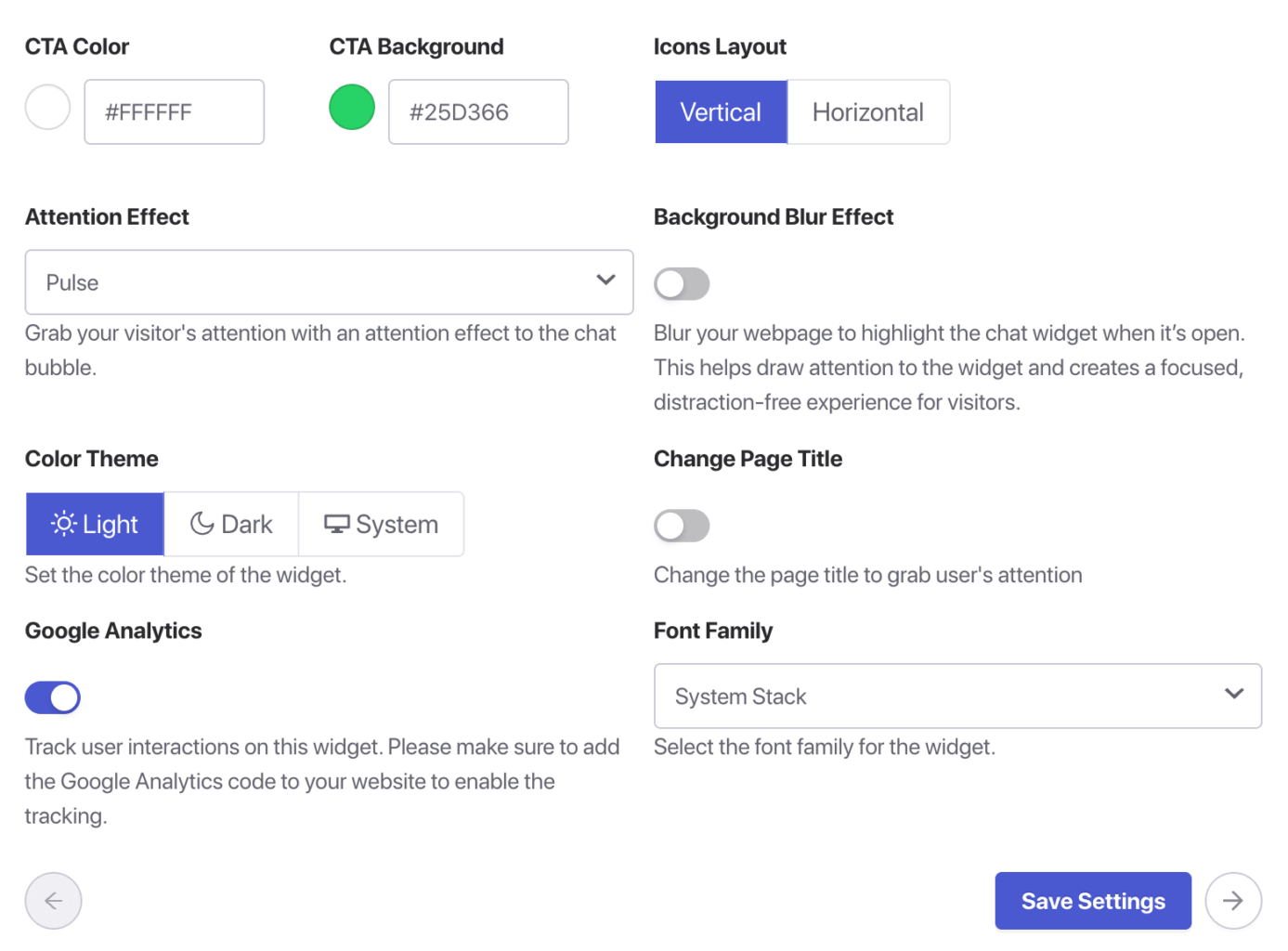
Navegue até ao separador Aparência. Aqui, pode alterar a cor do widget para corresponder à sua marca, ajustar a sua posição no ecrã, tamanho, tipo de letra e até adicionar o efeito de animação para se adequar ao estilo da sua marca.
A vista Avançada irá ajudá-lo também com o estilo do seu widget.
Para além da vista padrão, na vista Avançada também tem a opção de Ativar o Google Analytics para rastrear os visitantes gerados através destes widgets.
Adicione o efeito de desfocagem de fundo para que, quando o utilizador começar a conversar, o foco seja apenas nos widgets.
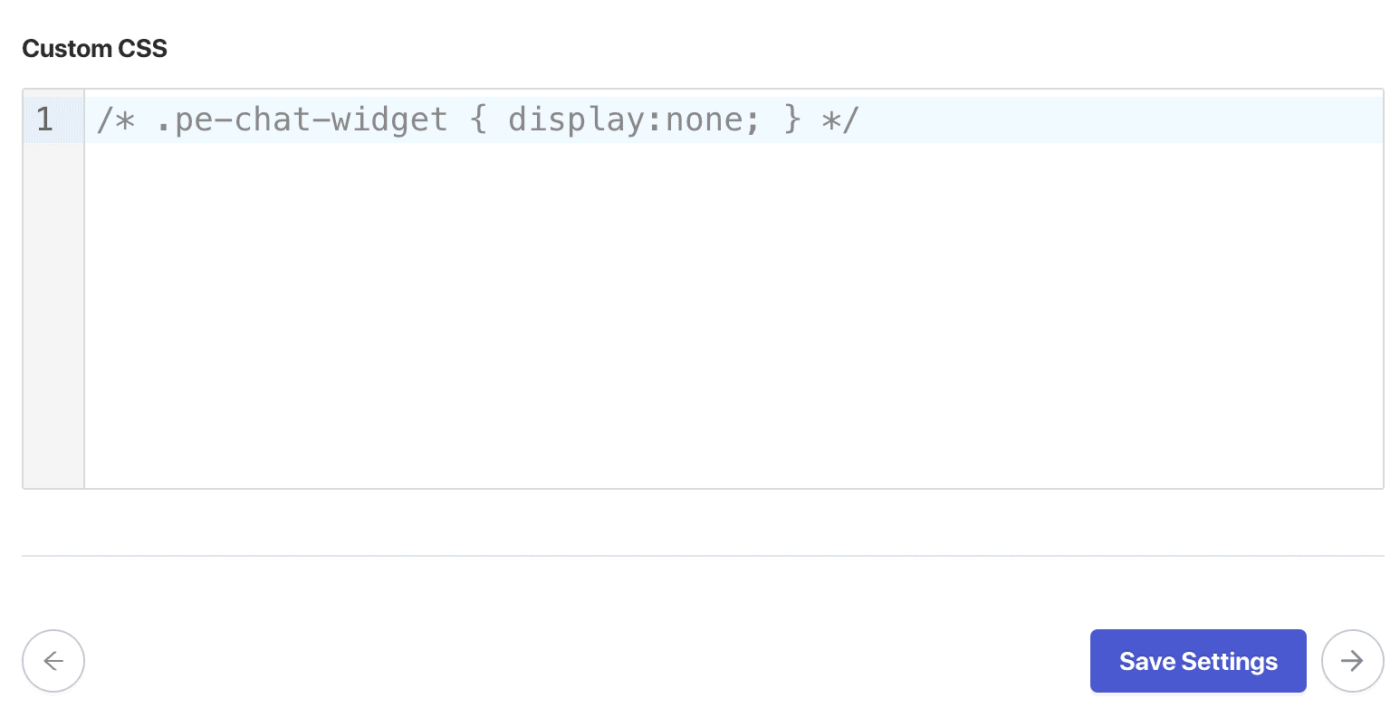
Também pode adicionar CSS Personalizado para substituir o design padrão e personalizar o seu widget.
Depois de clicar em Guardar Configurações, pode passar para a secção de Gatilhos.
Configurar Gatilhos de Exibição
Vá ao separador Gatilhos para controlar quando e onde o widget aparece. Pode fazê-lo aparecer imediatamente ao carregar a página, após alguns segundos, ou mesmo quando um utilizador está prestes a sair do seu site usando o gatilho de Intenção de Saída. Também pode direcionar URLs específicas para que o widget apareça apenas em páginas relevantes.

Aqui pode definir em que tipo de gatilho os widgets aparecem na sua página. Pode ser após alguns segundos, após uma certa percentagem de scroll ou na Intenção de Saída.

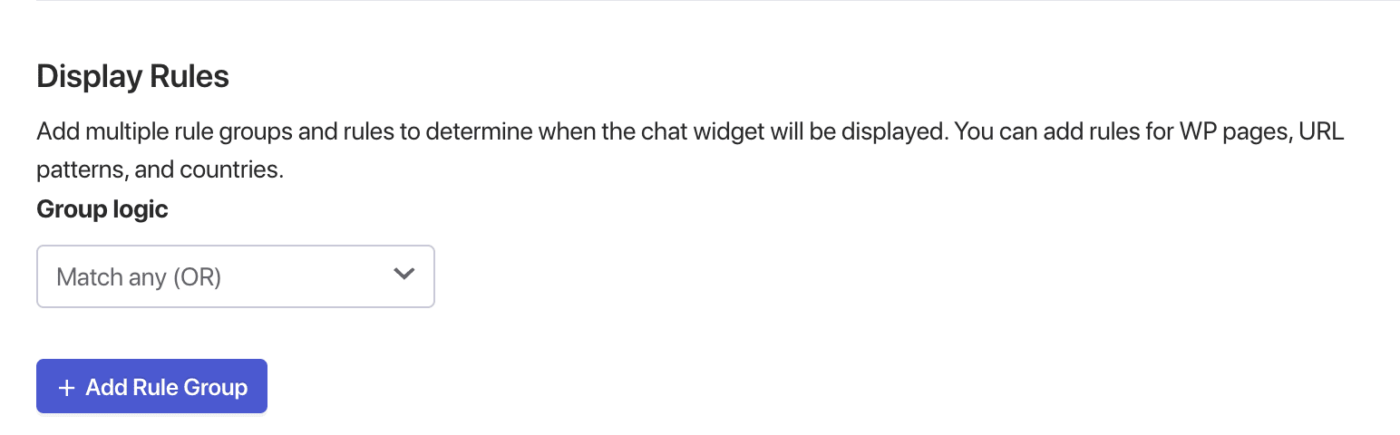
Também pode adicionar regras de Direcionamento se não desejar mostrá-los em todas as páginas.
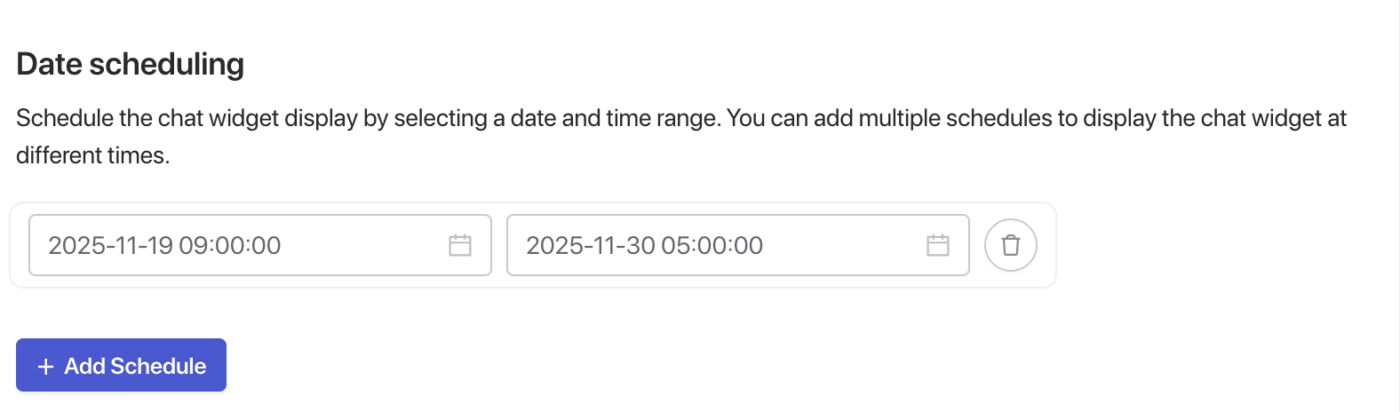
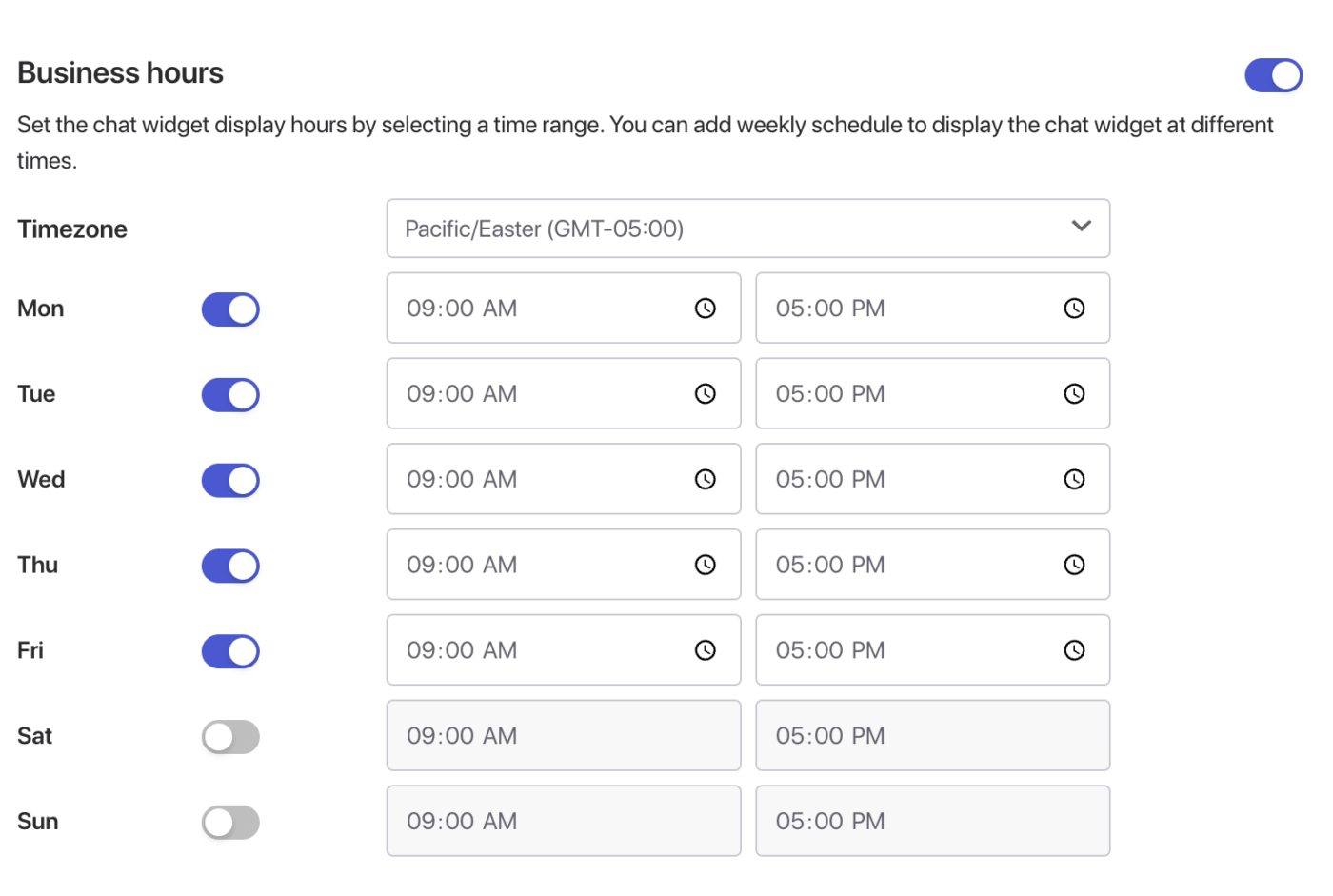
Além disso, poderá agendar a duração de exibição deste widget juntamente com Horários de Funcionamento específicos.
Pode fazer uma revisão final da sua configuração. Assim que estiver satisfeito com a configuração, clique no botão Guardar Definições . O widget estará agora ativo no seu site.

Caso se depare com algum problema, não hesite em contactar-nos clicando aqui. A nossa equipa de suporte poderá ajudá-lo.