Aviso: Não existe documentação legada disponível para este item, pelo que está a ver a documentação atual.
Envie os utilizadores da sua aplicação diretamente para um ecrã específico dentro da sua aplicação Android ou iOS quando tocam numa notificação push. Em vez de apenas abrir o ecrã inicial da aplicação, os deep links levam os utilizadores exatamente para onde pretende, podendo ser uma página de produto, um ecrã de estado de encomenda, uma oferta especial ou qualquer outro destino dentro da aplicação.
Este guia irá guiá-lo através da configuração de deep links utilizando o Painel PushEngage para Android e iOS.
Antes de Começar
Certifique-se de que o PushEngage está instalado e a funcionar na sua aplicação móvel (Android, iOS, Flutter ou React Native). Se ainda não o fez, siga o guia de configuração para a sua plataforma:
Guia de Configuração React Native
Tenha o seu URL de deep link pronto. Este é o URL ou esquema URI que a sua aplicação utiliza para abrir um ecrã específico (por exemplo: myapp://products/123 ou https://suaapp.com/offers).
O que é um Deep Link?
Um deep link é um URL especial que aponta para uma página ou ecrã específico dentro da sua aplicação móvel. Quando um utilizador toca numa notificação push com um deep link, é levado diretamente para esse ecrã em vez de apenas para a página inicial da aplicação.
Exemplos:
myapp://orders/456: abre a encomenda #456 na aplicaçãohttps://sua_loja.com/sale: abre uma página de promoção na aplicaçãoapp://www.suaapp.com/trigger: abre um ecrã de fluxo de trabalho específico
Adicionar Deep Links através do Painel PushEngage
Para Push de Aplicação Android
- Inicie sessão no seu Painel PushEngage.
- Vá para App Push » Criar Campanha.
- Selecione Android como plataforma.
- Preencha o Título e a Mensagem da sua notificação.
- Role para baixo até ao campo Deep Link.
- Introduza o seu URL de deep link (por exemplo:
myapp://products/123). - Clique em Enviar / Agendar para enviar a notificação.
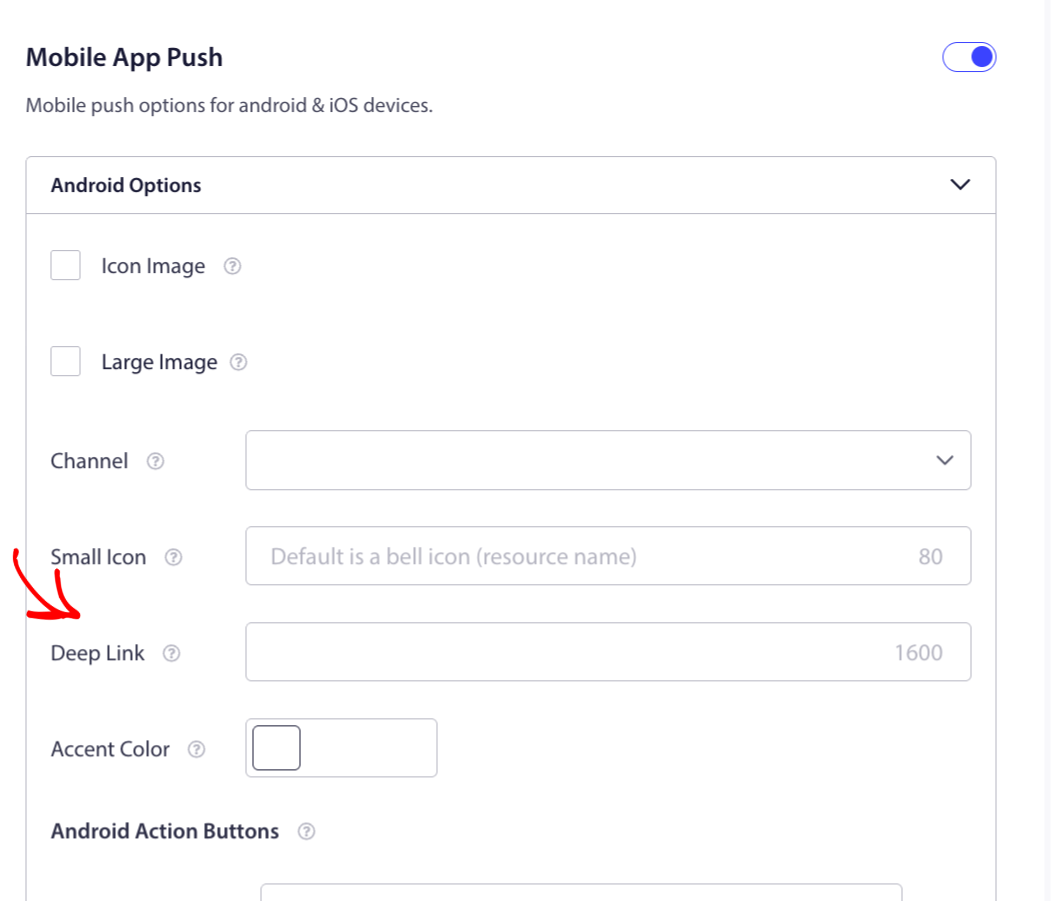
Se for fornecido um deep link, este terá prioridade sobre o URL da Notificação. Se nenhum deep link for definido, o URL da Notificação será utilizado em vez disso.
Para Push de Aplicação iOS
- Inicie sessão no seu Painel PushEngage.
- Vá para App Push » Criar Campanha.
- Selecione iOS como plataforma.
- Preencha o Título e a Mensagem da sua notificação.
- Role para baixo até ao campo Deep Link.
- Introduza o seu URL de deep link (por exemplo:
myapp://offers/summer-sale). - Clique em Enviar / Agendar para enviar a notificação.
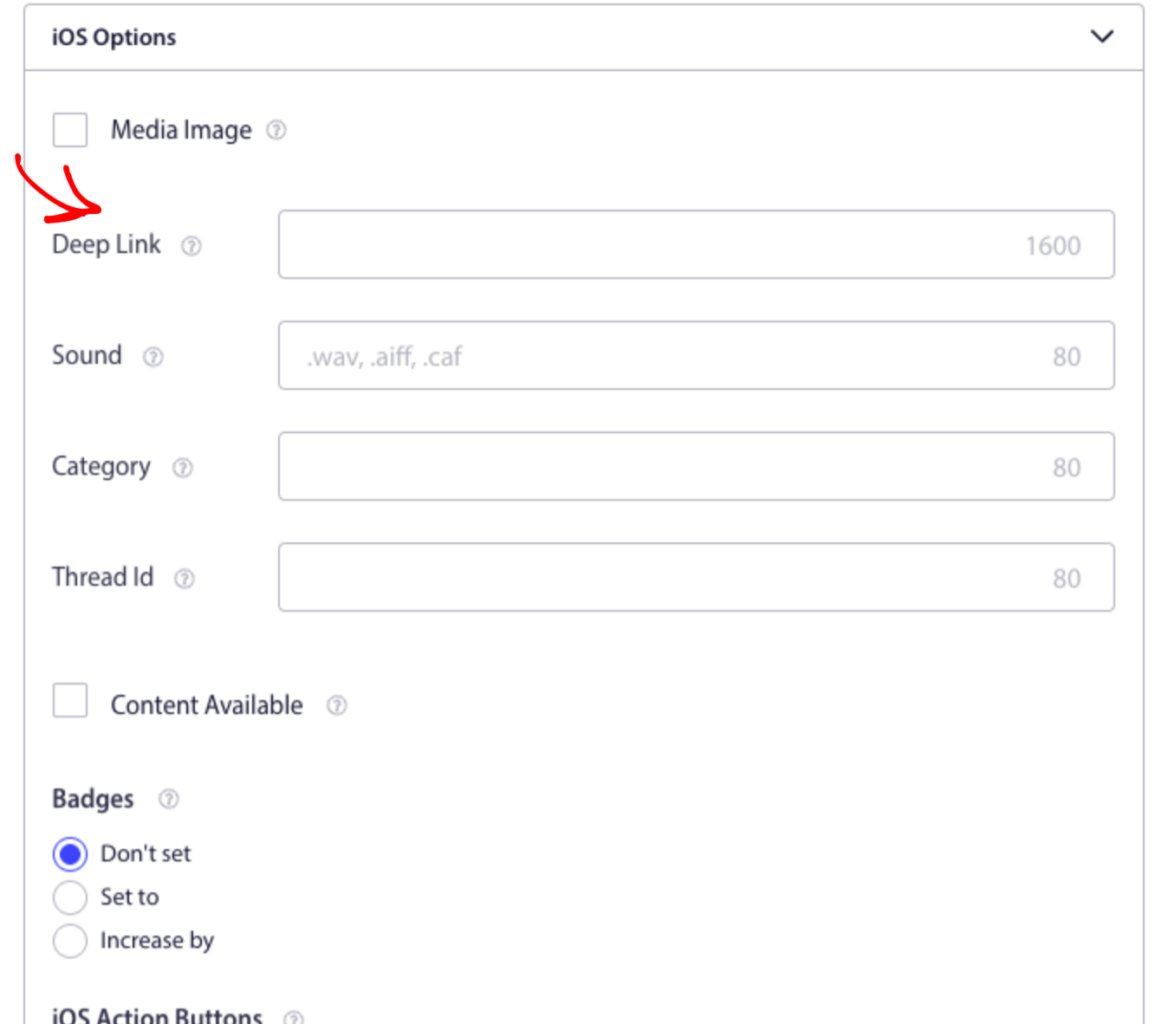
Se nenhum deep link for definido no iOS, tocar na notificação simplesmente abrirá a aplicação. Tenha em atenção que os limites de caracteres para Deep links podem ser de até 1.600 caracteres em Android e iOS.
Tratamento de Deep Links no Código da Sua Aplicação
Depois de a notificação ser enviada com um deep link, a sua aplicação precisa de o escutar e navegar o utilizador para o ecrã correto. Veja como fazê-lo em cada plataforma:
Flutter
PushEngage.deepLinkStream.listen((data) {
  String? deepLink = data?['deepLink'];
  if (deepLink == null) return;
  Uri uri = Uri.parse(deepLink);
  if (uri.path == '/offers') {
    Navigator.pushNamed(context, '/offers');
  }
});
Além disso, certifique-se de que PushEngageAutoHandleDeeplinkURL está definido como NO no seu Info.plist do iOS se pretender que a sua aplicação trate do encaminhamento por si mesma.
React Native
PushEngage.onValueChanged((data) => {
  const { deepLink } = data;
  // Navigate based on the deep link value
  if (deepLink === '/orders') {
    navigation.navigate('Orders');
  }
});
iOS (Swift)
PushEngage.setNotificationOpenHandler { result in
  let deepLink = result.notificationAction.actionID
  // Route the user to the correct screen
}
Dica: Para iOS, se definir
PushEngageAutoHandleDeeplinkURLcomoYESno seuInfo.plist, o SDK abrirá automaticamente quaisquer URLs de deep link HTTP ou HTTPS no navegador. Defina comoNOse pretender gerir o encaminhamento dentro da sua aplicação.
Android (Filtro de Intenção)
Para Android, adicione um filtro de intenção no seu AndroidManifest.xml para que a aplicação possa receber URLs de deep link:
<intent-filter>
    <action android:name="android.intent.action.VIEW" />
    <category android:name="android.intent.category.DEFAULT" />
    <data android:scheme="myapp" android:host="www.yourapp.com" />
</intent-filter>
Configurou agora o deep linking para as notificações push da sua aplicação utilizando o PushEngage. Os seus utilizadores serão direcionados diretamente para o ecrã correto quando tocarem numa notificação, quer a envie a partir do painel de controlo ou através da API.
Se encontrar algum problema, por favor contacte-nos clicando aqui. A nossa equipa de suporte terá todo o gosto em ajudá-lo.


