Aviso: Não existe documentação legada disponível para este item, pelo que está a ver a documentação atual.
Quando comparada com uma notificação sem uma imagem grande, mostrar uma imagem grande na sua notificação pode captar mais atenção dos seus subscritores. Como resultado, o retorno do investimento (ROI) aumenta. Com o PushEngage pode facilmente criar uma Campanha com uma Imagem Grande e eis como pode fazê-lo –
Iniciar sessão no seu painel PushEngage
Navegue para Campanha > Transmissão Push e clique em Criar a Sua Primeira Campanha
Após clicar em Nova Transmissão Push introduza o título da notificação, a mensagem e o URL em Nova Transmissão Push. Pode consultar o guia para desenhar a primeira campanha push aqui.
Adicione a imagem em Imagem do Ícone de Notificação que pretende enviar para o seu público.
Para enviar uma Notificação com Imagem Grande ative o botão de alternância e adicione a imagem usando o botão Escolher Imagem. Pode adicionar imagens usando o seu Disco Local, Endereço Web (URL), ou pode reutilizar as imagens da galeria carregadas anteriormente para outras transmissões push.
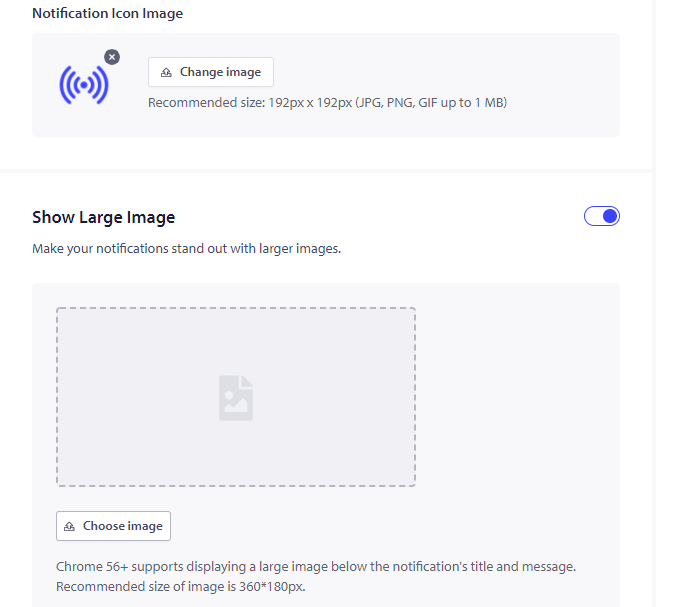
Imagem do Ícone de Notificação – Se estiver a configurar a imagem pequena ou o ícone de notificação, o tamanho para Mobile e Desktop será – 192px X 192px. Deve ser uma imagem quadrada e sólida.
Notificação com Imagem Grande para Desktop – O tamanho para Desktop será 360 px X 180 px. Esta funcionalidade só funciona a partir da versão 52 do Chrome.
Notificação com Imagem Grande para Mobile – O tamanho para mobile é ligeiramente diferente, é 360px X 80px.
Ao escolher o Público pode decidir enviar para Desktop/Mobile se decidir enviar duas imagens diferentes com base nos dispositivos.
Depois de ter carregado a imagem clique no botão Usar para adicionar a imagem à transmissão push.
Depois, role para baixo e selecione Guardar e Enviar/Agendar. Este botão está disponível na secção inferior direita do painel PushEngage.
Será agora redirecionado para o separador Público onde pode decidir a quem notificar. Pode clicar em Enviar para Todos os Subscritores e, na parte inferior direita, clicar em Guardar e Enviar/Agendar.
Vai agora encontrar-se no separador Enviar/Agendar. Se quiser enviar a transmissão push imediatamente, clique em Começar a Enviar Imediatamente e, no lado direito, escolha Enviar Notificação Agora.
Pode enviar uma notificação com imagem grande da mesma forma em Drip Autoresponder e Campanhas Desencadeadas.
Caso se depare com algum problema, por favor, sinta-se à vontade para nos contactar clicando aqui. A nossa equipa de suporte poderá ajudá-lo


