Criar uma campanha do zero pode parecer avassalador. Mas nós temos o que precisa! Reunimos um conjunto de modelos de diferentes setores e casos de uso. Estes modelos foram concebidos para lhe facilitar a vida e poupar tempo.
Neste artigo, vamos mostrar-lhe como usar estes modelos para personalizar as suas campanhas sem esforço, poupando tempo.
Por favor, inicie sessão no painel PushEngage e navegue para Campanhas » Transmissões Push.
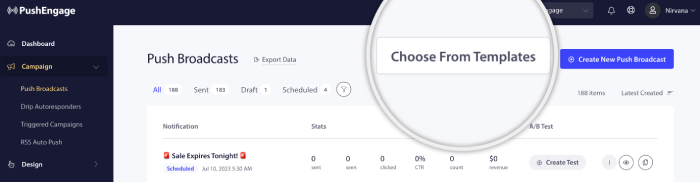
Pode então prosseguir e criar uma nova transmissão push do zero ou escolher entre modelos. Para isso, pode clicar no botão Escolher de Modelos.
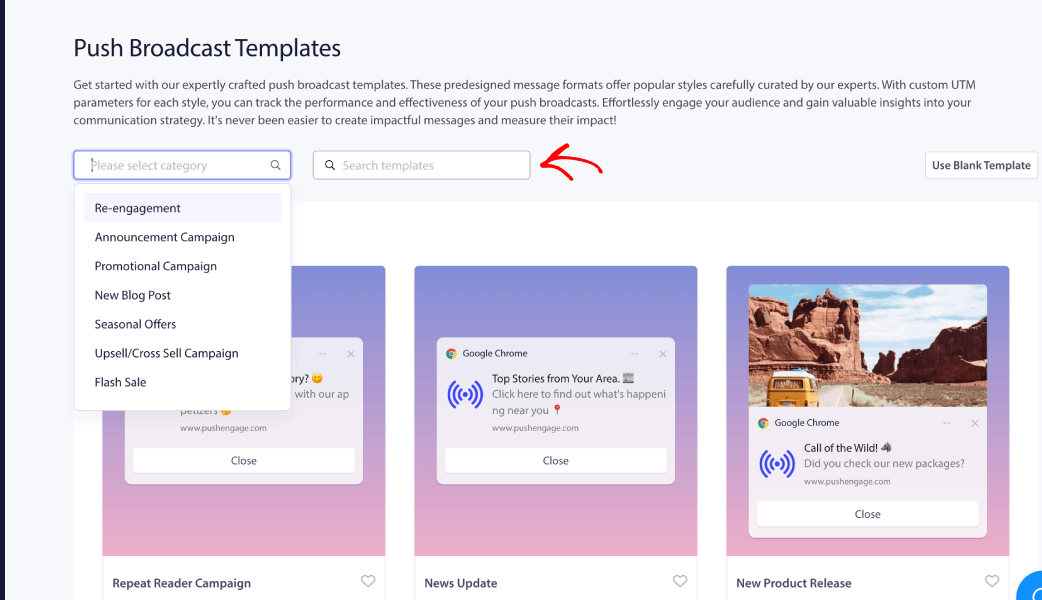
Todos os modelos serão abertos para que possa explorar e escolher a campanha certa. Pode pesquisar por palavras-chave ou escolher a categoria da campanha no menu suspenso.
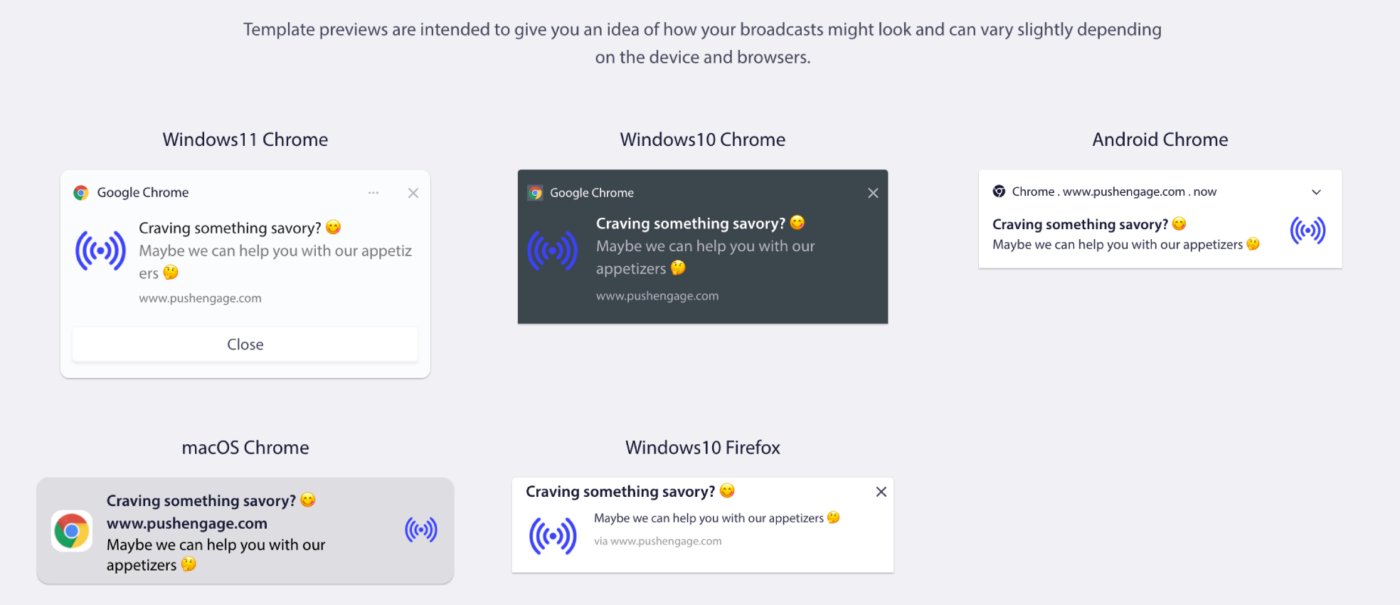
Pode clicar em Pré-visualizar para entender como ficaria em várias combinações de sistemas operativos e navegadores. A aparência da campanha push web depende muito do dispositivo e dos navegadores. Aqui está um exemplo –
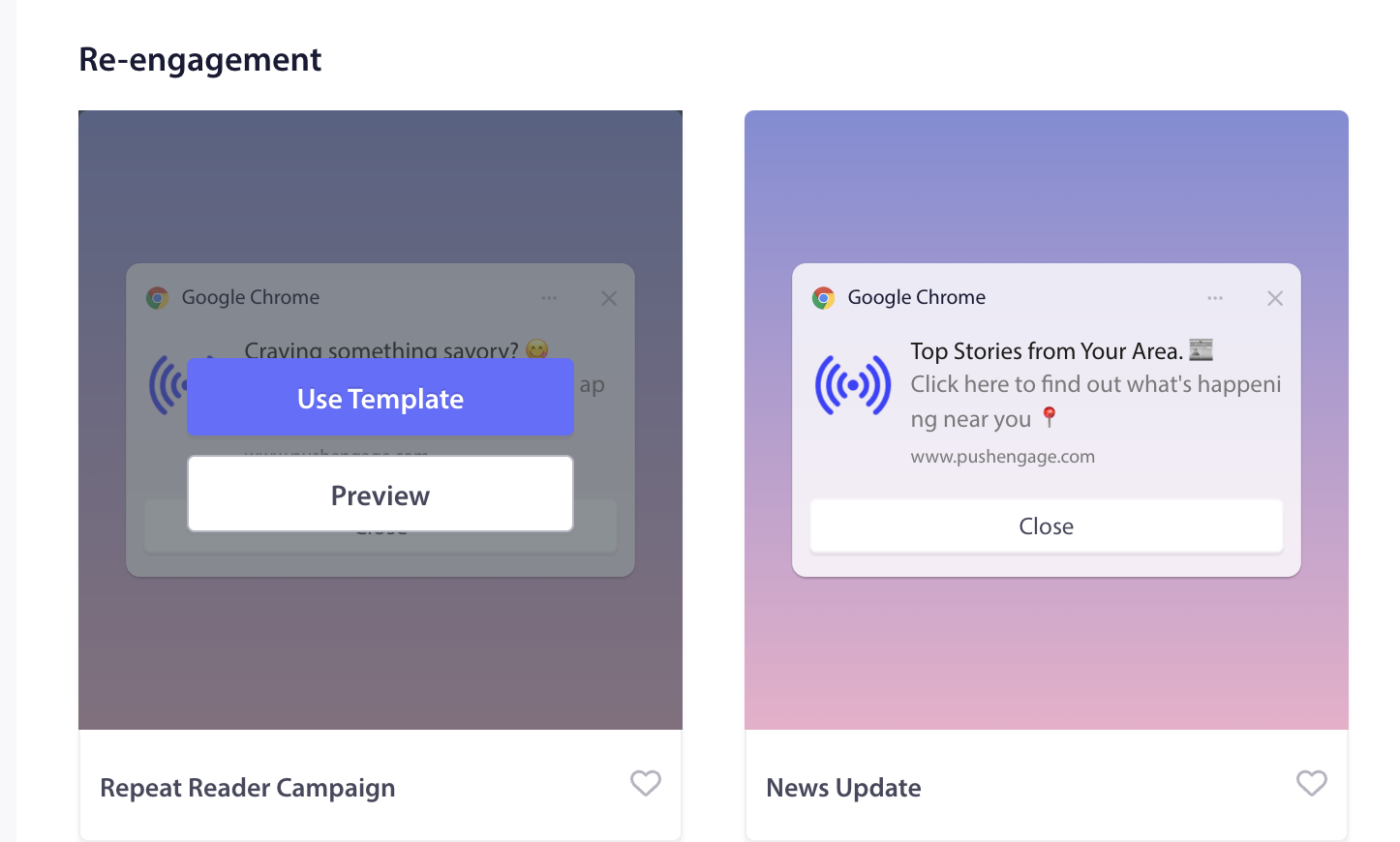
Se clicar em Usar Modelo, o editor de campanhas abrirá com texto pré-preenchido, conforme exibido na campanha. Pode passar para o público para escolher assinantes alvo ou personalizar o conteúdo de acordo com a sua estratégia.
Personalizar o Modelo
Pode personalizar o modelo selecionado ou enviá-lo como está para o seu público.
Nota: Pode usufruir de uma campanha gratuita criada como transmissão para os assinantes que recolheu pela nossa equipa. Se tiver problemas, pode contactar-nos e nós criá-la-emos gratuitamente
Editar Conteúdo da Campanha
O título da campanha, a mensagem e o URL serão pré-preenchidos. O logótipo do seu site também será adicionado como imagem de notificação. Aqui estão algumas coisas a ter em mente ao começar a personalizar as campanhas –
- Pode criar qualquer mensagem de transmissão com até 135 caracteres (incluindo emojis 😊)
- Adicione um título com até 85 caracteres
- Uma imagem de até 1MB
- URL de Destino (192px x 192px) – Este URL abre ao clicar na mensagem de transmissão.
Comportamento da Campanha & Rastreamento
Duração da Notificação: Precisa de definir a Duração de todas as notificações antes de as enviar para evitar sobrecarregar os seus assinantes com notificações. Isto inunda os seus assinantes com muitas notificações e abre caminho para um aumento de cancelamentos. Pode definir a expiração da notificação para um máximo de 28 dias.
Parâmetros UTM para Rastreamento do Google Analytics: Adicionar parâmetros UTM permite-lhe analisar dados no Google Analytics. Quando envia notificações, configurar parâmetros UTM ajudará a capturar os dados que preenchem o GA. Pode mencionar os campos obrigatórios – UTM Source, UTM Medium & UTM Campaign, como mostrado no exemplo abaixo.
Campanhas de Teste
Um envio de teste mostrar-lhe-á como a transmissão ficaria quando fosse enviada aos assinantes. Role para baixo e clique em Enviar Notificação de Teste. Certifique-se de que permitiu notificações para PushEngage.
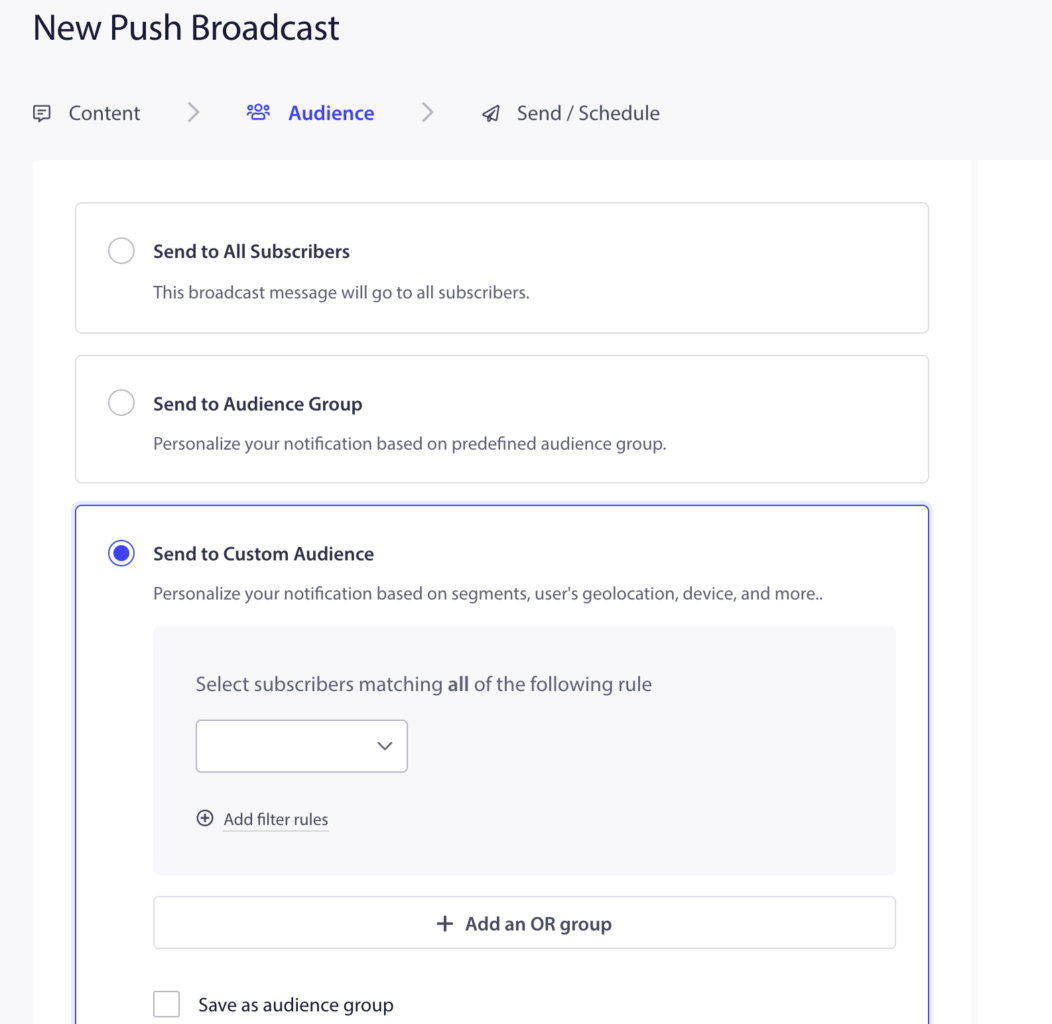
Selecionar o Público
Pode enviá-lo para todos os assinantes, para o grupo de audiência ou para uma audiência personalizada.
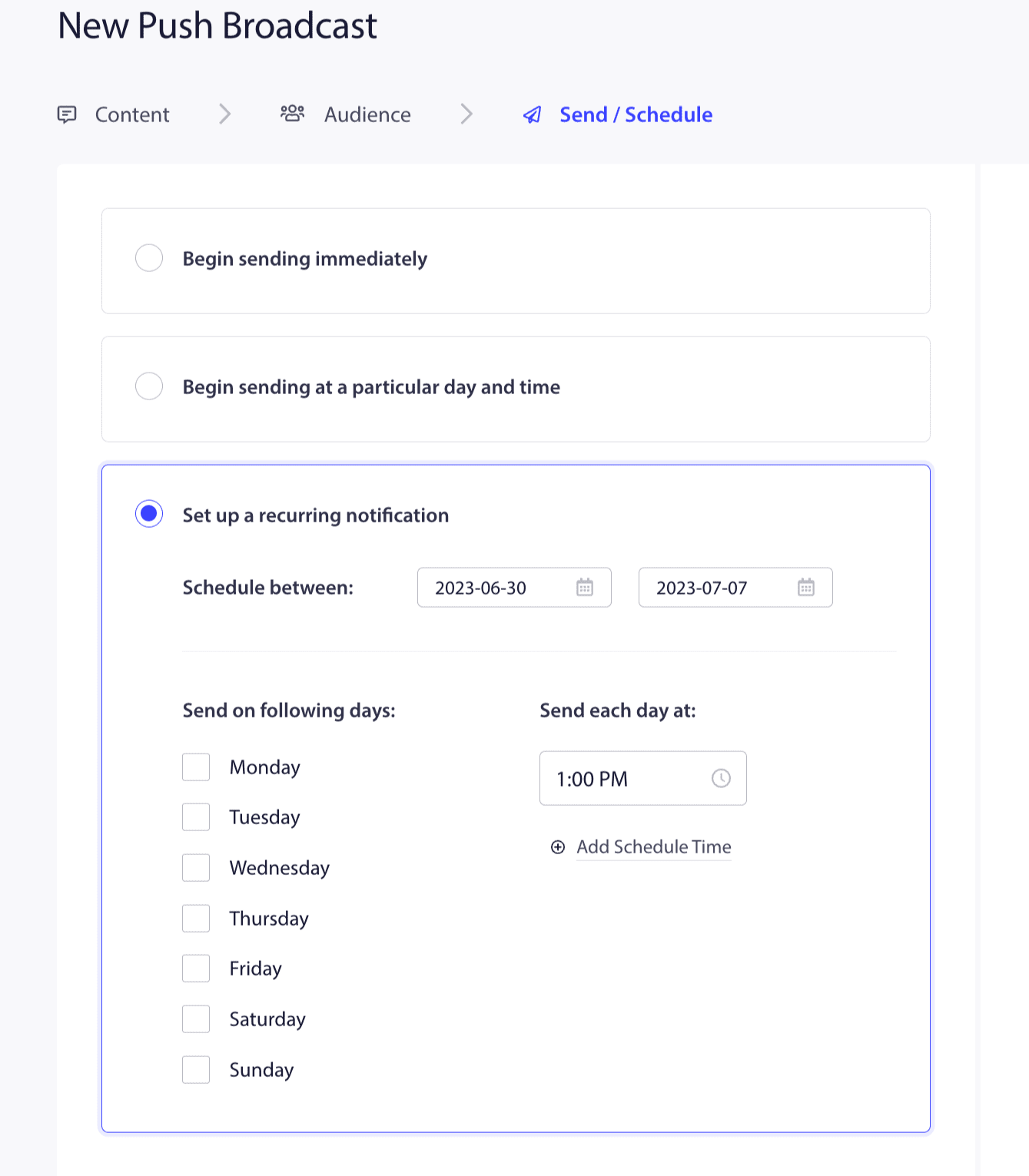
Opções de Envio/Agendamento
Também pode agendar uma campanha ou enviá-la imediatamente para a sua audiência.
É tudo; está pronto para usar um modelo e enviá-lo aos seus assinantes.
Se encontrar algum problema, por favor, sinta-se à vontade para nos contactar clicando aqui. A nossa equipa de suporte poderá ajudá-lo.