Aviso: Não existe documentação legada disponível para este item, pelo que está a ver a documentação atual.
O SDK React Native da PushEngage simplifica a integração de notificações push nas suas aplicações React Native, oferecendo suporte contínuo para Android e iOS. Oferecemos três frameworks para implementar notificações push de aplicações: React, Native e Flutter. Pode encontrar guias para notificações push de aplicações Native Android, iOS e Flutter para mais assistência.
Neste guia, vamos percorrer a configuração do SDK React Native da PushEngage para ativar notificações push em Android e iOS.
Antes de Começar
Aqui está uma lista de coisas que irá necessitar
- Um projeto React Native e suporte a módulo turbo. Se não tiver uma conta, pode registar-se aqui.
- Conta Firebase com configuração do Firebase Cloud Messaging (FCM) para Android.
- Uma conta de Desenvolvedor Apple para configurar os serviços Apple Push Notification (APN) para iOS.
Instalar o SDK React Native da PushEngage
Pode instalar o SDK React Native da PushEngage utilizando npm ou yarn
npm install @pushengage/pushengage-react-nativePara React Native 0.77.0 ou Anterior
Se estiver a utilizar a versão 0.77.0 ou anterior do React Native, utilize a versão 0.0.1 do SDK como mostrado abaixo:
npm install @pushengage/[email protected]Configuração do Android
Configuração do Firebase Cloud Messaging (FCM)
Para ativar notificações push para Android, terá de configurar o Firebase Cloud Messaging (FCM)
1. Aceda à consola Firebase utilizando a sua conta Google.
2. Clique em “Adicionar Projeto” para criar um novo projeto, ou selecione um projeto existente na sua lista. Se estiver a usar um projeto existente, prossiga diretamente para o passo 4.

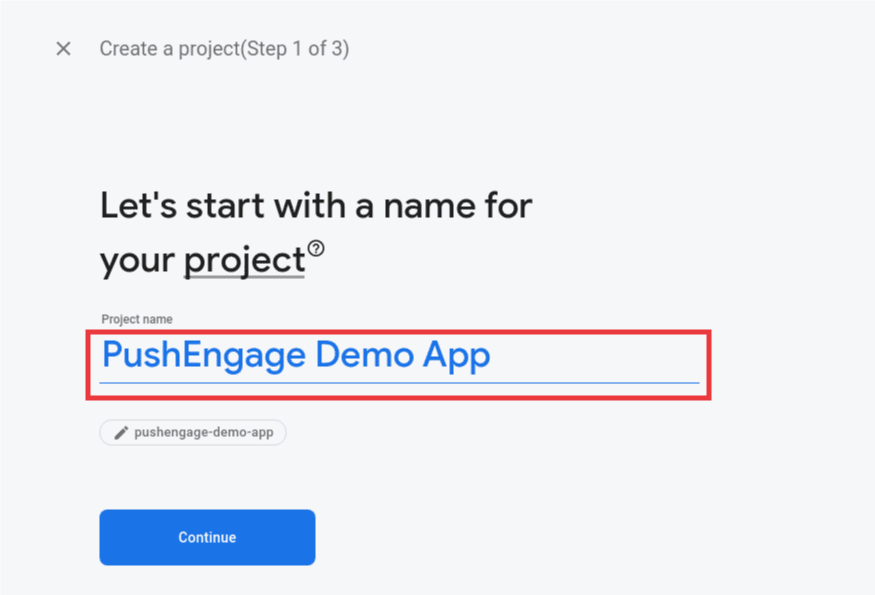
3. Introduza um nome para o seu projeto e clique em Continuar. Complete o processo de configuração clicando em “Criar projeto” no ecrã final.
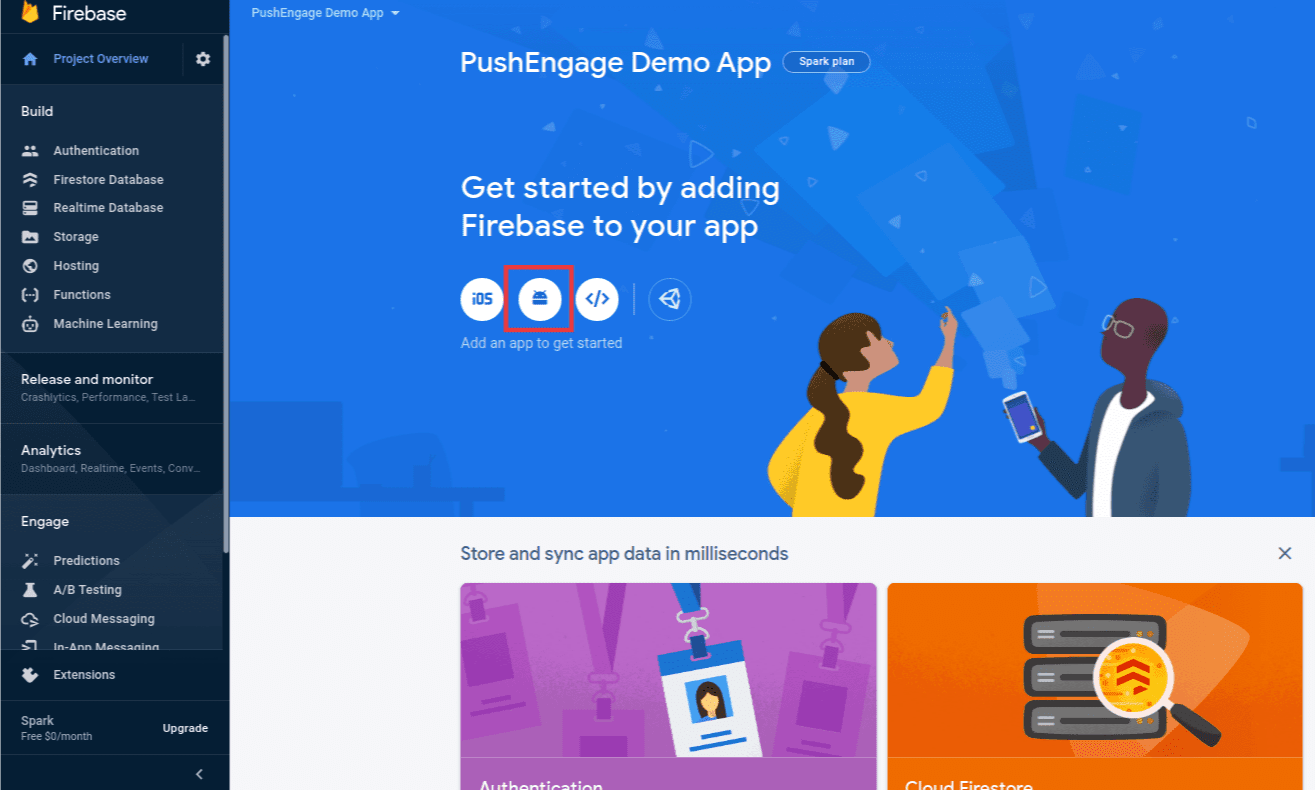
4. No painel do seu projeto Firebase, clique no ícone do Android para adicionar uma aplicação Android.
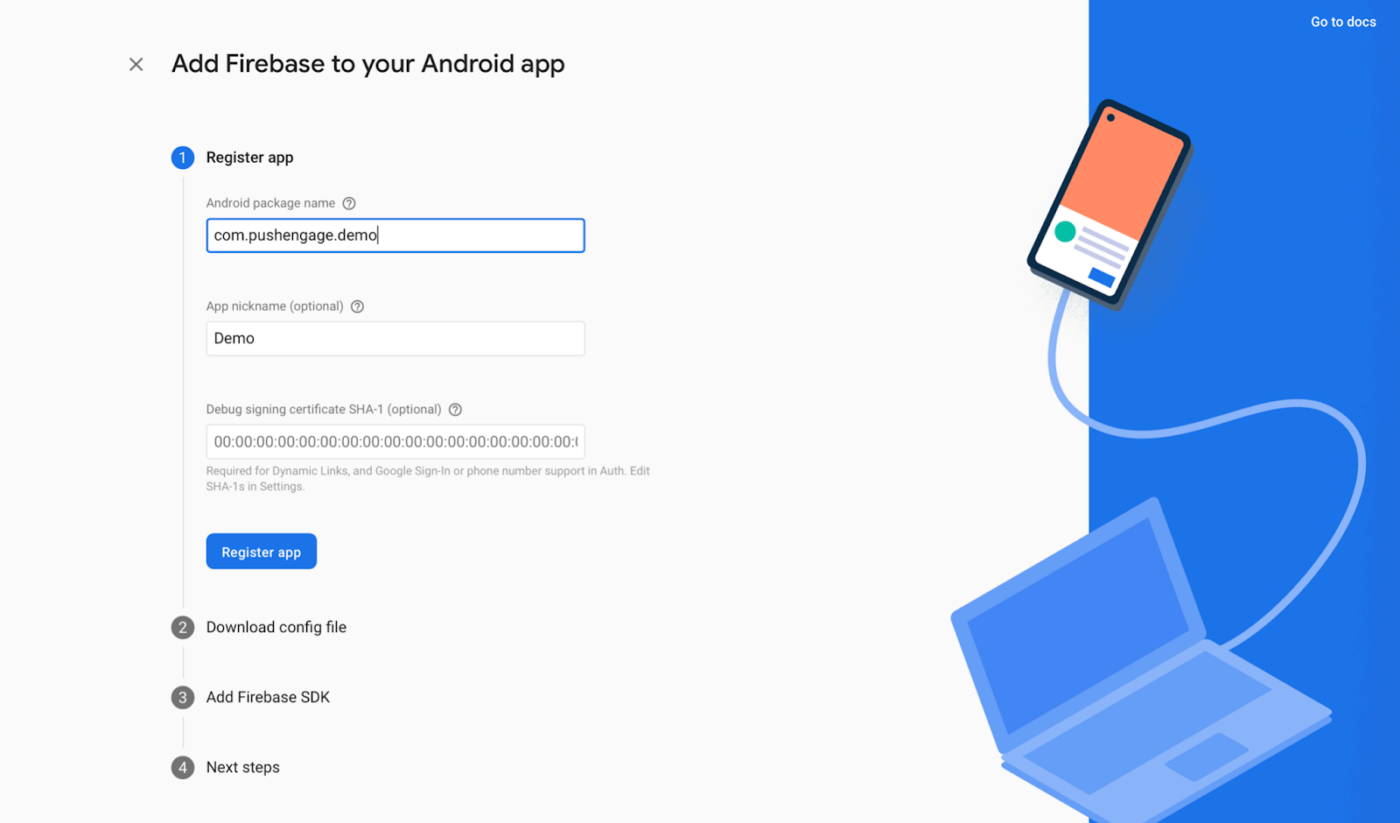
5. Introduza o nome do pacote da sua aplicação Android (encontrado em android/app/build.gradle no bloco android) e forneça um nome para a aplicação. Clique em Registar quando terminar.
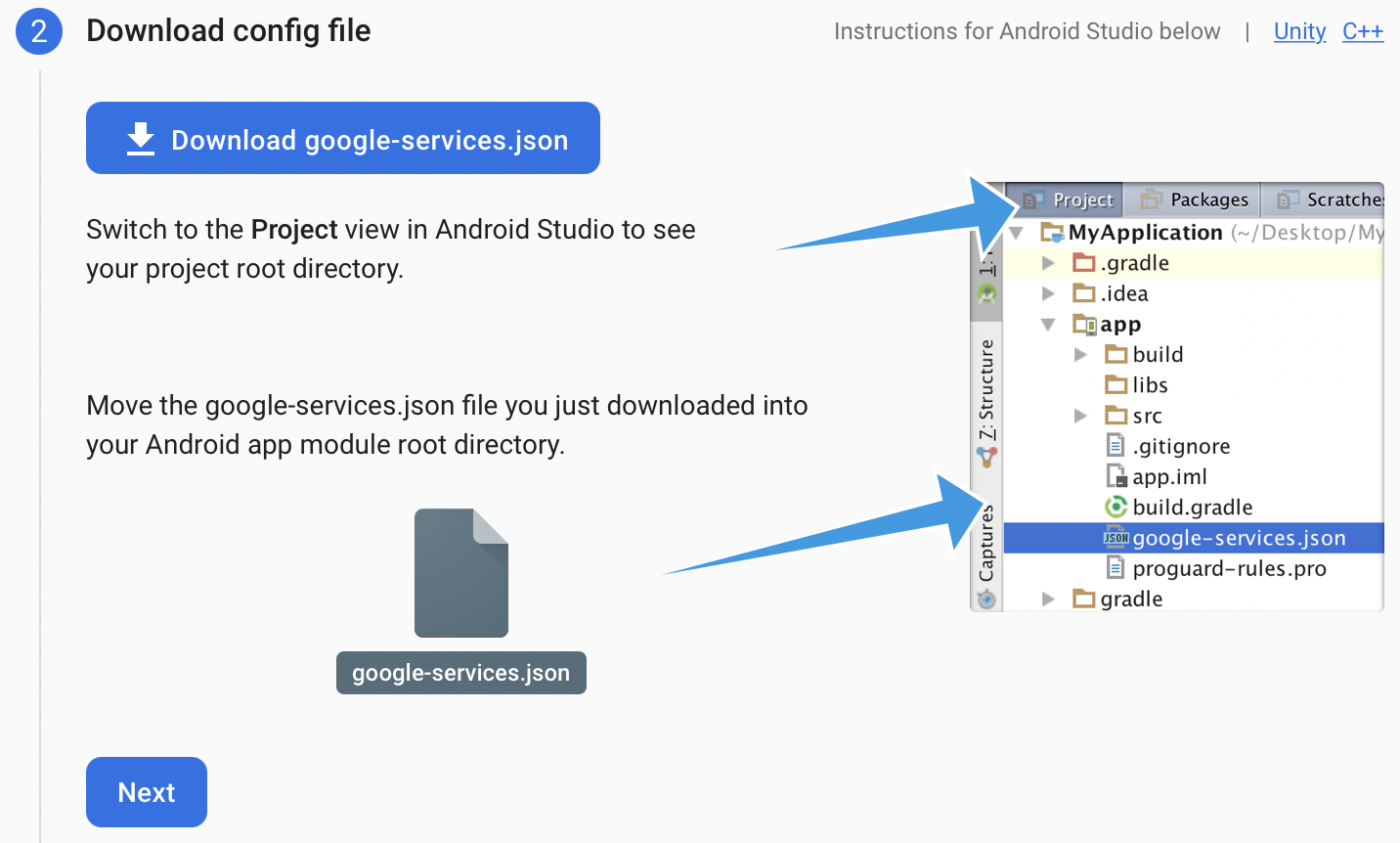
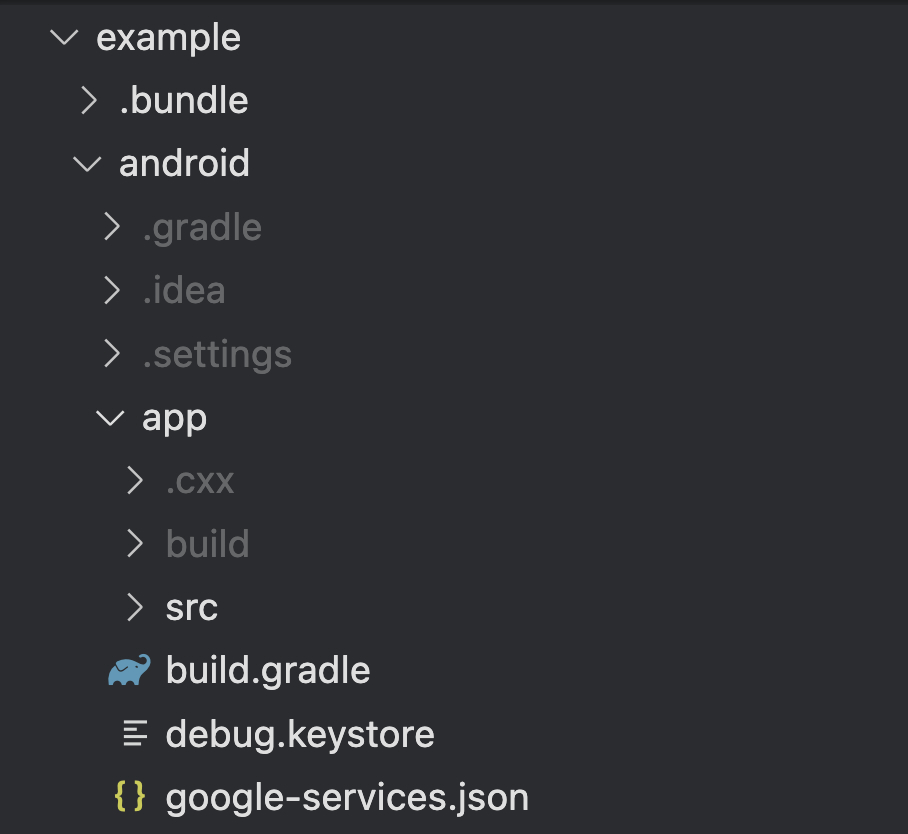
6. Descarregue o ficheiro google-services.json e coloque-o na raiz do seu módulo de aplicação Android em android/app/.
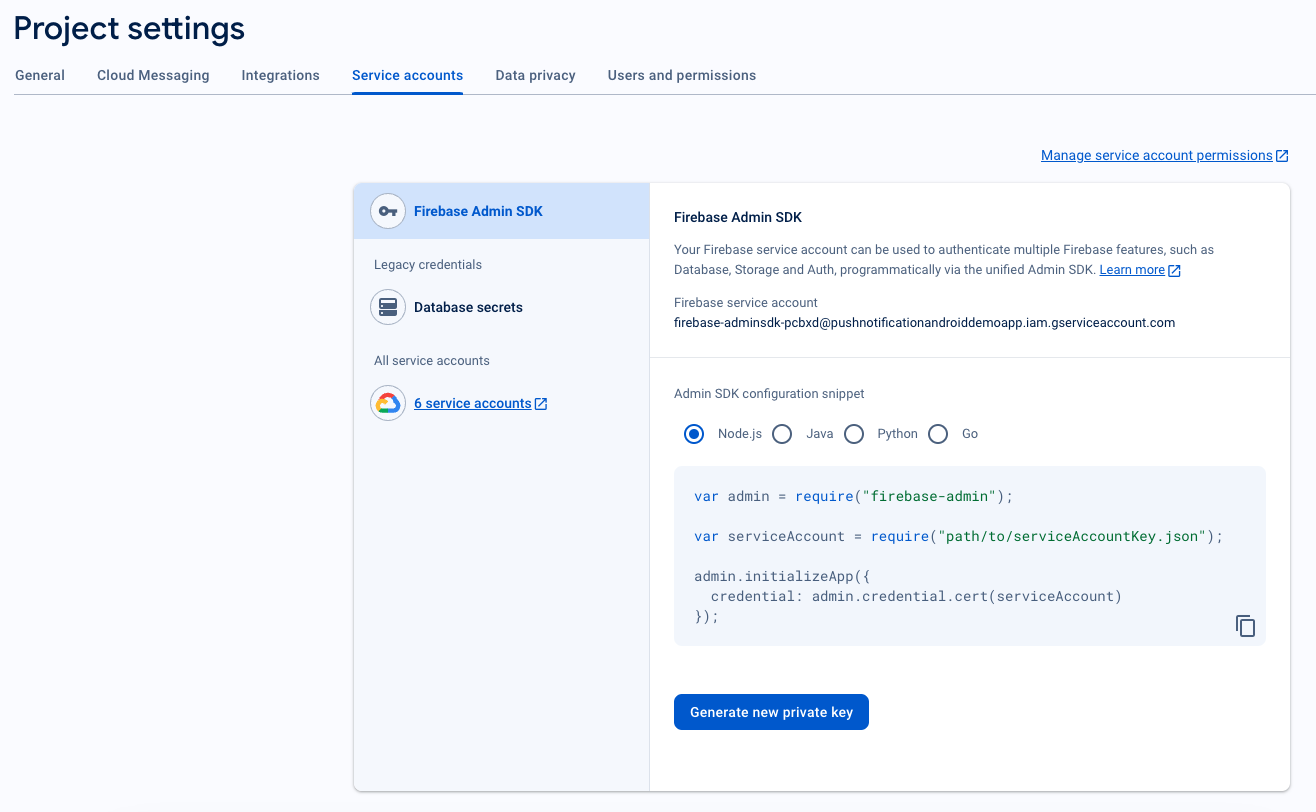
7. Gerar Chave de Conta de Serviço JSON
- Na consola Firebase, clique no ícone Definições ao lado de “Visão Geral do Projeto” no canto superior esquerdo, depois selecione Definições do projeto.
- Navegue até ao separador Contas de serviço.
- Clique em Gerar nova chave privada e descarregue o ficheiro .json.
- Mantenha este ficheiro seguro, pois precisará dele para a configuração do painel PushEngage.
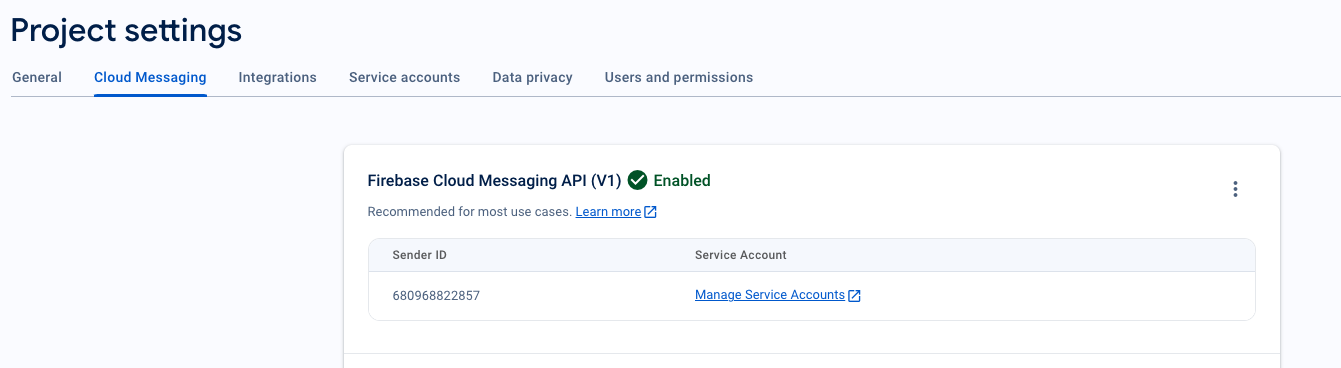
8. Obter ID do Remetente
- Na consola Firebase, clique no ícone Definições ao lado de Visão Geral do Projeto no canto superior esquerdo e selecione “Definições do projeto.”
- Selecione o separador Cloud Messaging. Aqui, encontrará o ID do Remetente, que é necessário para a inicialização do SDK PushEngage.
Integrar FCM com PushEngage
Para integrar perfeitamente os detalhes do FCM com o Painel PushEngage, pode seguir os passos abaixo.
1. Acesse a sua conta PushEngage fazendo login
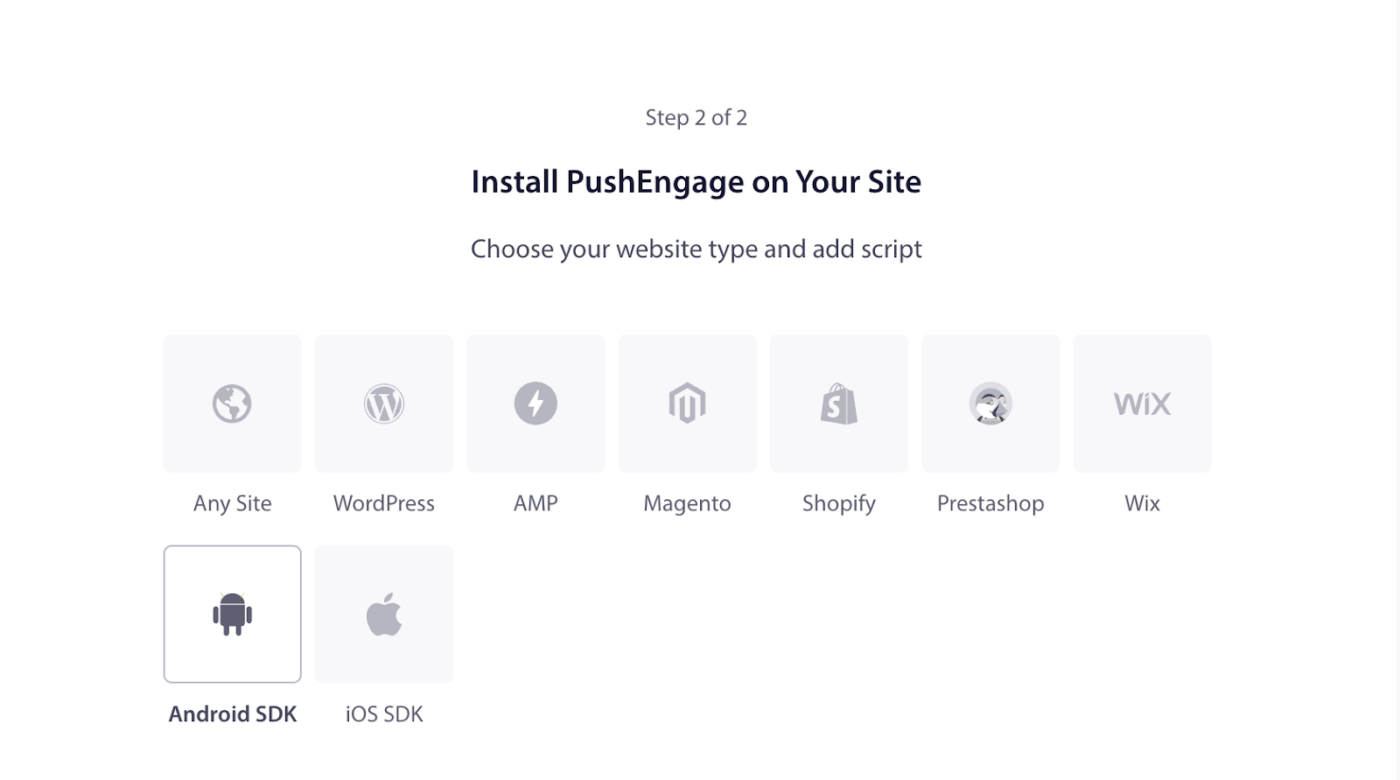
2. Na navegação esquerda, vá para Definições » Instalação. Escolha SDK Android
3. Da lista de plataformas disponíveis, escolha a opção SDK Android para configurar notificações push para Android.
4. Configurar Definições FCM – Introduza o seu ID do Remetente Firebase (obtido da Consola Firebase). Carregue o ficheiro JSON da Conta de Serviço (descarregado do Firebase). Clique no botão Atualizar para guardar estas definições.
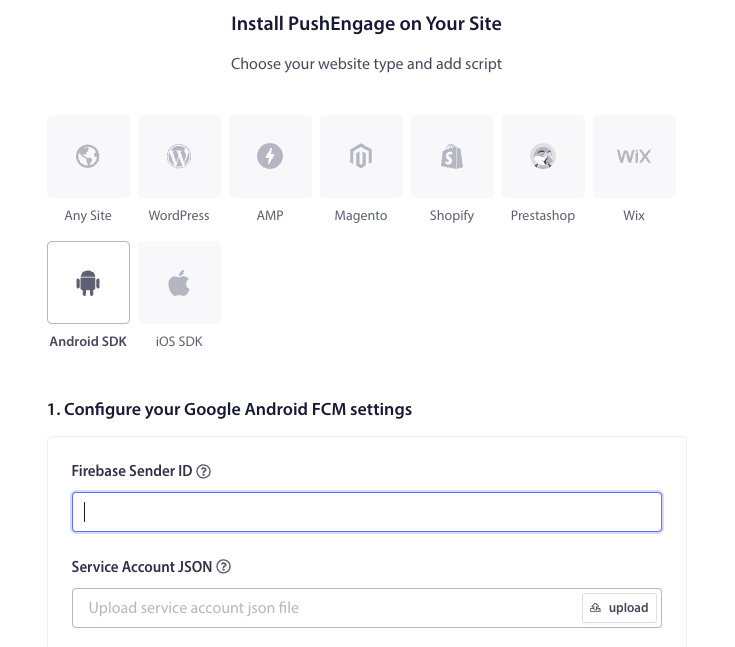
5. Após configurar as definições FCM, ser-lhe-á fornecido um ID da Aplicação. Copie este ID da Aplicação pois é necessário para inicializar o SDK Android PushEngage na sua aplicação Flutter.
Configuração do iOS
Pode seguir os passos após abrir o_seu_nome_de_projeto » iOS » o_seu_nome_de_projeto.xcworkspace.
Passo 1: Ativar Notificações Remotas
1. Abra o seu projeto Xcode e selecione o projeto raiz no Navegador de Projetos.
2. Escolha o seu alvo de aplicação principal.
3. Navegue até “Assinatura e Capacidades.“
4. Certifique-se de que a capacidade Modos de Segundo Plano foi adicionada. Caso contrário, adicione-a clicando no botão “+ Capacidade“.
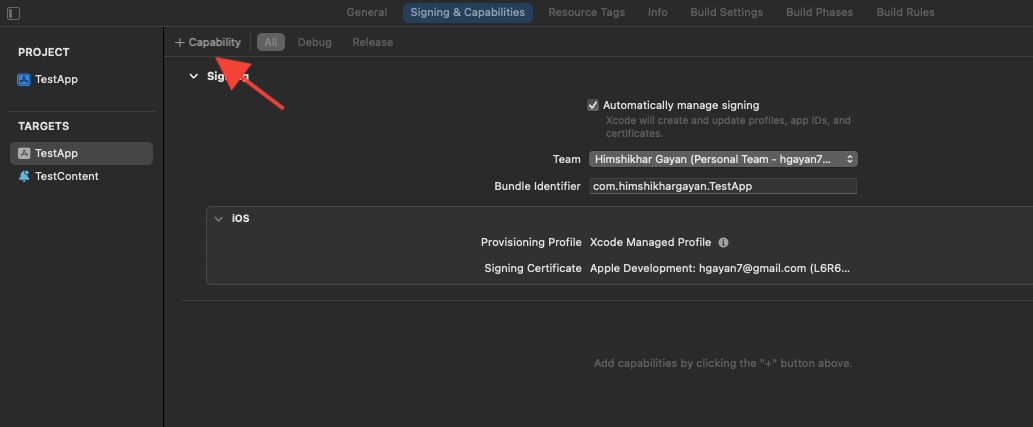
5. Da mesma forma, certifique-se de que a capacidade Notificações Push foi adicionada. Caso contrário, adicione-a usando o botão “+ Capacidade“.
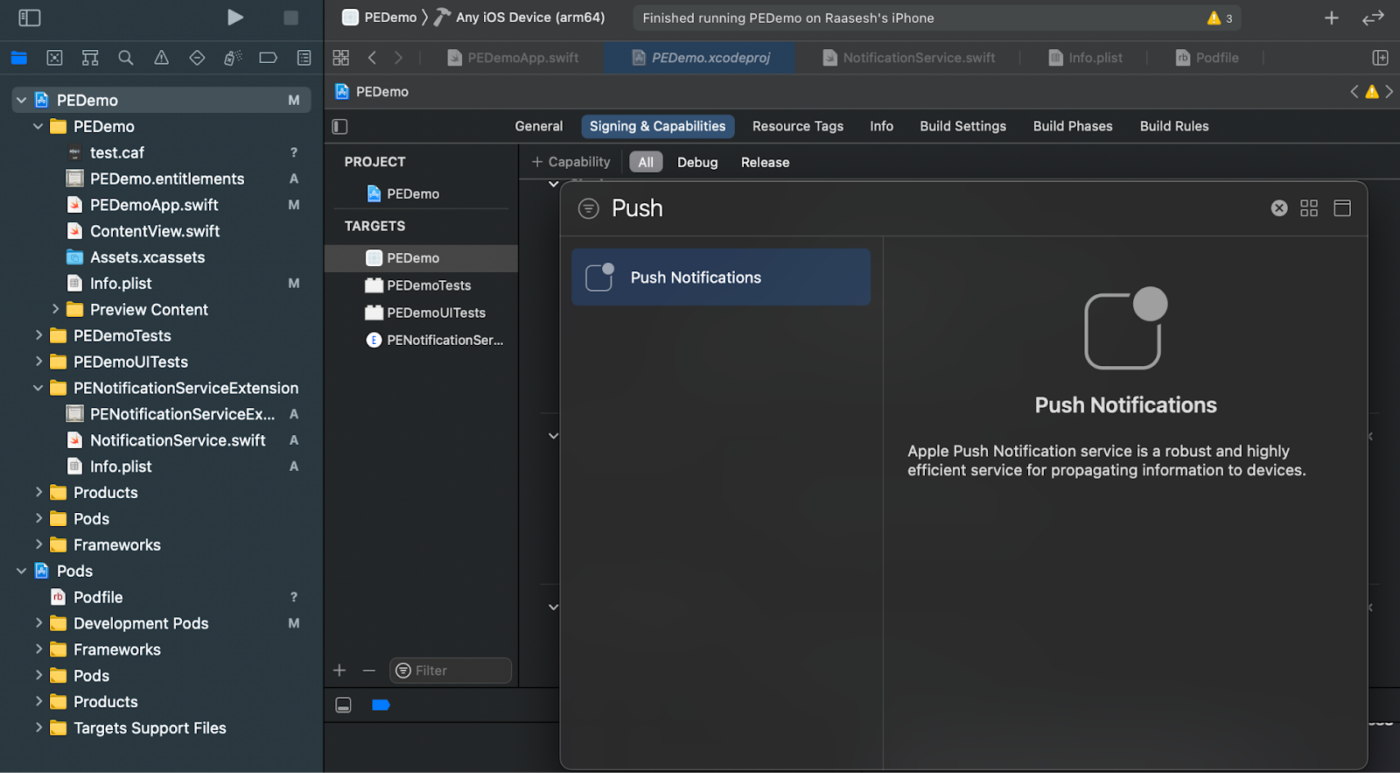
Se a capacidade “Notificações Push” não estiver visível no Xcode:
1. Vá à sua conta de Programador Apple.
2. Navegue até “Certificados, Identificadores e Perfis.“
3. Selecione o identificador da sua aplicação.
4. Edite a configuração do seu ID de Aplicação e certifique-se de que Notificações Push está ativado.
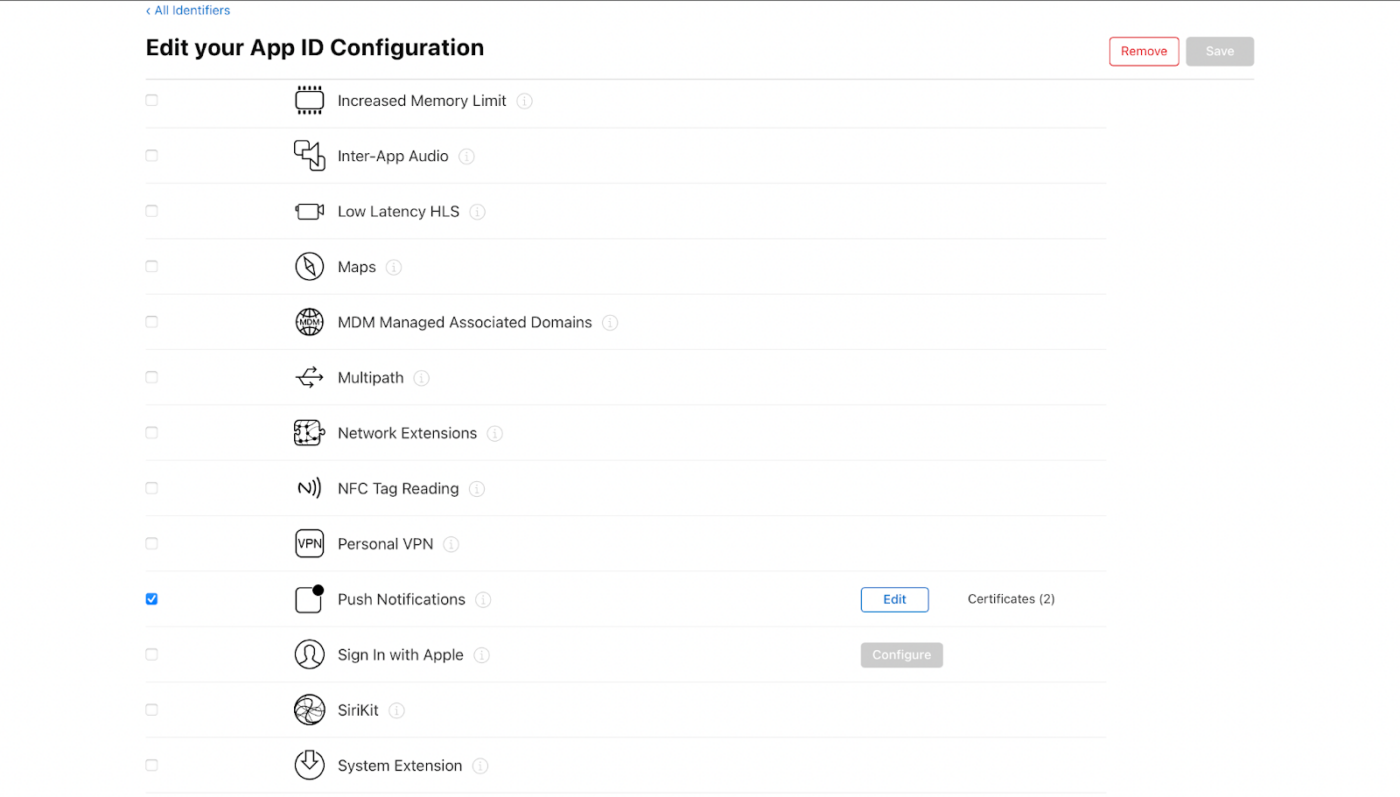
5. Volte ao Xcode e tente adicionar a capacidade Notificações Push novamente.
Passo 2: Ativar Modos de Segundo Plano
1. No seu projeto Xcode, navegue até “Assinatura e Capacidades.“
2. Dentro de “Modos de Segundo Plano“, ative tanto “Notificações Remotas” quanto “Recuperação em Segundo Plano.“
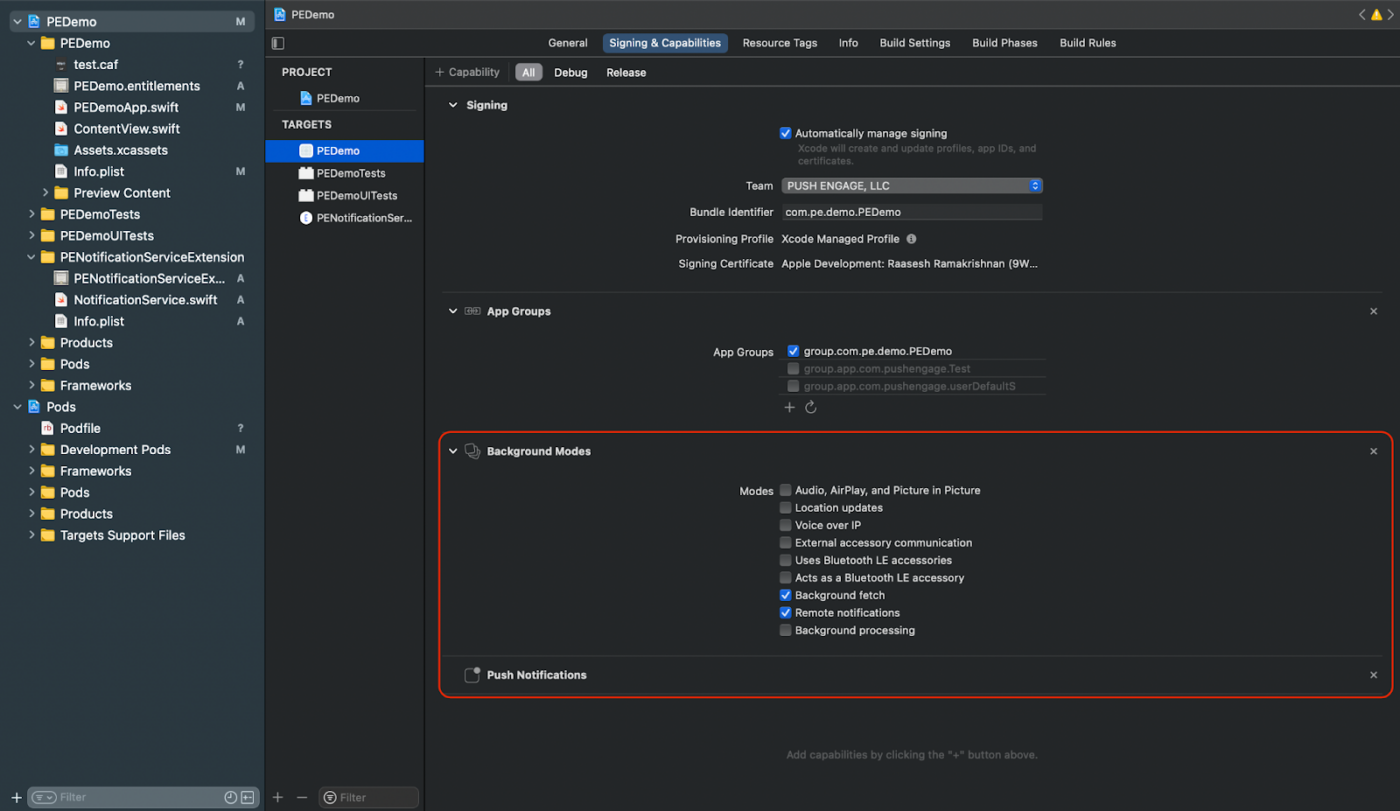
Este passo garante que a sua aplicação pode lidar com notificações remotas e buscas em segundo plano de forma eficiente.
Criar certificado APNs para iOS
Pode consultar o guia aqui para criar um certificado APNs para iOS se ainda não tiver um.
Adicionar extensão de Serviço de Notificação e extensão de Conteúdo de Notificação
Isto é aplicável apenas a dispositivos iOS.
Criação da Extensão de Serviço de Notificação
A Extensão de Serviço de Notificação melhora a capacidade da sua aplicação iOS de receber notificações. É usada para modificar o conteúdo da notificação ou buscar/processar quaisquer dados ao receber a notificação. Siga estes passos para criar uma Extensão de Serviço de Notificação:
1. Abra o Xcode e navegue até o seu projeto.
2. Selecione Arquivo » Novo » Alvo no menu.
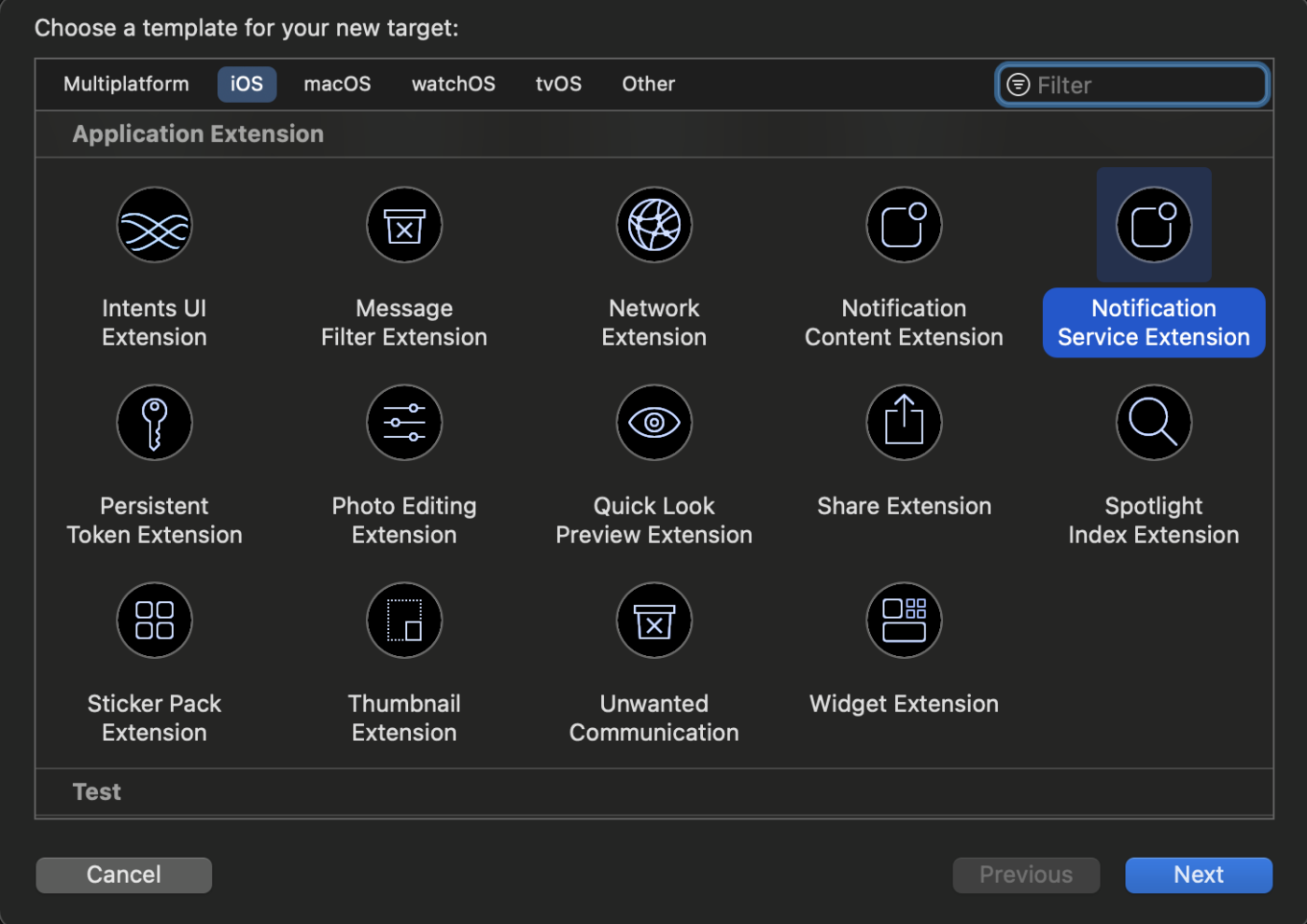
3. Na janela de seleção de modelos, escolha Extensão de Serviço de Notificação e clique em Seguinte.
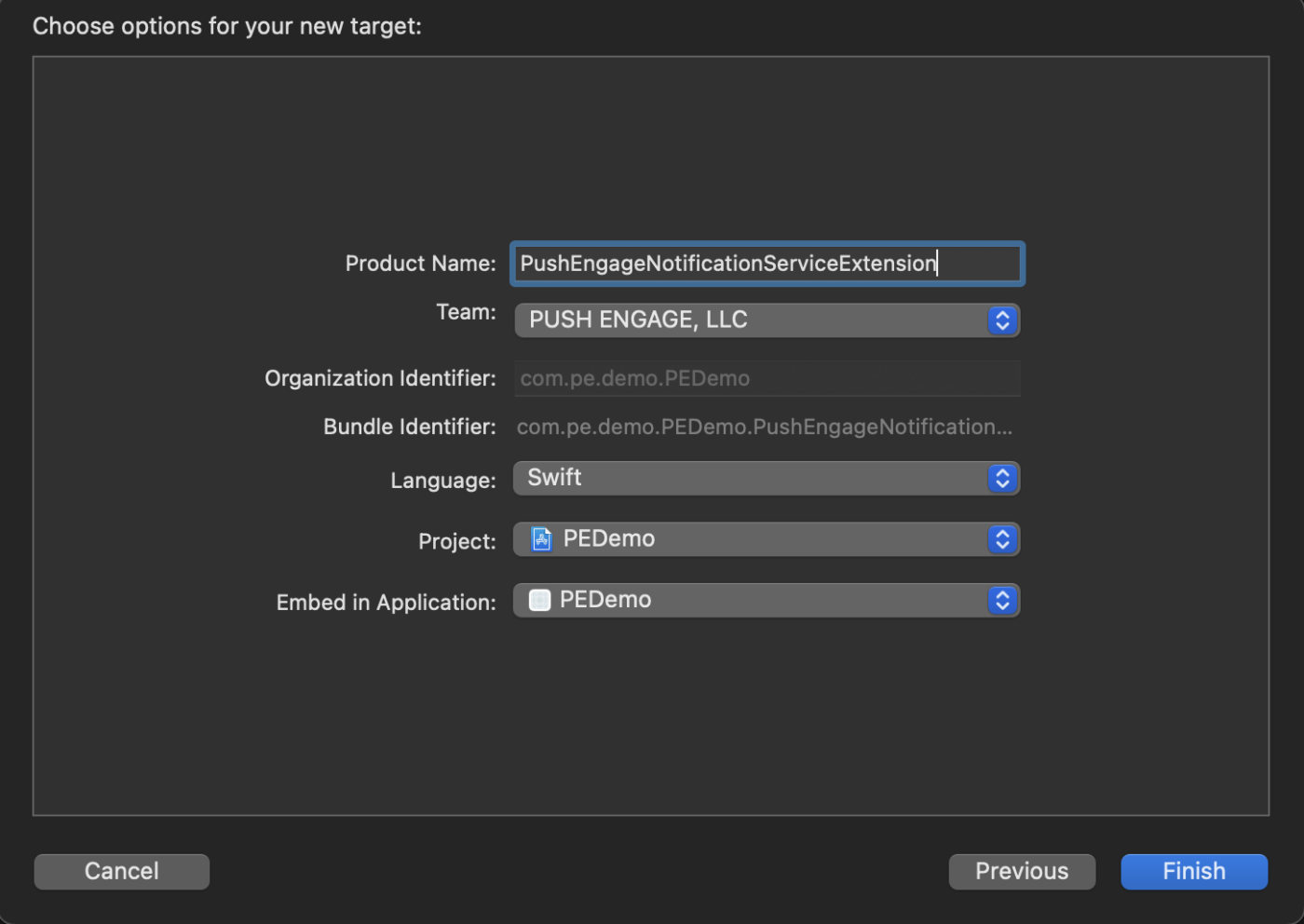
4. Forneça um nome para a sua extensão, por exemplo, PushEngageNotificationServiceExtension, e clique em Concluir.
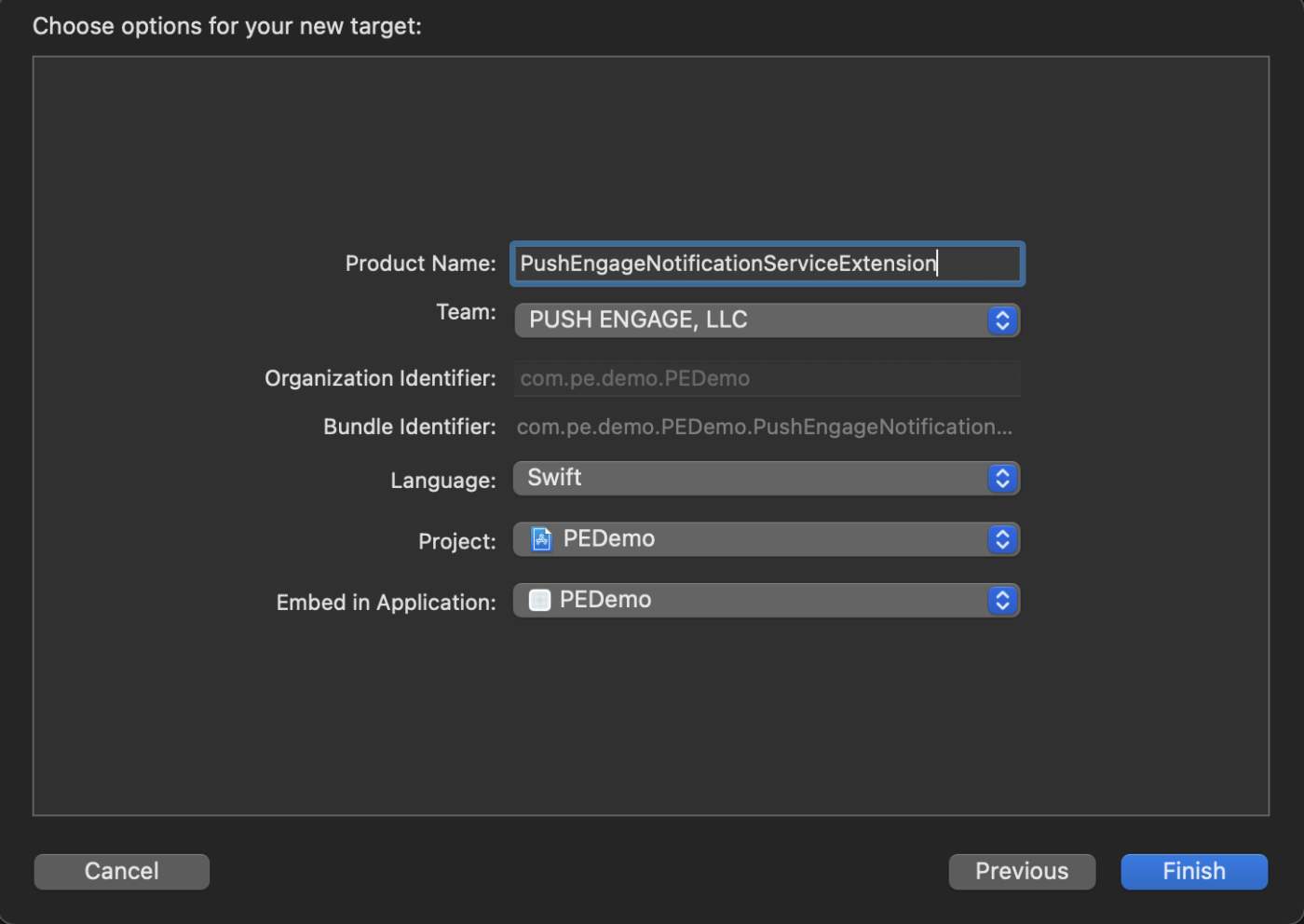
Após concluir a criação da Extensão de Serviço de Notificação, pode ser solicitado que a ative. Não a ative imediatamente.
Ativar a extensão mudaria o foco de depuração do Xcode da sua aplicação para a extensão. Se a ativar por engano, não se preocupe; pode voltar a depurar a sua aplicação dentro do Xcode.
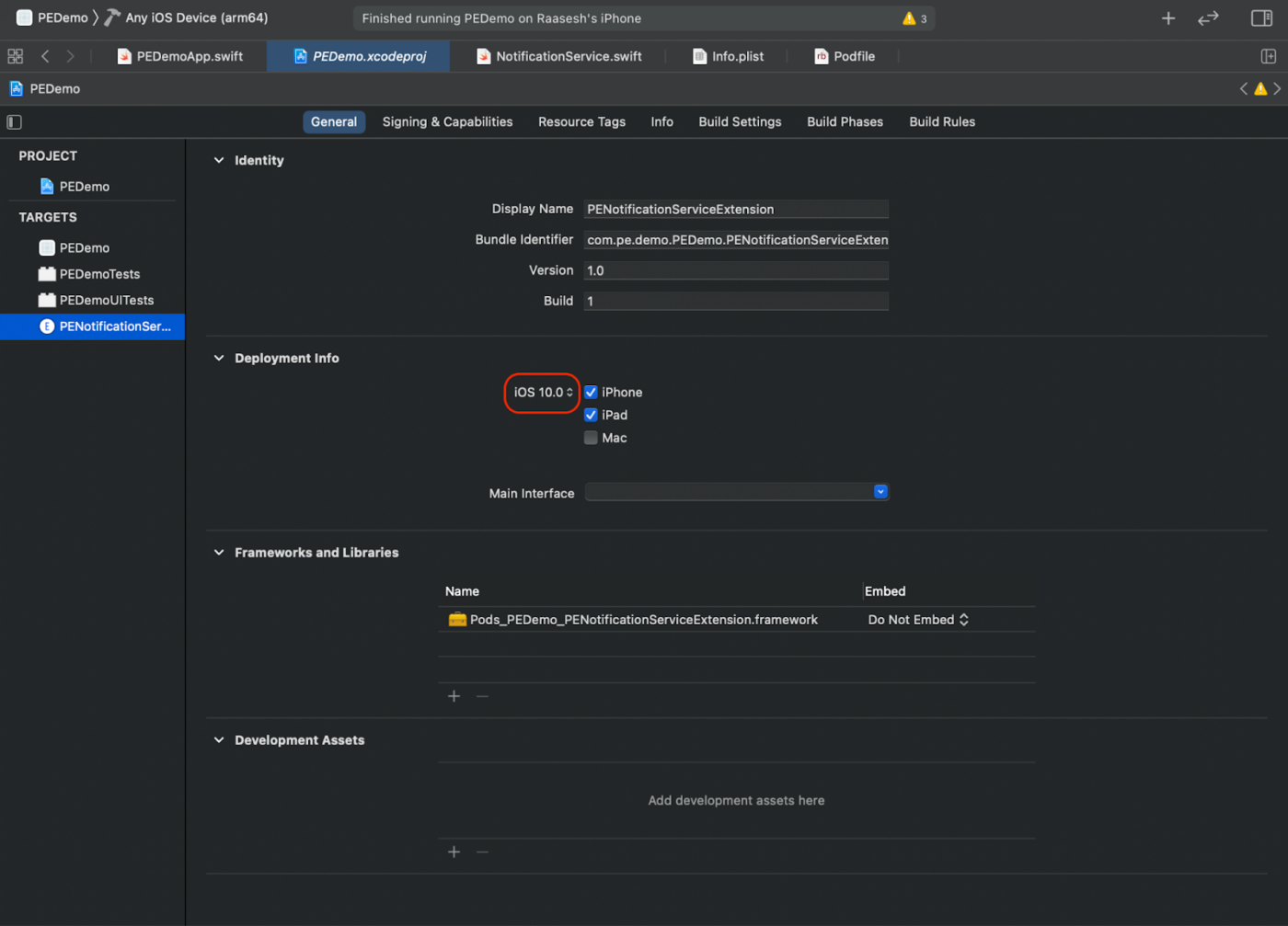
5. No navegador do projeto, selecione o diretório do projeto de nível superior e selecione o alvo NotificationServiceExtension no projeto a partir da lista de alvos criada no passo nº 4.
6. Defina o Alvo de Implementação para iOS 10 ou superior, que é a versão do iOS em que a Apple lançou o suporte para esta extensão.
Inicialização do SDK PushEngage para a Extensão de Serviço de Notificação
Para garantir o funcionamento correto do SDK PushEngage na sua Extensão de Serviço de Notificação iOS, siga estes passos:
1. Abra nome_do_seu_projeto » ios » Podfile.
2. Adicione o seguinte ao bloco post_install do alvo da aplicação principal
post_install do |installer|
    # https://github.com/facebook/react-native/blob/main/packages/react-native/scripts/react_native_pods.rb#L197-L202
    react_native_post_install(
      installer,
      config[:reactNativePath],
      :mac_catalyst_enabled => false,
      # :ccache_enabled => true
    )
  end
3. Adicione ao final do ficheiro
target 'Your_Notification_Service_Extension_Name' do
  pod 'PushEngageExtension', '1.0.0'
end
4. Instale a dependência
pod repo update
pod install
5. Na sua extensão de Serviço de Notificação, certifique-se de importar o framework PushEngage e adicionar o código de inicialização necessário.
Swift
import UserNotifications
import PushEngageExtension

class NotificationService: UNNotificationServiceExtension {

    var contentHandler: ((UNNotificationContent) -> Void)?
    var bestAttemptContent: UNMutableNotificationContent?
    var request: UNNotificationRequest?

    override func didReceive(_ request: UNNotificationRequest,
                             withContentHandler contentHandler: @escaping (UNNotificationContent) -> Void) {
        self.request = request
        self.contentHandler = contentHandler
        self.bestAttemptContent = (request.content.mutableCopy() as? UNMutableNotificationContent)

        if let bestContent = bestAttemptContent {
            PushEngageExtension.didReceiveNotificationExtensionRequest(request, bestContentHandler: bestContent)
            contentHandler(bestContent)
        }
    }

    override func serviceExtensionTimeWillExpire() {
        // Called just before the extension will be terminated by the system.
        // Use this as an opportunity to deliver your "best attempt" at modified
        // content, otherwise the original push payload will be used.
        if let contentHandler = contentHandler, let request = request, let bestAttemptContent = bestAttemptContent {
            guard let content = PushEngageExtension.serviceExtensionTimeWillExpire(request, content: bestAttemptContent) else {
                contentHandler(bestAttemptContent)
                return
            }
            contentHandler(content)
        }
    }
}
Criação da Extensão de Conteúdo de Notificação
Para melhorar a forma como adiciona UI personalizada, terá de criar uma Extensão de Conteúdo de Notificação. Siga os passos abaixo para configurar a extensão:
1. No Xcode, vá para Arquivo » Novo » Alvo.
2. Selecione Notification Content Extension e clique em Next.
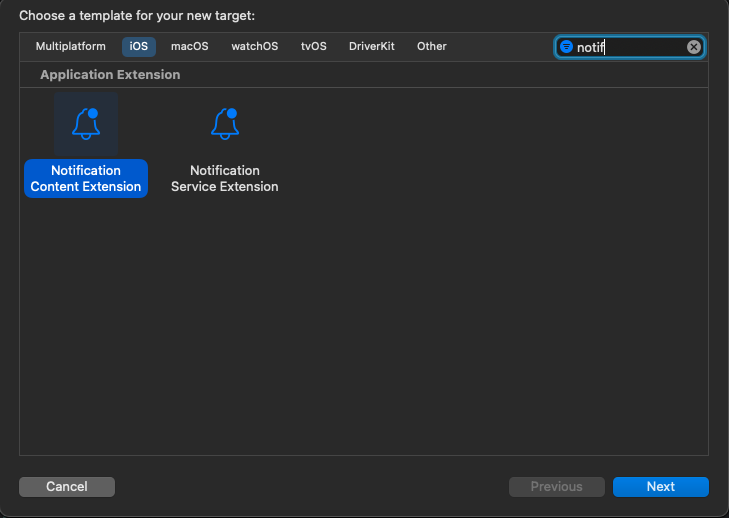
3. Não selecione “Ativar” no diálogo que aparece após clicar em Concluir. Cancelar mantém o Xcode a depurar a sua aplicação em vez da extensão. Se a ativar acidentalmente, volte a depurar a sua aplicação dentro do Xcode (ao lado do botão de execução).
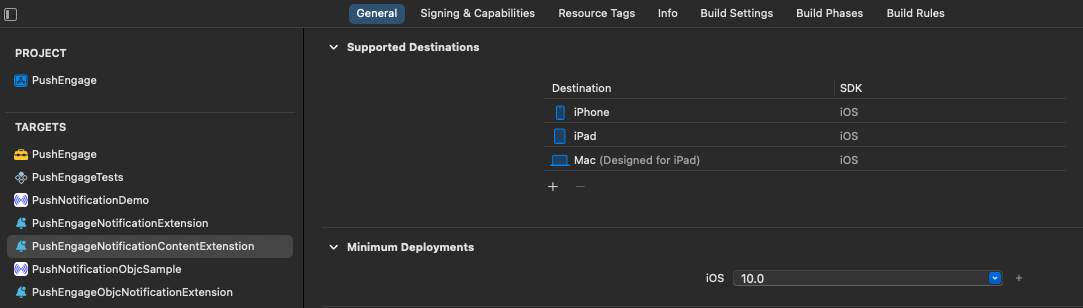
4. No navegador de projetos, selecione o diretório do projeto de nível superior e selecione o destino NotificationContentExtension no projeto na lista de destinos criada no passo 2.
5. Defina o Destino de Implementação para iOS 10 ou superior, que é a versão do iOS que a Apple lançou com suporte para esta extensão.
Inicialização do SDK PushEngage para a Extensão de Conteúdo de Notificação
Para garantir o bom funcionamento do SDK PushEngage na sua Extensão de Conteúdo de Notificação iOS, siga estes passos:
1. Abra nome_do_seu_projeto » iOS » Podfile.
2. Adicione o seguinte no final do seu Podfile:
target 'Your_Notification_Content_Extension_Name' do
  pod 'PushEngageExtension', '1.0.0'
end
3. Instale a dependência:
Entre no diretório ios do seu projeto e execute o comando abaixo
pod repo update
pod install
4. No seu target de Notification Content Extension, certifique-se de importar o framework PushEngage e adicionar o código de inicialização necessário. Veja como pode fazê-lo com alguns exemplos de elementos UI:
Swift
import UIKit
import UserNotifications
import UserNotificationsUI
import SwiftUI
import PushEngageExtension

@available(iOSApplicationExtension 13.0, *)
class NotificationViewController: UIViewController, UNNotificationContentExtension {

    fileprivate var hostingView: UIHostingController<ContentView>?

    override func viewDidLoad() {
        super.viewDidLoad()
        self.view.backgroundColor = .white
    }

    func didReceive(_ notification: UNNotification) {
        if notification.request.content.categoryIdentifier == "your_identifier" {
            let payLoad = PushEngageExtension.getCustomUIPayLoad(for: notification.request)
            // Pass the payload to your custom SwiftUI view
            let view = ContentView(payLoadInfo: payLoad)
            hostingView = UIHostingController(rootView: view)
            if let hostingView = hostingView {
                addChild(hostingView)
                hostingView.view.translatesAutoresizingMaskIntoConstraints = false
                self.view.addSubview(hostingView.view)
                NSLayoutConstraint.activate([
                    hostingView.view.leadingAnchor.constraint(equalTo: self.view.leadingAnchor),
                    hostingView.view.trailingAnchor.constraint(equalTo: self.view.trailingAnchor),
                    hostingView.view.topAnchor.constraint(equalTo: self.view.topAnchor),
                    hostingView.view.bottomAnchor.constraint(equalTo: self.view.bottomAnchor)
                ])
            }
        }
    }
}
Adicionar Grupos de Aplicações
Os Grupos de Aplicações são essenciais para permitir a comunicação entre a aplicação principal, a extensão do serviço de notificação e a extensão de conteúdo de notificação. Siga estes passos para adicionar Grupos de Aplicações ao seu projeto iOS:
Se já tem um grupo de aplicações e deseja usar o mesmo, pode saltar para o passo 4.
1. No seu projeto Xcode, no navegador de projetos, selecione o diretório raiz do projeto e selecione o alvo principal da aplicação.
2. Navegue até ao separador Signing & Capabilities.
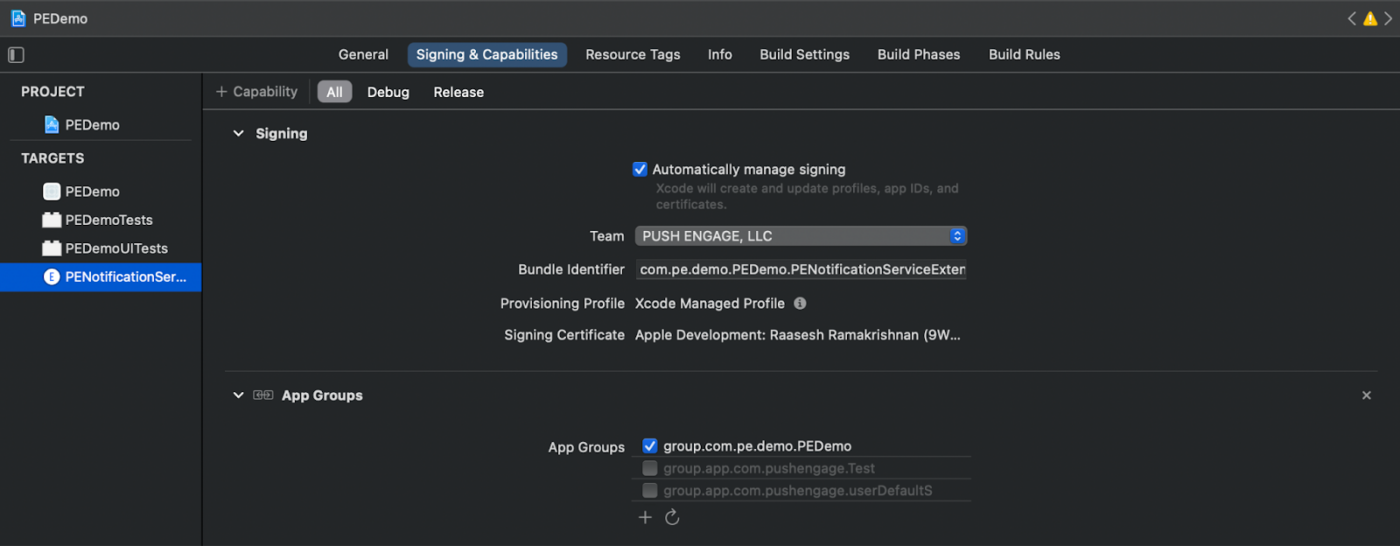
3. Clique no botão “+ Capability” e selecione App Groups na lista.
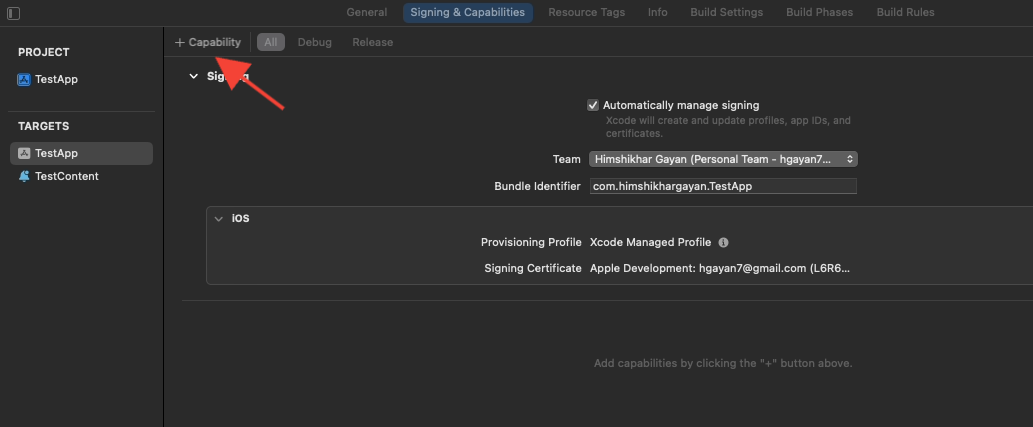
4. Clique no botão + para adicionar um Grupo de Aplicações.
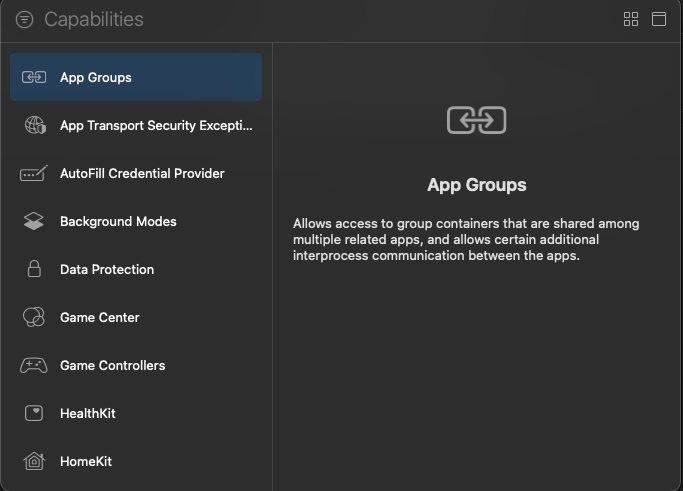
5. Adicione um nome único ao seu Grupo de Aplicações e clique em OK.
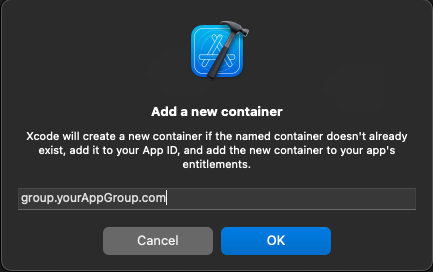
6. Na área principal do editor, selecione o target principal da sua aplicação. Se criou um grupo de aplicações, forneça o nome do grupo na Info.plist da sua aplicação com a chave PushEngage_App_Group_Key.
7. Adicione a mesma chave e valor no ficheiro Info.plist da Extensão de Serviço de Notificação.
8. Certifique-se de que seleciona o mesmo grupo de aplicações tanto no Target da Aplicação Principal como na Sua_Extensão_de_Serviço_de_Notificação.
Inicializar SDK PushEngage
No seu index.js, inicialize o SDK PushEngage.
import PushEngage from '@pushengage/pushengage-react-native';
PushEngage.setAppId('your-app-id');
No seu AppDelegate.mm da aplicação iOS
@import PushEngage;

@implementation AppDelegate

- (instancetype)init
{
    self = [super init];
    if (self) {
        [PushEngage swizzleInjectionWithIsEnabled: YES];
    }
    return self;
}

- (BOOL)application:(UIApplication *)application didFinishLaunchingWithOptions:(NSDictionary *)launchOptions
{
  self.moduleName = @"PushengageReactNativeExample";
  // You can add your custom initial props in the dictionary below.
  // They will be passed down to the ViewController used by React Native.
  self.initialProps = @{};
  [PushEngage setInitialInfoFor:application with:launchOptions];
  return [super application:application didFinishLaunchingWithOptions:launchOptions];
}

- (void)application:(UIApplication *)application didReceiveRemoteNotification:(NSDictionary *)userInfo fetchCompletionHandler:(void (^)(UIBackgroundFetchResult))completionHandler {
    completionHandler(UIBackgroundFetchResultNewData);
}
A tratar deepLink
Ouça eventos de deep link e trate-os na sua aplicação
const listenerSubscription = React.useRef<null | EventSubscription>(null);
React.useEffect(() => {
  // 1. Runtime taps — notification tapped while the app is running/backgrounded.
  listenerSubscription.current = PushEngage.onValueChanged((data) => {
    Alert.alert(`Deeplink: ${data.deepLink}`);
    console.log('Data:', data.data);
  });
  // 2. Cold-boot tap — the notification that launched the app from a killed
  //    state. Delivered once here, NOT through onValueChanged.
  PushEngage.getInitialNotification().then((initial) => {
    if (initial) {
      Alert.alert(`Deeplink: ${initial.deepLink}`);
      console.log('Data:', initial.data);
    }
  });
  return () => {
    listenerSubscription.current?.remove();
    listenerSubscription.current = null;
  };
}, []);
Resolução de Problemas
Adicione -fcxx-modules em Outras flags C++ para o erro: uso de ‘@import’ quando os módulos c++ estão desativados, considere usar -fmodules e -fcxx-modules nas Definições de Compilação do projeto iOS.
Se quiser explorar mais as capacidades do SDK iOS, pode consultar a nossa detalhada documentação da API.
Se encontrar algum problema, por favor contacte-nos clicando aqui. A nossa equipa de suporte poderá ajudá-lo.


