Aviso: Não existe documentação legada disponível para este item, pelo que está a ver a documentação atual.
Gostaria de melhorar o envolvimento do cliente através de notificações push web na sua loja WooCommerce? Uma forma eficaz de o fazer é configurar notificações push utilizando o PushEngage. Neste guia, iremos guiá-lo através do processo de configuração e gestão de notificações push na sua loja WooCommerce. O PushEngage servirá tanto o administrador como os clientes.
Antes de Começar
Certifique-se de que tem o Plugin PushEngage instalado na sua loja WooCommerce. Este guia pressupõe que já tem o Plugin WooCommerce e PushEngage.
Ligar o PushEngage à Loja WooCommerce
São necessários apenas alguns cliques para configurar ou ligar a Conta PushEngage à sua Loja WooCommerce. Pode prosseguir e ligar a sua conta PushEngage existente à loja WooCommerce, ou pode também inscrever-se com uma nova conta.
Se já tem a Loja WooCommerce ligada à Conta PushEngage, pode saltar isto e passar para a Gestão das Definições de Notificações Push.
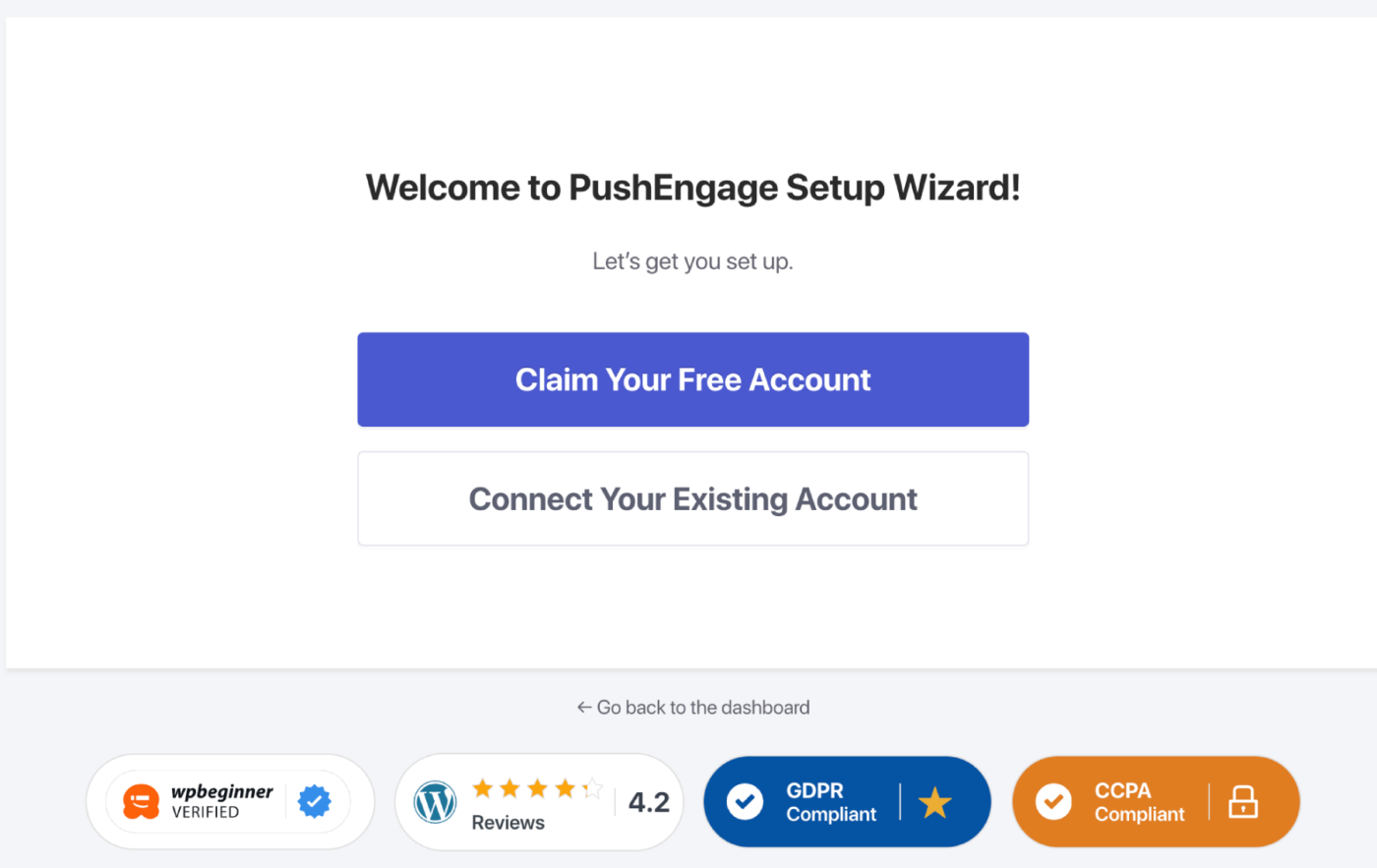
Assim que tiver criado uma conta/ligado uma conta existente. Por favor, configure o seu Popup para que possa começar a construir a sua lista de subscritores de push web.
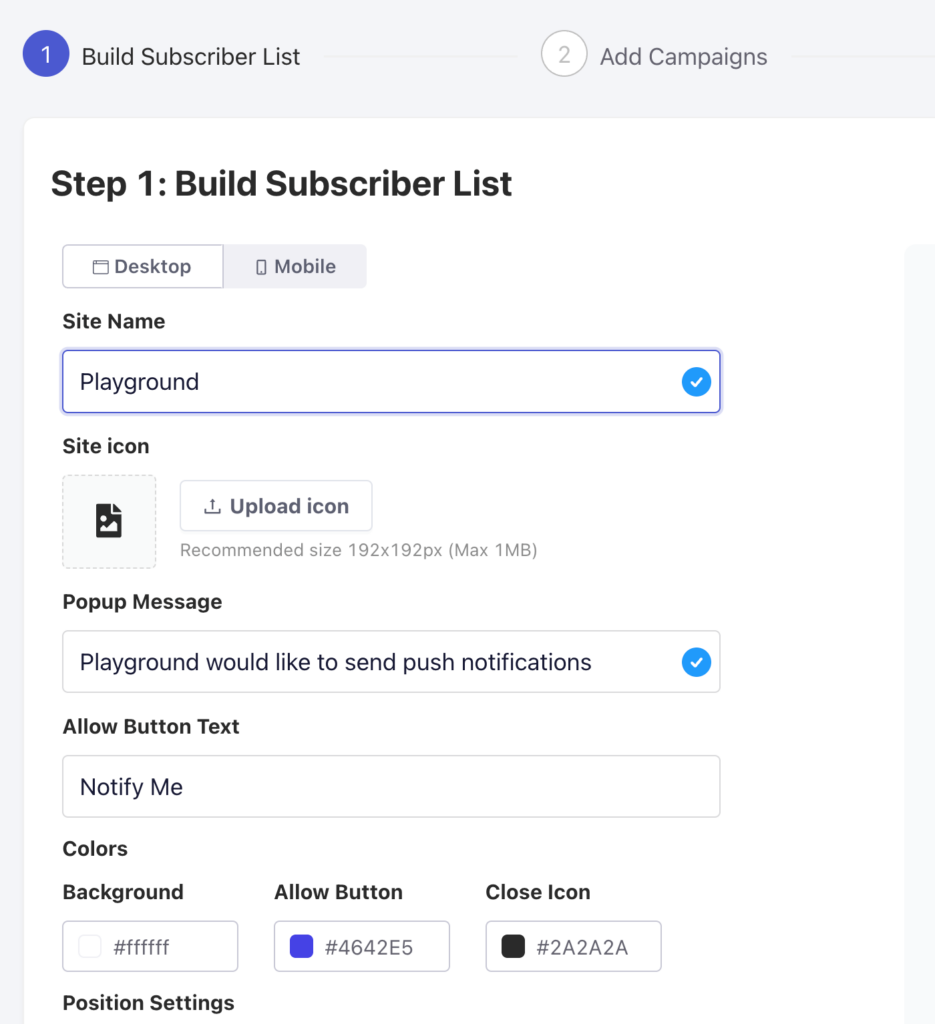
Assim que o seu Modal de Popup/Opção de Subscrição for personalizado de acordo com a cor e mensagem da sua marca, pode clicar no Botão Seguinte.
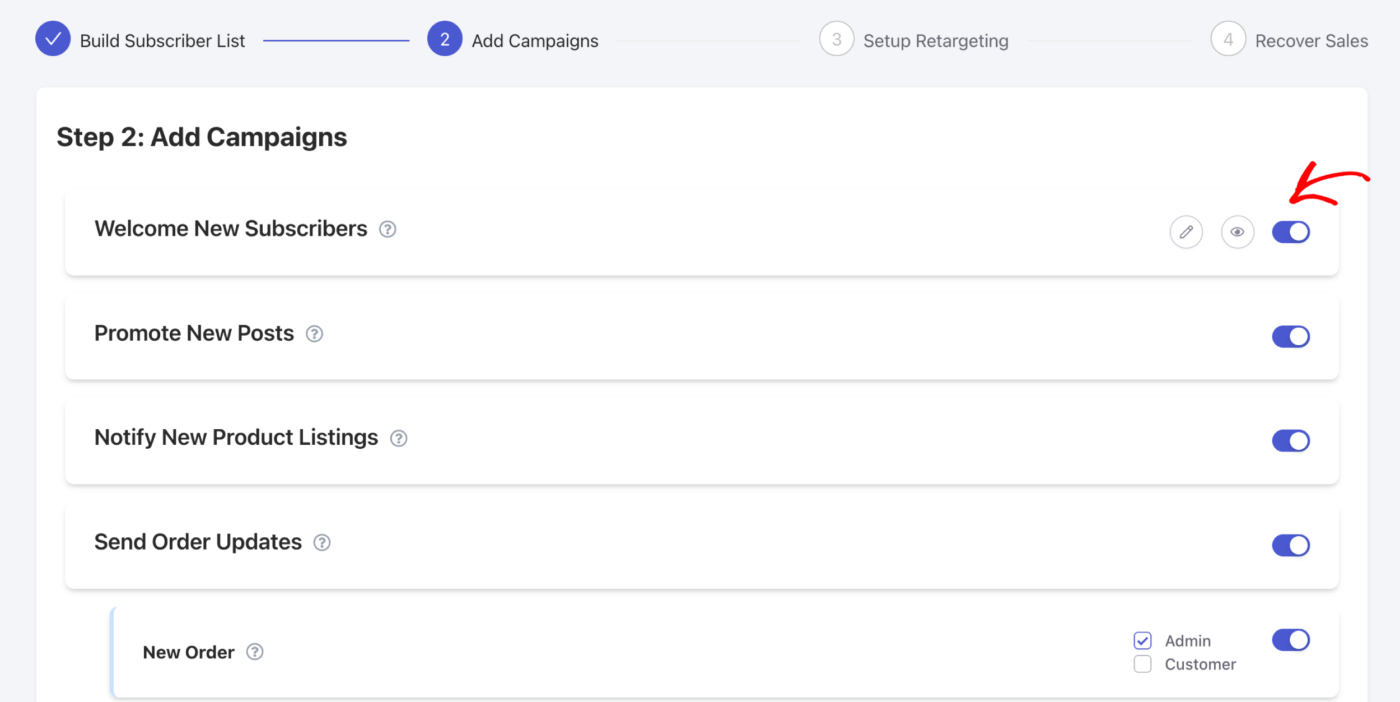
Pode escolher as campanhas iniciais que deseja ativar e até verificar a pré-visualização destas campanhas. Pode decidir o Público e escolher enviar para Utilizadores Administradores ou Clientes. Existe também uma opção para editar as campanhas aqui. Se não tiver a certeza, pode avançar para o próximo passo e editar mais tarde.
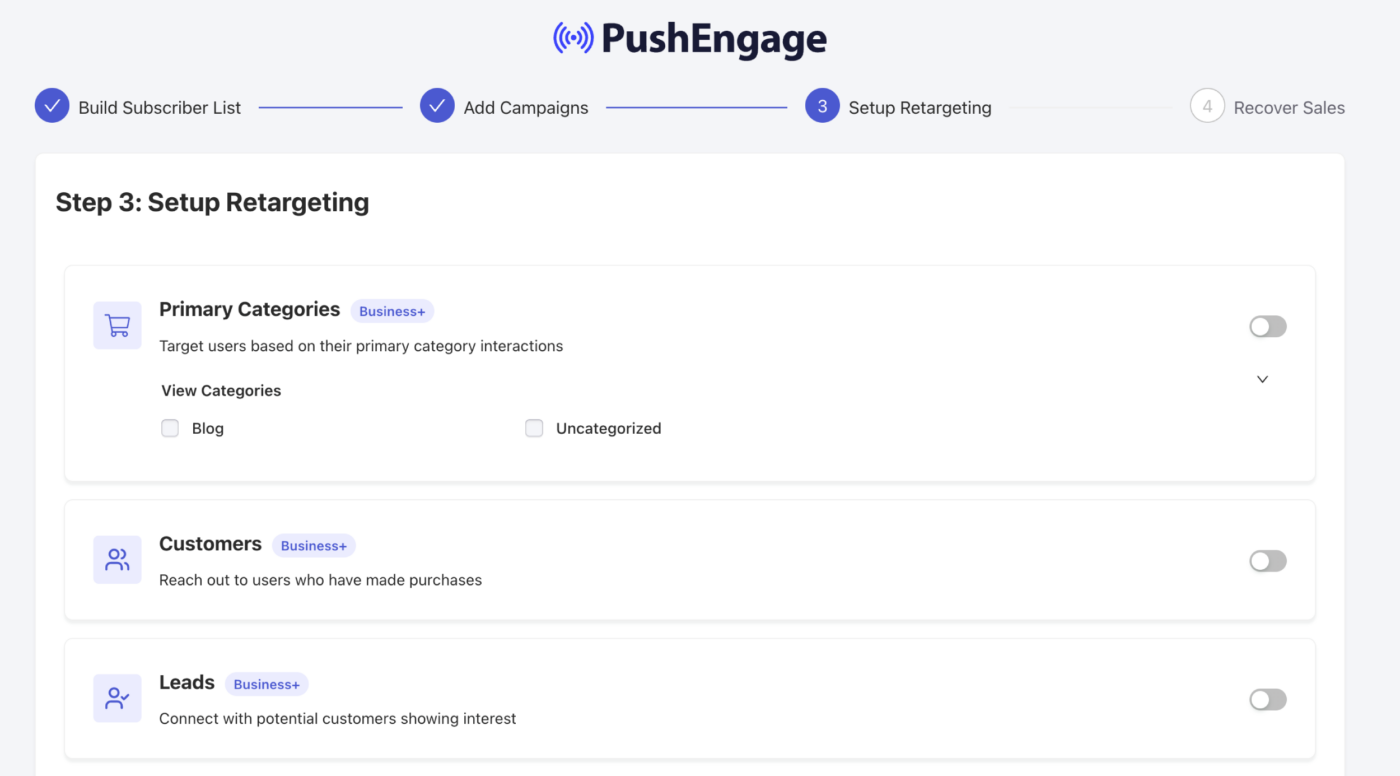
Pode escolher a estratégia de retargeting no início, isto irá garantir a ajuda na criação de segmentos. Assim, se tiver segmentos existentes, eles serão mostrados aqui. As Categorias Principais também podem ser convertidas em segmentos. Pode também usar os segmentos padrão que criámos, que são Clientes & Leads.
Assim que tiver selecionado, basta ativar o botão. Agora pode clicar no Botão Seguinte.
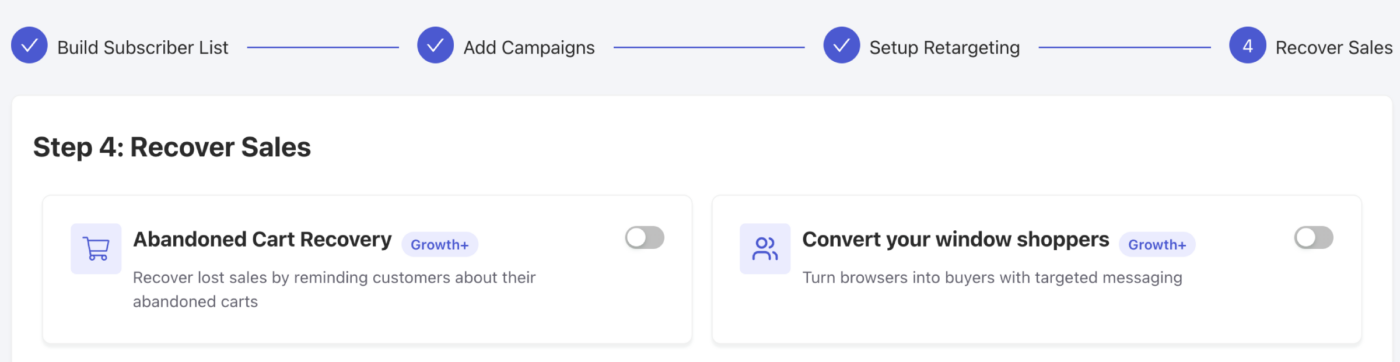
Pode escolher jornadas automatizadas, pois estas são campanhas orientadas para objetivos. Pode facilmente Recuperar Vendas utilizando estas estratégias de Abandono de Carrinho & Navegação. Assim que isto for ativado, pode continuar para o Painel de Controlo.
É tudo, em alguns cliques tem a Loja WooCommerce ligada para interagir com Notificações Push. Agora podemos ajudá-lo a compreender a gestão & edição das campanhas.
Gestão das Definições de Notificações Push
Pode navegar para WooCommerce » Definições
Em seguida, navegue para o separador Push Notifications

Neste separador, pode prosseguir e ativar todos os tipos de notificação que deseja ativar por agora. Este campo também lhe permite decidir se deseja enviar apenas para o administrador ou para os clientes.
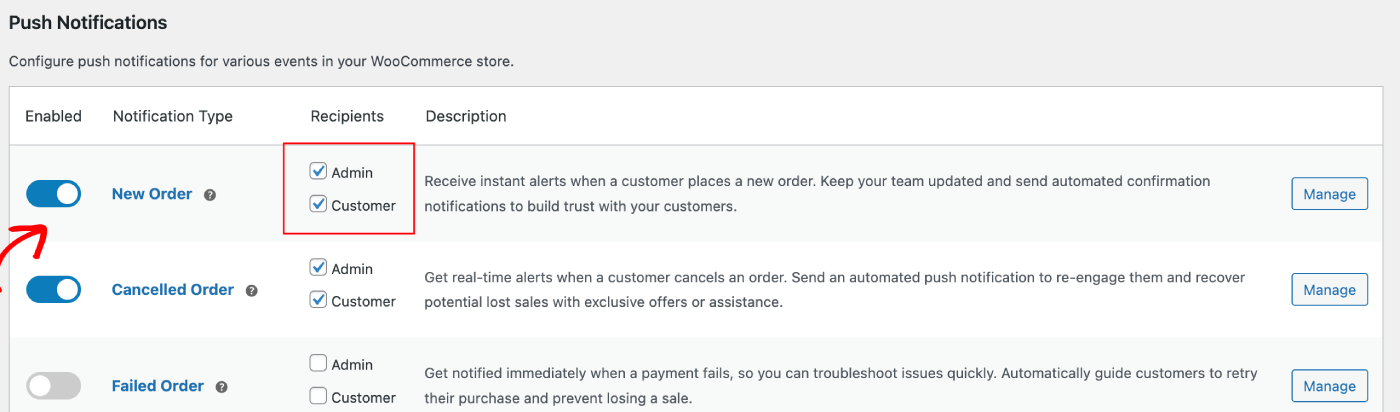
Em ambos os casos, os visitantes da loja ou o administrador só receberão as notificações push quando estiverem subscritos ou tiverem optado por receber campanhas.
Pode escolher se os destinatários da campanha seriam administradores ou clientes. Depois de ter escolhido, pode prosseguir e gerir estas campanhas.
Configuração de Notificações Push no Lado do Administrador
Pode escolher a campanha que gostaria de editar e clicar no botão Gerir.

Pode rolar para baixo até à caixa de verificação que lhe permite enviar uma notificação push ao administrador quando a ação for concluída.

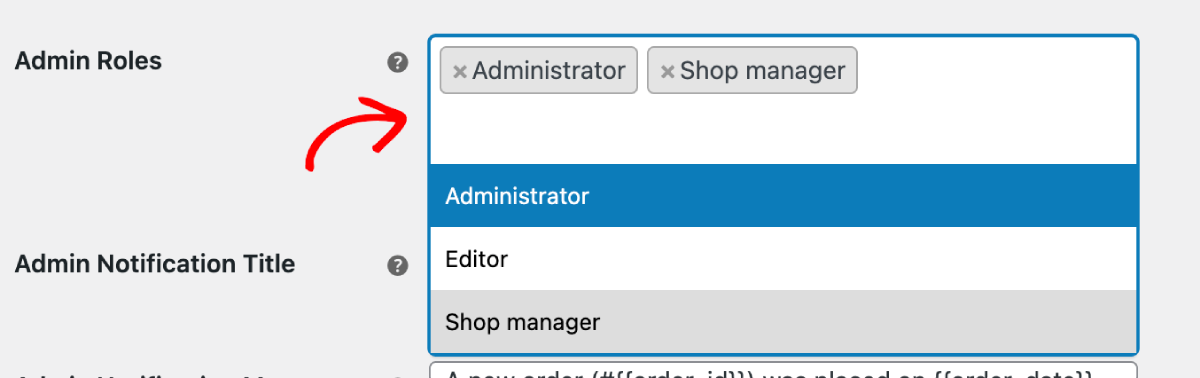
Escolher Funções de Utilizador
Pode decidir escolher pessoas específicas para receber as campanhas quando uma encomenda é colocada ou a compra falha. Pode escolher as funções que devem receber as campanhas.
Configuração de Campanhas
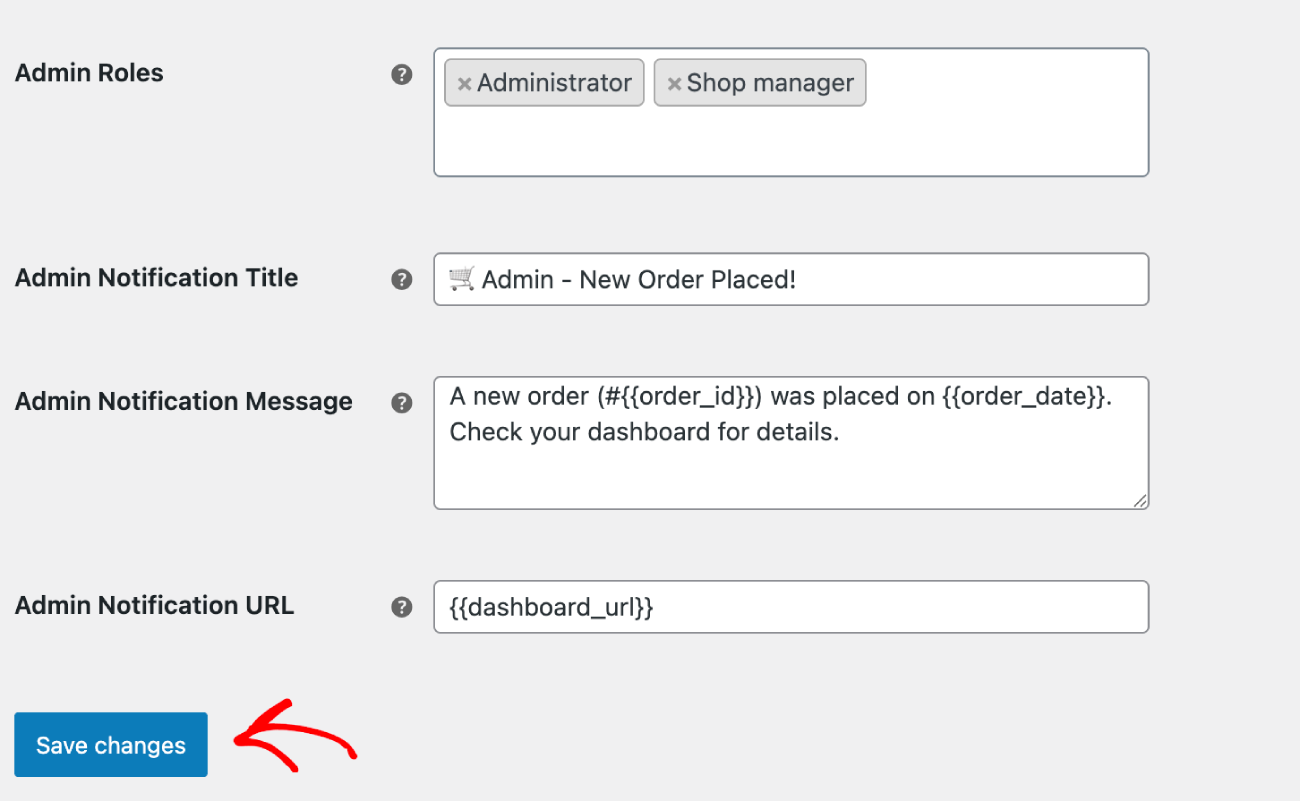
Pode configurar o título e a mensagem padrão da campanha, juntamente com o URL. Por exemplo – Na campanha de nova encomenda colocada, pode ter variáveis como ID da Encomenda e Data da Encomenda para detalhes mais específicos de cada nova encomenda colocada.
Configuração de Notificações Push no Lado do Cliente
Se pretender enviar campanhas push para os visitantes do seu website ou clientes. Pode enviar campanhas predefinidas disponíveis nas Definições do WooCommerce ou pode desenhar as suas próprias campanhas utilizando Push Broadcasts, Drip Autoresponders. Temos também algumas Campanhas Automatizadas criadas para si, que são campanhas orientadas para objetivos.
Campanhas Push Predefinidas
Pode escolher a campanha que gostaria de editar e clicar no botão Gerir. Pode marcar a caixa que permite o envio de campanhas para os clientes. Por exemplo, estamos aqui a configurar Notificações Push para Pedido de Recompra.
Pode definir o Título e Mensagem da notificação juntamente com o URL da página de checkout.
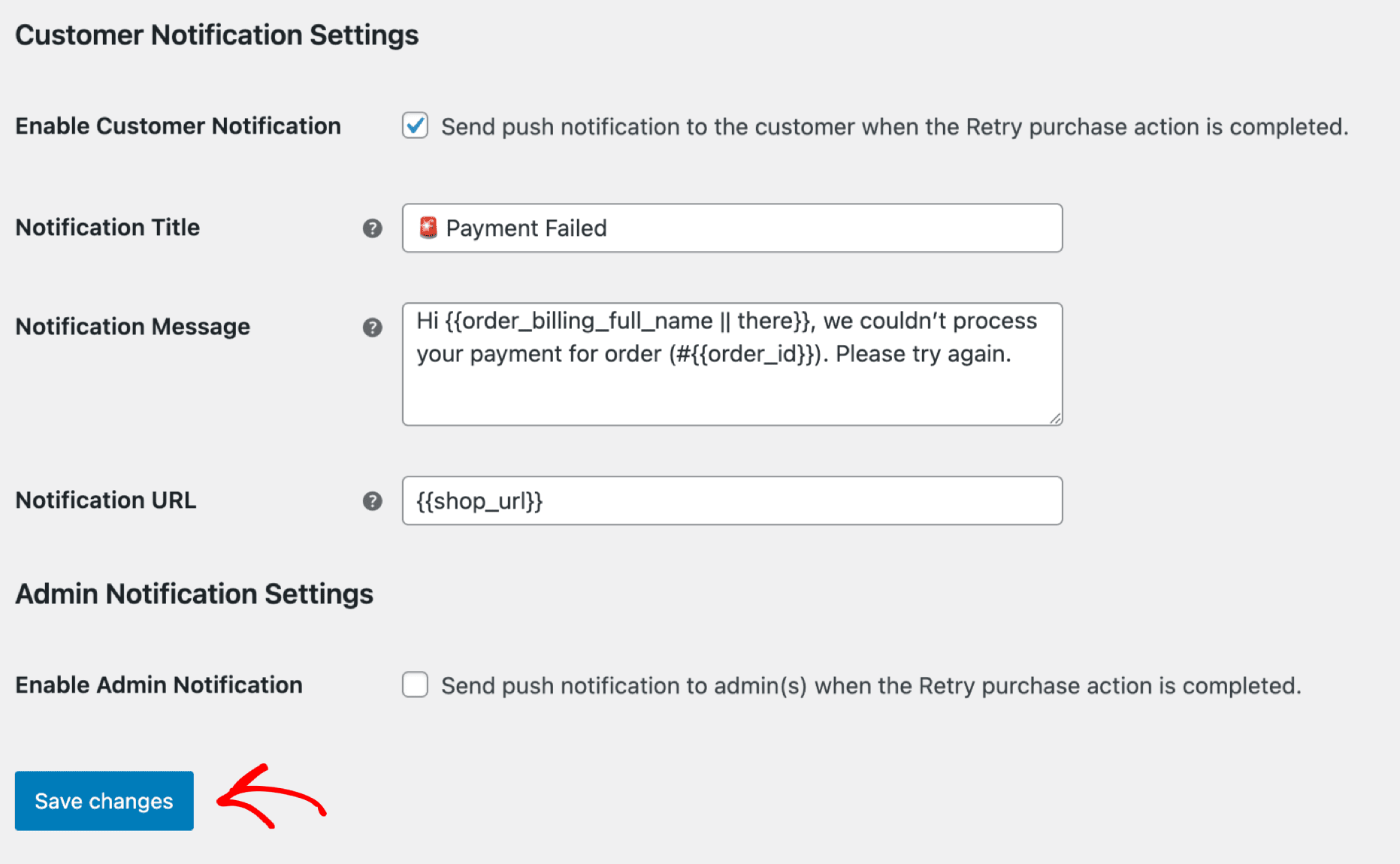
Depois de ter atualizado os detalhes, pode clicar no botão Guardar Alterações.
Campanhas Personalizadas
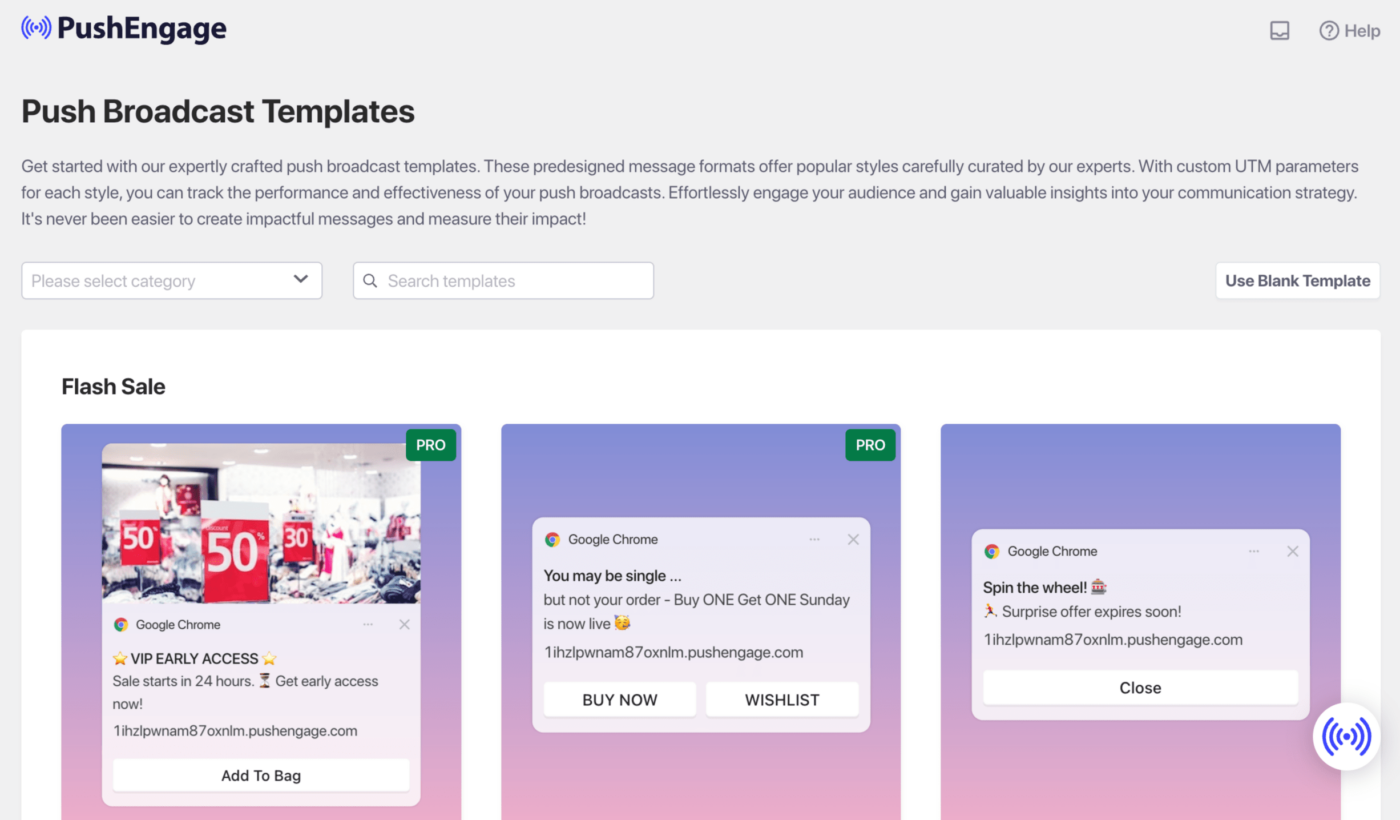
Pode enviar Push Broadcasts utilizando a nossa variedade de modelos.
Campanhas Automatizadas
Temos Campanhas Acionadas, que são campanhas específicas de eventos. É específico para objetivos, alguns exemplos são – Campanhas de Abandono de Carrinho e Navegação. Estas campanhas são pré-criadas para a sua loja. Só precisa de garantir que as campanhas estão ativadas assim que a sua loja for conectada.
Aqui está o guia que o ajudará com os passos detalhados para ativar e configurar esta campanha para a sua loja.
Caso se depare com algum problema, não hesite em contactar-nos clicando aqui. A nossa equipa de suporte poderá ajudá-lo.


