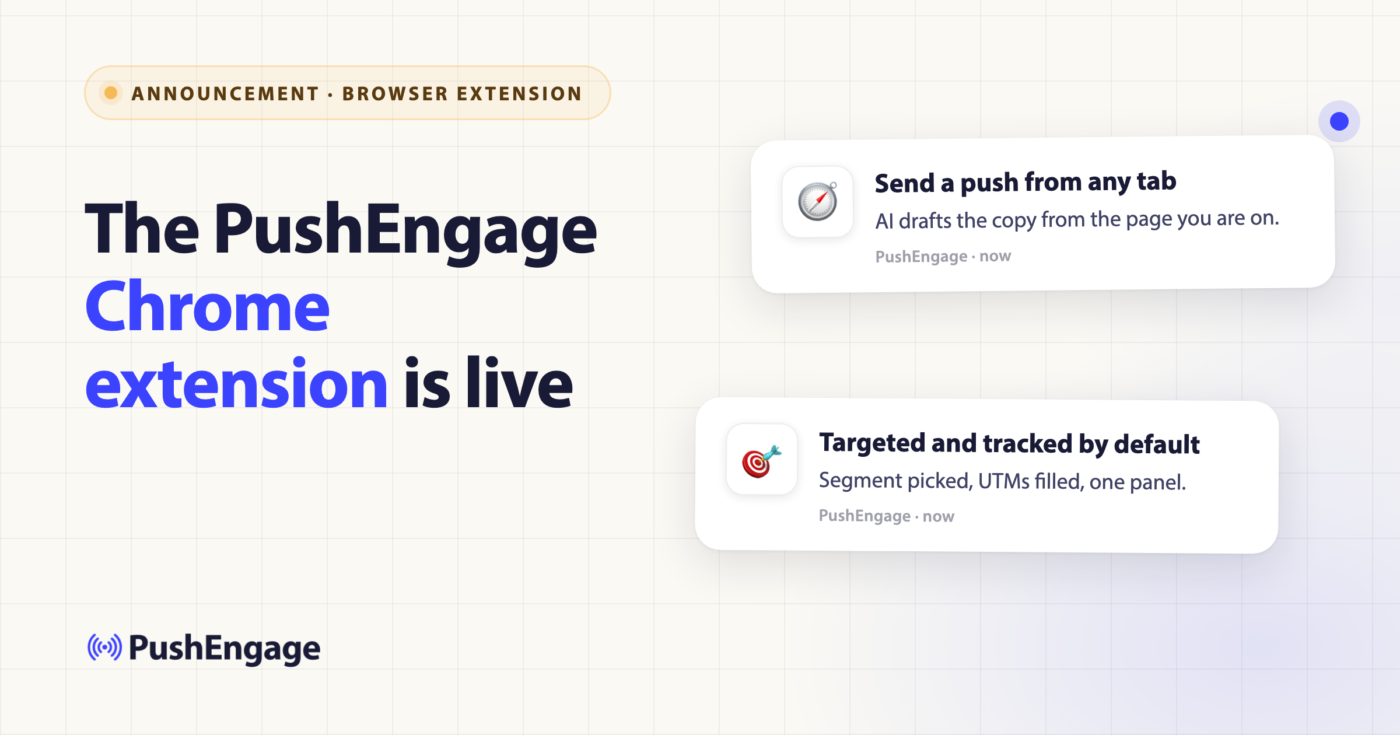
L'extension PushEngage pour Chrome est disponible sur le Chrome Web Store. Elle place le compositeur de campagnes à l'intérieur de l'onglet du navigateur que vous avez déjà ouvert : la page que vous regardez devient la notification, l'IA rédige le texte à partir de celle-ci, et vous envoyez ou planifiez sans visiter le tableau de bord.
Son installation est gratuite, elle fonctionne avec votre compte PushEngage existant sur tous les plans, et c'est la même extension que nous avons publiée aujourd'hui sur Firefox.
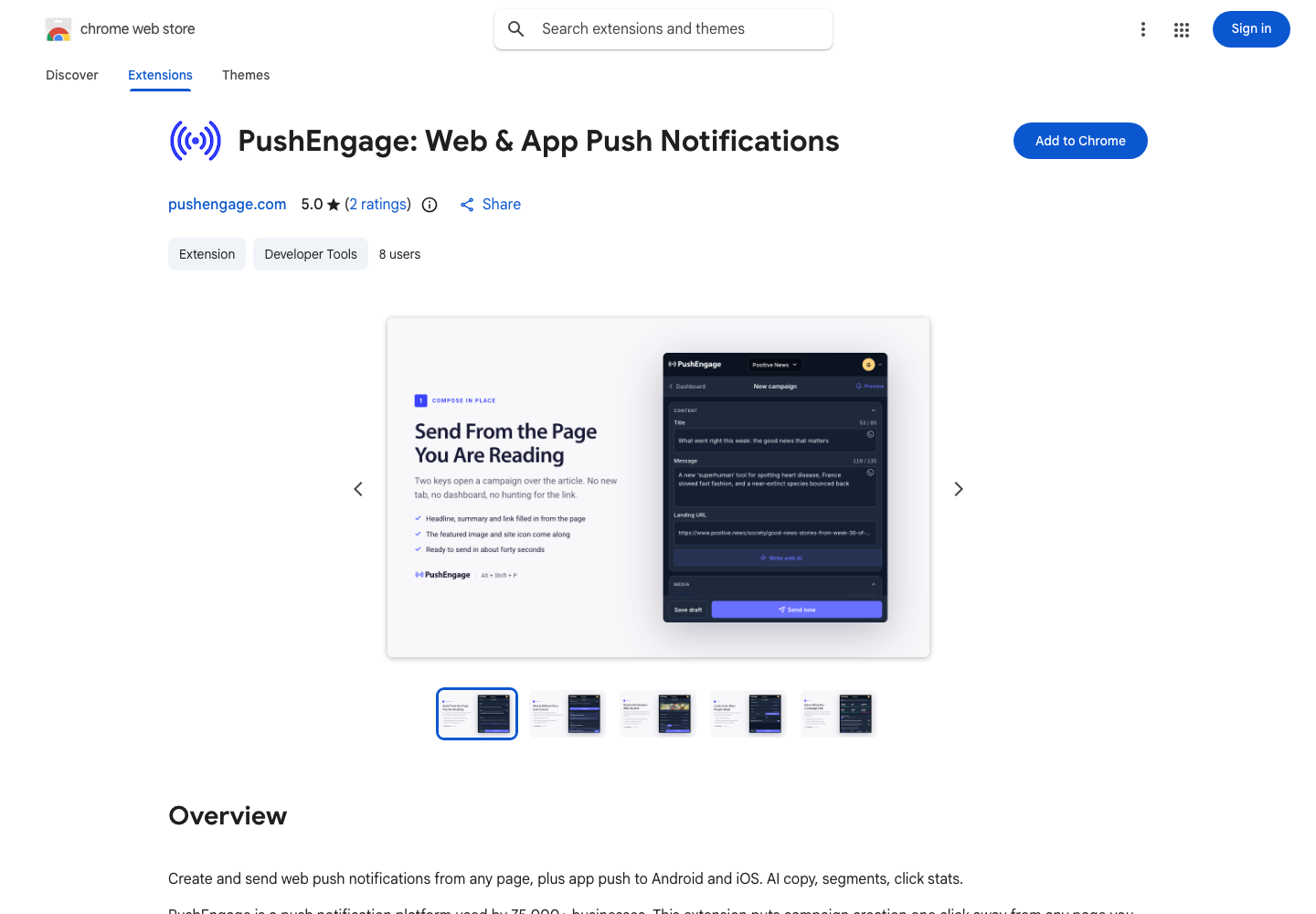
Ce que vous pouvez faire depuis n'importe quel onglet
La plupart des campagnes commencent par une page : un produit qui vient d'être mis en ligne, une baisse de prix, une histoire qui commence à faire parler d'elle. L'extension traite cette page comme un brief.
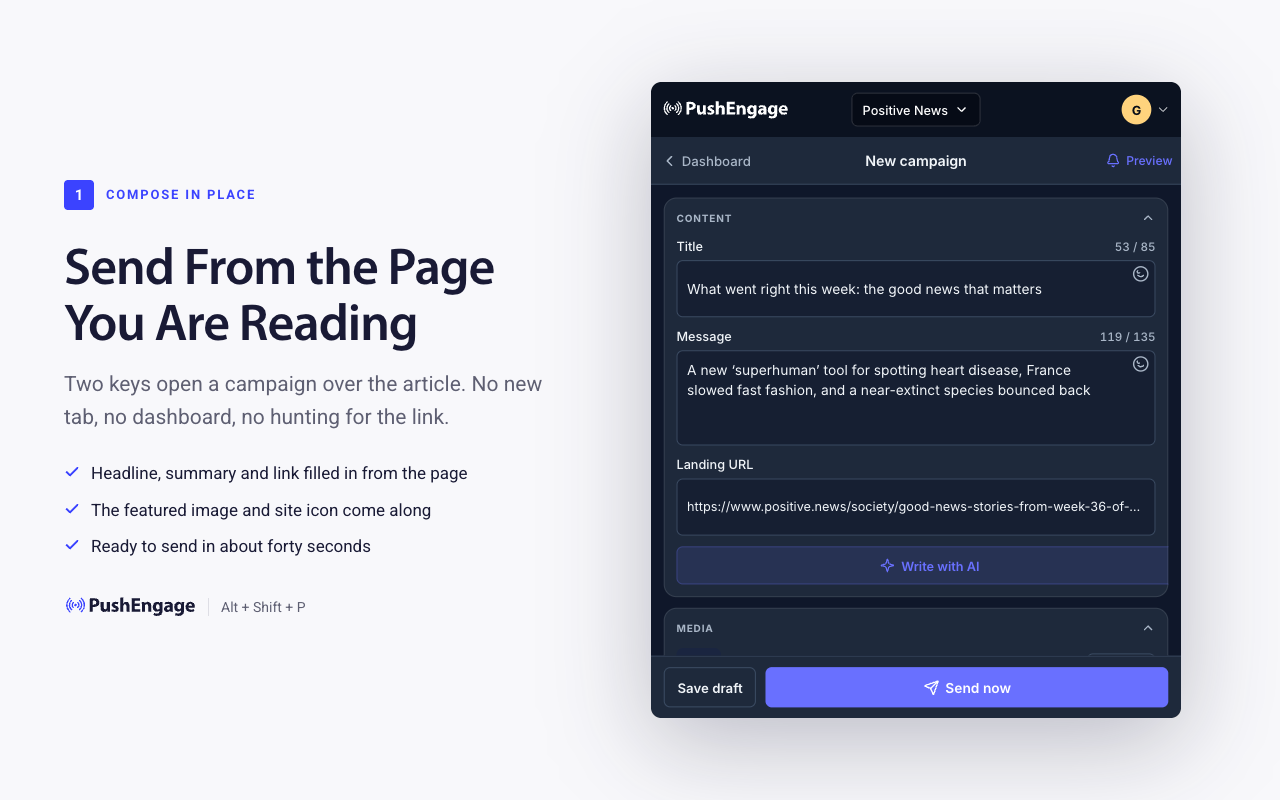
Composez depuis la page où vous êtes
Ouvrez le panneau avec Cmd+Maj+P sur Mac ou Alt+Maj+P sur Windows et Linux, ou cliquez sur l'icône PushEngage. Le titre, le message, les images et l'URL de destination sont remplis à partir de la page. Modifiez tout, ou désactivez le remplissage automatique dans les Paramètres et commencez à zéro. L'URL de destination pointe toujours vers la page où vous vous trouvez, sauf si vous la modifiez.
Rédigez avec l'IA
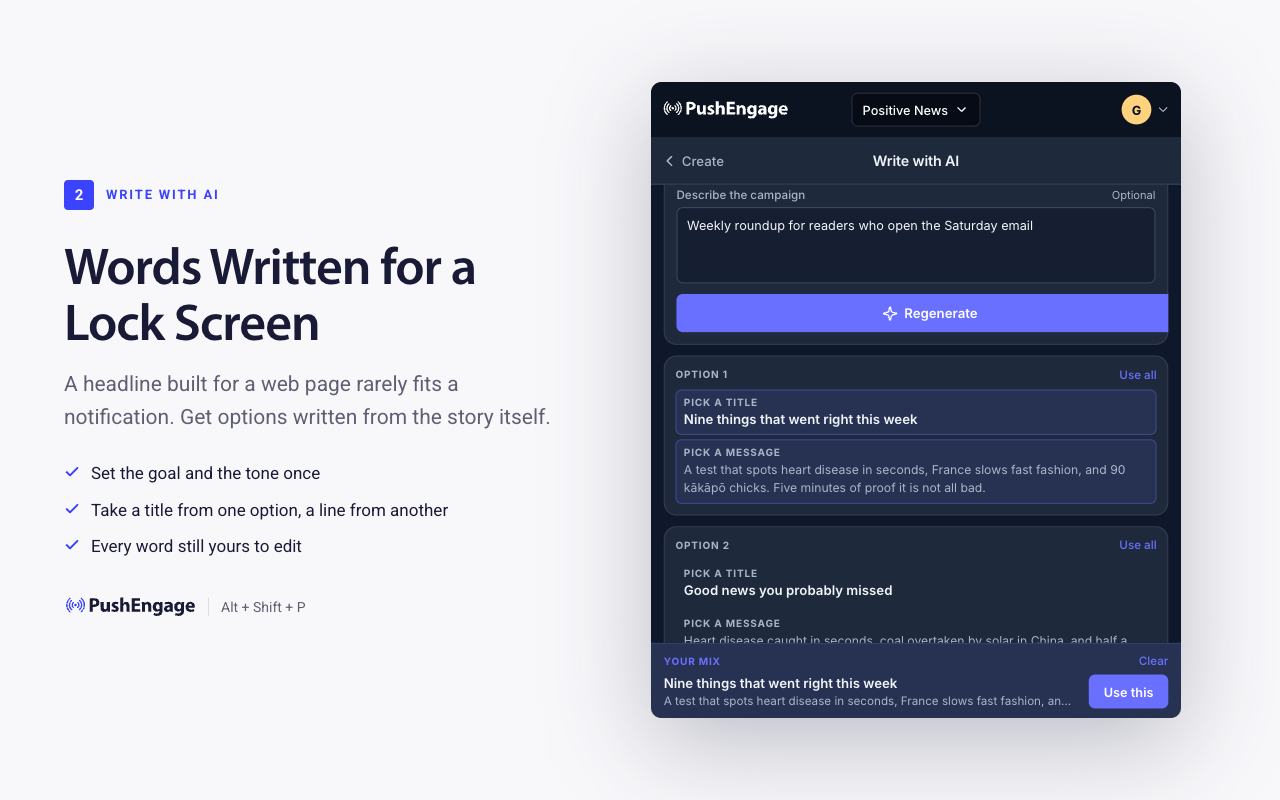
Cliquez sur Rédiger avec l'IA et choisissez à partir de quoi elle doit travailler : la page où vous êtes, un brief que vous tapez, ou une autre URL. Définissez un objectif de campagne (promotion, nouveau contenu, récupération de panier, ré-engagement, ou annonce) et un ton (par défaut, urgent, ludique, ou formel). Vous obtenez trois options complètes par défaut, chacune avec son propre titre et message, et vous pouvez en demander entre deux et dix.
La partie que les gens aiment : vous pouvez prendre le titre d'une option et le message d'une autre. Le panneau affiche votre mélange au fur et à mesure, et quand cela vous convient, vous l'utilisez. Régénérez autant de fois que vous le souhaitez. Chaque mot vous appartient toujours pour être modifié avant que quoi que ce soit ne soit envoyé.
Ciblez les bonnes personnes
Envoyez à tous les abonnés, ou choisissez des segments et des groupes d'audience de votre site. Recherchez dans chaque segment et sélectionnez autant que nécessaire ; les abonnés qui appartiennent à plusieurs groupes reçoivent la notification une seule fois.
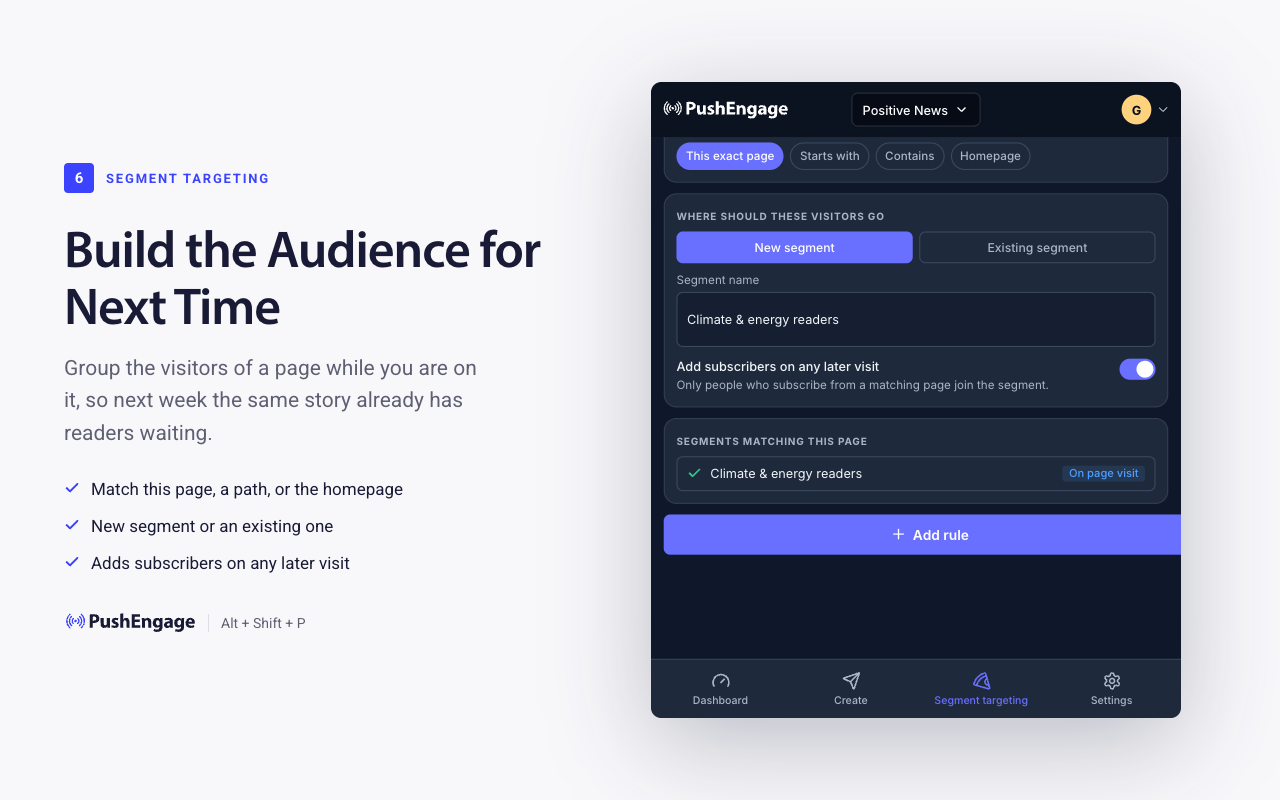
Vous pouvez également créer un segment à partir de la page elle-même. Deux clics transforment la page en règle (cette page exacte, les URL commençant par un chemin, les URL contenant un mot-clé, ou la page d'accueil), et chaque abonné qui visite une page correspondante à partir de ce moment-là rejoint le segment. Utilisez-le sur une nouvelle série de contenu ou une gamme de produits, et l'audience attend la prochaine fois que vous en parlerez.
Envoyez maintenant ou planifiez
Envoyez immédiatement, choisissez une date et une heure, ou livrez dans le fuseau horaire de chaque abonné pour que 10h signifie 10h partout. Définissez combien de temps la notification reste livrable, d'une minute à 28 jours.
Rendez-la plus riche, puis testez-la
Ajoutez une grande image principale, jusqu'à deux boutons d'appel à l'action avec leurs propres URL de destination, des emoji dans le titre ou le message, et des balises UTM pour cette campagne uniquement, en plus des paramètres par défaut de votre compte. Prévisualisez la notification sur votre propre appareil avant son envoi. Lancez des tests A/B sur les titres et les messages, et suivez les objectifs et les revenus de la campagne ; les résultats apparaissent sur votre tableau de bord PushEngage quelques minutes après l'envoi.
Voyez comment vous vous en sortez
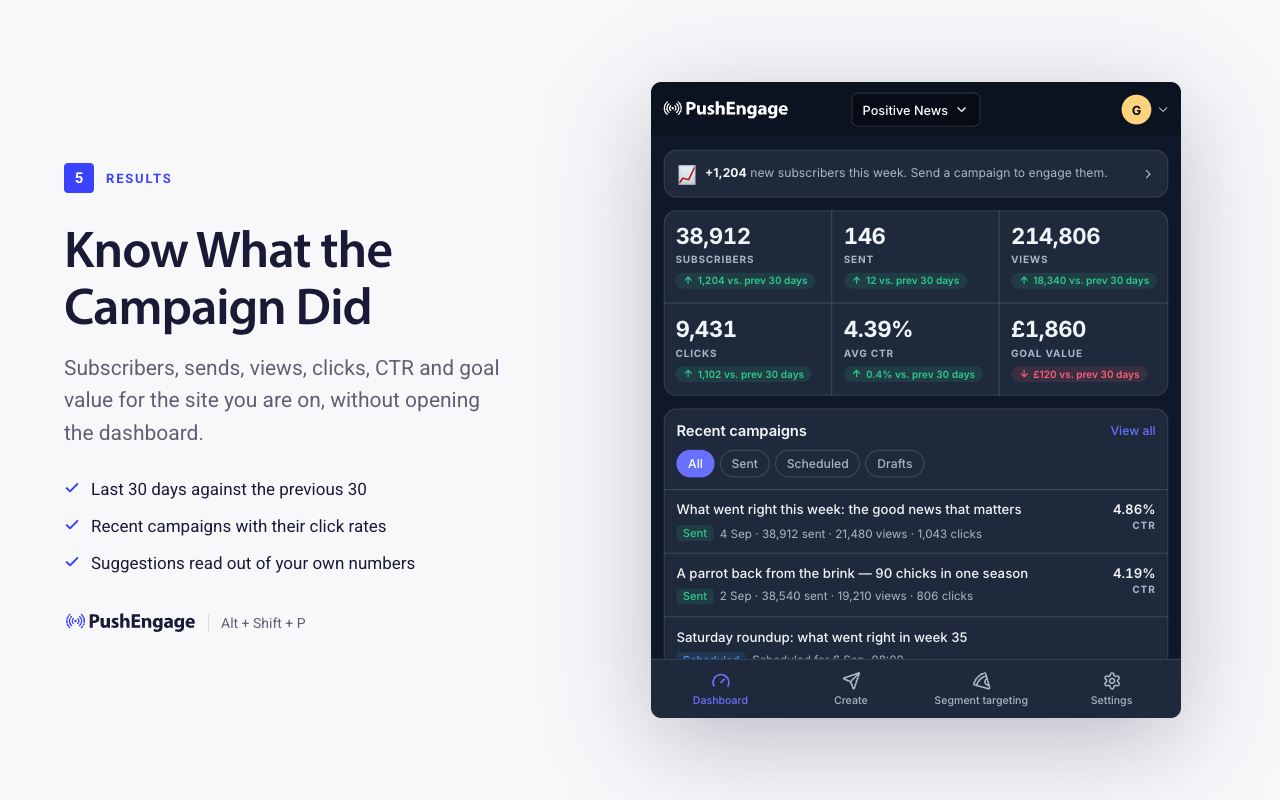
L'écran du tableau de bord affiche les abonnés, les envois, les vues, les clics, le taux de clics et la valeur des objectifs pour les 30 derniers jours par rapport aux 30 précédents, vos campagnes récentes avec leurs taux de clics, et des suggestions en langage clair : quels segments se sont tus, quand tester les titres, quand mettre à l'échelle une campagne qui fonctionne.
Où l'IA s'intègre
Nous avons délibérément tracé la ligne. L'IA rédige ; elle n'envoie pas. Les paramètres de suivi, les règles de segment et les planifications sont remplis par du code ordinaire de la page et vos paramètres, car ce sont les parties où une réponse surprenante est un bug. La copie est la partie où trois options battent une, c'est donc le travail que l'IA obtient. L'envoi reste à une personne.
Installez-le dans Chrome
- Ouvrez l'extension PushEngage sur le Chrome Web Store et cliquez sur Ajouter à Chrome.
- Épinglez-la : cliquez sur l'icône en forme de pièce de puzzle dans la barre d'outils, puis sur l'épingle à côté de PushEngage.
- Connectez-vous avec vos identifiants PushEngage. Si votre compte possède plusieurs sites, choisissez-en un dans le sélecteur de site en haut du panneau.
- Ouvrez une page qui vaut la peine d'être promue et appuyez sur Cmd+Shift+P (Mac) ou Alt+Shift+P (Windows, Linux).
Pas encore de compte ? L'extension en crée un sur le plan gratuit, ou commencez sur pushengage.com/pricing.
Plans
L'extension est gratuite et fonctionne avec tous les plans PushEngage. La disponibilité des fonctionnalités suit votre plan exactement comme sur le tableau de bord, et le panneau vous indique quand quelque chose nécessite Business ou Premium.
Aussi sur Firefox
La même extension a été publiée aujourd'hui sur les modules complémentaires Firefox. Si une partie de votre équipe utilise Firefox, l'annonce Firefox contient les étapes d'installation.
Questions
Fonctionne-t-il avec mon compte existant ?
Oui. Connectez-vous une fois avec vos identifiants PushEngage. Tout ce que vous envoyez s'affiche sur le tableau de bord comme toute autre campagne, avec les mêmes segments, analyses et suivi des objectifs.
Ai-je besoin du tableau de bord ouvert ?
Non. L'extension communique directement avec votre compte. Ouvrez-la sur n'importe quelle page et envoyez.
Puis-je faire des tests A/B et planifier depuis celle-ci ?
Oui. Les titres et les messages peuvent être testés les uns contre les autres, et les envois peuvent être planifiés pour une heure donnée ou livrés dans le fuseau horaire de chaque abonné.
Existe-t-il une version pour les développeurs ?
L'extension est la voie sans code. Si vous souhaitez qu'un agent exécute des campagnes, le serveur PushEngage MCP fait le même travail à partir de Claude, Cursor ou de tout client MCP.
La prochaine campagne n'est qu'à un onglet.


