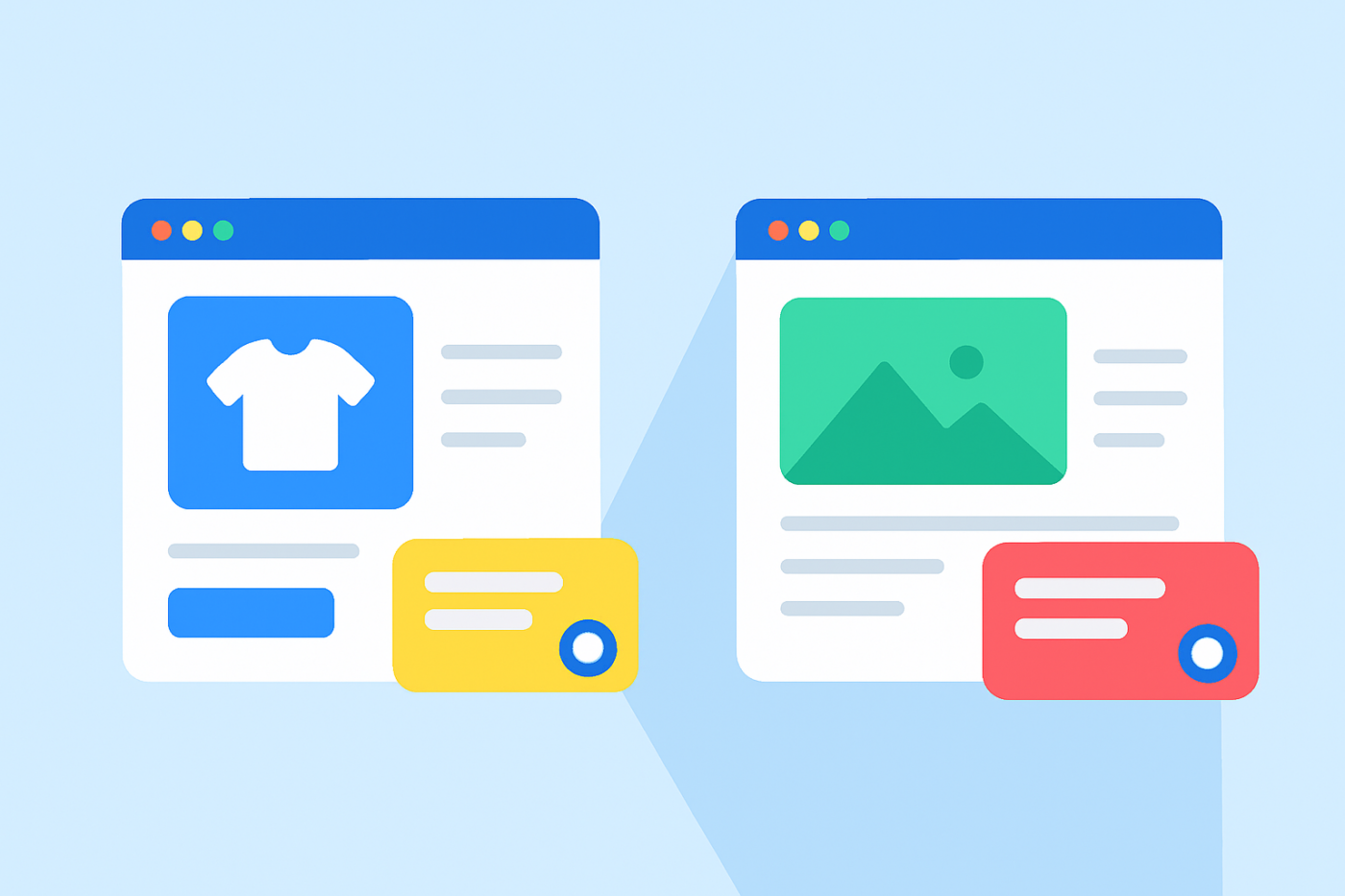
Lorsque les visiteurs arrivent sur votre site web, ils n’ont pas tous le même état d’esprit. Quelqu’un qui consulte une page produit évalue un achat. Quelqu’un qui lit un article de blog apprend, recherche ou explore simplement.
Afficher le même widget de chat aux deux visiteurs est l’un des moyens les plus rapides de perdre des conversions, de submerger vos agents et de confondre l’intention de l’utilisateur.
Avec les nouveaux widgets de chat de PushEngage pour WordPress et WooCommerce, vous pouvez créer différents widgets pour différents types de pages — chacun avec son propre design, message, canaux, agents et règles.
Ce guide vous expliquera exactement comment configurer un widget de chat pour les pages produit et un autre pour les articles de blog.
Envoyez des messages multicanaux dès aujourd'hui !
La messagerie Push et WhatsApp sont des outils marketing très efficaces et peu coûteux pour vous aider à augmenter votre trafic de retour, votre engagement et vos ventes en mode automatique.
- Pourquoi les pages produit et les pages de blog nécessitent des expériences de chat différentes
- Ce que les widgets de chat personnalisés vous permettent de faire
- Exemples : Stratégies de chat pour les pages produit vs les pages de blog
- Comment configurer différents widgets de chat en utilisant PushEngage
- Meilleures pratiques pour l'exécution de plusieurs widgets de chat
- Que faire après la configuration des widgets de chat
Tous les widgets de chat en direct pour WordPress ne prennent pas en charge les widgets par page, alors vérifiez cette fonctionnalité avant de vous engager avec un outil.
Pourquoi les pages produit et les pages de blog nécessitent des expériences de chat différentes
Pages produit = Intention élevée, faible patience
Quand quelqu’un est sur une page produit, il envisage d’acheter — ou d’abandonner. Il compare les prix, vérifie la disponibilité, s’interroge sur l’expédition et hésite sur la qualité.
Votre widget de chat sur cette page doit :
- Être instantané ou à haute visibilité
- Se connecter à des experts en vente
- Fournir une réassurance
- Supprimer les frictions
- Conclure la vente
Si vous retardez le chat ou utilisez un message doux, vous perdez le moment.
Pages de blog = Intention faible, grande curiosité
Les visiteurs sur un article de blog ne sont pas encore prêts à acheter. Ils apprennent, recherchent ou formulent un problème.
Votre widget de chat ici devrait :
- Être utile, pas envahissant
- Se déclencher après un délai
- Les guider vers des ressources
- Capturer des e-mails ou l’intention de prospect
- Les orienter doucement vers les produits
Essayer de vendre agressivement ici repoussera les lecteurs.
Adapter le chat à l’intention = Plus de conversions
Aligner votre stratégie de chat sur l’état d’esprit du visiteur est l’un des moyens les plus simples d’améliorer l’engagement, de réduire la charge de support et d’augmenter les ventes.
Ce que les widgets de chat personnalisés vous permettent de faire
PushEngage vous permet de créer plusieurs widgets — chacun avec son propre :
- Conception
- Canaux (WhatsApp, Live Chat, Email)
- Affectations d'agents
- Messages proactifs
- Règles de ciblage
- Déclencheurs comportementaux

Cette flexibilité est précisément ce qui rend la « personnalisation basée sur le type de page » possible.
Exemples : Stratégies de chat pour les pages produit vs les pages de blog
Idées de widgets pour les pages produit
Ces messages transforment les navigateurs en acheteurs :
- « Des questions avant de commander ? Discutez avec un expert produit. »
- « Posez des questions sur les délais de livraison ou les spécifications du produit. »
- « Besoin d’aide pour choisir le bon modèle ?»
Utiliser :
- Agents commerciaux
- WhatsApp + chat en direct
- Comportement de déclenchement rapide (0–5 secondes ou défilement de 20–30 %)
Idées de widgets pour les pages de blog
Ces messages s’intègrent naturellement dans un environnement d’apprentissage :
- « Besoin d’aide pour comprendre ce sujet ?»
- « Vous cherchez des recommandations de produits ? Je peux vous aider. »
- « Vous voulez un résumé ou un guide ? Demandez simplement !»
Utiliser :
- Agents de support
- Capture d’e-mail facultative
- Déclencheurs retardés (40–60 secondes ou défilement de 60–70 %)
Comment configurer différents widgets de chat en utilisant PushEngage
C'est la configuration exacte que vous utiliserez dans WordPress/WooCommerce avec PushEngage.
Étape 1 : Créez votre premier widget de chat
- Dans WordPress, accédez à : PushEngage → Widgets de chat → Créer un nouveau widget
- Nommez-le : Chat page produit
- Choisissez une couleur et un style proéminents
- Ajoutez des canaux comme WhatsApp + Chat en direct
- Assignez vos agents de vente ou de produit

Étape 2 : Ajoutez un message axé sur les ventes
Sous Contenu » Apparence » Vue avancée, faites défiler jusqu'au champ Texte de l'appel à l'action et ajoutez un message de vente.
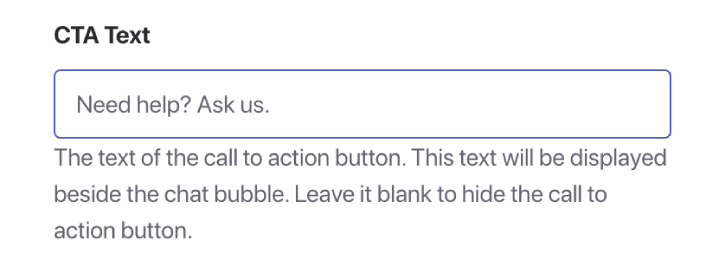
Exemples :
- « Besoin d'aide avant d'acheter ? Posez-nous n'importe quelle question. »
- « Vous n'êtes pas sûr de la taille ou de la coupe ? Je peux vous aider. »
- « Recevez votre produit plus rapidement — demandez comment ! »
Ce message est destiné à inciter à l'action.
Étape 3 : Ciblez le widget sur les pages produits WooCommerce
Allez à l'onglet Déclencheurs et faites défiler jusqu'à Règles d'affichage.
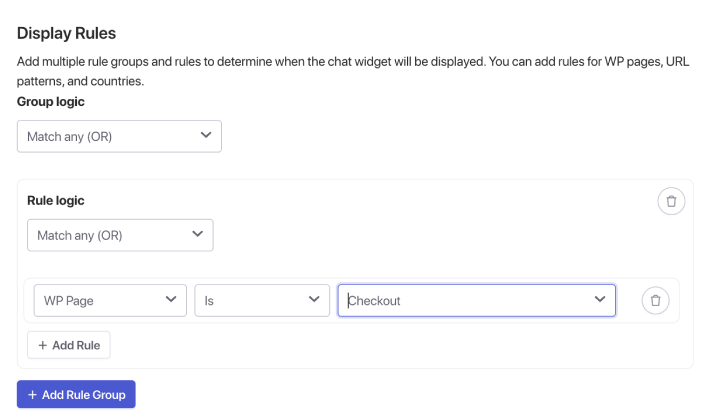
Ici, vous pouvez utiliser l'option Page WP pour trouver des pages WooCommerce telles que produit, paiement, etc. Mais si vous préférez utiliser des URL spécifiques, cliquez simplement sur cette liste déroulante et sélectionnez URL à la place, puis modifiez votre ciblage en conséquence.
Lorsque vous avez terminé, enregistrez simplement votre widget de chat et activez-le.
Il en va de même pour la configuration d’un widget de chat pour la page de blog. Créez un widget distinct qui cible exclusivement les pages de blog.
Règles de comportement recommandées
- Afficher après 45–60 secondes
- Ou après un défilement de 60–70 %
- Ordinateur uniquement (facultatif)
Cela donne l'impression que le widget est un soutien, pas une interruption.
Meilleures pratiques pour l'exécution de plusieurs widgets de chat
1. Gardez votre design cohérent
Même si les widgets diffèrent selon le contexte, ils doivent toujours donner l'impression d'appartenir à la même marque.
2. Ne submergez pas les visiteurs
Évitez trop de popups proactifs. Laissez le contexte faire le gros du travail.
3. Attribuez les bons agents
Pages produit → Ventes
Pages blog → Support ou personnel éducatif
4. Vérifiez les analyses chaque mois
Regardez :
- Sessions déclenchées
- Temps de réponse moyen
- Flux de conversion
- Pages où les utilisateurs abandonnent
Affinez en fonction des données réelles.
5. N'oubliez pas les différences entre mobile et ordinateur
Les aperçus mobiles sont essentiels. Ajustez la longueur des messages et le moment du déclenchement en conséquence.
Que faire après la configuration des widgets de chat
La création de différents widgets de chat pour les pages de produits et les articles de blog est l’une des améliorations les plus simples et les plus efficaces que vous puissiez apporter à votre expérience WordPress ou WooCommerce.
Les pages de produits nécessitent un support rapide et axé sur les ventes.
Les pages de blog nécessitent des conseils lents et de soutien.
Avec PushEngage, vous pouvez le configurer en quelques minutes — et commencer immédiatement à constater un meilleur engagement, des conversions plus élevées et des charges de travail plus efficaces pour les agents.
- Les clients voient toujours quelqu'un en ligne
- Les temps de réponse diminuent
- Les conversions avant l'achat augmentent
- Le support semble plus rapide et plus fiable
- Votre boutique semble prête pour le marché mondial
Une fois les horaires définis, votre équipe peut fonctionner plus efficacement et vos clients obtiennent l'expérience qu'ils attendent.
Si vous n’avez pas encore configuré les profils et les plannings des agents dans PushEngage, c’est le moment.
Pas convaincu ? Consultez ces ressources étonnantes sur les campagnes de marketing multicanal :
- Comment augmenter les ventes hôtelières en basse saison
- Comment faire du marketing multicanal pour les hôtels en 2026
- Comment convertir les abonnés en acheteurs à l'aide des notifications push web
- Comment notifier les abonnés des nouveaux articles WordPress
- Comment envoyer des notifications de réapprovisionnement pour augmenter vos ventes
- Comment nettoyer les listes d’abonnés aux notifications push (Facile)
- Comment envoyer automatiquement des notifications push RSS
- Comment utiliser les notifications push pour promouvoir un site d’actualités
- Comment utiliser les notifications push de vente croisée pour multiplier vos ventes par 2
- Comment utiliser les notifications push d'abandon de navigation (4 étapes)


