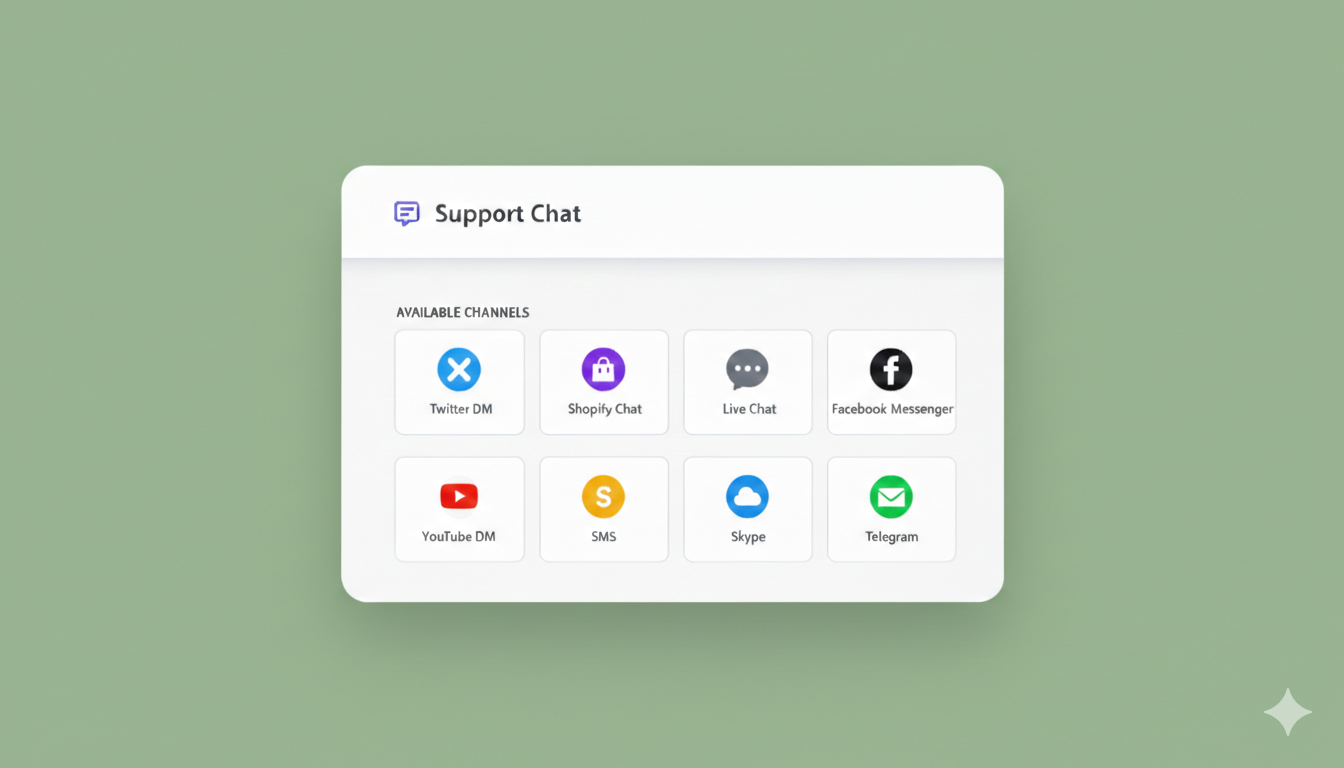
Arrêtez de perdre des ventes à cause de questions client sans réponse. Voici comment ajouter le chat en direct à votre site WordPress – pour 49 $/an au lieu de 200 $/mois.
À la fin de ce guide, vous aurez :
- Un widget de chat professionnel sur votre site WordPress
- Des messages clients envoyés directement à votre e-mail, SMS ou WhatsApp
- Zéro nouvelle boîte de réception à consulter (les conversations vont dans VOS MP)
- Tout configuré en moins de 5 minutes
Plongeons dans le vif du sujet.
Envoyez des messages multicanaux dès aujourd'hui !
La messagerie Push et WhatsApp sont des outils marketing très efficaces et peu coûteux pour vous aider à augmenter votre trafic de retour, votre engagement et vos ventes en mode automatique.
- Avant de commencer
- Méthodes d'installation
- Problèmes courants & Comment les résoudre
- Conseils Pro pour conclure plus de ventes
- Prochaines étapes
- Questions fréquemment posées
- Combien coûte le widget de chat PushEngage ?
- Ai-je besoin d'un plan payant PushEngage ?
- Puis-je l'utiliser avec WooCommerce ?
- Est-ce que cela fonctionne sur mobile ?
- Et si j'utilise déjà LiveChat ou Intercom ?
- Puis-je personnaliser les pages où le widget s'affiche ?
- Combien de messages puis-je recevoir ?
- Existe-t-il une application mobile ?
- Quelles langues le widget prend-il en charge ?
- Puis-je supprimer la mention « Propulsé par PushEngage » ?
- Besoin d'aide supplémentaire ?
Et si vous hésitez encore, notre comparaison de chaque widget de chat en direct pour WordPress montre exactement où chaque outil gratuit commence à vous facturer.
Avant de commencer
Ce dont vous avez besoin :
- Un site web WordPress (n'importe quel hébergeur convient)
- Un compte PushEngage (inscrivez-vous gratuitement ici)
- 5 minutes
Ce dont vous n'avez pas besoin :
- Compétences en codage
- Aide d'un développeur
- Connaissances techniques
- Outils coûteux
Méthodes d'installation
Choisissez la méthode qui vous convient le mieux :
Méthode 1 : Installation du plugin (Recommandé – Le plus simple)
C'est la méthode la plus rapide. Parfait si vous n'avez jamais installé de plugin WordPress auparavant.
Étape 1 : Installer le plugin PushEngage
- Connectez-vous à votre tableau de bord WordPress
- Allez dans Plugins → Ajouter
- Dans la barre de recherche, tapez « PushEngage »
- Trouvez le plugin officiel PushEngage
- Cliquez sur Installer maintenant
- Une fois installé, cliquez sur Activer
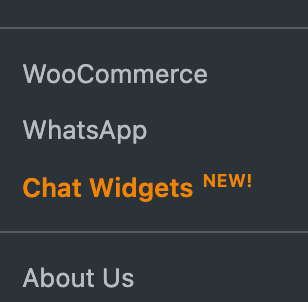
C'est tout pour le plugin. Connectons-le maintenant à votre compte.
Étape 2 : Connecter votre compte PushEngage
- Dans votre tableau de bord WordPress, allez dans PushEngage → Paramètres
- Cliquez sur Se connecter avec PushEngage
- Connectez-vous à votre compte PushEngage (ou inscrivez-vous si ce n'est pas déjà fait)
- Cliquez sur Autoriser pour donner la permission à WordPress
- Votre site est maintenant connecté
Étape 3 : Activer le widget de chat
- Connectez-vous à votre tableau de bord PushEngage
- Allez dans Widget de chat → Paramètres
- Activez le widget ON
- Personnalisez l'apparence de votre widget :
- Position du widget : Choisissez en bas à droite ou en bas à gauche
- Couleur du widget : Adaptez-la aux couleurs de votre marque
- Message de bienvenue : Écrivez quelque chose d'amical (par ex. « Salut ! Besoin d'aide ? Demandez-moi n'importe quoi »)
- Nom de l'équipe : Le nom de votre entreprise ou « Équipe de support »
Étape 4 : Connecter vos canaux préférés
C'est ici que la magie opère — pas de boîte de réception séparée à consulter.
- Dans votre tableau de bord PushEngage, allez dans Widget de chat → Canaux
- Connectez vos canaux de messagerie préférés :
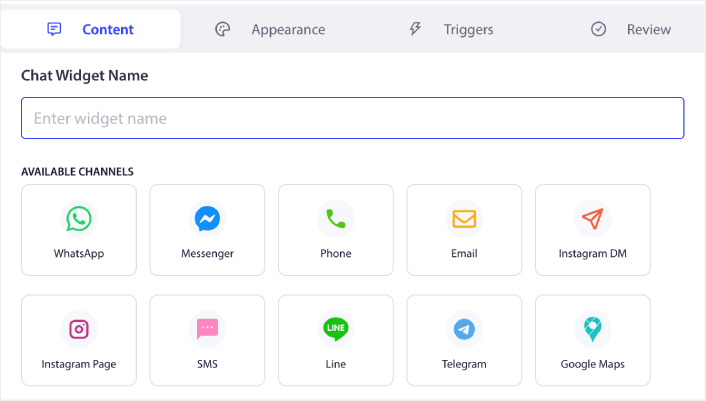
E-mail (Recommandé pour commencer) :
- Cliquez sur Ajouter un e-mail
- Entrez votre adresse e-mail
- Vérifiez-la (consultez votre boîte de réception)
- Terminé — les messages des clients arrivent directement dans votre e-mail
SMS (Soyez notifié sur votre téléphone) :
- Cliquez sur Ajouter un SMS
- Entrez votre numéro de téléphone
- Vous recevrez un code de vérification
- Entrez le code — vous êtes connecté
WhatsApp (Chattez là où vos clients sont déjà) :
- Cliquez sur Ajouter WhatsApp
- Scannez le code QR avec WhatsApp
- Les messages des clients sont maintenant acheminés vers WhatsApp
Autres options :
- Slack (pour la collaboration d'équipe)
- Telegram (pour les conversations axées sur la confidentialité)
Vous pouvez connecter plusieurs canaux et acheminer différents types de demandes à différents membres de l'équipe.
Étape 5 : Tester votre widget de chat
- Ouvrez votre site Web dans une nouvelle fenêtre de navigateur (ou en mode incognito)
- Vous devriez voir le widget de chat dans le coin que vous avez choisi
- Cliquez dessus et envoyez-vous un message de test
- Vérifiez votre canal connecté (e-mail, SMS, WhatsApp) — votre message de test devrait arriver en quelques secondes
Si vous voyez le message, vous avez terminé. Votre widget de chat est actif et fonctionne.
Méthode 2 : Installation manuelle du code (Pour utilisateurs avancés)
Si vous préférez ajouter le code manuellement ou si votre thème l'exige, voici comment procéder.
Étape 1 : Obtenir votre code d'installation
- Connectez-vous à votre tableau de bord PushEngage
- Accédez à Widget de chat → Installation
- Copiez l'extrait de code d'installation (ressemble à ceci) :
<!-- PushEngage Chat Widget Code -->
<script>
  (function(w,d,s,u){
    w.PushEngage=w.PushEngage||[];
    w.PushEngage.push(function(){
      PushEngage.init({
        appId: "your-app-id-here"
      });
    });
    var js = d.createElement(s);
    js.src = u;
    js.async = 1;
    var fjs = d.getElementsByTagName(s)[0];
    fjs.parentNode.insertBefore(js, fjs);
  })(window,document,"script","https://clientcdn.pushengage.com/core/chat.js");
</script>
<!-- End PushEngage Chat Widget Code -->
Étape 2 : Ajouter le code à WordPress
Option A : Utilisation du plugin En-tête/Pied de page du thème
- Installez le plugin « Insert Headers and Footers » (gratuit)
- Accédez à Paramètres → Insert Headers and Footers
- Collez votre code PushEngage dans la section Pied de page
- Cliquez sur Enregistrer
Option B : Modification directe des fichiers du thème
- Accédez à Apparence → Éditeur de fichiers du thème
- Trouvez footer.php dans la barre latérale droite
- Collez votre code juste avant la balise de fermeture
</body> - Cliquez sur Mettre à jour le fichier
⚠️ Attention : La modification directe des fichiers du thème peut casser votre site si elle est mal effectuée. Utilisez l'Option A, sauf si vous êtes à l'aise avec le code.
Étape 3 : Configurer les paramètres du widget de chat
Suivez les étapes 3 à 5 de la méthode 1 ci-dessus pour :
- Activer et personnaliser votre widget
- Connecter vos canaux de messagerie
- Tester que tout fonctionne
Problèmes courants & Comment les résoudre
« Je ne vois pas le widget de chat sur mon site »
Essayez ceci :
- Videz le cache de votre navigateur (Ctrl+Maj+Suppr sur Windows, Cmd+Maj+Suppr sur Mac)
- Vérifiez que le widget est activé ON dans votre tableau de bord PushEngage
- Assurez-vous de ne pas être connecté à WordPress lors des tests (le widget peut être masqué pour les administrateurs)
- Essayez d'ouvrir votre site dans une fenêtre de navigateur incognito/privée
Toujours pas de résultat ?
- Vérifiez si un autre plugin entre en conflit (essayez de désactiver temporairement d'autres plugins de chat/popup)
- Vérifiez que le code est correctement installé (affichez le code source de votre page et recherchez "pushengage")
« Je l'ai installé mais je ne reçois pas de messages »
Vérifiez ceci :
- Avez-vous vérifié votre e-mail/numéro de téléphone dans les paramètres des canaux ?
- Votre e-mail va-t-il dans les spams ? (Vérifiez votre dossier spam, marquez comme "non spam")
- Testez avec un autre canal (essayez SMS ou WhatsApp)
- Assurez-vous d'avoir terminé le test à l'étape 5
« Puis-je personnaliser l'apparence du widget ? »
Oui ! Dans votre tableau de bord PushEngage :
- Allez dans Widget de chat → Paramètres
- Changez les couleurs, la position, le texte et l'avatar
- Téléchargez votre logo ou une photo de votre équipe
- Personnalisez le message de bienvenue
« Comment ajouter plusieurs membres de l'équipe ? »
- Allez dans Widget de chat → Équipe
- Cliquez sur Ajouter un membre de l'équipe
- Entrez leur e-mail, nom et rôle
- Choisissez le canal sur lequel ils recevront les messages
- Ils recevront une invitation pour rejoindre
Chaque membre de l'équipe peut connecter son canal préféré. Vous pourriez gérer les demandes par e-mail pendant qu'un coéquipier gère les messages WhatsApp.
« Puis-je configurer des réponses automatiques ? »
Pas encore, mais vous pouvez définir un message de bienvenue qui apparaît instantanément lorsque quelqu'un ouvre le chat. Cela définit les attentes pendant que vous répondez. Pour l'instant, le widget de chat PushEngage se concentre sur l'envoi rapide des conversations pour que vous puissiez répondre personnellement et conclure plus de ventes.
Conseils Pro pour conclure plus de ventes
1. Rédigez un message de bienvenue attrayant
Au lieu de « Bonjour, comment puis-je vous aider ? »
Essayez : « Salut ! Vous avez des questions sur [votre produit] ? Je suis là pour vous aider à trouver exactement ce dont vous avez besoin 😊 »
Cela semble personnel et indique aux visiteurs que vous êtes prêt à les aider.
2. Ajoutez le widget de chat aux pages clés
Votre widget de chat apparaît sur l'ensemble du site par défaut, mais accordez une attention particulière à :
- Pages produits (pour répondre aux questions d'achat)
- Page de paiement (pour réduire l'abandon de panier)
- Page de tarifs (pour répondre immédiatement aux objections)
- Page d'accueil (pour le support des nouveaux visiteurs)
3. Répondez rapidement
Plus vous répondez rapidement, plus vous concluez de ventes. Visez :
- Moins de 5 minutes : Excellent (les clients sont toujours engagés)
- Moins d'1 heure : Bon (beaucoup convertiront encore)
- Plus de 3 heures : Vous perdez des ventes
Activez les notifications SMS ou WhatsApp pour recevoir les demandes sur votre téléphone.
4. Suivez les messages qui mènent à des ventes
Tenez une feuille de calcul simple :
- Question du client
- Votre réponse
- Ont-ils acheté ?
- Valeur de la commande
Avec le temps, vous repérerez des tendances. Peut-être que les questions « Expédiez-vous au Canada ? » convertissent à 80 %, tandis que les questions « Quelle est votre politique de retour ? » convertissent à 20 %. Cela vous indique quelles objections aborder de manière proactive sur votre site.
5. Utilisez des réponses enregistrées pour les questions fréquentes
Pas encore intégré au widget, mais vous pouvez :
- Conserver un document Google avec les réponses aux FAQ
- Copier-coller lorsque les clients posent des questions
- Permet de gagner du temps et garantit des réponses cohérentes et de qualité
Questions courantes à anticiper :
- Coûts et délais de livraison
- Politique de retour/remboursement
- Compatibilité des produits
- Codes de réduction
- Disponibilité en stock
Prochaines étapes
Votre widget de chat est en ligne. Voici ce qu'il faut faire maintenant :
Aujourd'hui :
- Envoyez-vous un message de test depuis votre site web
- Vérifiez que vous l'avez reçu sur votre canal préféré
- Personnalisez votre message de bienvenue
- Configurez les préférences de notification (alertes par e-mail ou instantanées)
Cette semaine :
- Ajoutez des membres de l'équipe si vous en avez
- Préparez des réponses à vos 5 questions les plus fréquentes
- Activez WhatsApp ou SMS pour des notifications mobiles instantanées
- Testez le widget sur mobile et ordinateur
Ce mois-ci :
- Suivez les conversations de chat qui mènent à des ventes
- Ajustez votre message de bienvenue en fonction des retours clients
- Explorez l'ajout de plusieurs canaux pour différents départements (ventes ou support)
Questions fréquemment posées
Combien coûte le widget de chat PushEngage ?
49 $/an — c'est tout. Pas de frais mensuels, pas de frais par agent, pas de coûts cachés.
Comparez cela à LiveChat à 200 $/mois (2 400 $/an). Vous économisez plus de 2 350 $ par an.
Ai-je besoin d'un plan payant PushEngage ?
Le widget de chat fonctionne sur les plans gratuits et payants. Le plan gratuit comprend :
- Conversations de chat illimitées
- 1 canal connecté (e-mail, SMS ou WhatsApp)
- Personnalisation basique du widget
Les plans payants ajoutent :
- Plusieurs canaux simultanément
- Routage multi-agents
- Personnalisation avancée
- Support prioritaire
La plupart des petites entreprises commencent avec le plan gratuit et passent à un plan supérieur à mesure qu'elles grandissent.
Puis-je l'utiliser avec WooCommerce ?
Oui ! Le widget de chat fonctionne sur n'importe quel site WordPress, y compris :
- Boutiques WooCommerce
- Sites de blog
- Sites d'entreprise
- Sites d'adhésion
- Pages de destination
Aucune configuration spéciale nécessaire.
Est-ce que cela fonctionne sur mobile ?
Absolument. Le widget de chat est entièrement réactif et fonctionne sur :
- Smartphones (iOS et Android)
- Tablettes
- Ordinateurs de bureau
Vos clients peuvent vous joindre depuis n'importe quel appareil, et vous pouvez répondre depuis votre téléphone via SMS ou WhatsApp.
Et si j'utilise déjà LiveChat ou Intercom ?
Vous pouvez utiliser PushEngage en parallèle avec eux (bien que ce soit excessif), ou simplement les remplacer et économiser des milliers par an.
Pour changer :
- Installez PushEngage en suivant ce guide
- Vérifiez que cela fonctionne
- Une fois que vous êtes confiant, désactivez votre ancien plugin de chat
- Annulez votre ancien abonnement
Terminé. Vous économisez maintenant plus de 2 000 $ par an.
Puis-je personnaliser les pages où le widget s'affiche ?
Oui. Dans votre tableau de bord PushEngage :
- Allez dans Widget de chat → Règles d'affichage
- Choisissez Afficher sur des pages spécifiques ou Masquer sur des pages spécifiques
- Entrez les URL
Par exemple, masquez-le sur votre page de remerciement (ils ont déjà acheté) ou sur les pages d'administration.
Combien de messages puis-je recevoir ?
Illimité. Il n'y a aucune limite de messages sur aucun plan.
Que vous receviez 5 messages par mois ou 500, tout est inclus.
Existe-t-il une application mobile ?
Pas encore – mais vous n'en avez pas besoin. C'est tout l'intérêt.
Les messages vont directement dans vos applications de messagerie existantes, SMS ou WhatsApp. Aucune application supplémentaire à télécharger, installer ou à vérifier.
Quelles langues le widget prend-il en charge ?
L'interface du widget prend en charge plusieurs langues. Vous pouvez traduire :
- Message de bienvenue
- Texte du bouton
- Texte de remplacement
- Messages automatisés
Écrivez-les simplement dans votre langue dans les paramètres. Le widget affiche le texte que vous saisissez.
Puis-je supprimer la marque « Propulsé par PushEngage » ?
Oui, sur les plans payants. Les plans gratuits incluent le petit badge de marque, mais il est discret.
Pour le supprimer :
- Passez à un plan payant
- Allez dans Widget de chat → Marque
- Désactivez « Afficher la marque PushEngage »
Besoin d'aide supplémentaire ?
Si vous rencontrez des problèmes lors de l'installation :
Option 1 : Contacter le support PushEngage
- E-mail : [email protected]
- Chat en direct : Visitez pushengage.com (utilisez leur propre widget de chat !)
- Temps de réponse : Généralement dans les 24 heures, souvent beaucoup plus rapide
Option 2 : Consulter la base de connaissances
- Visitez : help.pushengage.com
- Recherchez : « Installation WordPress » ou votre problème spécifique
- Plus de 100 articles couvrant l'installation, le dépannage et les meilleures pratiques
Option 3 : Forum communautaire
- Connectez-vous avec d'autres utilisateurs de PushEngage
- Partagez des astuces et posez des questions
- Apprenez des implémentations réussies
Essayez gratuitement le widget de chat de PushEngage et voyez combien de ventes vous avez laissées sur la table.
- Comment configurer un chat multilingue sur votre site
- Comment ajouter des icônes personnalisées pour les widgets de chat (et pourquoi c'est important)
- Comment inciter plus de personnes à engager des conversations en direct (5 conseils)
- Un guide complet du ciblage de chat au niveau de la page pour les boutiques WordPress
- Pourquoi les widgets de chat sans boîte de réception fonctionnent mieux
Prêt à ne plus manquer les questions des clients ?
Le meilleur moment pour ajouter un chat en direct était lors de votre lancement. Le deuxième meilleur moment, c'est maintenant.


