Vous cherchez un moyen simple et rapide de créer une page de vente dans WordPress ?
Créer une page de vente est le meilleur moyen de présenter vos produits et services à des clients potentiels et de leur donner envie d'acheter. Mais que faire si vous n'avez jamais conçu de page web auparavant ? Et si vous n'avez aucune expérience en codage et que vous ne savez pas comment ajouter des fonctionnalités personnalisées à vos pages ?
Heureusement, il existe un moyen simple de créer une page de vente dans WordPress. Dans cet article, nous allons vous aider à lancer une page de vente en moins de 15 minutes.
Êtes-vous prêt ? Plongeons.
Qu'est-ce qu'une page de vente et pourquoi devriez-vous vous en soucier ?
Une page de vente est une page web entièrement personnalisable, axée sur la vente d'un produit ou d'un service à vos visiteurs. Contrairement à un site de réseau social ou à une place de marché comme Amazon ou Etsy, votre page de vente se concentre sur un seul produit ou service à vendre à la fois. Mieux encore, elle ne présente pas tous vos concurrents sur la même page web !
Chaque page de vente est conçue pour convaincre les visiteurs du site et les convertir en clients payants. Selon le temps dont vous disposez, votre modèle économique et l'argent que vous espérez gagner grâce à vos abonnés, vous pourriez :
- Offrir des coupons et des réductions
- Organiser un concours
- Créer un guide gratuit ou une checklist comme aimant à prospects
- Accepter des dons de fans
Et bien plus encore !
Mais avant de commencer, n'oubliez pas d'avoir un objectif très clair et précis pour votre page de destination. Ce n'est pas parce que vous pouvez faire beaucoup de choses que vous devriez toutes les faire sur une seule page. Le plus souvent, si vous donnez trop de choses à cliquer à vos visiteurs, ils ne cliqueront sur rien du tout.
Qu'est-ce que toutes les pages de vente réussies ont en commun ?
Maintenant que vous savez ce que fait une page de destination de vente dans WordPress et pourquoi vous devriez en créer une, il est temps de créer un plan pour votre page de destination. Si vous examinez les pages de destination réussies, vous remarquerez qu'elles ont toutes des éléments communs très basiques :
- Titre : Le titre est l'endroit où vous captez l'attention des gens et leur donnez envie de faire défiler vers le bas et d'en apprendre davantage sur vous.
- Description : Juste en dessous du titre, vous devriez avoir une description de ce que vos visiteurs doivent attendre du reste de la page. C'est aussi un excellent endroit pour convaincre les lecteurs d'acheter votre produit.
- Derniers épisodes : Une fois que les gens savent à quoi s'attendre de votre marque, donnez-leur un aperçu de votre émission en listant vos derniers épisodes. Nous recommandons de présenter 3 à 5 épisodes au maximum.
- Bouton d'achat : Suivez avec un bouton d'achat afin que vos visiteurs puissent ajouter directement votre produit au panier. C'est ce qu'on appelle le bouton d'appel à l'action (CTA). C'est ainsi que vous incitez vos visiteurs à agir sur votre page. Selon votre objectif pour la page de destination, votre CTA variera.
- Preuve sociale : Un excellent moyen de donner à vos lecteurs une bonne raison de s'inscrire est d'offrir une preuve sociale. La preuve sociale indique simplement à votre visiteur qu'il y a d'autres personnes qui font déjà la même action que vous souhaitez qu'elles fassent.
- Optin pour la newsletter : Une fois que vous avez présenté votre offre principale à vos visiteurs, vous pouvez également leur demander de devenir abonnés par e-mail. Vous pouvez également leur demander de devenir abonnés aux notifications push à l'aide d'un bouton cliquer pour s'abonner. Il est toujours préférable d'offrir quelque chose de précieux en échange.
- Boutons de partage social : Plus les gens parlent de vous sur les réseaux sociaux, plus vous avez de chances de faire exploser votre nombre d'abonnés. Alors, placez des boutons de partage social sur votre page de destination pour encourager les gens à la partager sur les réseaux sociaux.
Voici un aperçu de la page de vente WordPress que nous allons créer dans notre tutoriel.
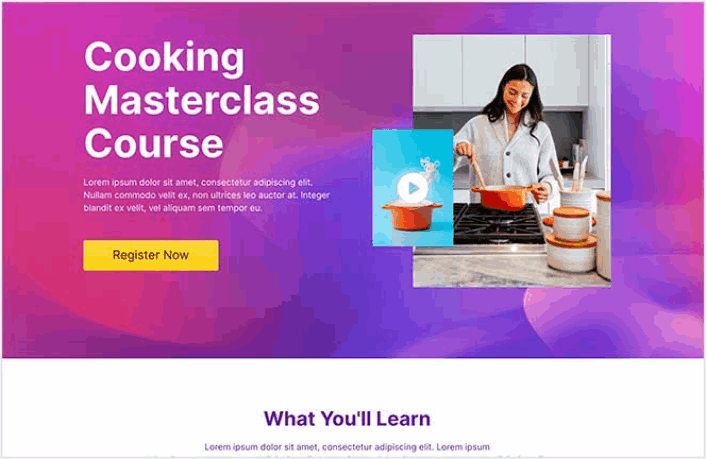
N'oubliez pas que ce ne sont là que les éléments les plus basiques de toute page de destination réussie. Pour votre page, vous pouvez ajouter de nombreuses autres sections et créer des offres personnalisées pour augmenter vos conversions.
Comment créer une page de vente dans WordPress
Maintenant que vous savez quoi créer, il est temps de lancer votre page de vente dans WordPress. Nous vous recommandons vivement d'utiliser SeedProd pour créer vos pages de destination.
SeedProd est le meilleur constructeur de pages de destination WordPress. Il est parfait pour les entreprises, les blogueurs et les propriétaires de sites Web qui cherchent à créer des pages de destination à forte conversion sans aucune compétence en développement.
Avec SeedProd, vous obtenez des modèles pré-conçus pour des pages de destination à forte conversion que vous pouvez publier instantanément. Cela inclut des modèles pour :
- Pages de vente
- Pages "Bientôt disponible"
- Pages 404
- Pages de maintenance
- Pages de capture
- Pages de connexion
- Pages de remerciement
- Pages de webinaires
- Pages vidéo
Et bien plus encore !
Étape n°1 : Installer et activer SeedProd
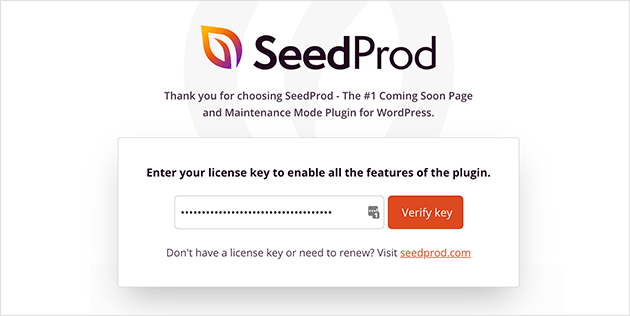
Tout d'abord, vous voudrez obtenir le plugin SeedProd Pro et l'activer. Si vous n'êtes pas sûr de la procédure, consultez cet article sur comment installer un plugin WordPress. Ensuite, allez dans SeedProd » Paramètres sur votre tableau de bord WordPress et activez la version Pro :
Ensuite, rendez-vous sur SeedProd » Pages pour un aperçu du tableau de bord des pages de destination de SeedProd. C'est ici que vous pouvez voir les différents types de pages de destination que vous pouvez créer avec SeedProd :
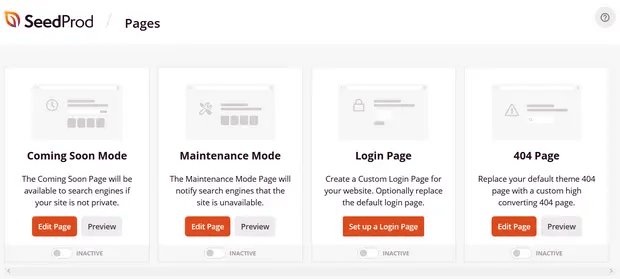
Gardez à l'esprit qu'il s'agit de pages spéciales avec des fonctionnalités pré-conçues et des modèles de conception. Pour une page de destination de vente, vous ne voulez utiliser AUCUNE de ces pages de destination spéciales. Au lieu de cela, vous allez créer une page de destination personnalisée.
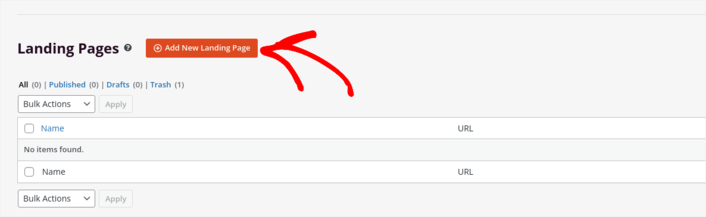
Faites défiler vers le bas et cliquez sur le bouton Ajouter une nouvelle page de destination pour commencer :
Étape n°2 : Créer une nouvelle page de destination de vente
Après avoir cliqué sur le bouton Ajouter une nouvelle page de destination, vous verrez la bibliothèque de modèles de pages de destination de SeedProd. Ce sont des modèles de pages de destination conçus par des professionnels et entièrement réactifs.
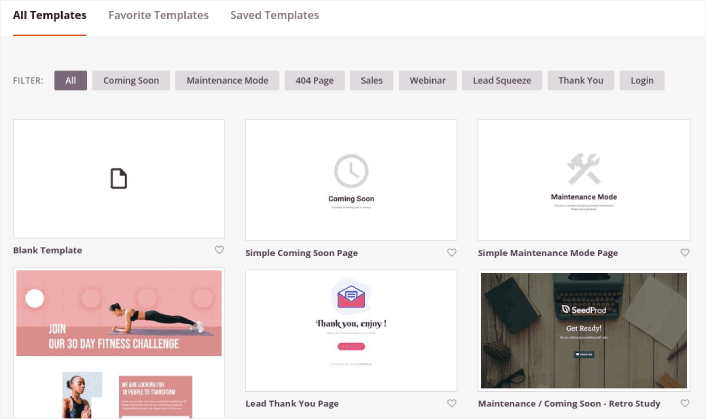
Ensuite, vous pouvez sélectionner l'un de ces modèles pour vous aider à démarrer. N'oubliez pas que le modèle n'est qu'un point de départ. vous pouvez personnaliser tous les aspects de la page plus tard. Pour l'instant, trouvez un modèle qui, selon vous, conviendra. Lorsque la page des modèles s'ouvre, vous pouvez cliquer sur Ventes pour filtrer la liste :
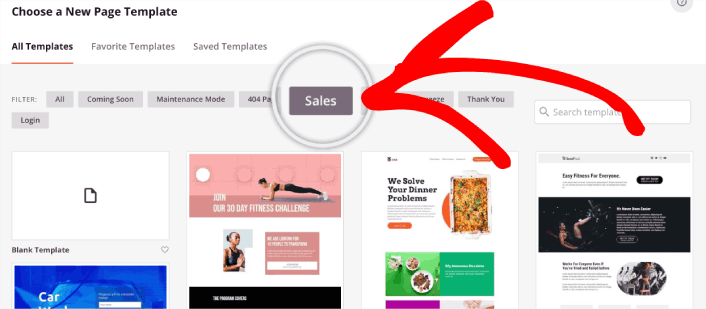
Pour ce guide, nous sélectionnerons la page de vente Masterclass. Allez-y et cliquez dessus maintenant.
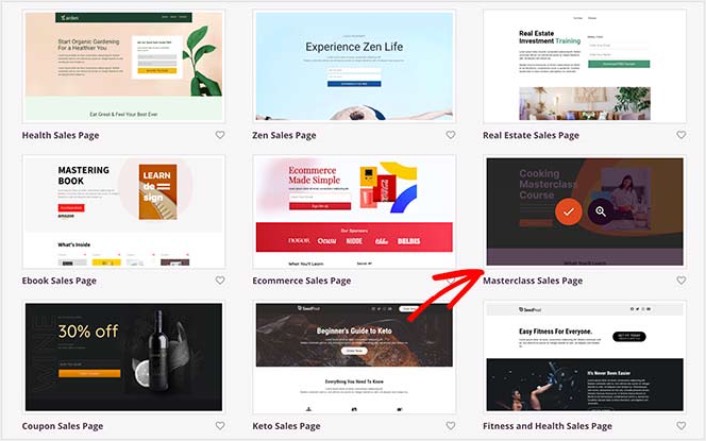
Ensuite, nous allons personnaliser la page de destination.
Étape n°3 : Personnalisez la conception de votre page de destination
Le constructeur visuel de SeedProd vous permet de personnaliser votre page de destination à l'aide de blocs de contenu glisser-déposer.
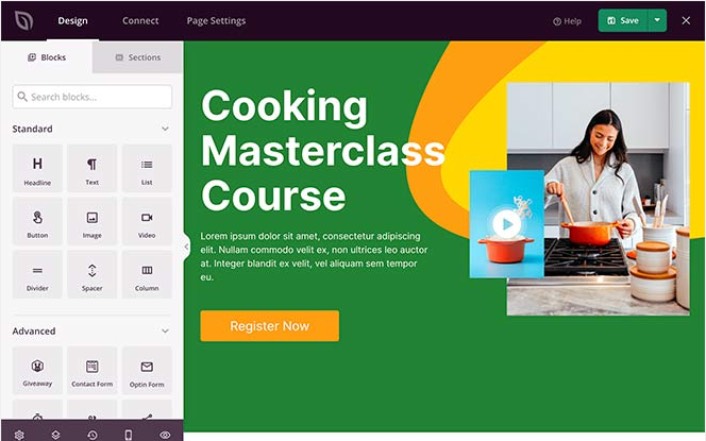
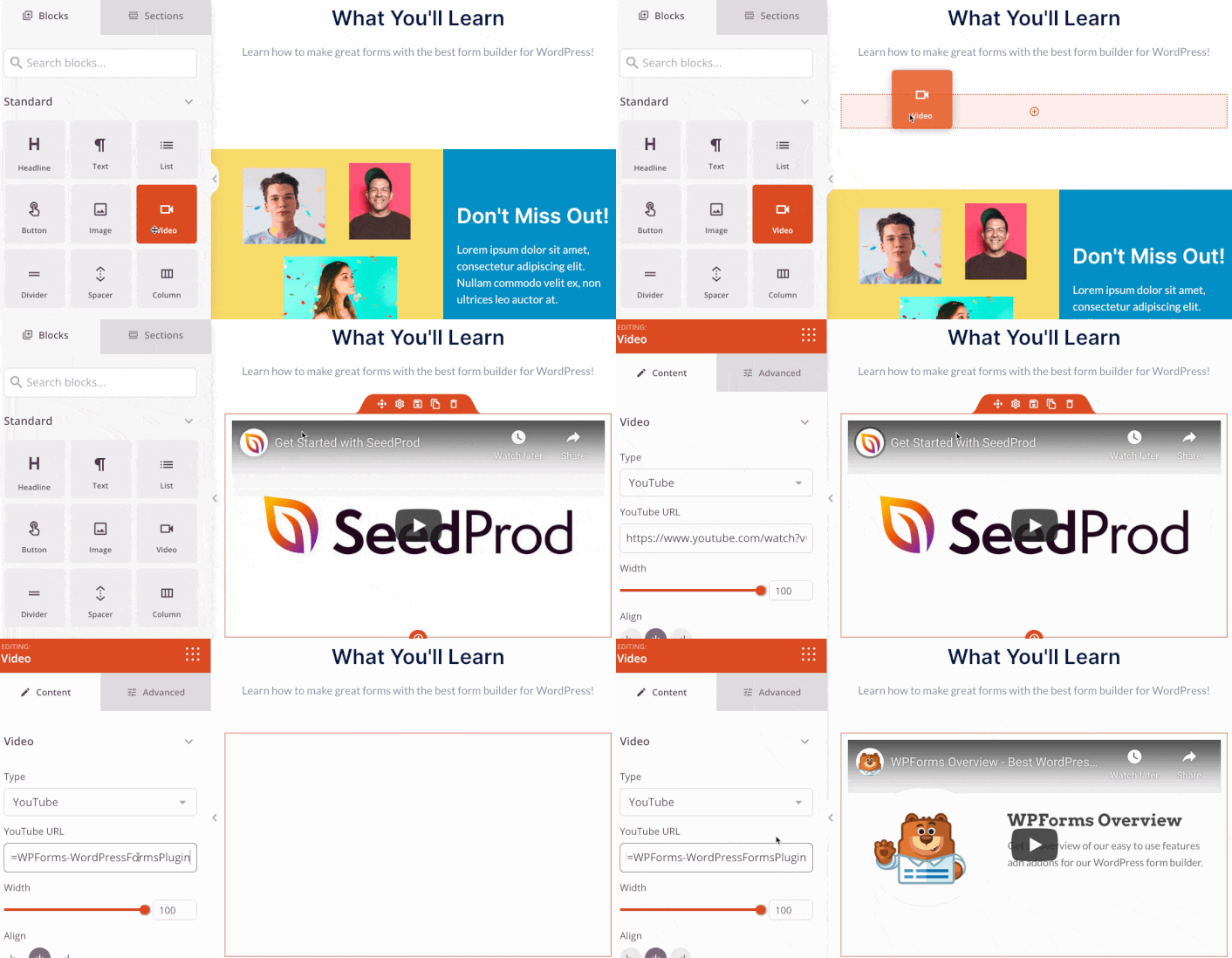
Vous pouvez créer un en-tête entièrement personnalisé pour votre page de destination en quelques minutes. Vous pouvez même ajouter des éléments personnalisés pour convaincre et convertir votre trafic. Par exemple, vous pouvez créer un module vidéo et intégrer une vidéo YouTube pour convaincre vos visiteurs d'acheter votre produit ou service.
Il est également très facile d'ajouter une section avec une brève description de votre produit ou service. Rendez-vous dans l'onglet Sections du constructeur visuel et, sous la section Héros, vous trouverez plusieurs modèles prédéfinis que vous pouvez importer en un seul clic.
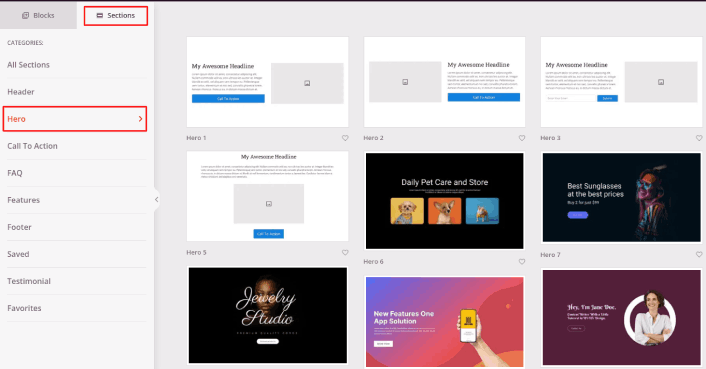
Choisissez-en un qui vous plaît.
Ne vous souciez pas des couleurs ou du contenu. Vous pouvez tout modifier. Ce que vous devriez rechercher, c'est une mise en page qui correspond à votre modèle.
Vous pouvez personnaliser la section héros de la même manière que nous l'avons fait précédemment en choisissant une image différente et en modifiant le titre et la description. Pendant que vous y êtes, ajoutez un bouton d'appel à l'action qui incite les visiteurs à acheter chez vous.
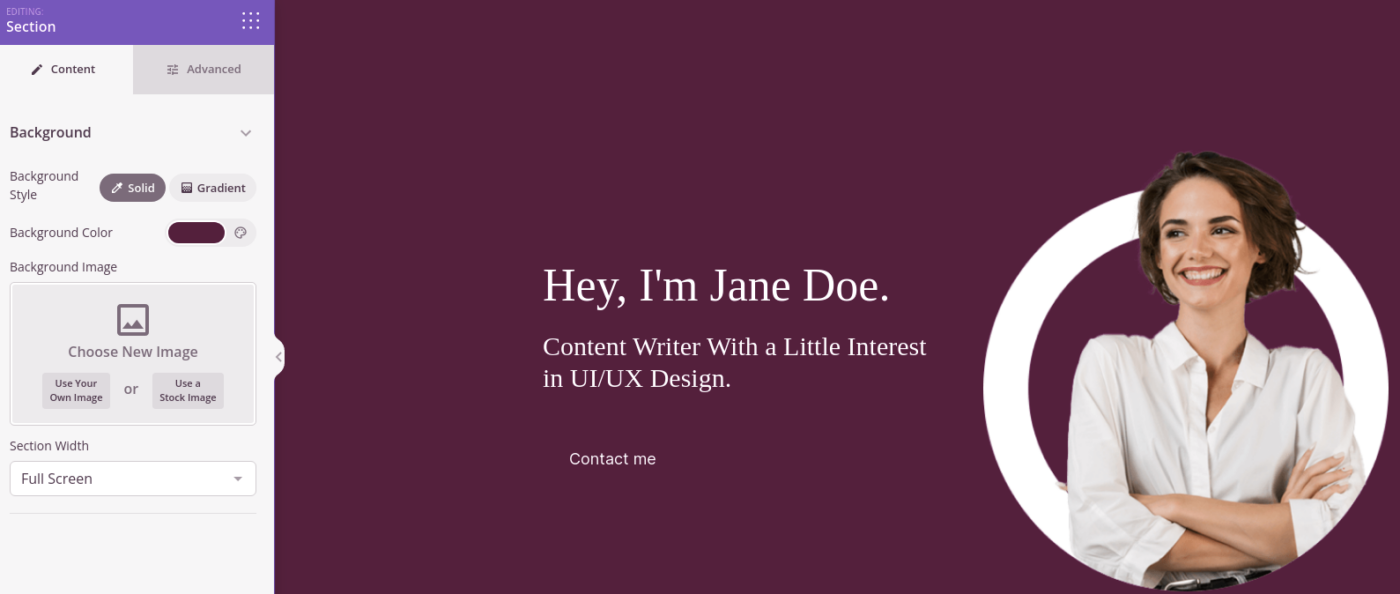
Ensuite, dans l'onglet Sections , sélectionnez l'en-tête Témoignages , et choisissez un design que vous aimez. Et voilà, vous avez une section témoignages sur votre page de destination.
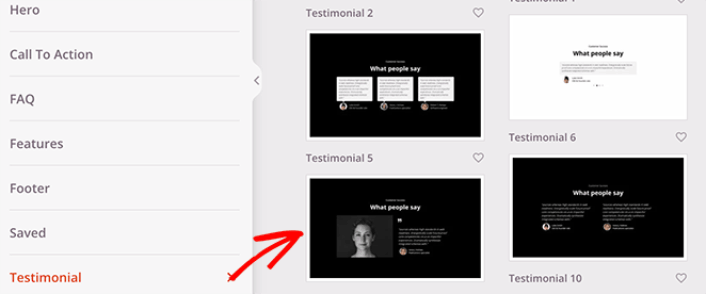
C'est si simple !
Étape n°4 : Ajouter un bouton « Cliquer pour s'inscrire » à votre page de vente
Vous pouvez également ajouter un bouton de clic pour s'abonner pour collecter des abonnés aux notifications push. Les notifications push sont un excellent moyen d'augmenter votre trafic de retour, d'obtenir plus d'engagement et même de vendre des produits dérivés officiels si vous en avez.
Dans SeedProd, faites simplement glisser et déposez le module HTML personnalisé depuis la barre latérale.
Nous avons placé le bouton d'abonnement juste en dessous du formulaire d'inscription par e-mail dans le premier pli.

Mais vous pouvez insérer le bouton où vous voulez.
Pour cette partie, vous avez besoin d'une certaine expérience en HTML et CSS. Ou, vous pouvez copier ce code et le coller dans votre bloc HTML personnalisé :
<button onclick="subscribeOnClickButton()" style="border: none; padding-left: 5%; padding-right:5%; text-align: center; display: inline-block; color: blue;">Get Updates via Push Notifications</button>C'est un bouton standard en HTML avec très peu de style. La seule partie fantaisiste est la fonction onclick dans le code. Cela signifie essentiellement que vos visiteurs peuvent cliquer sur le bouton pour s'abonner à quelque chose. Maintenant, nous devons donner au bouton un code supplémentaire pour permettre à vos visiteurs de s'abonner aux notifications push.
Rendez-vous sur la page d'accueil de PushEngage et cliquez sur le bouton Commencer :

Ensuite, vous devrez sélectionner le plan gratuit pour essayer PushEngage ou choisir un plan payant si vous êtes sérieux au sujet de la croissance de votre entreprise. Les plans payants offrent plus d'options de campagne et la possibilité de créer des listes d'abonnés encore plus grandes.
Dans votre tableau de bord PushEngage, allez dans Paramètres du site » Détails du site et cliquez sur le bouton Cliquez ici pour les instructions de configuration. Sous N'importe quel site, vous obtiendrez votre code d'installation :

ATTENTION : Vous devez copier le code que vous obtenez de votre tableau de bord. Le code est unique pour chaque utilisateur de PushEngage. Vous ne pourrez pas copier le code de l'image et collecter les abonnés aux notifications push.
Une fois que vous avez le code dans votre tableau de bord PushEngage, ajoutez cet extrait de code à votre code :
<script> window._peq = window._peq || [];</script> <script>
function subscribeOnClickButton(){
window._peq.push(['subscribe',{}.pe,function(res){
if(res.statuscode==1)
{
// Code to return response
console.log(res);
}
}]);
}
</script>
Votre code final devrait ressembler à ceci :
<script src="https://clientcdn.pushengage.com/core/02a6e92667ae2279fcba8932356c1d93.js" async></script>
<script> window._peq = window._peq || [];</script> <script>
function subscribeOnClickButton(){
window._peq.push(['subscribe',{}.pe,function(res){
if(res.statuscode==1)
{
// Code to return response
console.log(res);
}
}]);
}
</script>
Vous voudrez ajouter ce code au bloc HTML de votre page de destination après le code du bouton. Il devrait ressembler à ceci :
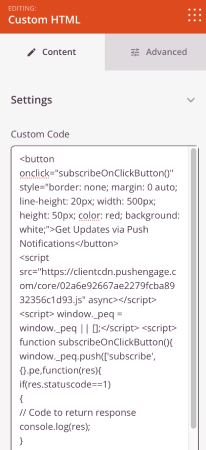
N'hésitez pas à personnaliser les styles du bouton comme bon vous semble. Lorsque vous avez terminé de personnaliser votre page de vente, cliquez sur le bouton Enregistrer.
Étape n° 5 : Configurer les paramètres de votre page
Une fois que vous avez terminé la conception de votre page de vente, cliquez sur l'onglet Connecter en haut de votre constructeur de page, et sélectionnez votre fournisseur de marketing par e-mail pour collecter des prospects sur votre site.
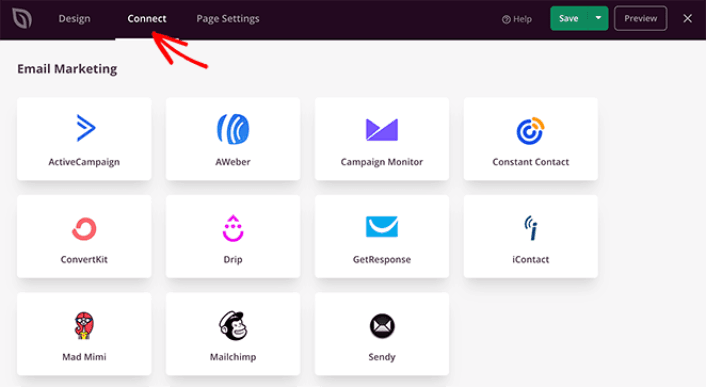
Ensuite, cliquez sur l'onglet Paramètres de la page en haut de votre écran.
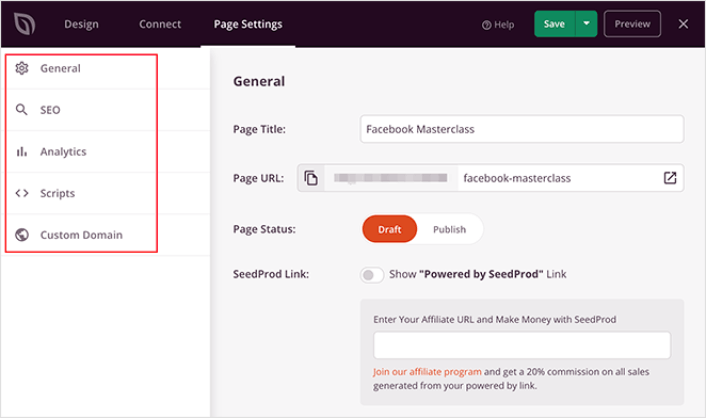
Ici, vous pouvez ajouter un plugin SEO et un plugin Google Analytics à votre page de vente. Vous pouvez même configurer des codes de suivi personnalisés tels qu'un pixel Facebook ou un pixel Pinterest pour suivre les performances des publicités.
Étape n°6 : Publier votre page de vente dans WordPress
Maintenant, publions votre conception. Pour ce faire, cliquez sur la flèche déroulante à côté du bouton Enregistrer et cliquez sur Publier.
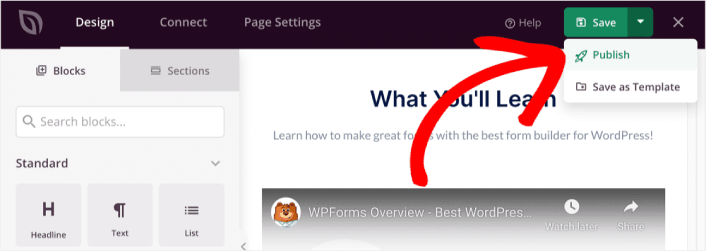
Vous pouvez ensuite cliquer sur le bouton Voir la page en direct pour voir à quoi elle ressemble.
Félicitations ! Vous venez de publier votre toute première page de vente.
Que faire après avoir créé une page de vente
Maintenant que votre page de vente est en ligne, il est temps de travailler sur votre trafic, votre engagement et vos ventes. Vous devriez essayer d'utiliser les notifications push sur votre site. Les notifications push sont un excellent outil marketing qui peut vous aider à développer votre entreprise.
Jetez un œil à ces ressources exceptionnelles et vous comprendrez ce que nous voulons dire :
- 7 stratégies intelligentes pour stimuler l'engagement client
- Les notifications push sont-elles efficaces ? 7 statistiques + 3 conseils d'experts
- Comment configurer des notifications push pour paniers abandonnés (Tutoriel facile)
Nous vous recommandons d'utiliser PushEngage pour créer vos campagnes de notifications push. PushEngage est le logiciel de notifications push n° 1 au monde. Donc, si ce n'est pas déjà fait, commencez dès aujourd'hui avec PushEngage !


