
¿Buscando una reseña de WP Mail SMTP para decidirte por el plugin?
Estás en el lugar correcto, sin duda.
WP Mail SMTP puede ayudarte a reducir los correos spam de tu sitio de WordPress.
¿Pero es realmente el plugin SMTP número 1 de WordPress? ¿Por qué necesitarías un plugin SMTP en primer lugar? WordPress tiene su propio gestor de correo PHP. ¿Por qué invertir en comprar un plugin SMTP que también te ayuda a enviar correos?
En este artículo, vamos a responder a todas estas preguntas y más.
Lo más importante es que vamos a poner a prueba WP Mail SMTP y descubriremos si realmente vale la pena comprarlo.
Vamos a ello.
¿Qué es WP Mail SMTP?
WP Mail SMTP es un plugin que te ayuda a mejorar la entregabilidad de tus correos de WordPress. El plugin omite la función predeterminada wp_mail() y obliga a tu sitio a usar la configuración SMTP en su lugar.
En términos sencillos: Puedes usar cualquier proveedor de servicios de entregabilidad de correo, incluido Gmail, para enviar correos. Pero hablaremos más de eso después.
Usar WP Mail SMTP elimina algunos de los mayores problemas de entregabilidad de correo en WordPress. El método predeterminado para que los sitios de WordPress envíen correos puede ser marcado como spam. Y eso si es que se entregan en primer lugar.
WP Mail SMTP también puede ser útil cuando:
- tu alojamiento no soporta la función mail() y WordPress no puede enviar correos electrónicos
- tu servidor no está configurado correctamente para entregar correo desde tu sitio de WordPress
- quieres enviar tus correos electrónicos de empresa a través de Gmail o Google Apps
- los mensajes de consulta de tus formularios de WordPress nunca llegan a tu bandeja de entrada
Y aquí está el detalle: Casi TODOS los sitios web de WordPress sufren el mismo problema.
Por lo tanto, incluso si tienes un blog personal y recopilas correos para enviar un boletín informativo o si eres un fontanero que acepta reservas en un sitio web de una pequeña empresa, vas a tener exactamente el mismo problema con los correos en WordPress.
Si ya has estado sufriendo problemas de entregabilidad de correo de WordPress o WooCommerce y sabes de lo que estamos hablando, definitivamente deberías empezar con WP Mail SMTP hoy mismo.
Ni lo pienses. Ve a buscar el plugin ahora mismo.
Pero si quieres entender el problema más a fondo y tener una imagen más clara de lo que WP Mail SMTP tiene para ofrecer, sigue leyendo.
¿Por qué usar WP Mail SMTP?
La mayoría de los proveedores de alojamiento de WordPress no están realmente configurados correctamente para enviar correos. Como resultado, es posible que ni siquiera recibas notificaciones de los envíos de formularios de contacto. Usar WP Mail SMTP te permite omitir la función predeterminada wp_mail() y obliga a tu sitio a usar la configuración SMTP en su lugar.
De esta manera, incluso si tu proveedor de alojamiento web no está configurado correctamente para enviar correos, aún podrás enviar correos automatizados y notificaciones por correo electrónico desde tu sitio.
¡Ni siquiera empecemos a hablar de la pesadilla que esto supone para las tiendas WooCommerce!
WordPress maneja los correos de registro de usuarios utilizando el código PHP integrado llamado función wp_mail():

Este es un gran problema porque no todos los hosts de WordPress ofrecen servidores configurados correctamente para usar el correo PHP.
E incluso si los servidores están configurados correctamente, Gmail y otros proveedores de servicios de correo electrónico utilizan filtros de spam estrictos. Estos filtros de spam intentan autenticar que tu correo electrónico proviene de tu negocio y no de un tercero fraudulento. Ahí es donde la mayoría de tus correos electrónicos son bloqueados o marcados como spam.
Puedes solucionar este problema usando WP Mail SMTP.
Cómo configurar WP Mail SMTP en tu sitio
En esta sección, te mostraremos cómo usar un servicio SMTP para garantizar la entrega de tu correo electrónico. También te mostraremos qué servicio SMTP usamos, pero sin importar qué servicio SMTP elijas, necesitas instalar el plugin WP Mail SMTP.
Así que, instala y activa el plugin. Si no estás seguro de cómo hacerlo, este tutorial te mostrará cómo instalar un plugin de WordPress.
Paso n.º 1: Configurar el plugin
Una vez que hayas terminado de instalar el plugin, dirígete a tu panel de WordPress y haz clic en WP Mail SMTP para configurar el plugin:

Después de introducir tu clave de licencia, empieza a rellenar la sección Correo:

NOTA: Asegúrate de introducir la misma dirección de correo electrónico que la que usarás para tu servicio SMTP. Si hay correos electrónicos en conflicto, seguirás recibiendo errores desde el panel del servicio SMTP.
La mejor parte de este plugin es que incluso si tus otros plugins de WordPress, como WP Forms, usan otras direcciones de correo electrónico, WP Mail SMTP puede forzarlos a usar esta dirección de correo electrónico.
Eso es todo por ahora.
A continuación, necesitarás elegir un servicio de correo SMTP para tu sitio. Recomendamos usar SMTP.com. Pero puedes encontrar muchos servicios diferentes allí.
Para terminar de configurar el plugin WP Mail SMTP, tendrás que crear una cuenta en SMTP.com a continuación. Es un servicio SMTP muy popular que te permite enviar correos electrónicos masivos con altas tasas de entrega.
Paso n.º 2: Actualizar el plugin WP Mail SMTP
Ve al plugin WP Mail SMTP y haz clic en WP Mail SMTP » Ajustes.
Luego, en Remitente, selecciona un proveedor de servicios. Puedes elegir entre una gran variedad de opciones:
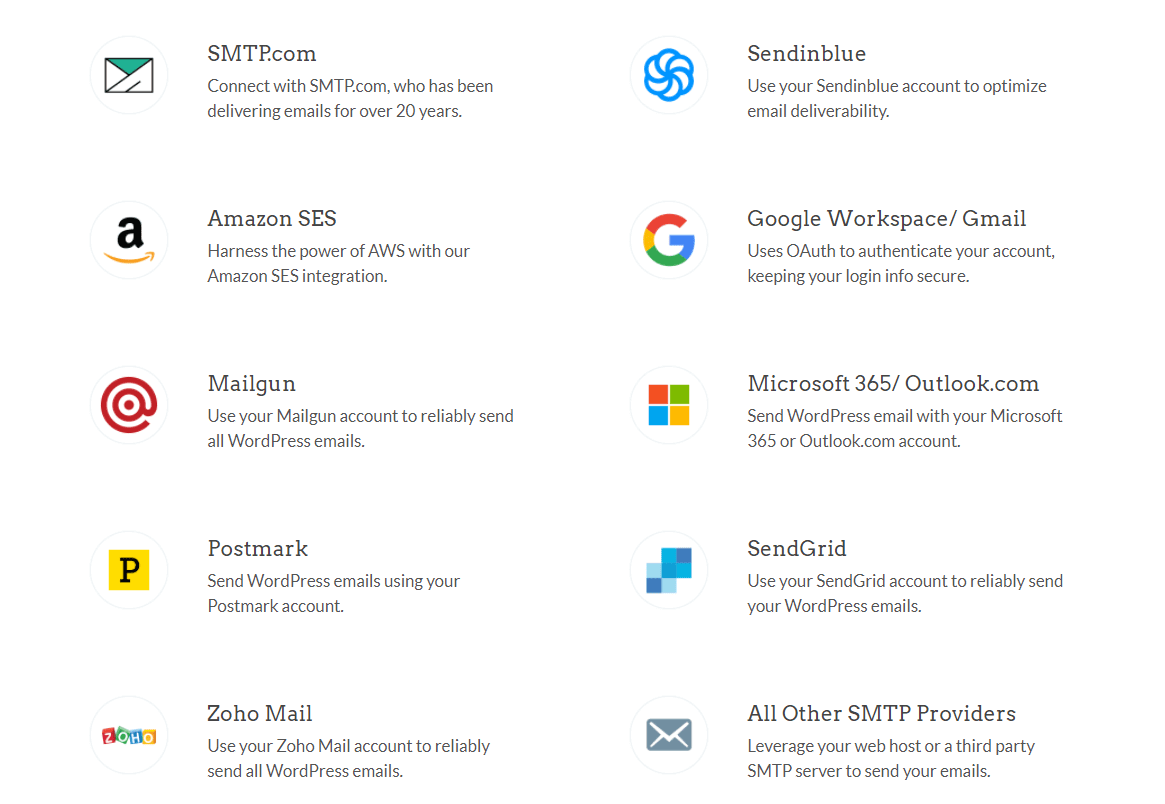
Recomendamos usar SMTP.com:
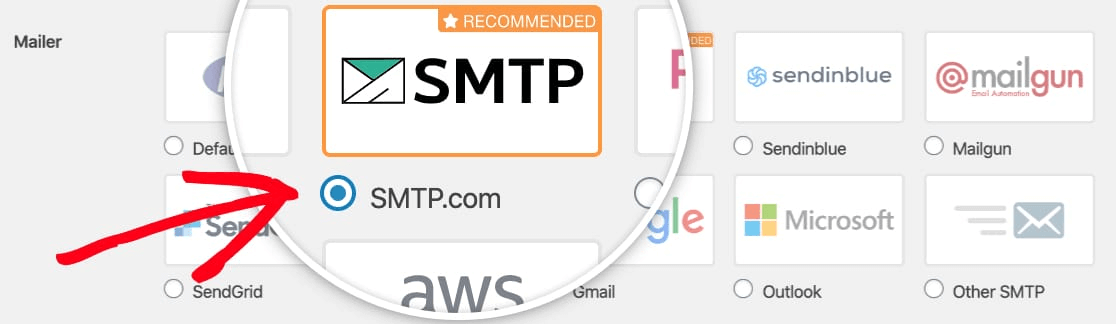
Paso n.º 3: Crear una cuenta SMTP
Adelante y crea una nueva cuenta:

Una vez que te hayas registrado, se te pedirá que hagas clic en un enlace de activación por correo electrónico y confirmes tu identidad. Así que, mantente atento a varios correos electrónicos.
Y luego, vuelve al plugin WP Mail SMTP para conectar tu cuenta SMTP al plugin.
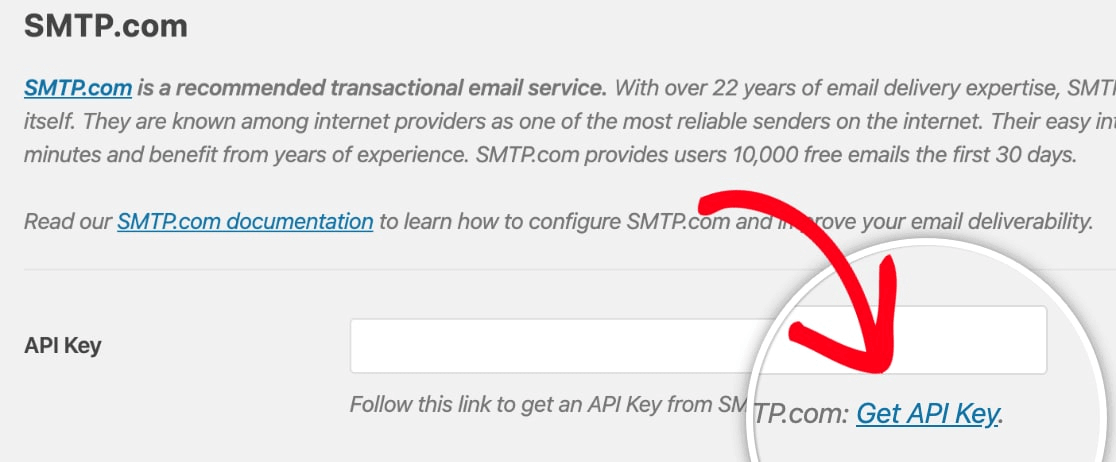
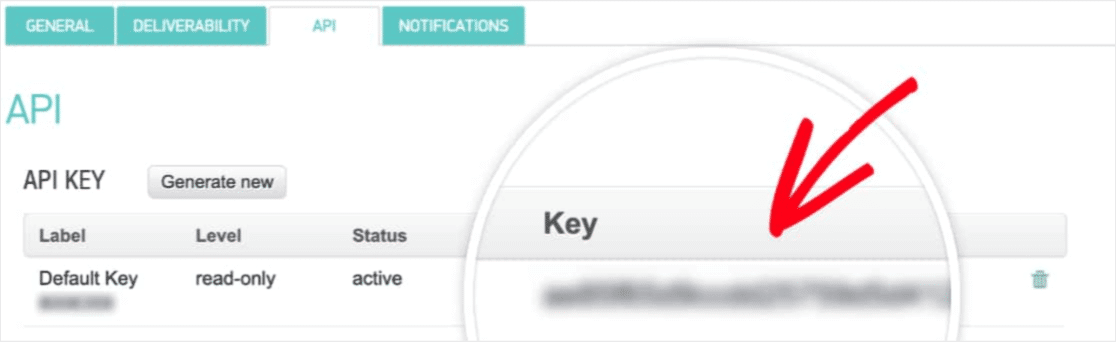
La ventana emergente te pedirá una clave API que puedes obtener de tu panel de SMTP.com. Haz clic en el enlace Obtener clave API (haz clic en este enlace para llegar directamente):
Deberías ver una tabla en esta página. Copia la clave API en la columna Clave:
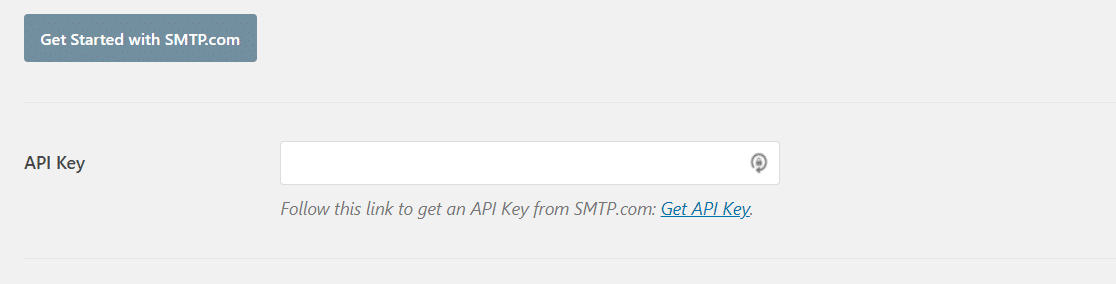
Luego pega esta clave API en WP Mail SMTP:
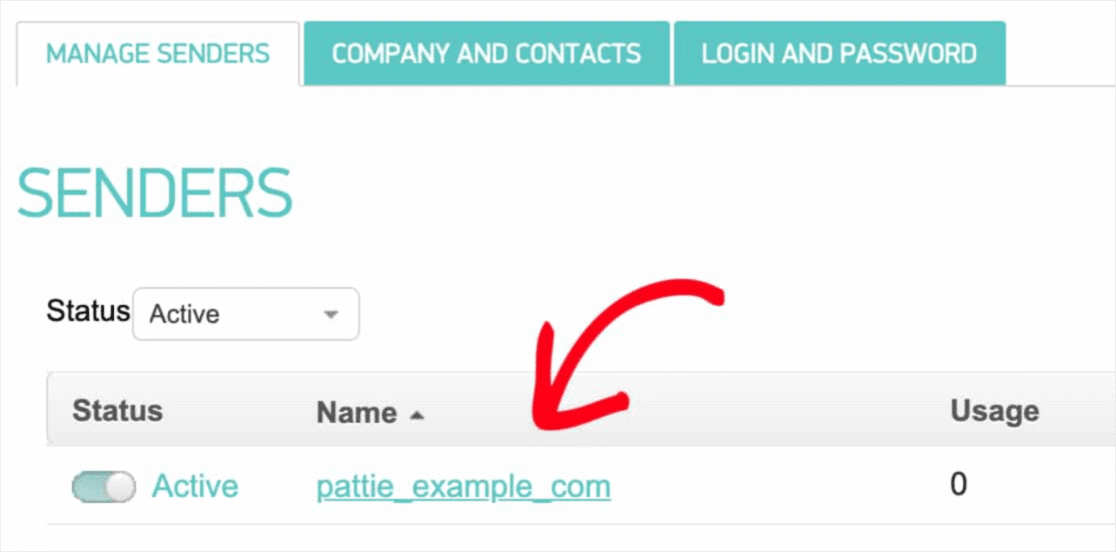
Finalmente, en el campo Nombre del remitente, haz clic en el enlace Obtener nombre del remitente:

Copia el nombre en la columna Nombre:
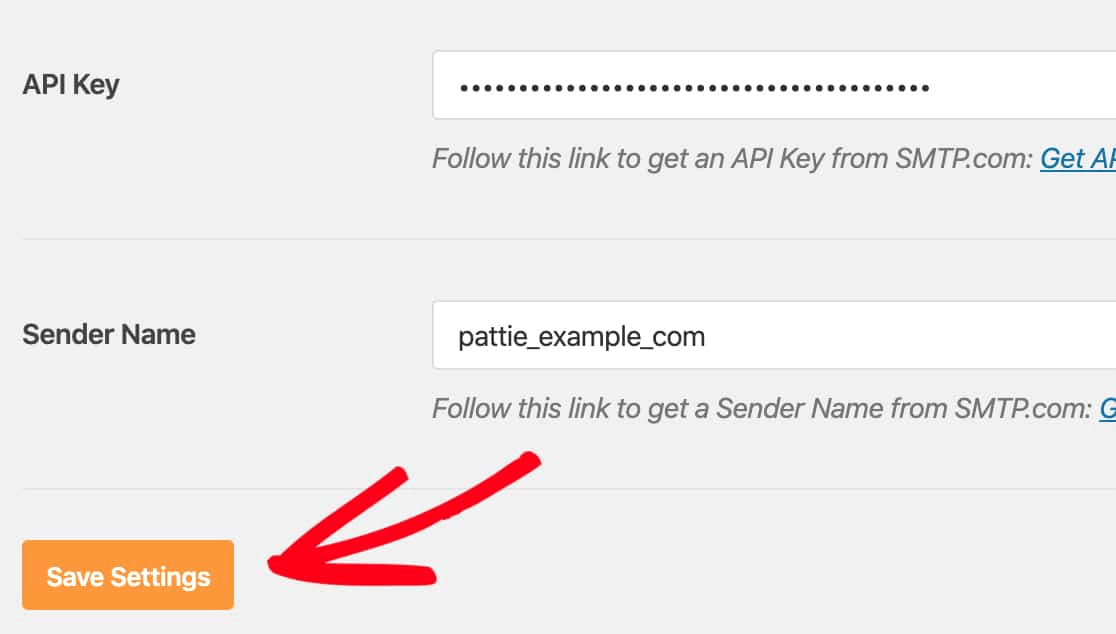
Y pégalo en WP Mail SMTP.
Luego pulsa Guardar ajustes:
Paso n.º 4: Añadir el registro SPF a tu DNS
Tras la autenticación, comenzará tu tarea más importante: añadir el registro SPF a tus registros DNS. Si las cosas se volvieron demasiado técnicas para ti demasiado rápido, no te preocupes. Es un proceso sencillo.
Sender Policy Framework (SPF) es cómo SMTP.com autentica tus correos electrónicos. Incluir este paso asegura que tus correos electrónicos no terminen en la bandeja de Spam.
Ve al menú de navegación de tu cuenta de SMTP.com y haz clic en Cuenta » Mi Configuración:

Dirígete a Configuración General y busca en Registro SPF:
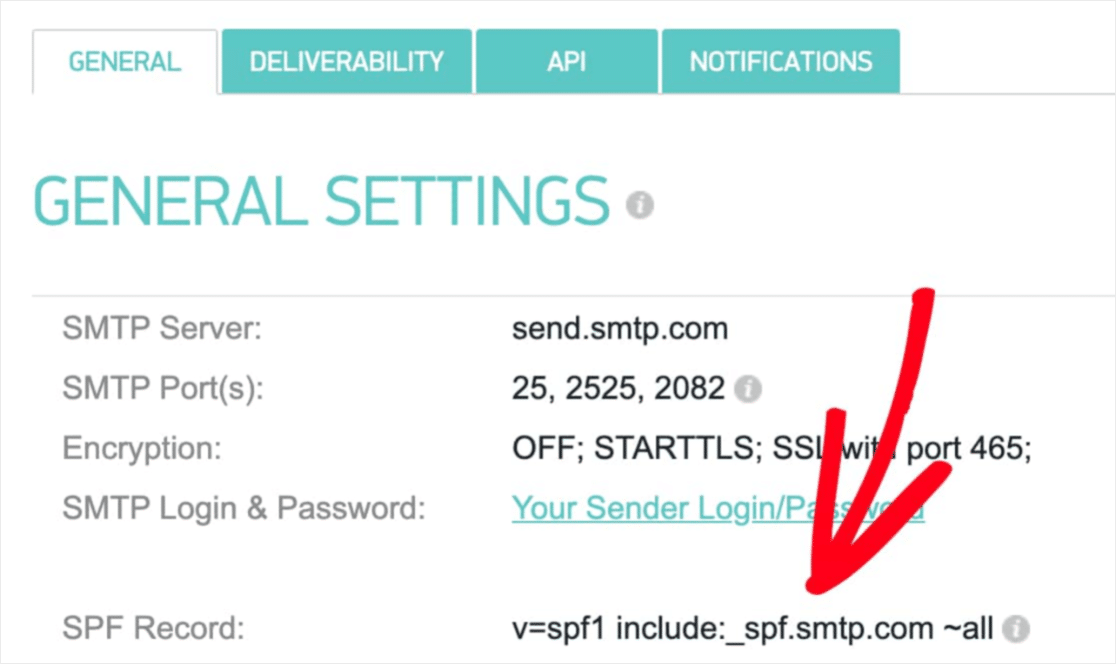
Necesitarás añadir este registro SPF a la configuración DNS de tu sitio. Si no sabes cómo hacerlo, consulta este artículo sobre cómo añadir registros SPF.
NOTA: En la configuración DNS, verás un campo llamado TTL (Time To Live). El valor predeterminado suele ser de 1 hora. Si puedes cambiar este registro, te recomendamos cambiarlo a 1 día o 86400 segundos. Esto permitirá que el servidor almacene esta información en caché durante un día completo.
Paso #5: Valida tus Registros SPF
Si has añadido el registro SPF, entonces es hora de validar que los cambios se han actualizado. Puede tardar hasta 48 horas para que los cambios se reflejen. Por lo tanto, validar los resultados antes de pasar al siguiente paso es una buena idea.
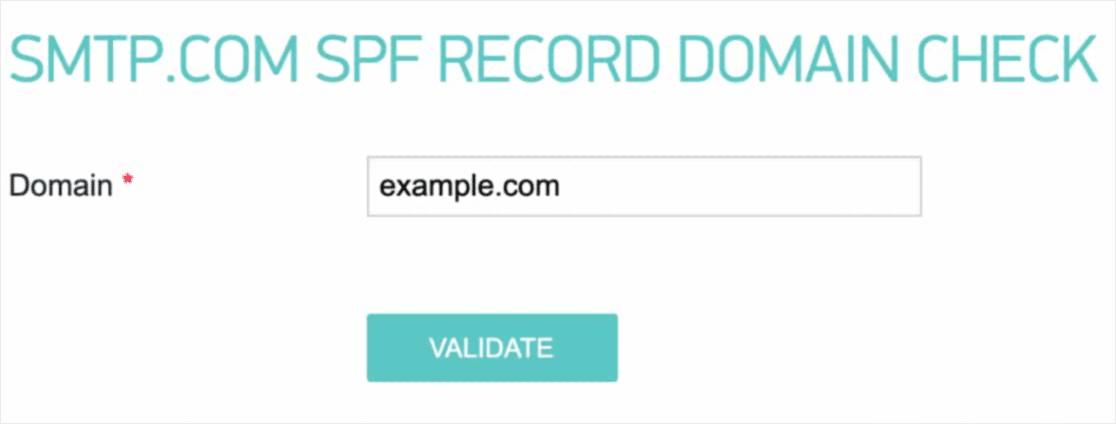
Haz clic en este enlace y dirígete a la sección que dice Comprobación de Dominio de Registro SPF de SMTP.com.
En el campo Dominio, envía la URL de tu sitio web y haz clic en Validar:
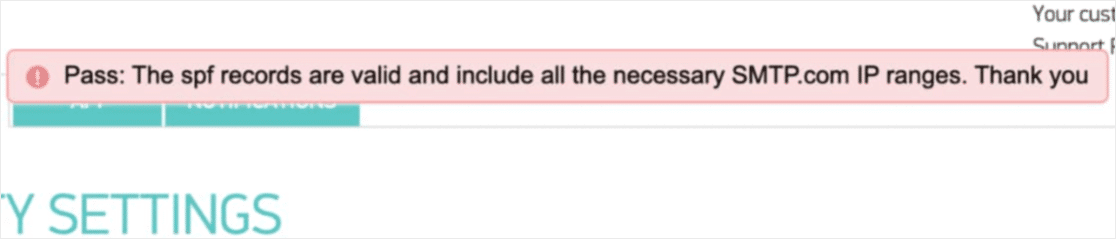
Si todo ha ido bien, deberías ver este mensaje de Aprobado:
¡Y listo!
Paso #6: Envía un Correo Electrónico de Prueba
Ya estás listo. Este es el último paso donde verificas que todo funciona como debería. Afortunadamente, WP Mail SMTP tiene una función integrada de 'Correo Electrónico de Prueba'.
Ve a WP Mail SMTP y haz clic en la pestaña Prueba de Correo Electrónico:
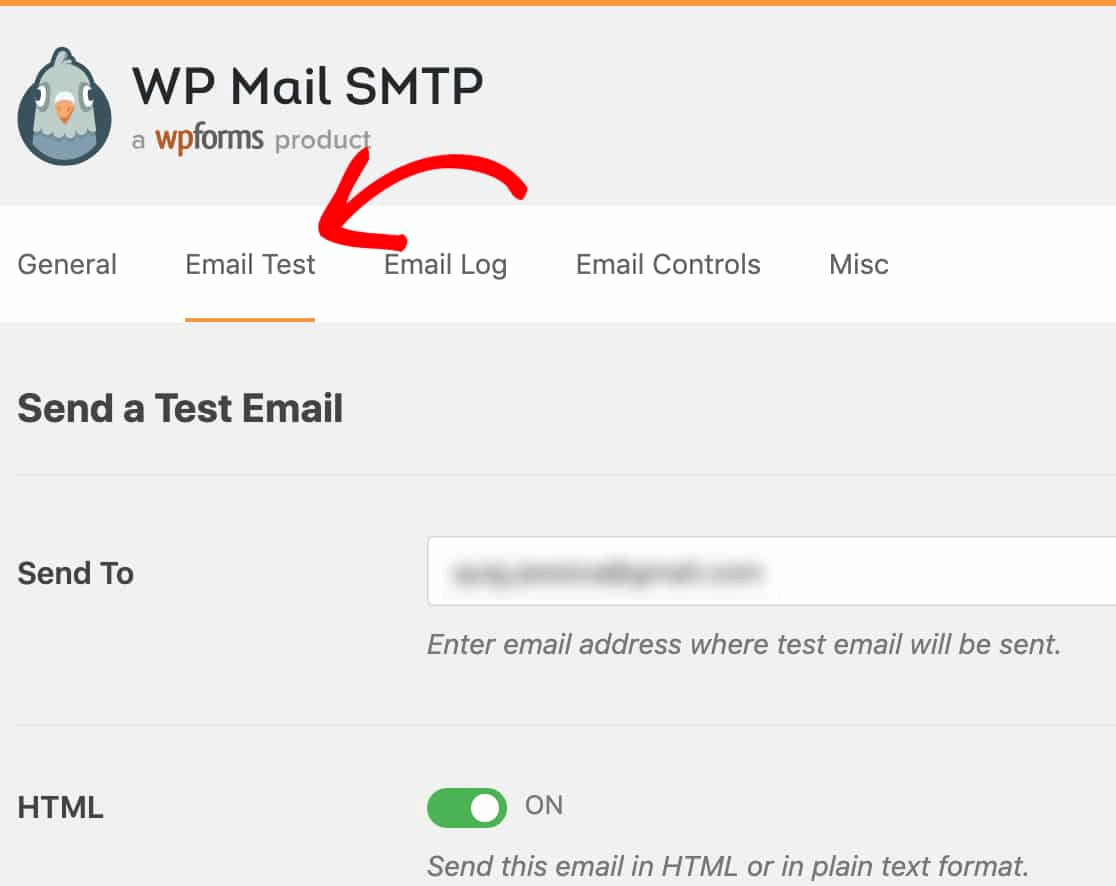
Introduce cualquier dirección de correo electrónico a la que tengas acceso y envía un correo electrónico de prueba. Si todo ha ido bien, deberías ver este mensaje de éxito:
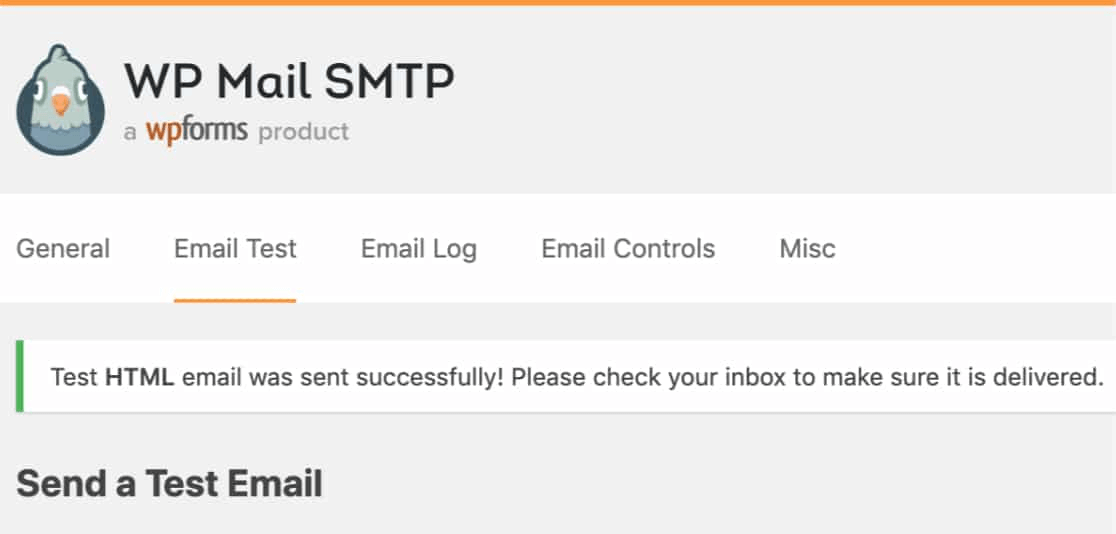
Ahora, revisa tu bandeja de entrada y confirma que recibiste el correo electrónico en tu bandeja de entrada Principal. Confiamos mucho en que lo encontrarás allí.
Finalmente, todo lo que tienes que hacer es verificar que el correo electrónico pasó a través de tu cuenta de SMTP.com. Haz clic en este enlace para ir a la página de Configuración de Entregabilidad. Si ves la notificación de 'Aprobado' como esta, hiciste un gran trabajo:
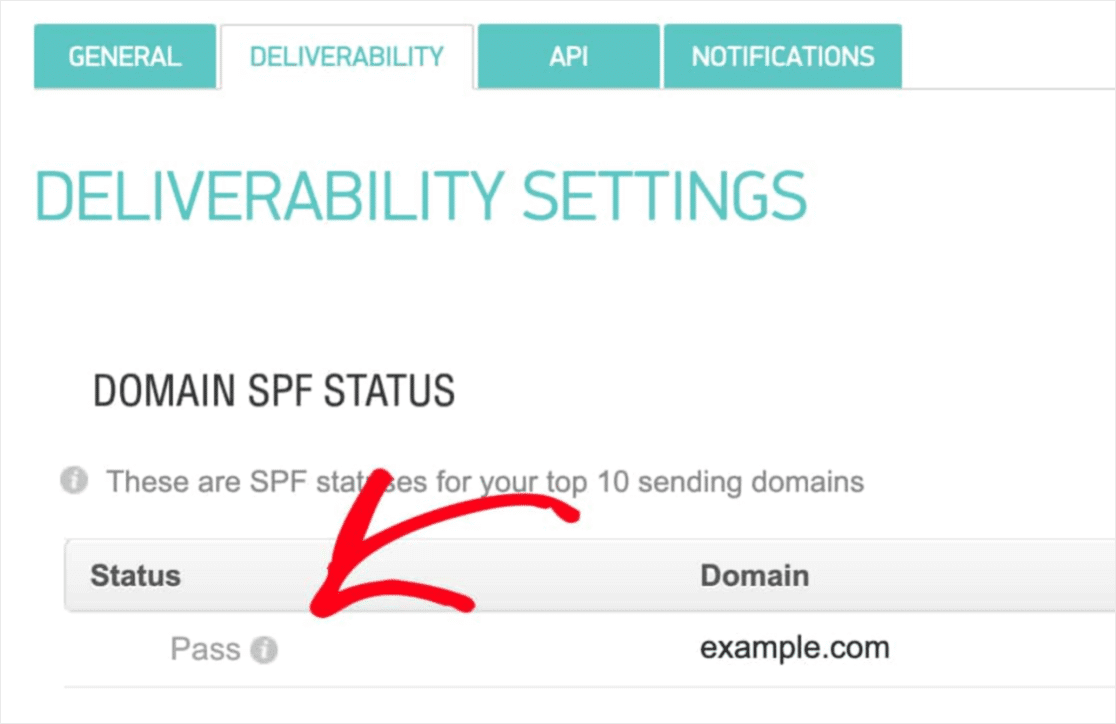
Si no ves un estado de 'Aprobado', entonces cometiste un error. Vuelve a la sección anterior y repasa los pasos 1-4 y asegúrate de no haberte saltado nada.
Precios
La consideración final aquí es el precio.
Está bastante claro que WP Mail SMTP está más enfocado en resolver un problema común sin necesidad de codificación.
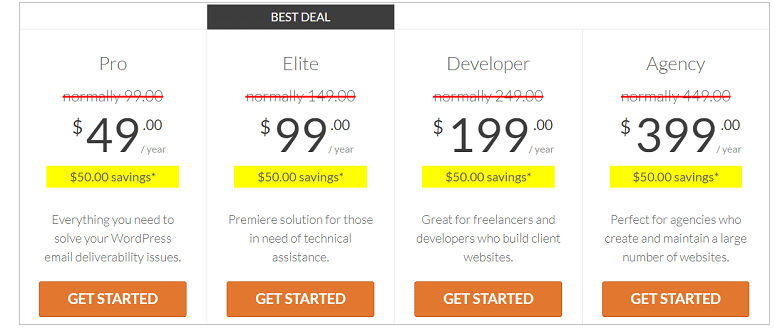
A medida que eliges los paquetes más altos, obtienes mucho más valor de WP Mail SMTP.
WP Mail SMTP viene en 4 rangos de precios diferentes:
- Plan Pro: Disponible por 49 $/año. Ofrece un año de descargas gratuitas, soporte y actualizaciones.
- Plan Élite: Disponible por 99 $/año. Este plan viene con una configuración White Glove gratuita y soporte prioritario.
- Plan de desarrollador: Disponible por 199 $/año. Obtienes un año de descargas, soporte y actualizaciones gratuitas. Puedes añadir hasta 20 sitios web diferentes.
- Plan de agencia: Disponible por 399 $/año. Esta licencia incluye todo lo del Plan de desarrollador y puedes añadir hasta 100 sitios web.
¿Cuál se adapta mejor a tus necesidades? Deja un comentario y cuéntanos.
Conclusión
¡Eso es todo por ahora, amigos!
¿Nuestro veredicto? WP Mail SMTP es sin duda una buena inversión para empresas en crecimiento.
Como dijimos, cualquier sitio de WordPress podría sufrir el mismo problema con los correos electrónicos. Incluso si diriges un negocio muy pequeño, podrías ver caer tus ingresos porque tu sitio no te avisó cuando un cliente hizo una consulta.
No te equivoques, la facilidad con la que puedes resolver problemas de entrega de correo con WP Mail SMTP no tiene rival. Y si consideras el precio, es aún más atractivo.
En nuestra opinión, WP Mail SMTP es definitivamente el mejor plugin SMTP para WordPress. Y si estás listo para resolver el problema, deberías obtener el plugin ahora mismo.
Si aún no estás listo para resolver tales problemas, deberías centrarte más en el marketing. Una buena forma de obtener más tráfico, interacción y conversiones sería usar notificaciones push para tu sitio. Recomendamos usar PushEngage para crear tus campañas de notificaciones push.
PushEngage es el software de notificaciones push número 1 del mundo. Por lo tanto, si aún no lo has hecho, ¡empieza hoy mismo con PushEngage!


