
¿Buscas un tutorial sencillo para añadir metaetiquetas Open Graph de WordPress a tu sitio?
Open Graph es cómo Facebook maneja los metadatos cuando compartes tu publicación o página en las publicaciones de Facebook. Es así como Facebook recupera automáticamente la imagen destacada y la meta descripción solo a partir de la URL.
Pero añadirlo manualmente a tu sitio puede ser un verdadero fastidio.
Por un lado, tendrás que aprender cómo se escriben los datos estructurados de Open Graph. Luego, tendrías que insertarlos en los archivos de tu tema de WordPress. Y eso es muy arriesgado. Tendrás que editar archivos que ayudan a que todo tu sitio funcione correctamente. Una sola línea fuera de lugar podría colapsar todo tu sitio.
En este artículo, vamos a añadir metaetiquetas Open Graph de WordPress de la manera fácil y sin necesidad de código.
Vamos a ello.
Paso n.º 1: Instalar All in One SEO
All in One SEO es el plugin de SEO para WordPress n.º 1 del mundo. Es el plugin perfecto para añadir metaetiquetas Open Graph de WordPress a tu sitio sin necesidad de código.

All in One SEO (AIOSEO) es uno de los plugins de SEO más aclamados en la comunidad de WordPress. La versión original fue completamente renovada para añadir un montón de nuevas funciones y complementos. Por lo tanto, si usaste AIOSEO en el pasado, necesitas revisar el plugin una vez más.
No solo AIOSEO es lo suficientemente potente como para implementar las últimas mejores prácticas de SEO, sino que también obtienes opciones avanzadas para resolver problemas específicos de SEO directamente. Esto incluye:
- Módulos de SEO local para pequeñas empresas con una audiencia local
- SEO para WooCommerce para tiendas en línea
- Un optimizador de SEO dentro de tu editor de WordPress
- Mapas del sitio inteligentes para indexación instantánea en motores de búsqueda
- Un plugin de Schema para que tu contenido se clasifique en los Snippets Destacados
¡Y mucho más! Para obtener una lista completa de las funciones de All in One SEO, consulta nuestra reseña del plugin.
Lo primero que debes hacer es instalar y activar el plugin All in One SEO. Si no estás seguro de cómo hacerlo, deberías consultar esta guía sobre cómo instalar plugins de WordPress.
Después de descargar e instalar el plugin, obtienes un Asistente de Configuración:
Y el proceso de configuración te llevará menos de 10 minutos.
¿Pero qué pasa si estás migrando desde otro plugin de SEO? Cada plugin maneja los metadatos de manera diferente. Entonces, ¿tienes que hacerlo todo desde cero? ¿Se desperdicia todo tu esfuerzo anterior?
¡No! Si All in One SEO detecta otro plugin de SEO durante el Asistente de Configuración, te ofrecerá copiar la configuración básica por ti:
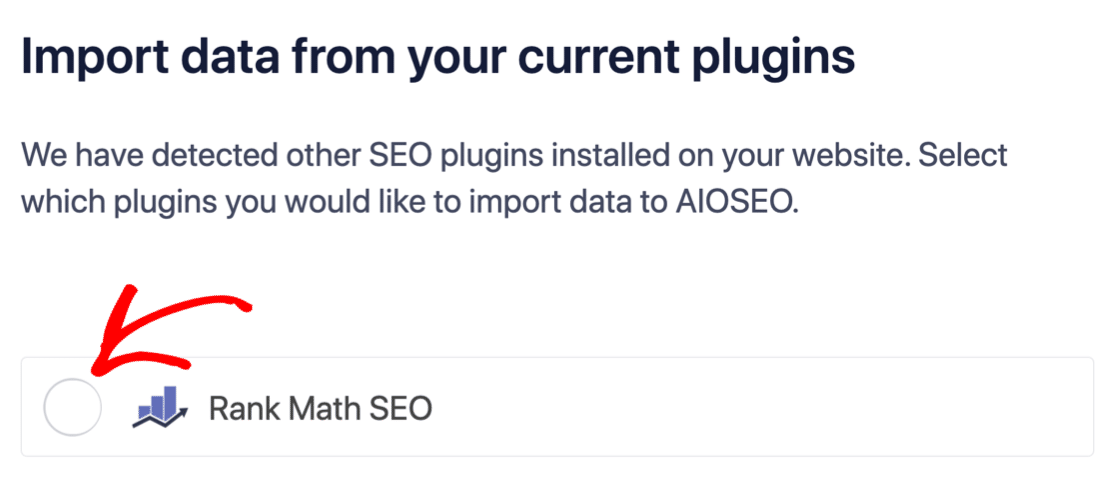
Al final de la configuración, el Asistente de Configuración te pedirá que desactives tu antiguo plugin de SEO. De esta manera, no hay conflictos ni errores de plugins:
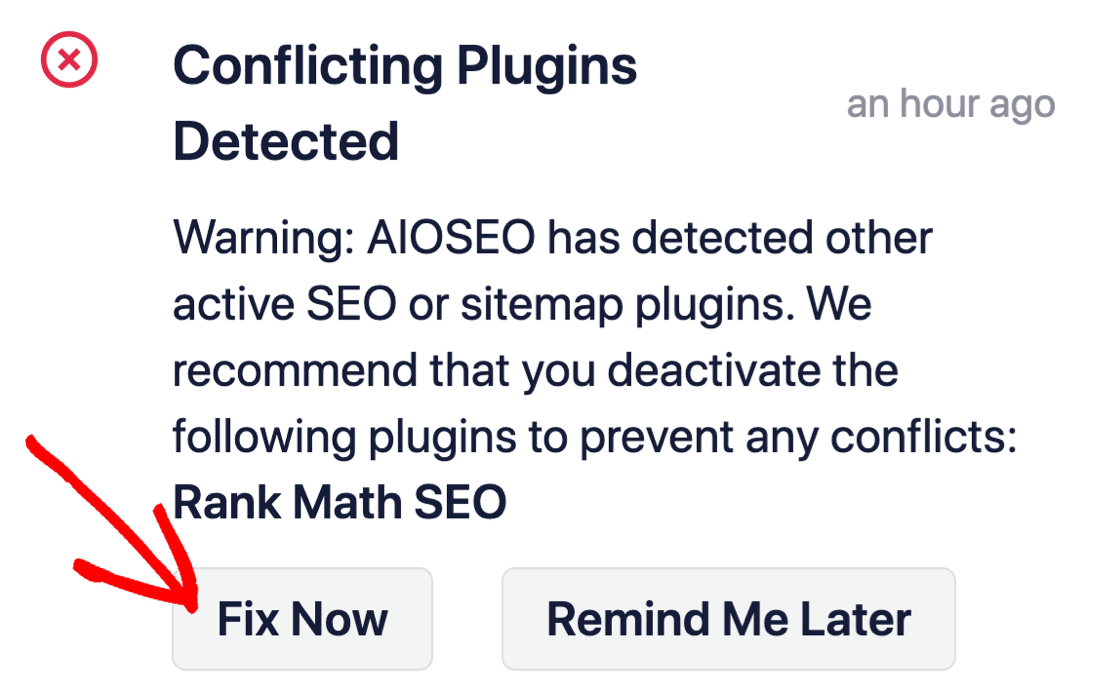
Hacer clic en Solucionar ahora no eliminará la configuración de tu antiguo plugin de SEO. Simplemente desactiva el plugin para evitar conflictos.
Paso n.º 2: Configurar los Ajustes de Redes Sociales
En tu panel de WordPress, ve a All in One SEO » Redes Sociales » Perfiles Sociales y añade tus perfiles sociales al sitio:
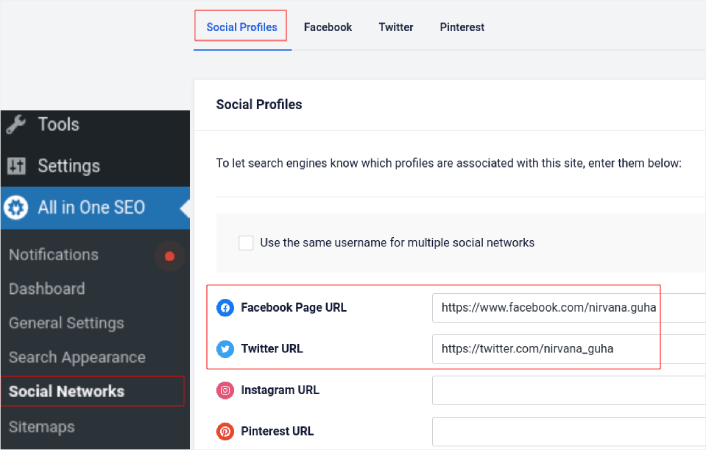
Este paso asegura que los motores de búsqueda como Google y Bing sepan qué perfiles de redes sociales están asociados con tu sitio. Al mismo tiempo, esto también te ayuda con la configuración de tus publicaciones en redes sociales. Eso es lo siguiente.
Paso n.º 3: Editar los Ajustes Generales de Facebook
Ve a All in One SEO » Redes Sociales y haz clic en la pestaña Facebook. Aquí, puedes configurar tus Ajustes Generales de Facebook:
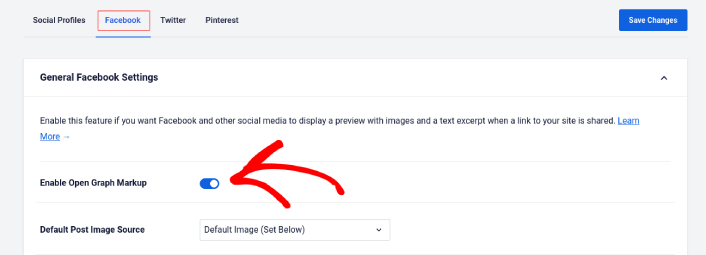
Activa el interruptor Activar Marcado Open Graph para habilitarlo.
Aquí, puedes establecer la Fuente de Imagen Predeterminada de la Publicación y una Imagen Predeterminada de Facebook para Publicaciones:
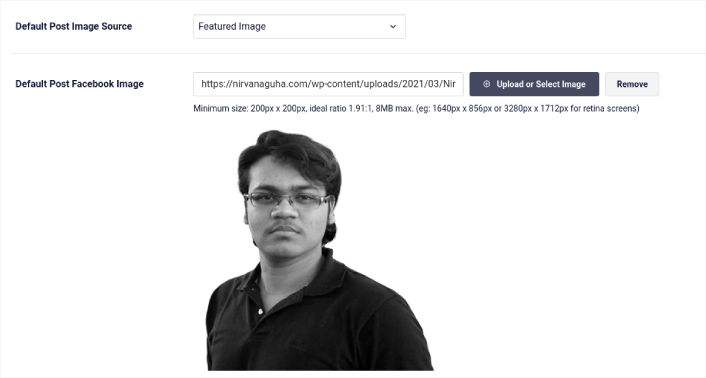
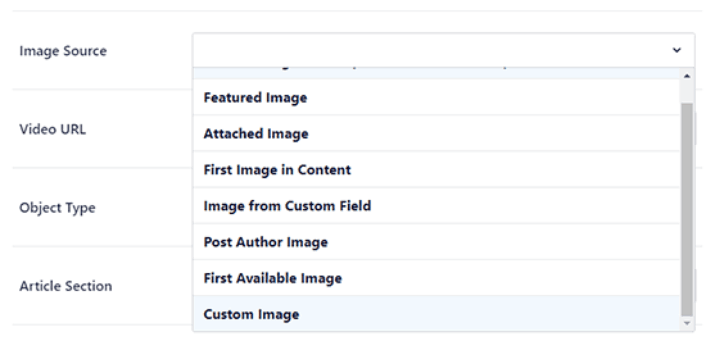
Recomendamos usar la opción Imagen Destacada como fuente de imagen para tus publicaciones. Pero deberías revisar también las otras opciones:
Puedes establecer la imagen predeterminada de Facebook como tu logo o cualquier cosa que represente tu marca. Haz clic en el botón Subir o Seleccionar Imagen para cambiar la imagen predeterminada. En nuestro ejemplo, estamos usando una marca personal. Por lo tanto, la imagen predeterminada de Facebook es una foto del autor.
Una vez que hayas terminado, pulsa el botón Guardar.
¡Y eso es todo! Has terminado. Una vez que guardes los cambios, puedes intentar compartir una publicación de tu sitio en tu página o perfil de Facebook.
Qué hacer después de añadir metaetiquetas Open Graph de WordPress
¡Eso es todo por ahora, amigos!
A continuación, deberías empezar a pensar en múltiples formas de interactuar y convertir el tráfico que atraes de tus cuentas de redes sociales. Una excelente manera de hacerlo es usar notificaciones push. Las notificaciones push pueden ser una herramienta de marketing poderosa para atraer tráfico, interacción y ventas directas para tu negocio.
Si no estás 100% convencido, deberías consultar estos recursos sobre cómo usar eficazmente las notificaciones push:
- 7 estrategias inteligentes para aumentar la participación del cliente
- ¿Son efectivas las notificaciones push? 7 estadísticas + 3 consejos de expertos
- Cómo configurar notificaciones push de carritos abandonados (tutorial fácil)
- Cómo añadir un plugin de WordPress de notificaciones web a tu sitio
Te recomendamos usar PushEngage para crear tus campañas de notificaciones push. PushEngage es el software de notificaciones push número 1 del mundo. Por lo tanto, si aún no lo has hecho, ¡empieza con PushEngage hoy mismo!


