
¿Buscas un tutorial sobre cómo añadir un carrito lateral de WooCommerce a tu tienda online?
Un carrito lateral permite a tus clientes tener acceso rápido a su cesta de la compra desde cualquier página mientras navegan por tus productos. Les permite ver cómodamente los artículos de su carrito, añadir o quitar elementos y aplicar cupones, todo ello sin necesidad de navegar a una página de carrito separada.
En este artículo, te guiaremos a través de los sencillos pasos para añadir un carrito lateral de WooCommerce a tu sitio.
La mejor parte es que no necesitas ninguna experiencia en desarrollo web, optimización de la conversión o embudos de venta automatizados. Simplemente puedes seguir los pasos de este artículo y crear un carrito lateral de alta conversión en cuestión de minutos.
Vamos a ello.
¿Qué es un Carrito Lateral de WooCommerce?
Un carrito lateral deslizante es un panel dinámico que aparece convenientemente cuando un cliente añade un artículo a su cesta de la compra. Además, los clientes tienen la flexibilidad de acceder a este panel del carrito en cualquier momento haciendo clic en el icono del carrito, lo que elimina la necesidad de navegar a una página de carrito de WooCommerce separada.
Dependiendo de la configuración del carrito, los compradores también pueden tener la capacidad de gestionar sin problemas el contenido de su carrito, incluyendo añadir o quitar artículos y aplicar cupones de descuento, directamente desde el panel deslizante. También es posible incorporar botones de llamada a la acción, como un enlace a tu página de pago de WooCommerce.
PushEngage es el plugin de notificaciones push número 1 del mundo. ¡Consíguelo gratis!
Añadir un carrito lateral de WooCommerce mejora significativamente la experiencia del cliente al agilizar el proceso de compra y permitir a los compradores vigilar de cerca sus costes previstos en el momento del pago. Por no mencionar que es una excelente manera de reducir las tasas de abandono del carrito.
Ahora, procedamos a explorar cómo incorporar un carrito lateral deslizante en tu configuración de WooCommerce.
Cómo Crear un Carrito Lateral de WooCommerce (Rápido y Fácil)
Ahora que entiendes qué es un carrito lateral de WooCommerce, es hora de crear uno para tu sitio. Este tutorial es para un sitio de WooCommerce. Por lo tanto, si aún no lo has hecho, primero necesitas crear un sitio de WooCommerce.
Una vez que instales WooCommerce, tambi ilde;n querr ilde;s obtener el plugin FunnelKit. FunnelKit es un plugin de WordPress que te ayuda a crear un embudo de ventas personalizado para sitios de WooCommerce con la ayuda de plantillas probadas.
FunnelKit crea autom ilde;ticamente potentes p ilde;ginas de ventas importando plantillas preconstruidas. Sin embargo, las plantillas son solo el punto de partida. Puedes personalizar cualquier cosa que desees sobre las p ilde;ginas utilizando un constructor visual.
Adelante e instala FunnelKit en tu sitio de WooCommerce. Si no sabes c ilde;mo hacerlo, consulta este art ilde;culo sobre c ilde;mo instalar un plugin de WordPress. Para este tutorial, te ayudaremos a crear un embudo de ventas de cuatro pasos.
Paso n.º 1: Instalar y Activar FunnelKit
Lo primero que debes hacer es activar tu plugin FunnelKit:
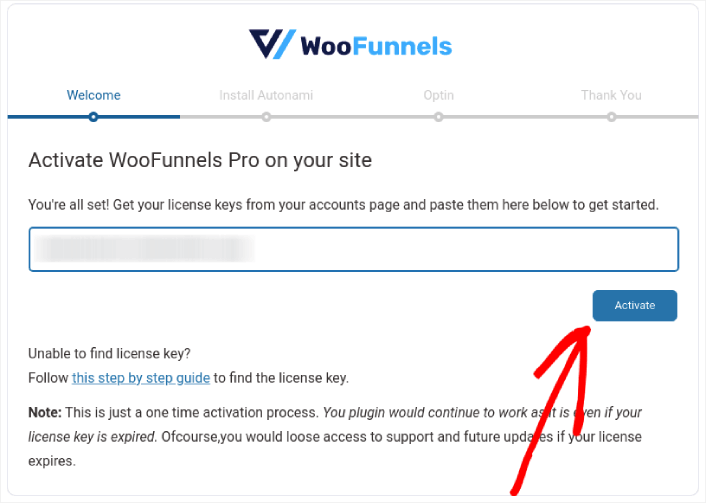
Una vez hecho esto, estarás listo para crear tu primer carrito lateral de WooCommerce y conseguir más ventas.
Paso n.º 2: Seleccionar Dónde Mostrar tu Carrito Lateral de WooCommerce
En tu panel de WordPress, ve a FunnelKit » Carrito. Verás una vista previa del carrito lateral deslizante hacia la derecha de la pantalla.
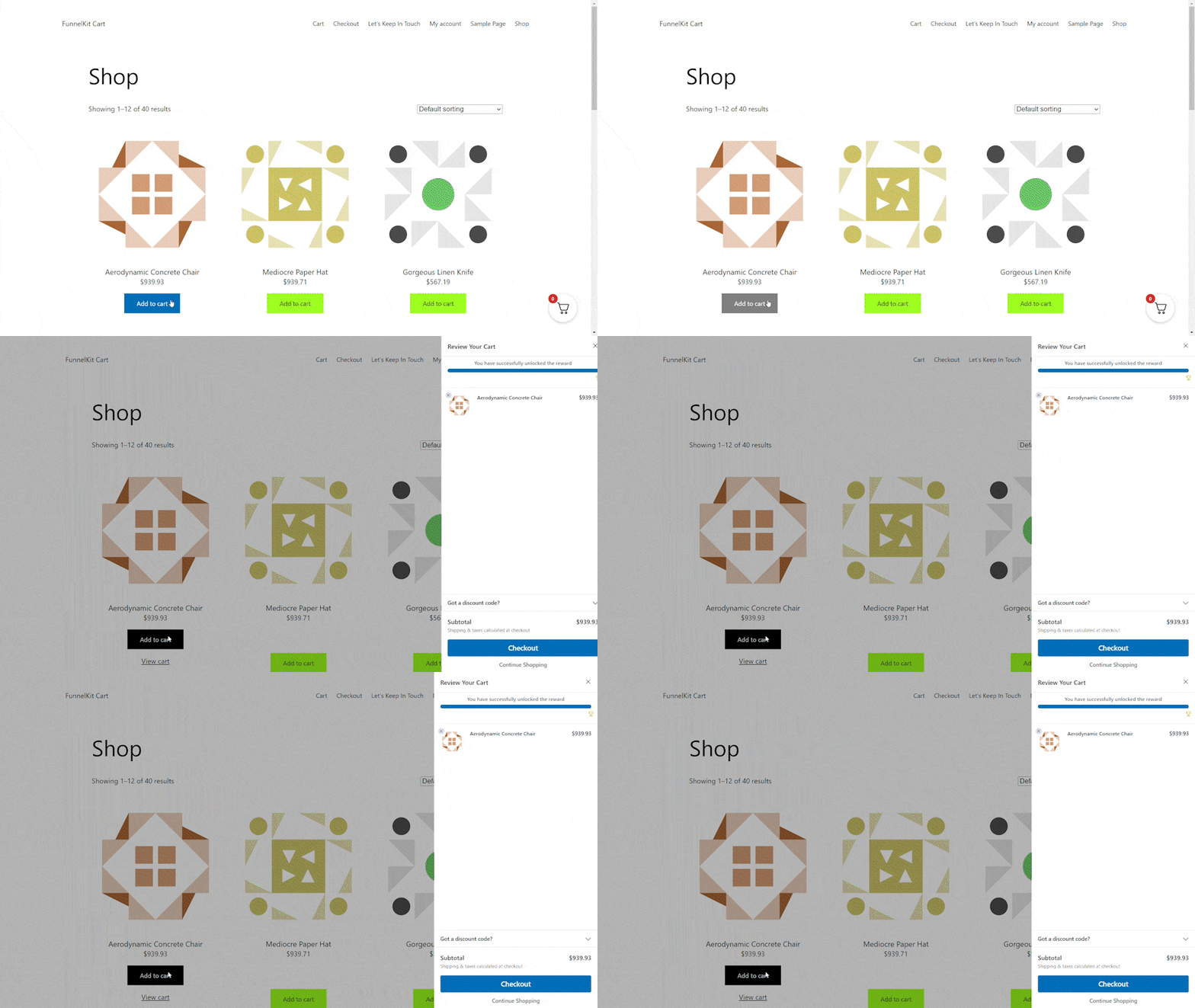
Puedes mostrar el botón del carrito en todo tu sitio, limitarlo solo a las páginas de WooCommerce o añadir el botón a páginas y publicaciones específicas usando un código corto.
En primer lugar, tienes la opción de elegir si deseas mostrar el icono del carrito en todo tu sitio web o exclusivamente en las páginas relacionadas con WooCommerce.
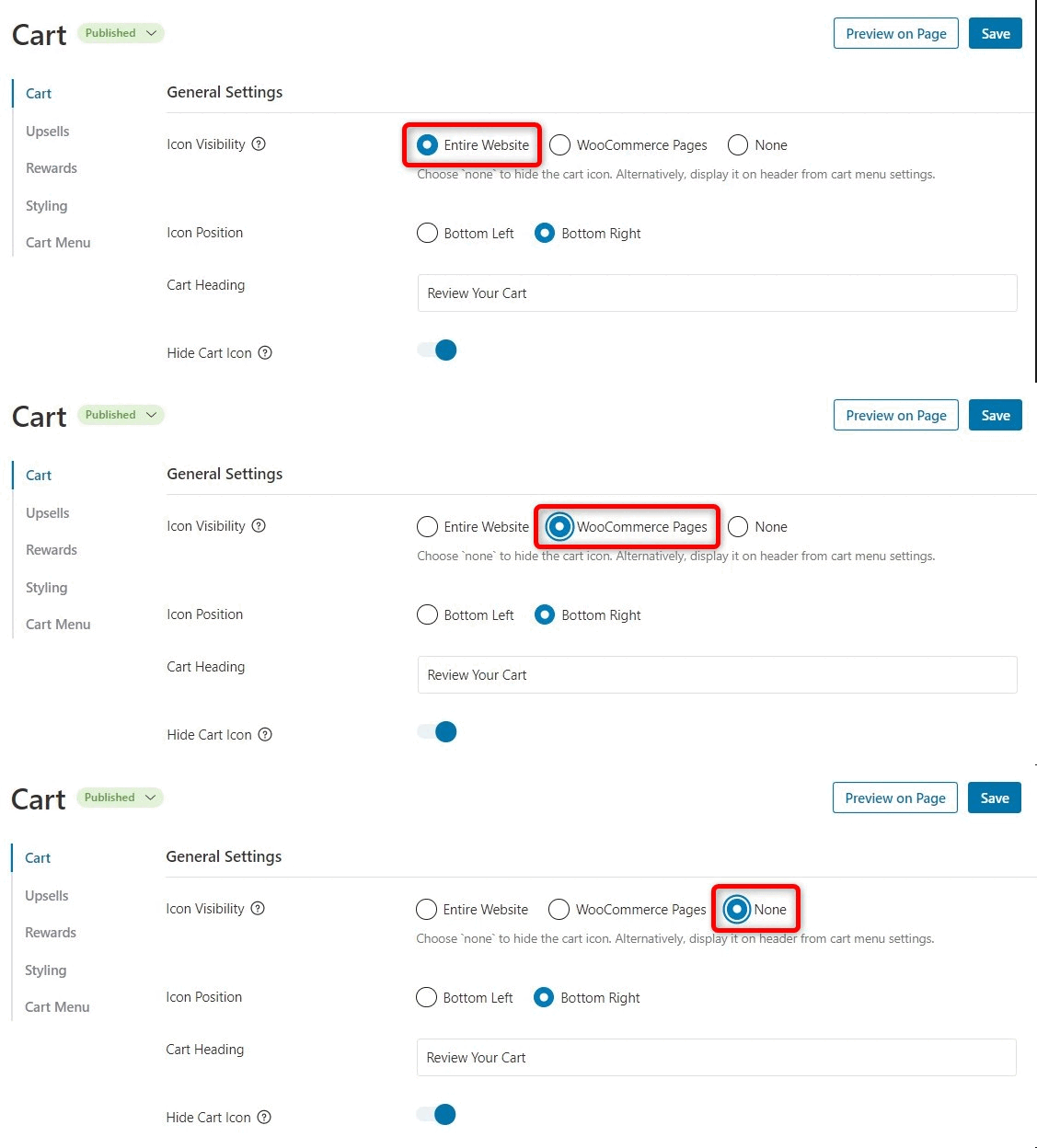
Optar por Todo el sitio web significa que los compradores tendrán la comodidad de abrir el carrito deslizante desde cualquier página de su sitio. Esto es especialmente adecuado para mercados en línea y tiendas con una amplia gama de productos y categorías.
Sin embargo, es importante tener en cuenta que su sitio web puede contener una cantidad sustancial de contenido no relacionado con el comercio electrónico. Por ejemplo, podría tener un blog popular de WordPress y, al mismo tiempo, usar WooCommerce para ofrecer productos a sus fans.
Tener un botón de carrito mostrado en cada entrada de blog individual podría resultar intrusivo o molesto para sus lectores. En tales escenarios, puede elegir el botón de radio Páginas de WooCommerce.
Otra alternativa es optar por Ninguno. Esta opción oculta el icono del carrito a la vista. Úselo para conservar la flexibilidad de incorporar manualmente el icono en páginas, publicaciones o áreas listas para widgets específicas mediante el uso de un código corto.
Por supuesto, también puede insertar el icono del carrito en su menú de navegación.
Paso n.º 3: Habilitar Cupones en tu Carrito Lateral
Los cupones son un medio muy eficaz para impulsar las ventas y fomentar la lealtad del cliente.
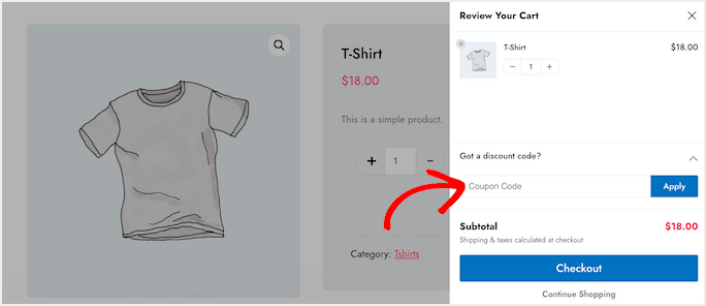
Cuando un cliente hace clic en el botón Aplicar, el carrito deslizante mostrará instantáneamente el importe que ha ahorrado con el cupón.
Cuando muestra a sus clientes el descuento, no solo reduce las tasas de abandono del carrito, sino que también los motiva a agregar más artículos a su cesta de compras.
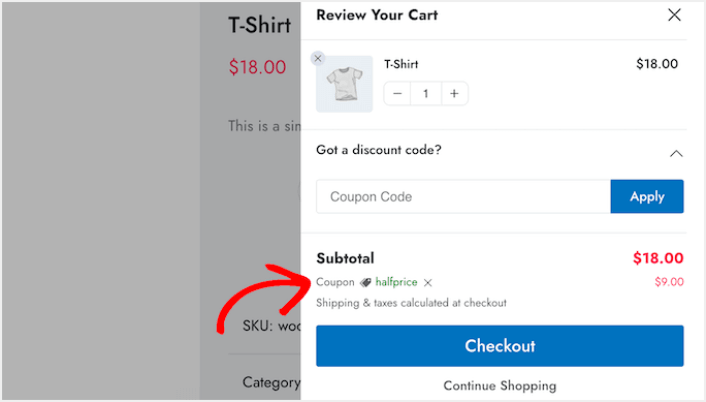
Para incluir el campo del cupón, simplemente haga clic en el interruptor Habilitar cuadro de cupón ¡y listo!
Paso n.º 4: Personalizar la Llamada a la Acción para tu Carrito Lateral de WooCommerce
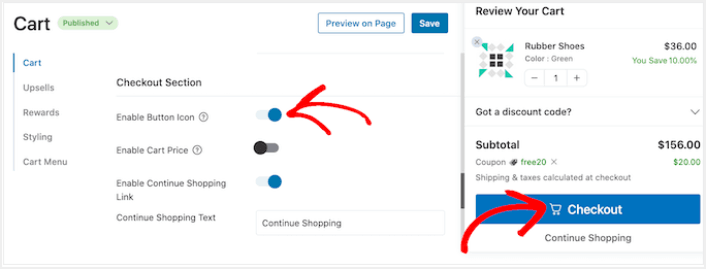
El carrito lateral deslizante viene con un botón de pago estándar, pero tiene la libertad de adaptar este botón de acción para aumentar sus conversiones. Para empezar, puede incluir un icono de pago usando el interruptor Habilitar icono de botón.
Puede potenciar el botón de pago incorporando el precio del carrito a través del interruptor Habilitar precio del carrito.
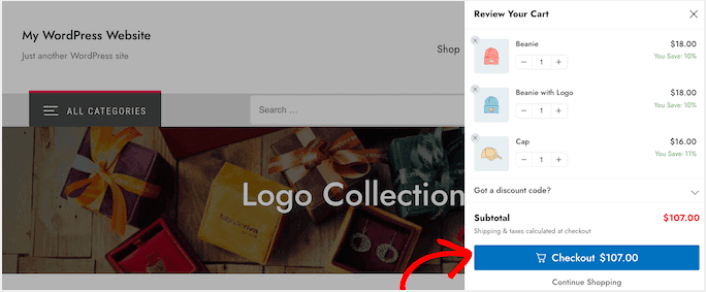
Esta función ayuda a los compradores a ver cuánto costará su carrito, especialmente si ha eliminado el subtotal de la sección de resumen del carrito.
Por defecto, FunnelKit incluye un enlace Seguir comprando en la parte inferior del carrito lateral deslizante. Puede cambiar este texto por su propio mensaje escribiendo en el campo Texto de seguir comprando.
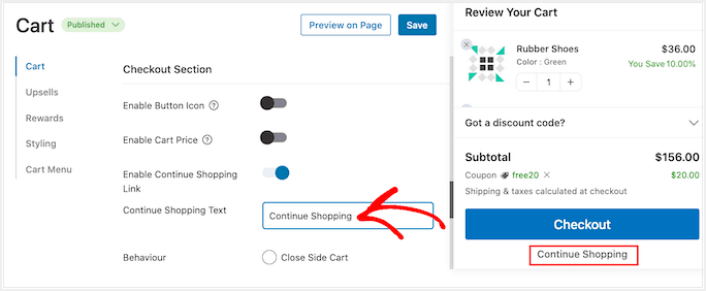
Después de eso, decida si este enlace solo debe cerrar el carrito lateral o llevar al comprador a la página de su tienda WooCommerce.
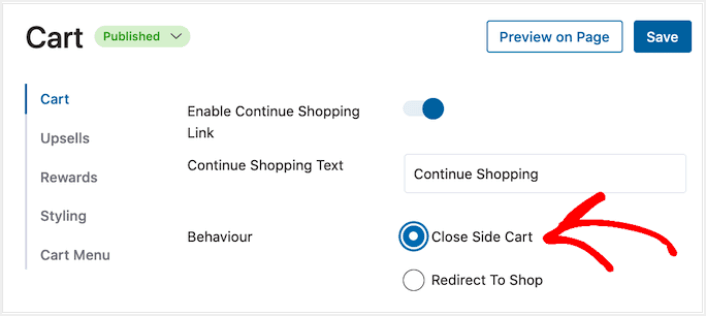
La mayoría de los compradores suelen querer cerrar el carrito deslizante, por lo que recomendamos seleccionar la opción Cerrar carrito lateral.
Qué Hacer Después de Añadir un Carrito Lateral de WooCommerce
Ahora que sabe cómo crear un carrito lateral de WooCommerce, es hora de dirigir tráfico a su página de destino. Su página de destino es el comienzo de todo su embudo. Por lo tanto, ese debería ser el objetivo de sus campañas de marketing.
Recomendamos usar notificaciones push para enviar tr ilde{¡}fico repetido a tus p ilde{¡}ginas de destino. Las notificaciones push son herramientas de marketing s ilde{¹}per asequibles y extremadamente potentes que pueden ayudarte a hacer crecer tu negocio.
Si no estás 100% convencido, deberías consultar estos recursos sobre cómo usar eficazmente las notificaciones push:
- 7 estrategias inteligentes para aumentar la participación del cliente
- ¿Son efectivas las notificaciones push? 7 estadísticas + 3 consejos de expertos
- Cómo configurar notificaciones push de carritos abandonados (tutorial fácil)
Te recomendamos usar PushEngage para crear tus campañas de notificaciones push. PushEngage es el software de notificaciones push número 1 del mundo. Por lo tanto, si aún no lo has hecho, ¡empieza con PushEngage hoy mismo!


