¿Buscas una forma de solucionar que los productos de WooCommerce no se muestren en la página de la tienda?
Ya es bastante difícil gestionar una tienda sin tener que ver cómo no se muestra todo tu inventario. Lo peor es que no hay muchas guías buenas que te ayuden a resolver este problema.
Y el hecho de que este problema aparezca en WordPress y WooCommerce, que son software muy populares, es aún más confuso. Pero la buena noticia es que puedes solucionar este problema de una vez por todas.
En este artículo, vamos a ver algunas formas muy sencillas de solucionar el error de que los productos de WooCommerce no se muestren en la página de la tienda. Deberías tardar menos de 10 minutos en resolver el problema para siempre.
¿Suena bien? Vamos a empezar.
¡Envía notificaciones push de eCommerce hoy mismo!
Las notificaciones push son una herramienta de marketing súper efectiva y de bajo costo para ayudarte a aumentar tu tráfico recurrente, participación y ventas de forma automática.
¿Por qué no se muestran los productos de WooCommerce en la página de la tienda?
Empecemos echando un vistazo a algunas de las razones más comunes por las que los productos de WooCommerce no se muestran en tu página de tienda.
#1. Página de tienda personalizada
¿Acabas de cambiar a un nuevo tema de WooCommerce y ahora te rascas la cabeza preguntándote por qué tu página de tienda está misteriosamente vacía? Bueno, no te preocupes, hay muchas posibilidades de que tu nuevo tema sea el culpable.
Verás, algunos temas vienen con sus propios diseños de página de tienda personalizados. Si este es el caso de tu nuevo tema, necesitarás hacer un ajuste rápido en la configuración de WooCommerce para asegurarte de que tus productos hagan un regreso triunfal a la página de tienda.
Aquí está el quid de la cuestión: querrás establecer esta página de tienda personalizada como la predeterminada en la configuración de WooCommerce. Una vez que lo hayas hecho, tus productos deberían empezar a aparecer en tu página de tienda sin ningún problema. ¡Es una solución sencilla para que tu tienda vuelva a funcionar!
#2. Conflicto de plugins
Otra razón común por la que tu página de tienda de WooCommerce podría negarse a mostrar productos es el temido conflicto de plugins.
Verás, no todos los plugins de WordPress funcionan bien entre sí. A veces, cuando introduces un nuevo plugin en tu sitio, puede interferir al entrar en conflicto con otros plugins que ya tienes instalados.
Esto es especialmente cierto cuando se trata de plugins que no han recibido actualizaciones en mucho tiempo. Si el desarrollador de un plugin ha sido perezoso con las actualizaciones, es más probable que cause problemas de compatibilidad, especialmente con un sistema complejo como WooCommerce.
Por lo tanto, si recientemente has añadido un plugin a tu arsenal de WordPress y de repente tu página de tienda se ha vuelto rebelde, es hora de ponerte tu sombrero de detective e investigar si ese nuevo plugin es el causante del problema.
Una vez que hayas identificado al culpable, puedes tomar las medidas necesarias para resolver el problema y que tus productos vuelvan a estar en exhibición donde pertenecen.
#3. Productos ocultos de la visualización
Aquí tienes otra razón potencial por la que la página de tu tienda de WooCommerce podría parecer bastante vacía: la configuración de visibilidad del producto.
WooCommerce te da el poder de ajustar con precisión qué productos quieres mostrar en los resultados de búsqueda y en tu página de tienda. Es una función útil que te permite tener más control sobre lo que ven tus clientes.
Sin embargo, es posible que en tu afán por optimizar la visibilidad del producto, hayas ocultado involuntariamente algunos o todos tus productos.
Por lo tanto, si tu página de tienda muestra actualmente vacío en lugar de tus impresionantes productos, es una buena idea revisar la configuración de visibilidad. Es posible que descubras que tus productos están configurados como "ocultos", y un ajuste rápido puede devolverlos al centro de atención para que tus clientes los admiren.
#4. Problema de enlaces permanentes
En el mundo de WordPress, "enlaces permanentes" significa enlaces permanentes: determinan cómo se ven tus URL internas. Estas configuraciones juegan un papel crucial en cómo se estructura y accede al contenido de tu sitio web.
Ahora, aquí es donde se pone interesante. Si recientemente has introducido alguna extensión de WooCommerce en tu sitio, es posible que hayan manipulado la configuración de tus enlaces permanentes sin que te des cuenta.
Por lo tanto, si te encuentras en esta situación, donde los productos juegan al escondite en tu página de tienda, es una buena idea sumergirte en la configuración de tus enlaces permanentes. Allí, es posible que descubras la clave para restaurar la armonía y asegurarte de que tus productos estén donde deberían estar.
Cómo solucionar que la página de tienda de WooCommerce no muestre productos
Ahora que sabemos qué puede causar problemas con tu página de tienda de WooCommerce, veamos cómo puedes solucionarlos.
#1. Comprueba si has elegido la página de tienda correcta
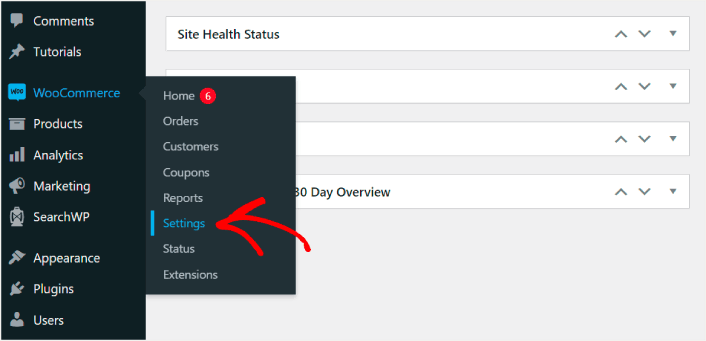
Una de las razones frecuentes por las que los productos no aparecen en la página de tienda es la selección de una página personalizada en la configuración de WooCommerce. Navega a WooCommerce » Ajustes en tu panel de WordPress:
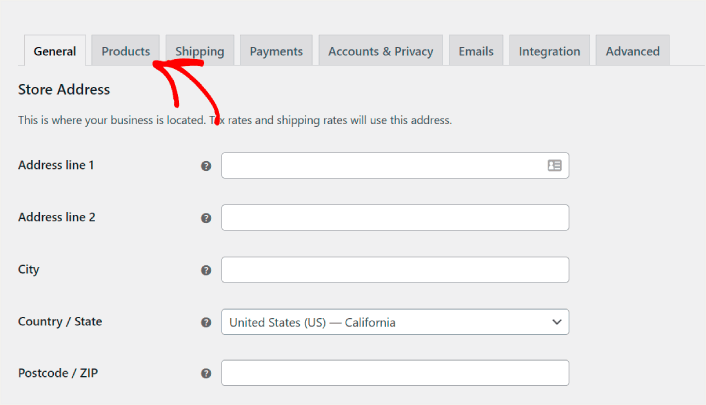
Luego, haz clic en la pestaña Productos.
Luego, desplázate hacia abajo hasta la opción Páginas de tienda:
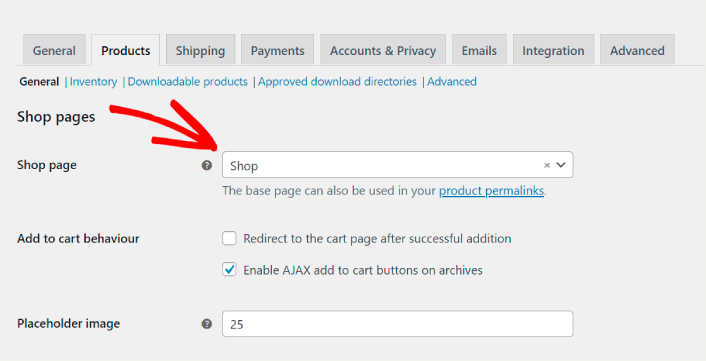
Si estás utilizando un tema personalizado o una página de tienda personalizada, simplemente selecciona la página correcta en el menú desplegable. Esto debería solucionar el problema de que los productos de WooCommerce no se muestren en la página de tienda en la mayoría de los casos.
Pero si la página correcta está seleccionada y tu página de tienda sigue en blanco, sigue leyendo. Tenemos más opciones para ti.
#2. Comprueba si hay alguna incompatibilidad de plugins en tu sitio
Un conflicto o incompatibilidad de plugins ocurre cuando hay código en conflicto en tu sitio de WordPress y un plugin específico. Esto puede romper tu sitio de muchas maneras. Y uno de los resultados más comunes es que los productos de WooCommerce no se muestren en la página de tienda.
La forma más sencilla de comprobar un conflicto de plugins es desactivar temporalmente todos tus plugins y comprobar si resuelve el problema. En tu panel de WordPress, ve a Plugins y marca la casilla superior izquierda para seleccionar todos los plugins a la vez:
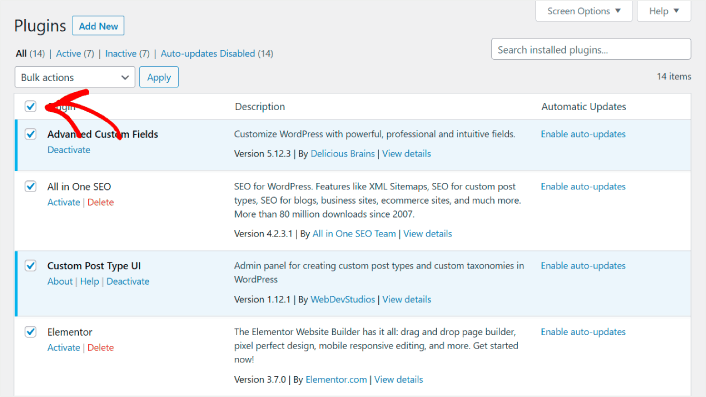
Recuerda desmarcar el plugin de WooCommerce para que aún puedas comprobar si el problema se ha resuelto. Luego, procede a desactivarlos todos.
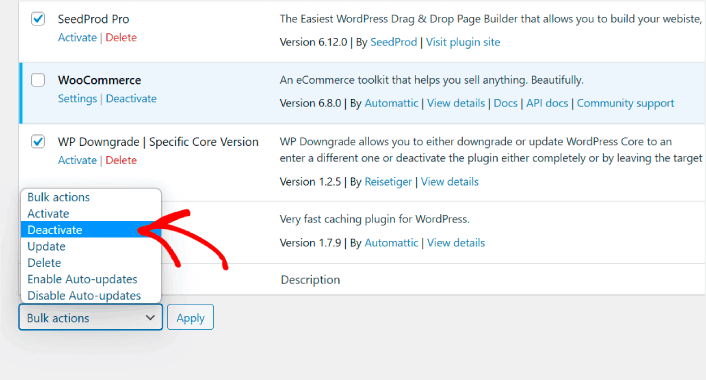
Si tus productos de WooCommerce todavía no aparecen en tu página de tienda, entonces el problema no es un conflicto de plugins. Pero si tu problema se solucionó, entonces definitivamente fue un conflicto de plugins. Reactiva tus plugins uno por uno hasta que encuentres el plugin en conflicto.
#3. Comprueba la visibilidad de tu catálogo
Otra razón por la que tus productos pueden no aparecer en la página de Tienda es que hayas cambiado su visibilidad. Dirígete a la pestaña Productos en tu panel de WordPress.
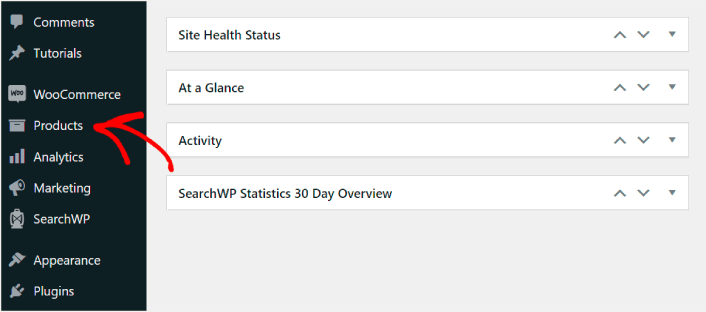
Luego, haz clic en el producto cuya visibilidad deseas comprobar. Una vez que estés en el editor de productos, asegúrate de que la opción de visibilidad del catálogo de productos esté configurada como Tienda y resultados de búsqueda o Solo tienda.
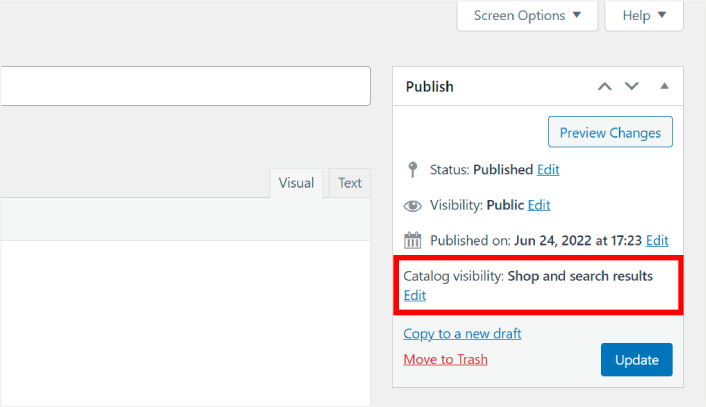
Si la visibilidad de tu producto no está configurada para aparecer en la página de la tienda, haz clic en el enlace Editar y cambia la visibilidad. No olvides Guardar o Actualizar tu página de producto cuando hayas terminado.
#4. Actualiza tus enlaces permanentes
A veces, los productos pueden no mostrarse en la página de la tienda de WooCommerce debido a un error de actualización de los permalinks. Puede ocurrir cuando cambias tu tema de WooCommerce o instalas nuevas extensiones.
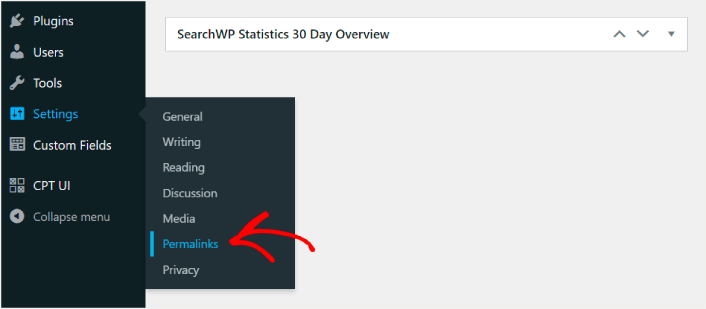
Para solucionar este problema, ve a Ajustes » Permalinks en tu panel de WordPress.
Cambia la estructura de tus permalinks a una estructura personalizada para tus productos:
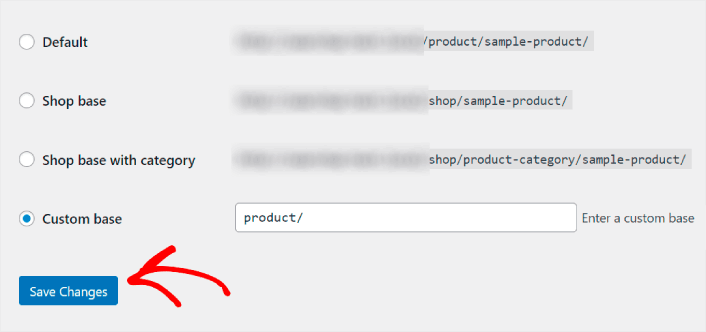
Luego, haz clic en Guardar Cambios en la parte inferior de la página para que WordPress actualice tus permalinks.
PushEngage es el plugin de notificaciones push número 1 del mundo. ¡Consíguelo gratis!
Después de solucionar el problema de que los productos de WooCommerce no se muestren en la página de la tienda
Ahora que has solucionado el problema de que los productos de WooCommerce no aparecen en la página de la tienda, todos tus productos están listos para hacerte ganar dinero. Es hora de centrarse en atraer tráfico, participación y ventas a partir de tu contenido.
Y si buscas nuevas formas de conseguir tráfico, interacción y ventas, las notificaciones push pueden ser muy útiles para tu sitio.
Si no estás 100% convencido, deberías consultar estos recursos sobre cómo usar eficazmente las notificaciones push:
- Cómo configurar notificaciones push de abandono de navegación
- Cómo configurar notificaciones push de carritos abandonados (tutorial fácil)
- Cómo añadir un plugin de WordPress de notificaciones web a tu sitio
- Cómo añadir notificaciones push de WooCommerce a tu sitio
- Cómo configurar el abandono del carrito de WooCommerce
- 7 estrategias inteligentes para aumentar la participación del cliente
- ¿Son efectivas las notificaciones push? 7 estadísticas + 3 consejos de expertos
Te recomendamos usar PushEngage para crear tus campañas de notificaciones push. PushEngage es el software de notificaciones push número 1 del mundo. Por lo tanto, si aún no lo has hecho, ¡empieza con PushEngage hoy mismo!


gracias
¡Me alegra ayudar, Angele!