¿Qué son las notificaciones push web? No te preocupes, te lo contamos todo. Pero primero, imagina esto…
Imagina recibir tráfico gratuito en piloto automático cada vez que publicas una nueva entrada de blog sin las tediosas campañas de SEO. Si tienes un sitio WordPress, ya sabes cuánto trabajo cuesta promocionar tu contenido y conseguir que los lectores vuelvan a visitarlo.
La buena noticia es que hay una forma sencilla de generar visitantes recurrentes en piloto automático:
- Incluso si… estás empezando y tu base de fans aún es pequeña;
- Incluso si… tienes una tienda de comercio electrónico con cientos de promociones cada mes;
- Incluso si… tienes un mega blog que ya genera mucho tráfico SEO;
La respuesta es:
¡notificaciones push web de WordPress!
En este artículo, te mostraremos cómo conseguir visitantes recurrentes al instante cada vez que publicas:
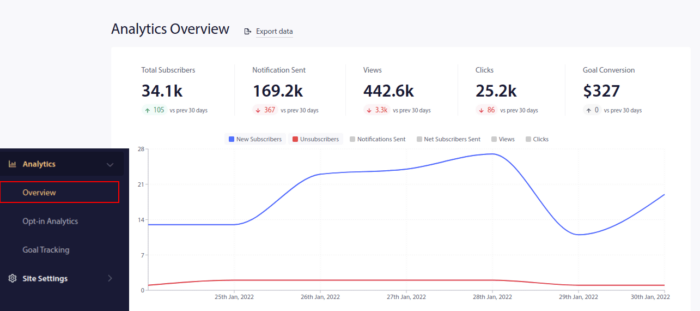
¿La mejor parte?
Es completamente gratis y no tienes que esperar a que los motores de búsqueda empiecen a enviarte tráfico.
Vamos a ello.
¿Qué son las notificaciones push web?
Una campaña push es un mensaje emergente corto y enlazable que aparece en el dispositivo de un suscriptor y lo redirige a tu contenido con un solo clic:

Lo mejor es que las notificaciones aparecen incluso si el suscriptor no está usando un navegador. Es como un envío masivo de correos electrónicos, pero con una campaña push de navegador, tus suscriptores no necesitan usar una aplicación para ver tu mensaje.
En resumen: las notificaciones push web de WordPress son una forma sencilla de enviar un enlace a tu contenido a cualquiera que haya aceptado.
Con las secuencias de goteo de campañas push, tu audiencia ahora no tiene excusa para ignorarte. Y a diferencia de las redes sociales, no hay ningún algoritmo que limite tu alcance para obligarte a pagar por publicidad.
Lo más genial de las campañas push de navegador es que puedes usarlas para complementar tus lead magnets y formularios de suscripción por correo electrónico.
Consejo profesional: Si aún no usas lead magnets, deberías empezar a crear lead magnets con OptinMonster para aumentar tus conversiones.
Recomendamos usar PushEngage para empezar con notificaciones push web y móviles de forma gratuita. Cada vez que publicas una entrada de blog, PushEngage enviará automáticamente una difusión push a todos tus suscriptores.
En la siguiente sección, te mostraremos exactamente cómo configurarlo en 15 minutos o menos.
Cómo instalar notificaciones push web en tu sitio web
PushEngage es uno de los mejores plugins de notificaciones push para WordPress. Llegas instantáneamente a hasta 2.500 suscriptores solo con el nivel gratuito. Si tu blog crece a más de 2.500 suscriptores, puedes escalar rápidamente actualizando tu plan.
Ahora, empecemos a hacer crecer tu audiencia con notificaciones push de navegador de forma gratuita.
Paso n.º 1: Crea una cuenta gratuita de PushEngage
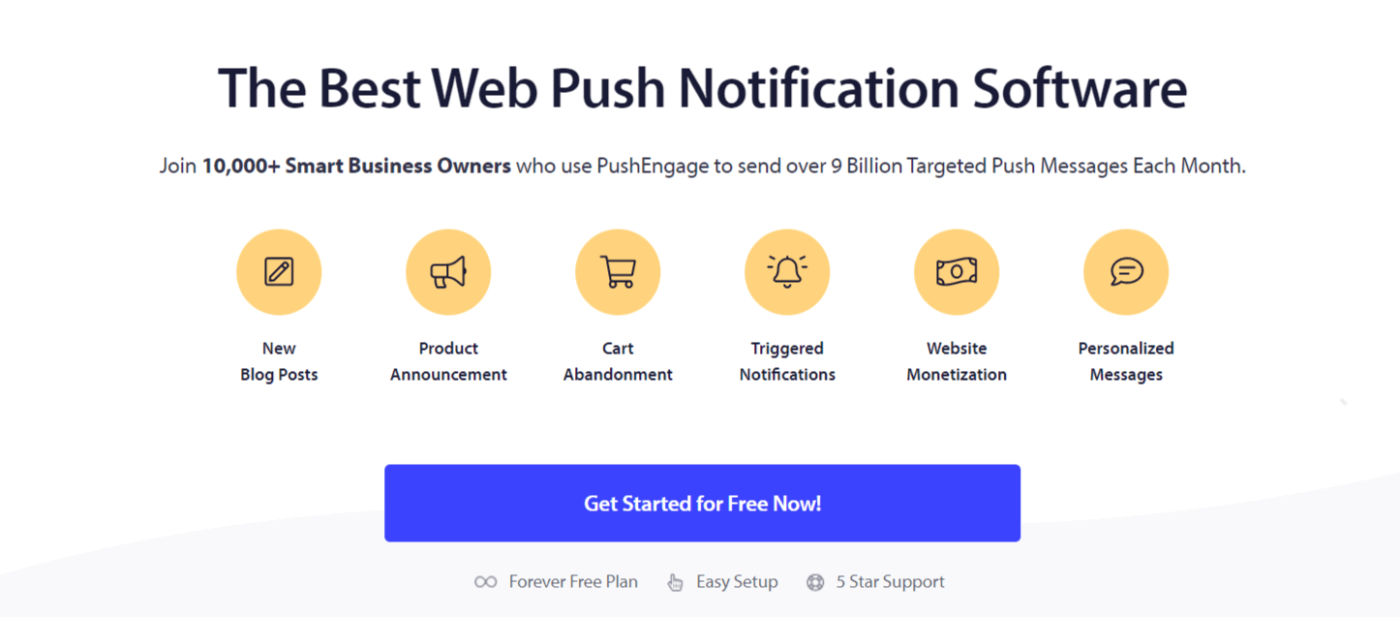
Ve a PushEngage y haz clic en Empezar gratis:
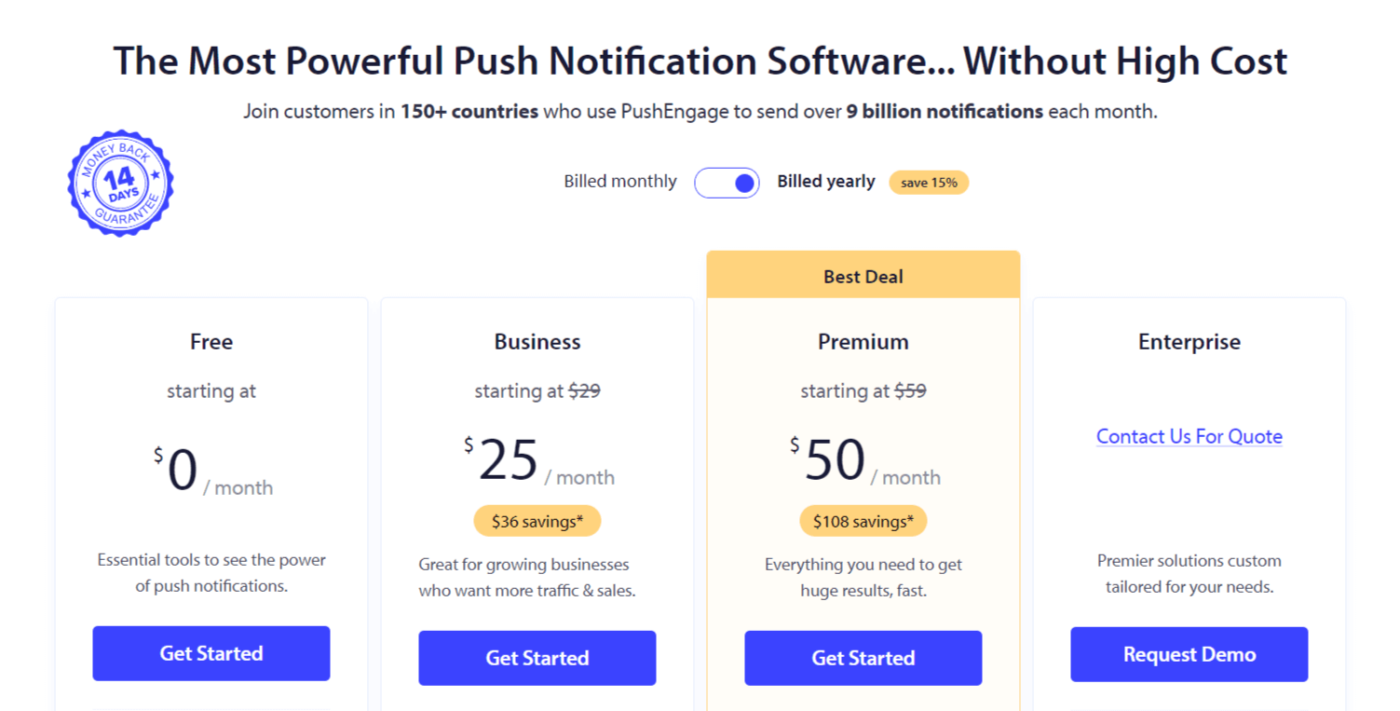
Selecciona el plan Gratuito o el que mejor se adapte a tus necesidades:
Paso n.º 2: Regístrate en PushEngage
Regístrese en el plugin con los detalles de su usuario o su ID de Gmail:
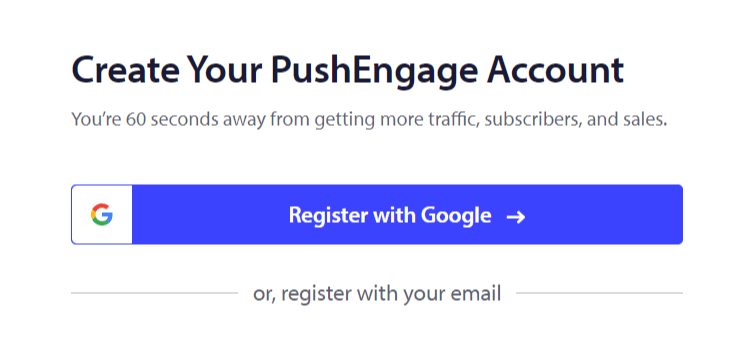
Y simplemente siga las instrucciones y termine de configurar su cuenta para agregar una aplicación de notificaciones push web a su sitio web.
Paso n.º 3: Instalar el plugin de WordPress para notificaciones push web
NOTA: Si su sitio web no está creado con WordPress, puede instalar notificaciones push web utilizando otros métodos. No cubrimos esos métodos en este artículo, pero consulte nuestra guía de instalación si está interesado.
Una vez que se registre, se le llevará al panel de control de PushEngage:

Diríjase a Configuración del sitio » Detalles del sitio:

Haga clic en el botón Haga clic aquí para obtener instrucciones de configuración :

Luego, haga clic en el botón Instalar plugin de WordPress:

Si ya ha configurado la URL de su sitio, PushEngage se instalará automáticamente en su sitio.
Paso n.º 4: Conectar su sitio web de WordPress al servicio de notificaciones push web
Cuando termine de instalar y activar el plugin de WordPress PushEngage, verá el asistente de incorporación de PushEngage:

El asistente es bastante sencillo. Si es un usuario nuevo, haga clic en ¿Nuevo? Reclame su cuenta gratuita. Y si ya se ha registrado, haga clic en Conectar su cuenta existente.
A continuación, puede seleccionar su sitio en el menú desplegable Seleccionar un sitio en Conectar un sitio registrado si ya ha registrado un sitio durante el registro:

O puede hacer clic en Registrar un nuevo sitio para agregar un nuevo sitio si tiene un plan de precios Premium o superior. En el siguiente paso, el asistente de incorporación le pedirá que instale otros plugins de WordPress imprescindibles.

Si siguió cada paso correctamente, verá este mensaje de éxito del asistente:

Ahora está listo para crear campañas y modales emergentes de notificaciones push.
¿Cómo funcionan las notificaciones push web?
Pongámonos un poco técnicos ahora y exploremos cómo funcionan las notificaciones push web.
La versión simplificada es que cada vez que un nuevo visitante entra en su sitio web, se le pide que se convierta en suscriptor de notificaciones push web.
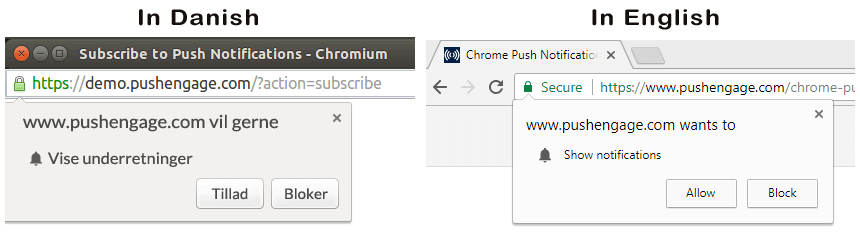
Todo esto se encarga un archivo Javascript llamado service worker. El trabajo del service worker es ayudar a crear opciones de suscripción a notificaciones push web para recopilar suscriptores de notificaciones push. Esto no solo es cierto para los sitios web, sino también para las aplicaciones web progresivas (PWA). Sin embargo, es diferente para las notificaciones push de aplicaciones Android y las notificaciones push de aplicaciones iOS. Las notificaciones push móviles suelen requerir una API de notificaciones push como los SDK móviles de PushEngage.
A continuación, utiliza un servicio de notificaciones push web como PushEngage para crear y programar las notificaciones que desea enviar a sus suscriptores. Puede optar por enviarla a todos los suscriptores de su lista o a segmentos específicos de sus suscriptores.
Querrá empezar creando un Autoresponder de Goteo:

Finalmente, tus suscriptores reciben tus notificaciones cuando su dispositivo se conecta y realizan la acción sugerida.
Todo esto es perfectamente cierto, pero es solo una pequeña parte de lo que sucede en segundo plano. Así que, echemos un vistazo a los detalles técnicos. Pero antes, si aún no lo has hecho, empieza con PushEngage hoy mismo.
En primer lugar, PushEngage tiene servidores que se conectan a los dispositivos de tus suscriptores y les envían tus notificaciones push. Ahora bien, estos servidores no almacenan ninguna información personal como el nombre o la dirección de correo electrónico de ningún suscriptor.
¿Entonces, qué almacenan estos servidores?
Para PushEngage y nuestros servidores, tus suscriptores son un número hash único generado en función del dispositivo y navegador de tu suscriptor. Además, el servidor también puede almacenar la geolocalización de tus suscriptores.
Ahora bien, no tendrás acceso directo a estos servidores. Solo puedes usar el Panel de Control de PushEngage para crear, optimizar y gestionar campañas de notificaciones push.
En otras palabras, PushEngage es tu proveedor de servicios. Esto significa que no necesitas saber nada de codificación ni de cómo mantener los servidores originales. Nosotros nos encargamos de todo eso por ti. ¡Solo tienes que preocuparte de configurar tus campañas y obtener beneficios!
Otros servicios populares de notificaciones push para navegadores incluyen:
- Firebase Cloud Messaging
- Amazon Simple Notification Service
- Airship
- Leanplum Inc.
- Pushwoosh Inc.
Si no estás seguro de qué servicio es el adecuado para ti, empieza por echar un vistazo a cuánto cuestan las notificaciones push.
A estas alturas, probablemente te estés preguntando cómo funcionan las campañas de notificaciones push personalizadas si los servidores solo almacenan un número hash y ningún dato personal. La realidad es que puedes almacenar suficientes datos de clientes utilizando segmentos sin tener que identificar nunca a tus suscriptores. Además, puedes crear campañas totalmente personalizadas y almacenar cualquier tipo de dato de usuario que desees. Aquí es donde entra en juego la API de notificaciones push para web. Para ti, esa sería la API Javascript de PushEngage.
Puedes usar esta API y conectarla a cualquier otro CRM o base de datos que tengas. Esto te permite usar los datos personales de tus suscriptores para enviarles notificaciones push personalizadas.
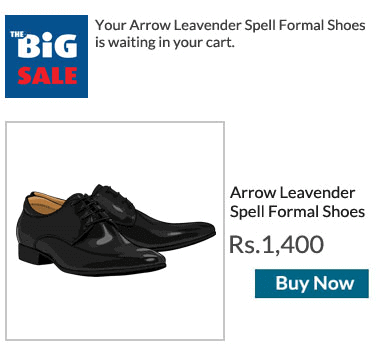
También puedes usar la API de PushEngage para enviar campañas avanzadas como campañas de abandono de carrito.
¿Cuáles son las diferentes partes de cualquier notificación push para web?
Ahora que entendemos cómo funcionan técnicamente las notificaciones push, veamos las diferentes partes de una notificación push que puedes personalizar (o no):

Además, deberías echar un vistazo a algunos ejemplos de notificaciones push para web para tener una imagen más clara.
#1. Título de la notificación push
El título es el texto más destacado de la notificación push. Está restringido a 60-80 caracteres para una clara visibilidad. El propósito de este título es atraer la atención del suscriptor. Por lo tanto, es importante que todo el título sea claramente visible.
Consulta nuestra guía de redacción de notificaciones push para crear títulos impactantes que tus suscriptores adorarán.
#2. El Dominio
El dominio en una notificación push es solo la URL de tu sitio web. Tampoco puedes cambiar esto. Pero a diferencia del icono del navegador, tu dominio debe ser claramente visible ya que contribuye al reconocimiento de tu marca.
Ahora, existe una opción para que almacenes los datos de la notificación push en un subdominio de PushEngage. Si usas el subdominio, esta parte de la notificación push mostrará la URL de un subdominio de PushEngage en lugar de tu marca.
No recomendamos usar esta opción ya que puede disminuir el valor de tu marca.
#3. Contenido de la notificación push
El contenido de la notificación contiene la mayor parte del texto de toda la notificación. Está restringido a 120-150 caracteres para visibilidad, al igual que el título. Si bien puedes incluir más caracteres, recomendamos mantenerlo corto y conciso.
Normalmente, esta parte sirve como una forma de ofrecer más contexto sobre el título o para completar una oferta. No te molestes en usar una llamada a la acción en el texto en sí. Con las notificaciones push web, puedes agregar botones de llamada a la acción.
Consejo profesional: Puedes usar idiomas regionales para que tus notificaciones push se sientan más personalizadas. Lee este caso de estudio sobre cómo Phooto usó idiomas locales en notificaciones push para aumentar su participación.
#4. Imagen grande de la notificación
La imagen grande es la reina del baile y es lo primero que ves en cualquier notificación. Típicamente es una imagen de 360x180 que sirve como la parte más atractiva de una notificación push.
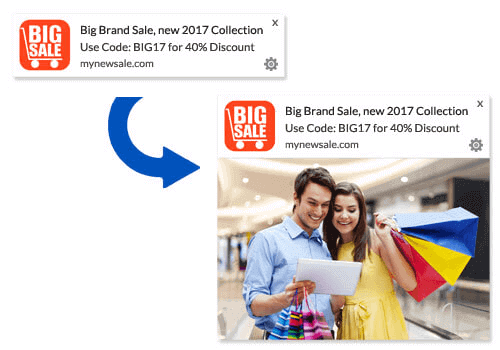
La imagen de la notificación también es completamente opcional. Puedes optar por no usar una si lo deseas. Usar una imagen de notificación puede hacer que tu notificación push se sienta como un anuncio. Esto puede hacer que la notificación sea ignorada por muchos suscriptores.
Pero si lo haces bien, las imágenes pueden mejorar las CTR (tasas de clics) hasta en un 62%. Consulta nuestro estudio sobre el impacto de las imágenes en las notificaciones push por industria.
Si no estás seguro de si debes usar una imagen grande, te sugerimos realizar pruebas A/B de la notificación con y sin la imagen.
#5. Icono de notificación push
El icono de notificación push es como el icono del sitio en tu sitio web, pero para tus campañas de notificaciones push. Es una imagen de 192x192 o más grande para representar tu negocio. Típicamente, este será el icono de tu sitio y solo puedes configurarlo una vez para todas tus notificaciones push.
Consejo profesional: Si cambias de marca en algún momento, recuerda cambiar también el icono de notificación push en PushEngage. Además, recuerda que no puedes usar imágenes animadas para tu icono. Por lo tanto, los GIFs no funcionarán aquí.
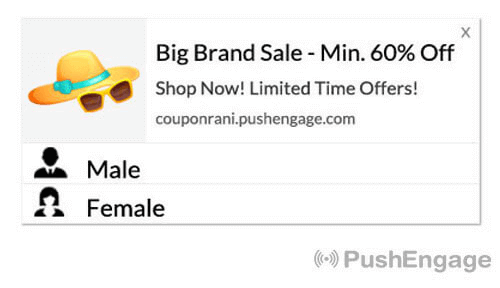
#6. Botones de llamada a la acción
Cada notificación push admite hasta 2 botones. Recomendamos usar botones de llamada a la acción personalizados para tus campañas. Incluso puedes agregar URL y iconos de botón separados para cada CTA.
Consulta esta lista de trucos para notificaciones push web para obtener algunas ideas de CTA interesantes.
#7. Icono del navegador
La parte más pequeña de la notificación push es el icono del navegador que indica qué navegador está utilizando actualmente tu suscriptor. Es una de las partes más pasadas por alto porque no puedes cambiarla de ninguna manera y, en la mayor parte, un suscriptor ni siquiera notará el icono del navegador.
#8. La Etiqueta del Navegador
La etiqueta del navegador es simplemente la versión de texto de un icono de navegador. Al igual que el icono, no puedes cambiar la etiqueta del nombre del navegador.
#9. Marca de Tiempo
La marca de tiempo es una forma sencilla para que tus suscriptores sepan cuándo se recibió el mensaje. Se genera por el sistema y tampoco puedes cambiarla.
Diferentes Tipos de Opt-in para Notificaciones Push
Cada campaña de push comienza con el consentimiento. Es una extensión de la idea de Seth Godin sobre el marketing de permiso. La idea es muy simple: antes de enviar a tus visitantes web cualquier contenido que puedan o no querer ver, pide permiso.
El proceso de obtener permiso para enviar campañas de push se llama "opt-in" (suscripción). Por lo tanto, antes de poder enviar una campaña de notificación push, primero necesitas que los visitantes de tu sitio web se suscriban y acepten tus notificaciones.
Si eres un creador de contenido en YouTube, ya estás familiarizado con el funcionamiento de los suscriptores. La única diferencia es que no posees la lista de tus suscriptores de YouTube y no puedes controlar las notificaciones que les envías.
Con PushEngage, sí posees esa lista porque esa información se almacena en tu dominio. Ahora, hay dos tipos de opt-in que puedes usar para tu sitio web según el proceso de suscripción:
- Opt-ins Únicos
- Opt-ins Dobles
La principal diferencia entre ellos es muy clara. Los opt-ins únicos piden permiso para enviar notificaciones solo una vez. Los opt-ins dobles piden a cada suscriptor que confirme su decisión. Entonces, ¿cuál deberías elegir?
Hemos observado que los opt-ins únicos pueden conseguir hasta un 150% más de suscriptores que los opt-ins dobles. Echa un vistazo a nuestro artículo sobre cómo aumentar tus tasas de opt-in si tienes problemas con esto.
Desde un punto de vista legal, el RGPD requiere que solo tengas un opt-in único. Pero con los opt-ins dobles, obtienes una mejor participación porque tus suscriptores realmente quieren más de tu contenido. En términos de números brutos de opt-in, sin embargo, los opt-ins de un solo paso son mucho más efectivos.
Otro punto a considerar es que NECESITAS instalar un certificado SSL en tu sitio web para poder usar opt-ins únicos. Pero puedes instalar opt-ins de dos pasos incluso sin un sitio web seguro.
Por lo tanto, si tienes un certificado SSL instalado, usa opt-ins únicos. Si no, consulta este artículo sobre cómo instalar un certificado SSL en sitios web de WordPress.
Mejora las Tasas de Participación de las Notificaciones Push Personalizando
Antes de crear una campaña, deberías configurar segmentos y grupos de audiencia para enviar mensajes push personalizados.
Nada supera el nivel de personalización que puedes conseguir creando segmentos y grupos de audiencia para tus suscriptores de notificaciones push. Ve a PushEngage » Audience y empieza a crear segmentos y grupos de audiencia de inmediato.
En la pestaña Segments, puedes crear nuevos segmentos o editar los existentes:

Y si necesitas una personalización aún más profunda, crea un grupo de audiencia en la pestaña Audience Groups:

Si eres nuevo en los segmentos de notificaciones push y las notificaciones push personalizadas, deberías consultar nuestro artículo sobre cómo crear segmentos y cómo usar la agrupación de audiencias para segmentar el comportamiento del usuario.
Crea Notificaciones Push Web Dirigidas para una Mejor Interacción
Ve al panel de control de PushEngage y dirígete a Campaign » Drip Autoresponders y haz clic en Create New Drip Autoresponder:

Luego, ponle un nombre a tu campaña (sugerimos algo como "Drip de Bienvenida"), y en Content, selecciona la opción que dice: "Send notification immediately after user subscribes“):

En este punto, puedes hacer clic en la flecha junto a la notificación para editar el contenido de tu notificación.
Si tienes un plan Premium o Enterprise con PushEngage, podrás añadir más de una notificación para crear una secuencia de mensajes de bienvenida automatizados. Simplemente haz clic en Add New Notification y edita el contenido. Una vez que hayas terminado, haz clic en Drip Settings y selecciona la opción para enviar tu campaña de bienvenida a todos los suscriptores:

Luego, desplázate hacia abajo para configurar tus propios parámetros UTM para rastrear las notificaciones push:

Y cuando hayas terminado, desplázate hacia arriba y haz clic en el botón Activate Autoresponder:

¡Y listo!
Cómo Enviar Difusiones Push Web
Dirígete a tu panel de control de PushEngage y ve a Campaign » Push Broadcasts y haz clic en el botón Create a New Push Broadcast:

En la pestaña Content, añade el contenido de tu notificación push:

Y puedes configurar una prueba A/B para aumentar tus tasas de clics o puedes programar tus difusiones push para obtener más visualizaciones. En cualquier caso, deberías consultar nuestras mejores prácticas para notificaciones push para obtener los mejores resultados.
Cómo Crear Modales de Ventana Emergente de Notificaciones Push Web Atractivas
Un modal de ventana emergente de notificación push es una pequeña ventana que aparece encima de la interfaz de un sitio web o aplicación móvil para mostrar un mensaje o notificación al visitante del sitio web. El modal de ventana emergente puede ser activado por varios eventos. Puedes configurar ventanas emergentes para que se activen en la visita a una página, en la profundidad de desplazamiento, e incluso en acciones personalizadas como hacer clic en un botón.
Normalmente, verás una llamada a la acción en el modal de ventana emergente como "Suscribirse" o "Permitir" para obtener el consentimiento de los visitantes para enviarles difusiones push o campañas de goteo. Si sigues este tutorial, puedes crear una ventana emergente como esta:

Puedes crear modales emergentes que segmenten suscriptores directamente o crear ventanas emergentes normales que simplemente recopilen suscriptores con los atributos predeterminados como la geolocalización y el navegador.
Vuelve a tu panel de WordPress. Ve a PushEngage » Diseño:

Y puedes configurar tantos modales emergentes como desees. Por supuesto, puedes asegurarte de que se activen en diferentes momentos en Opciones de visualización para cada modal emergente.

La idea aquí es darle a tus visitantes una buena razón para suscribirse. Si necesitas ayuda con eso, consulta nuestro artículo sobre cómo crear una opción de suscripción a notificaciones push personalizadas.
Y si deseas crear modales emergentes más específicos, puedes usar las reglas de segmentación en la pestaña Regla de segmentación:

Estas son reglas de segmentación globales y tendrán preferencia sobre las reglas de segmentación para modales emergentes individuales. Pero si lo deseas, puedes crear reglas de segmentación robustas para cada modal editándolos.

Por ejemplo, puedes crear modales emergentes en diferentes idiomas para dirigirte a visitantes de diferentes países.
Y si deseas algunas plantillas con una alta tasa de clics para empezar, deberías consultar este artículo sobre opciones de suscripción a notificaciones push de alta conversión.
Qué hacer antes de enviar notificaciones push web segmentadas
Ya casi terminas. Antes de empezar a enviar transmisiones push o campañas de goteo, necesitarás configurar una opción de suscripción para tu sitio web. Tu opción de suscripción convertirá a los visitantes web en suscriptores de notificaciones push. Por lo tanto, este es un elemento crítico. Si necesitas inspiración, puedes consultar este artículo sobre opciones de suscripción a notificaciones push de alta conversión. Una vez que hayas terminado de configurar la opción de suscripción, tu sitio podrá recopilar suscriptores. Pero, ¿cómo sabes que tu opción de suscripción está funcionando correctamente?
Por lo tanto, lo más sensato es configurar una notificación push de bienvenida.

Consejo profesional: Deberías dedicar tiempo a una prueba a gran escala de tus notificaciones push. Esto solucionará los problemas más comunes y no perderás tiempo intentando resolverlos más tarde. Además, necesitas una estrategia adecuada de interacción con el usuario o una estrategia de campaña push antes de lanzar un montón de campañas.
Qué hacer ahora que sabes qué son las notificaciones push web
Ahora que sabes qué son las notificaciones push web, es hora de configurar tus propias campañas push.
Si estás empezando con las notificaciones push web, consulta cómo crear tu primer mensaje de bienvenida usando PushEngage. Un mensaje de bienvenida es ideal para la re-interacción y para los visitantes recurrentes de tu sitio web.
Además, si ya has empezado a usar notificaciones push web, nos damos cuenta de que puede ser difícil tener ideas para campañas. Cuanto más tiempo uses una fuente de tráfico, más difícil será tener ideas nuevas. Consulta algunas ideas de campañas push que nuestros clientes ya están utilizando. ¡Quizás obtengas la inspiración que necesitas!
Empezar con la segmentación puede parecer intimidante. Pero si vigilas el seguimiento de objetivos y la analítica, estarás bien. Lo que es más importante, obtendrás muchos más beneficios con la ayuda de las campañas de notificaciones push. Aquí tienes algunos recursos interesantes para empezar:
- Cómo usar notificaciones push de retargeting para duplicar tus ingresos
- Cómo clasificar tus notificaciones push y encontrar campañas exitosas
- Cómo depurar listas de suscriptores de notificaciones push (fácil)
- Cómo enviar automáticamente notificaciones push RSS
- Cómo usar notificaciones push para promocionar un sitio de noticias
- Cómo usar notificaciones push de venta cruzada para duplicar tus ventas
- Cómo usar las notificaciones push de abandono de navegación (4 pasos)
Si tienes un sitio web de comercio electrónico, consulta las campañas de abandono de carrito a continuación. Si no, envía tu primera campaña de goteo push. Estas son algunas de las campañas con mayor conversión para la mayoría de nuestros clientes.
Y si aún no lo has hecho, ¡empieza hoy mismo con PushEngage!


Gracias por compartir buena información. Muy buen artículo, me ayuda mucho a cómo usar las notificaciones push en nuestro blog.
Esta es una gran información que has compartido, como soy nuevo en el blogging, esto puede marcar la diferencia. Muchas gracias
¿Puedo enviar notificaciones push web cuando un usuario visita un sitio específico? por ejemplo, mi sitio web vende calcetines; cuando un usuario que ha optado por notificaciones push web visita Amazon, le envío una notificación push web. Creo que no, pero pensé en preguntar de todos modos.
Además, pensé que un sitio necesitaba ser https para habilitar las notificaciones push web. ¿Todavía puedo habilitar las notificaciones push web en un sitio http creando una página https?
iOS no admite notificaciones push web. Por favor, corrígeme si me equivoco.
Sí, tienes razón. iOS todavía no admite notificaciones push web.
He hecho todo pero todavía no recibo estas cosas para el blog de mi blogger.
Puedes enviar un correo electrónico a [email protected] o contactar por chat en vivo. El equipo te ayudará a resolver el problema.
en realidad eres un buen webmaster. La velocidad de carga del sitio web es increíble.
Parece que estás haciendo algún truco distintivo.
Además, los contenidos son obras maestras. ¡Has realizado un trabajo maravilloso en este tema!