Has configurado Notificaciones Push Web en tu sitio web. También hay un cuadro de suscripción para Notificaciones Push activo. Los visitantes que llegan a tu sitio web se suscriben a tus notificaciones push haciendo clic en "Permitir".
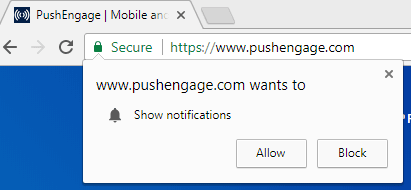
Una vez que hacen clic en Permitir, se suscriben a tus notificaciones push. Sin embargo, hay muchas personas que hicieron clic en "Denegar" o "Bloquear". ¿Qué sucede con este grupo de visitantes? ¿Recibirán tus Notificaciones Push?
La respuesta es No; no recibirán tus notificaciones push. Y tampoco verán la opción de suscripción push. Dado que hicieron clic en "Bloquear", no verán el cuadro de suscripción la próxima vez que visiten tu sitio web.
Es posible que las personas hayan hecho clic en "Bloquear" anteriormente, pero ahora quieran suscribirse a tu servicio de notificaciones push. Quieren recibir actualizaciones sobre tu producto, nuevas entradas de blog, actualizaciones sobre tu sitio web. Sin embargo, no pueden hacerlo, ya que la opción de suscripción no aparecerá en su navegador.
Sin embargo, con PushEngage, ahora puedes permitir que dichos visitantes se suscriban a tu servicio de Notificaciones Push. Una de las formas de optimizar las tasas de suscripción push es usar el "Widget de Notificaciones".
¿Qué es el Widget de Notificaciones?
El Widget de Notificaciones permite al usuario que la opción de suscripción aparezca de nuevo en su navegador. Esto les permitirá suscribirse a tus Notificaciones Push Web. Cuando un usuario hace clic en "Denegar", la suscripción push no aparece cuando el usuario vuelve a visitar tu sitio web. Para permitir que el usuario se suscriba a tus Notificaciones Push, activa "Widget de Notificaciones".
¿Cómo funciona el Widget de Notificaciones?
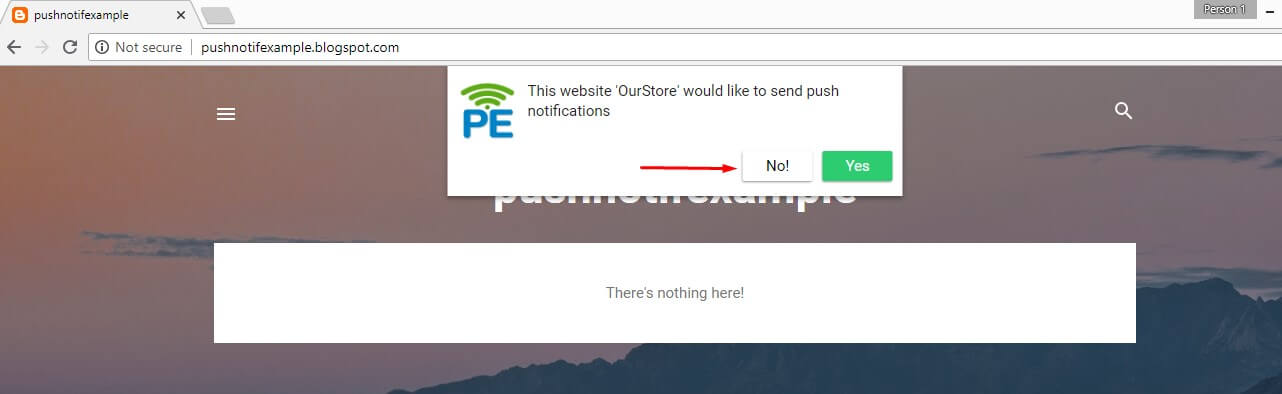
Has activado el Widget de Notificaciones desde tu cuenta. Ahora, cuando un visitante llega a tu sitio web y hace clic en "Denegar" o "No", el Widget de Notificaciones se activa. Consulta los pasos a continuación para mayor claridad:
- En la siguiente captura de pantalla, apareció la opción de notificación push y el usuario hizo clic en "No".
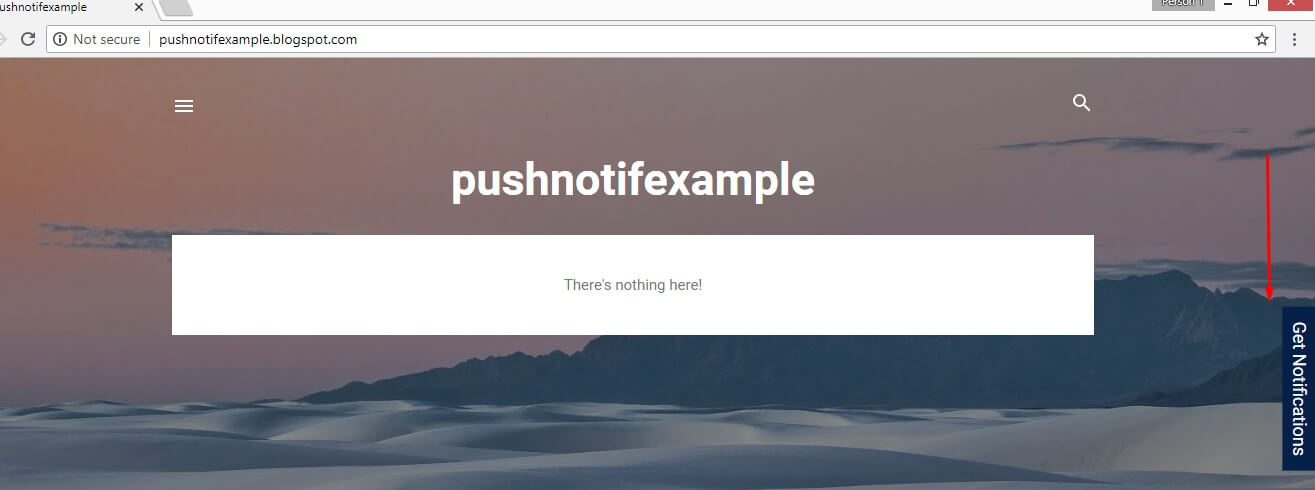
- Al hacer clic en No, el Widget de Notificaciones se activa. Aparecerá en el sitio web.
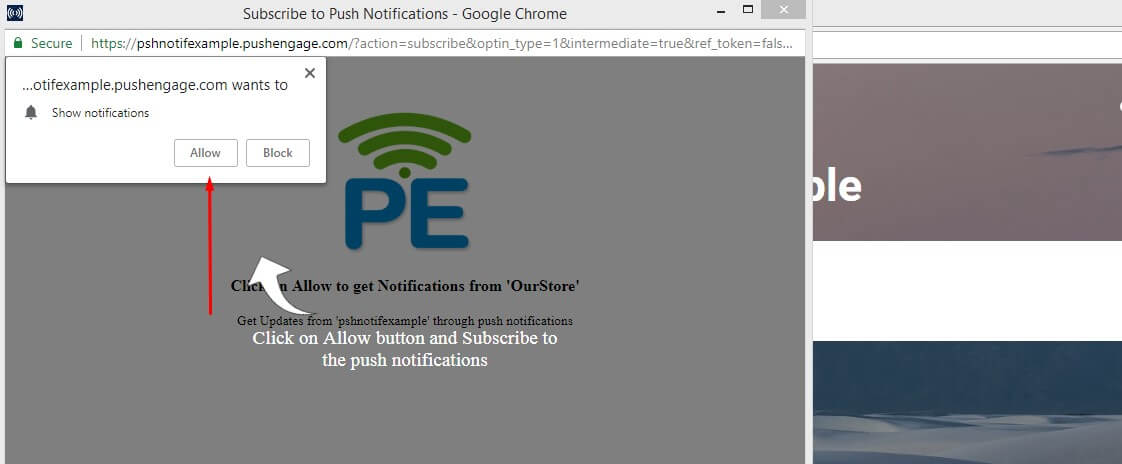
- Haz clic en el Widget de Notificaciones y mostrará la opción de suscripción. El usuario ahora puede hacer clic en "Permitir" para suscribirse a las Notificaciones Push.
¿Cómo activar el Widget de Notificaciones?
Para activar el Widget de Notificaciones, sigue los pasos a continuación:
Desde el Panel de PushEngage, ve a Configuración -> Configuración de Suscripción -> Gestión de Opciones. Verás el "Widget de Notificaciones". Marca el botón para activarlo.
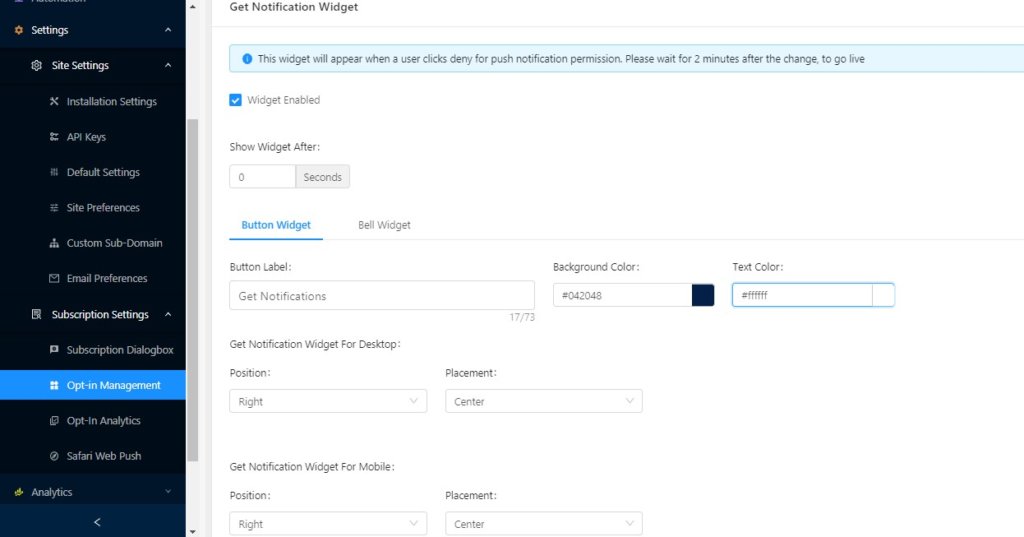
¿Cómo configurar el Widget de Notificaciones?
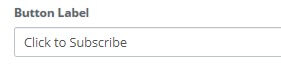
Cambiar el texto: Puedes cambiar el texto del widget. En lugar de "Recibir Notificaciones", puedes escribir "Haz clic para Suscribirte"

Diferentes colores de fondo y texto: También puedes cambiar el color de fondo del Widget para que se ajuste a tu paleta de colores. Incluso puedes cambiar el color del texto. El valor predeterminado es Fondo azul y color de texto blanco. Puedes cambiarlo a cualquier otra combinación, como un fondo negro y texto de color rojo.

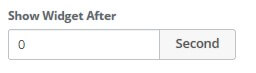
Añadir retraso: Puedes añadir un retraso al Widget de Notificaciones. Así, si añades un retraso de 10 segundos, el Widget de Notificaciones aparecerá 10 segundos después de que el usuario haga clic en "Bloquear" o "No".
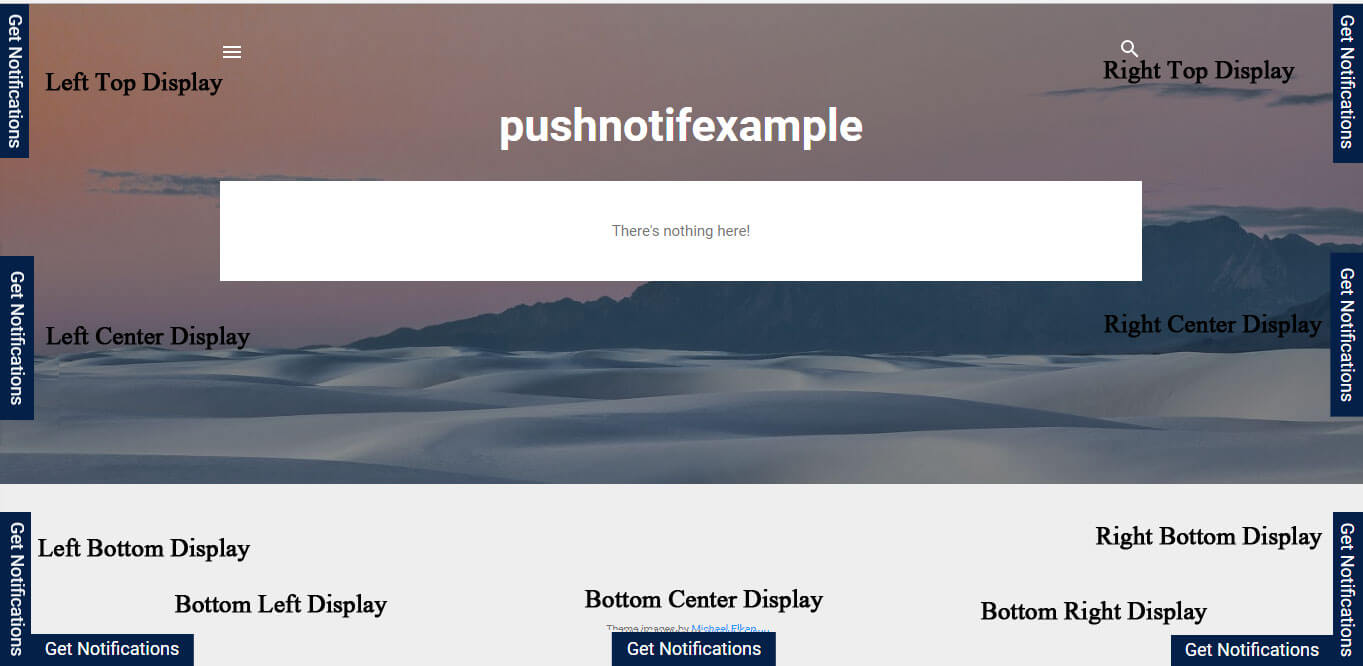
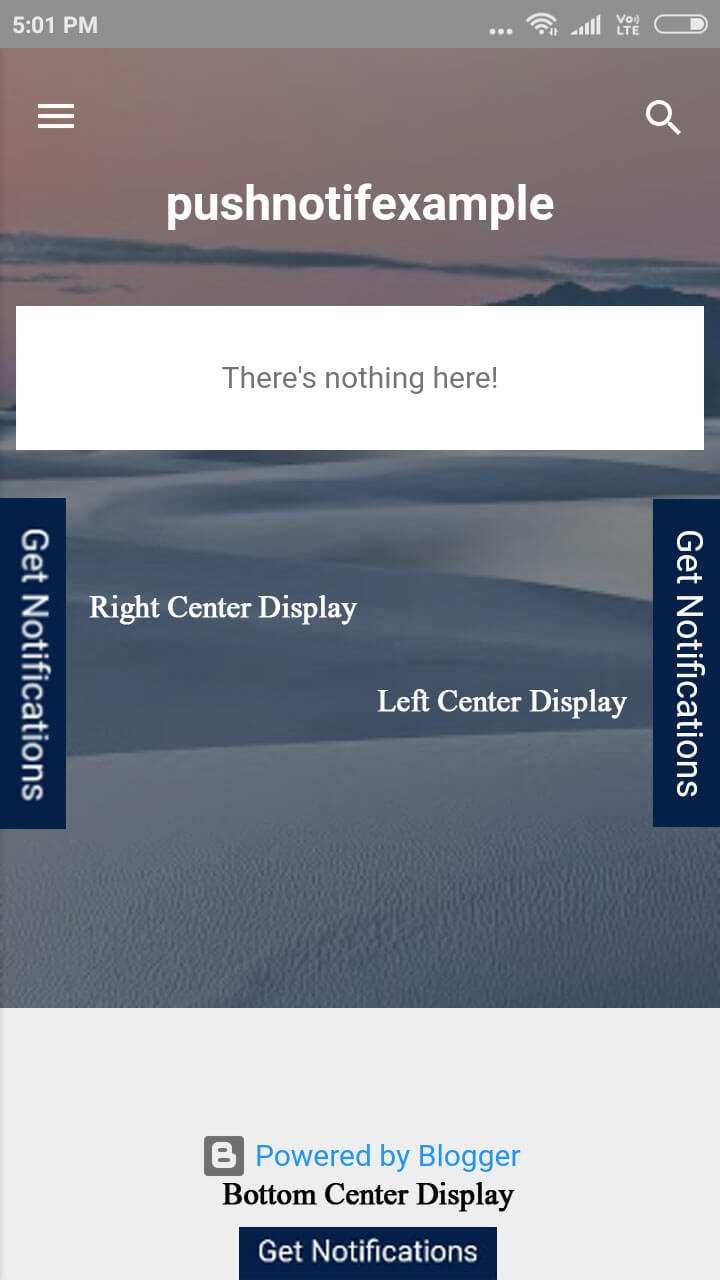
Configuración de pantalla: Hay dos configuraciones de pantalla para "Obtener Widget de Notificaciones".
- Posición: En qué lado de tu navegador quieres mostrar el widget: Izquierda, Derecha o Abajo.
- Ubicación: Dónde quieres colocar tu widget: Centro, Arriba o Abajo.
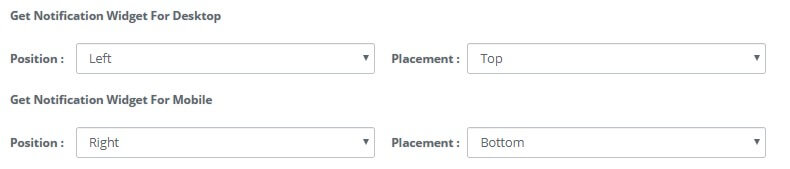
Puedes configurar los ajustes de pantalla por separado para Escritorio y Móvil.
A continuación se muestran las diferentes combinaciones de ajustes y cómo aparecerán:
En escritorio:
En móvil:
Empieza a usar Get Notification Widget y da a tus visitantes la oportunidad de suscribirse a tus notificaciones push.

Antes de registrarte con cualquier proveedor, comprueba siempre las diferentes características del proveedor de servicios y también las reseñas en los principales sitios de reseñas. Siempre puedes pedir una prueba y, una vez que estés satisfecho, puedes optar por el plan de pago. Asegúrate de que el proveedor de servicios siempre migre tus suscriptores de push de otros proveedores.


Buen trabajo