
¿Buscas una forma fácil de añadir un widget de suscripción de blog en WordPress?
Quieres que sea lo más fácil posible para tus lectores suscribirse a tu blog. Al conseguir que la gente se suscriba a tu blog, puedes obtener tráfico recurrente, participación y ventas. Y la mejor manera de hacerlo es usar un widget para conseguir más suscriptores.
¿Pero cómo añades un widget de suscripción en WordPress?
En este artículo, te mostraremos algunas de las formas más fáciles de añadir un widget de suscripción en WordPress. Y no se necesita ningún código.
Vamos a ello.
Cómo añadir un widget de suscripción de notificaciones push en WordPress
Las notificaciones push se encuentran entre las mejores formas de conseguir tráfico recurrente, interacción y ventas en tu sitio. Pero la forma tradicional de conseguir suscriptores de notificaciones push es usar una simple opción de suscripción de notificaciones push.
Recomendamos usar un widget de suscripción de notificaciones push. El único problema es que solo hay un servicio de notificaciones push que te permite crear un widget de suscripción de notificaciones push en WordPress.
Un buen plugin de notificaciones push para WordPress se encarga del widget, la solicitud de opt-in y el env ilde;o; no deber ilde;as necesitar tres herramientas separadas para un flujo de suscripci ilde;n.
Paso #1: Selecciona un Servicio de Notificaciones Push
Si eres nuevo en las notificaciones push, deberías empezar con PushEngage.

PushEngage es el plugin de notificaciones push número 1 del mundo.
Las notificaciones push te ayudan a aumentar el tráfico y la interacción de tu sitio web de forma automática. Y si tienes una tienda online, PushEngage también te ayuda a aumentar tus ventas al ayudarte a crear notificaciones push de comercio electrónico automatizadas.
Puedes empezar gratis, pero si te tomas en serio el crecimiento de tu negocio, deberías comprar un plan de pago. Además, antes de comprar cualquier servicio de notificaciones push, deberías consultar esta guía sobre costes de notificaciones push.
Aquí tienes un vistazo rápido de lo que obtienes con PushEngage:
- Campañas automatizadas de alta conversión
- Múltiples opciones de segmentación y programación de campañas
- Seguimiento de objetivos y análisis avanzados
- Pruebas A/B inteligentes
- Un gestor de eacute;xito dedicado
Verás que PushEngage es, sin duda, la mejor opción si quieres generar tráfico, interacción y ventas para tu negocio. Y si tienes un presupuesto limitado, siempre puedes ser un poco creativo con tus notificaciones push.
La mejor parte es que puedes usar PushEngage para crear un widget de suscripción en WordPress.
Paso n.º 2: Crear un widget de suscripción en WordPress
Dirígete al panel de PushEngage y ve a Design » Widgets y activa el Subscription Management Widget:
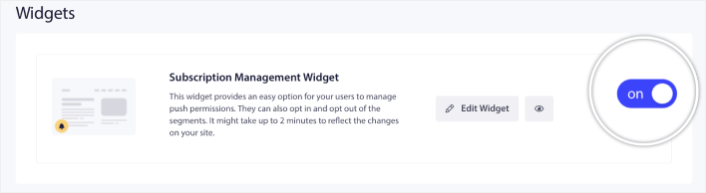
Haz clic en el botón Edit Widget para personalizar tu widget. Empieza por personalizar el aspecto de tu widget para que coincida con el lenguaje de diseño de tu marca en Look and Design:

Puede crear una ventana emergente modal completamente personalizada que permanezca incluso cuando sus visitantes no se suscriban desde su ventana emergente modal predeterminada. Si el tamaño del botón de activación emergente no le convence, también puede personalizarlo en Botón de activación:

Paso n.º 3: Seleccionar dónde mostrar el widget de suscripción en WordPress
Y lo más genial es que también puede seleccionar páginas específicas para mostrar el widget en Reglas de visualización del botón de activación:

Por defecto, el botón se mostrará en todas las páginas. Pero puede crear reglas de segmentación personalizadas para mostrar versiones específicas del widget segmentando:
Ubicaciones:

Dispositivos:

Y URLs en su sitio:

Paso n.º 4: Permitir a los suscriptores establecer preferencias de notificaciones push
Para llevar las cosas al siguiente nivel, también puede permitir que sus suscriptores seleccionen qué tipos de notificaciones desean recibir en Preferencias de segmento:

Si habilita Seleccionar todos los segmentos, sus suscriptores se agregarán automáticamente a todos los segmentos seleccionados por defecto:

Esta es una característica increíblemente potente para sitios de noticias y blogs.
Paso n.º 5: Solicitar permiso para enviar notificaciones push personalizadas
Si está ejecutando notificaciones push de comercio electrónico en su sitio, muchas de ellas serán notificaciones push activadas. Esto incluye:
- Notificaciones push de abandono de navegación
- Notificaciones push de abandono de carrito
- Alertas de bajada de precios
- Alertas de reposición de stock
E incluso campañas de notificación push personalizadas y activadas.
Con nuestro nuevo Widget de Gestión de Suscripciones, ahora puedes permitir que tus suscriptores elijan si quieren ver notificaciones personalizadas:

Simplemente habilite la opción en Configuración de notificaciones personalizadas:

Cómo añadir un widget de suscripción por correo electrónico en WordPress
Los correos electrónicos son una forma probada de aumentar tu tráfico y ventas. Hasta la fecha, el marketing por correo electrónico sigue siendo uno de los métodos de marketing más asequibles y efectivos. Lo bueno es que puedes crear un widget de suscripción por correo electrónico en WordPress utilizando cualquiera de los mejores servicios de correo electrónico.
Vamos a empezar.
Paso n.º 1: Selección de un servicio de marketing por correo electrónico
Sin duda, el mejor servicio para empresas de alto crecimiento es Constant Contact. Tiene todas las funciones que necesitas, viene con precios flexibles y es muy fácil de usar. También puedes centrarte en las métricas más importantes para hacer crecer tu negocio directamente desde el panel de análisis.

Constant Contact es el mejor servicio de marketing por correo electrónico para configurar respuestas automáticas para tu negocio. Es súper fácil de usar y ofrece toneladas de funciones de automatización para mejorar tus campañas de correo electrónico.
Esto es lo que hace de Constant Contact una excelente opción para configurar respuestas automáticas de correo electrónico:
- Fácil constructor de arrastrar y soltar para crear correos electrónicos
- Cientos de plantillas de correo electrónico prediseñadas
- Mensajes de bienvenida, ofertas de cumpleaños y respuestas automáticas de carritos abandonados
- Herramientas de creación de listas y formularios de suscripción para hacer crecer tu audiencia
- Pruebas divididas para correos electrónicos dirigidos
- Integraciones con CRM y servicios de terceros
- Excelente soporte a través de chat en vivo y teléfono
Por no mencionar que Constant Contact tiene un plugin de formularios para WordPress que puedes usar para captar clientes potenciales y nutrirlos con respuestas automáticas.
Paso n.º 2: Creación de tu lista de suscripción por correo electrónico
Una vez que hayas creado tu cuenta, es hora de configurar tu lista de correo electrónico. Ve a tu cuenta de Constant Contact y haz clic en el botón Contactos y luego en el botón Crear lista.

Ahora se abrirá una ventana emergente. Se te pedirá que proporciones un nombre para tu lista de correo electrónico. Puede ser lo que quieras, pero llamémosla Boletín para este ejemplo.
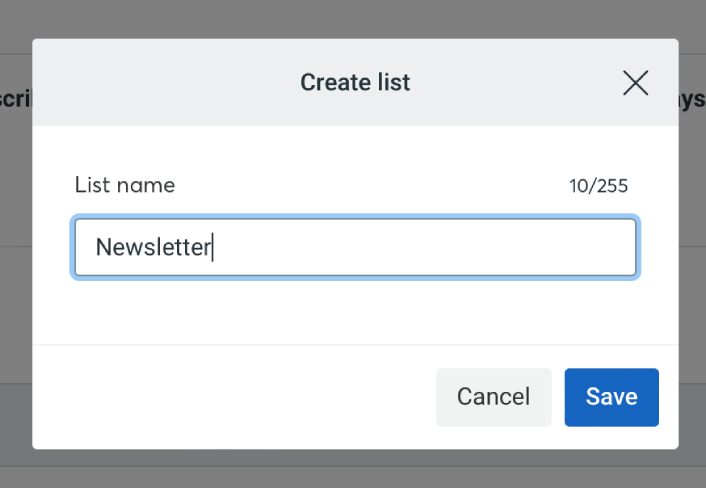
No olvides hacer clic en el botón 'Guardar' cuando hayas terminado. Ahora tienes una nueva lista a la que la gente puede suscribirse.
Paso n.º 3: Creación de un formulario de contacto en WordPress
Recomendamos usar WPForms para crear formularios de contacto en tu sitio de WordPress.
WPForms es el plugin constructor de formularios de WordPress n.º 1 con más de 3 millones de usuarios. Obtienes un constructor de formularios de arrastrar y soltar, lo que significa que puedes crear formularios de WordPress con características increíbles en cuestión de minutos.
También puedes usar WPForms Lite, que es la versión gratuita de WPForms. Por lo tanto, si buscas un creador de formularios gratuito para empezar, puedes usar la versión Lite. Más adelante, cuando necesites funciones más potentes para tus formularios, puedes actualizar a los planes de pago.
Si no est ilde;s seguro de c ilde;mo crear un formulario, consulta este art ilde;culo sobre c ilde;mo crear un formulario de WordPress para obtener instrucciones detalladas.
Una vez que tu formulario de registro esté listo, conéctalo con Constant Contact. Simplemente haz clic en la pestaña Marketing y selecciona Constant Contact.
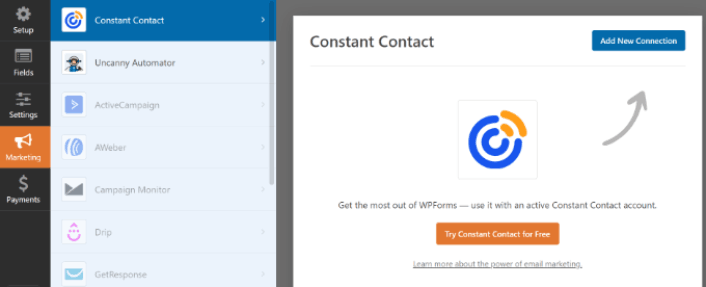
Haz clic en Añadir nueva conexión para crear la conexión. Luego, haz clic en el enlace que dice Haz clic aquí para registrarte en Constant Contact.
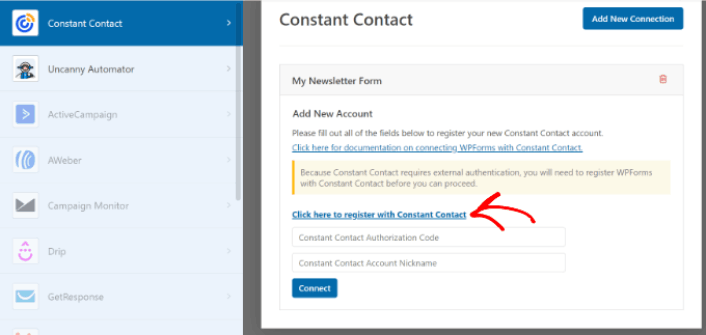
Una vez que hagas clic en el enlace, aparecerá una ventana emergente que te pedirá que inicies sesión en tu cuenta de Constant Contact. Inicia sesión. Se te proporcionará un código de autorización largo para registrar tu formulario. Asegúrate de copiar el código de autorización.
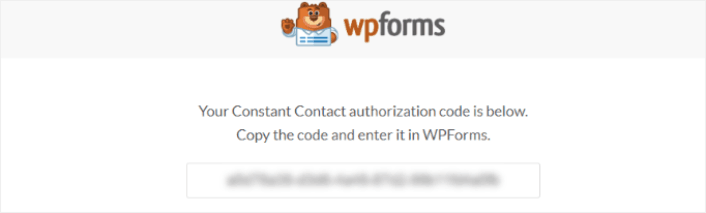
Pega el código de autorización en la configuración de WPForms y haz clic en el botón Conectar para continuar.
Paso n.º 4: Añade tu widget de suscripción a tu sitio de WordPress
Ve a la página Apariencia » Widgets y arrastra y suelta para añadir el bloque de widget de WPForms a tu barra lateral.

¡Y listo!
Qué hacer después de añadir un widget de suscripción en WordPress
¡Eso es todo por ahora, amigos!
A estas alturas, ya habrás creado tu primer widget de suscripción en WordPress.
Ahora, solo queda generar tráfico a tu sitio para que tus widgets puedan ponerse a trabajar. Una forma sencilla de hacerlo es empezar a usar notificaciones push.
Enviar notificaciones push es una excelente manera de generar tráfico recurrente para tu sitio. Si es algo que te interesa, también deberías consultar estos artículos:
- Costo de las notificaciones push: ¿Es realmente gratis? (Análisis de precios)
- Cómo conseguir más tráfico para tu blog de WordPress (9 maneras fáciles)
- Cómo aumentar su tasa de opt-in de notificaciones push web (7 maneras)
- Cómo añadir un plugin de WordPress de notificaciones web a tu sitio
Recomendamos usar PushEngage para enviar tus notificaciones push. PushEngage es el software de notificaciones push número 1 del mundo. Por lo tanto, si aún no lo has hecho, empieza hoy mismo con PushEngage.


