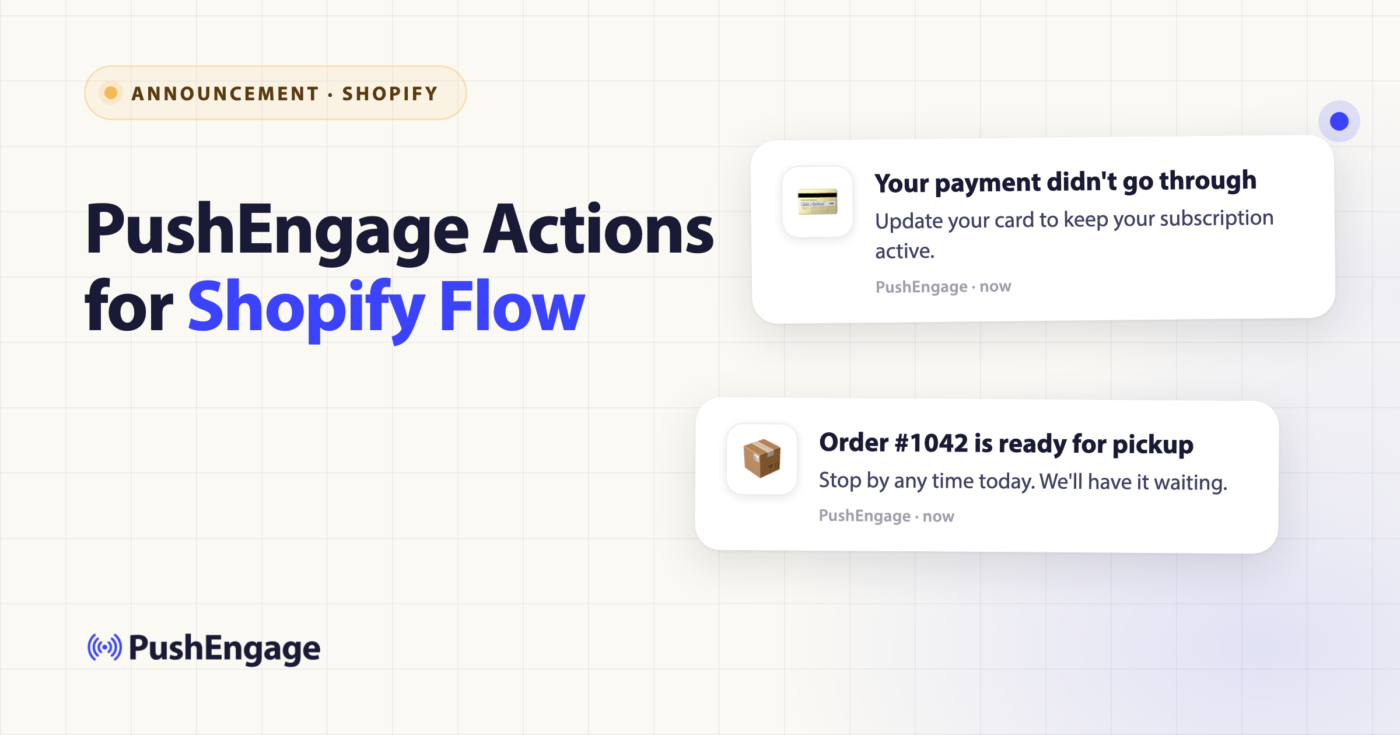
Shopify Flow ya sabe cuándo ocurren cosas en tu tienda. Se paga un pedido. Se aprueba una devolución. Falla el pago de una suscripción. Vuelve a haber stock de un producto. Hasta ahora, ninguno de esos momentos podía enviar una notificación push.
Hoy eso cambia. La aplicación PushEngage para Shopify ahora añade tres acciones a Shopify Flow, para que puedas enviar notificaciones push y actualizar suscriptores como pasos dentro de tus propias automatizaciones de Shopify. Tú creas el flujo en Flow, insertas una acción de PushEngage y se ejecuta cada vez que se ejecuta el flujo.
Novedades
La instalación de la aplicación PushEngage registra tres acciones dentro de Shopify Flow. Puedes añadirlas como pasos en cualquier flujo.
| Acción | Lo que hace | Necesita un cliente del desencadenador |
|---|---|---|
| Enviar notificación push a un cliente | Envía un push al único cliente del flujo | Sí |
| Enviar push a todos | Envía un push a todos tus suscriptores, o solo a los grupos de audiencia que nombres | No |
| Actualizar suscriptor de PushEngage | Actualiza segmentos, atributos y campos en el suscriptor vinculado al cliente del flujo, sin enviar nada | Sí |
Las dos acciones de envío comparten los mismos campos: un título, un mensaje, una URL para abrir al hacer clic y un icono y una imagen grande opcionales. Enviar push a todos añade un campo Grupos de audiencia que admite hasta 6 nombres de grupo. Déjalo en blanco para llegar a todos los suscriptores.
Actualizar suscriptor de PushEngage puede añadir o eliminar segmentos, añadir o eliminar atributos, y actualizar campos del suscriptor como el nombre, correo electrónico, país e idioma. Eso significa que un flujo puede organizar tu audiencia además de enviarle mensajes.
Lo que puedes crear con él
PushEngage ya ofrece alertas de Abandono de carrito, Abandono de navegación, Bajada de precio y Alertas de inventario para Shopify, además de campañas de pedidos como Pedido recibido y Pedido enviado. Las acciones de Flow son para los eventos y condiciones que esas campañas no cubren. Algunos ejemplos:
- Pagos de suscripción fallidos. Desencadena en Fallo de intento de facturación de suscripción y envía al cliente un push con un enlace para actualizar su método de pago.
- Devoluciones. Desencadena en Devolución aprobada y comunica al cliente lo que sucede a continuación, sin esperar a que abra un correo electrónico.
- Listo para recoger. Desencadena en Artículos de línea de pedido de cumplimiento preparados para recoger y envía un push en el momento en que el pedido está esperando.
- Pedidos de alto valor. Desencadena en Pedido pagado, añade una Condición para pedidos superiores a una cantidad que establezcas y usa Actualizar suscriptor de PushEngage para añadir a ese cliente a un segmento VIP para tu próxima campaña.
- Envíos programados. Desencadena en Hora programada y usa Enviar push a todos con un grupo de audiencia, para que un push recurrente se envíe sin que nadie pulse enviar.
Qué desencadenadores funcionan con qué acciones
Cada flujo de Flow comienza con un disparador, y el disparador decide qué acciones de PushEngage puedes usar.
- Los disparadores que incluyen un cliente funcionan con las tres acciones. Esto cubre carritos abandonados, clientes, pedidos, envíos, reembolsos y devoluciones, y suscripciones.
- Los disparadores sin cliente solo funcionan con Enviar notificación push a todos. Esto cubre el tiempo programado, disparadores de productos como Variante de producto de vuelta en stock, colecciones y descuentos.
Una cosa a tener en cuenta: Enviar notificación push a todos se envía en cada ejecución del flujo. Combínalo con un disparador que se active con frecuencia, como Pedido creado, y cada pedido se convierte en una transmisión. Agrega un paso de Condición para reducir cuándo se ejecuta.
A quién pueden llegar las acciones del cliente
Enviar notificación push a un cliente y Actualizar suscriptor de PushEngage actúan sobre el cliente en el flujo, y ese cliente debe estar vinculado a un suscriptor de PushEngage.
PushEngage vincula a un cliente cuando completa un pago en tu tienda desde un navegador que está suscrito a tus notificaciones. Un comprador que nunca ha completado un pedido desde un navegador suscrito aún no está vinculado, por lo que estas dos acciones no pueden llegar a él. Enviar notificación push a todos no depende de ese vínculo.
Cómo agregar una acción de PushEngage a un flujo
- En tu administrador de Shopify, abre Apps » Flow y haz clic en Crear flujo.
- Elige tu disparador. Para las dos acciones de cliente, elige un disparador que incluya un cliente.
- Opcionalmente, agrega un paso de Condición, por ejemplo, para continuar solo cuando el total del pedido sea superior a una cantidad establecida.
- Agrega un paso de acción, busca PushEngage y elige una de las tres acciones.
- Rellena los campos. Haz clic en Agregar variable para insertar variables de Flow en el título, mensaje o URL.
- Haz clic en Activar flujo para que comience a ejecutarse en eventos en vivo.
Los títulos de más de 85 caracteres y los mensajes de más de 135 caracteres se acortan, así que mantén las palabras importantes cerca del principio.
Personaliza cada notificación con variables de Flow
Los campos de título, mensaje y URL admiten variables de Shopify Flow, por lo que cada notificación puede usar datos del disparador. {{order.name}} inserta el nombre del pedido y {{customer.firstName}} inserta el nombre del cliente. También puedes usar Liquid, por ejemplo, para saludar a un cliente por su nombre cuando lo tengas y recurrir a un saludo genérico cuando no.
Prueba antes de activarlo
Flow te permite probar un flujo contra un evento grabado o de muestra. Una ejecución de prueba no realiza acciones reales, por lo que no enviará un push a nadie. Para ver una notificación real, activa el flujo y dispáralo desde una cuenta de cliente que haya completado un pago desde un navegador suscrito.
¿Deberías usar Flow o las campañas integradas de Shopify?
Usa las campañas integradas para los mensajes estándar: carritos abandonados, abandono de navegación, caídas de precios, reposición de stock y actualizaciones de pedidos. No dependen de un cliente vinculado.
Usa las acciones de Flujo cuando necesites un evento de Shopify o una condición que esas campañas no cubran, como devoluciones, preparación para recogida, fallos en el pago de suscripciones, etiquetas de clientes o ramificación por valor del pedido. Evita ejecutar ambas para el mismo evento, o el cliente recibirá dos notificaciones.
Planes y disponibilidad
Las acciones de Flujo ya están disponibles en la aplicación PushEngage para Shopify y están incluidas en todos los planes, incluido el Gratuito. También necesitas la aplicación Shopify Flow, que Shopify ofrece en sus planes Básico, Crecimiento, Avanzado y Plus.
Una cosa más para el fin de semana de rebajas
El Black Friday es el viernes 27 de noviembre y el Cyber Monday le sigue el 30 de noviembre. Si vas a enviar un anuncio de rebajas, recuerda que una transmisión o un paso de goteo de PushEngage puede incluir un código de descuento de Shopify que se aplica automáticamente al finalizar la compra. Ver cómo funcionan los códigos de descuento en las notificaciones push.
Empezar
Si ya tienes PushEngage instalado, abre Aplicaciones » Flujo en tu administrador de Shopify, crea un flujo de trabajo y busca PushEngage en el paso de acción.
¿Nuevo en PushEngage? Instala PushEngage desde la App Store de Shopify. Las tres acciones de Flujo se registran tan pronto como se instala la aplicación.


