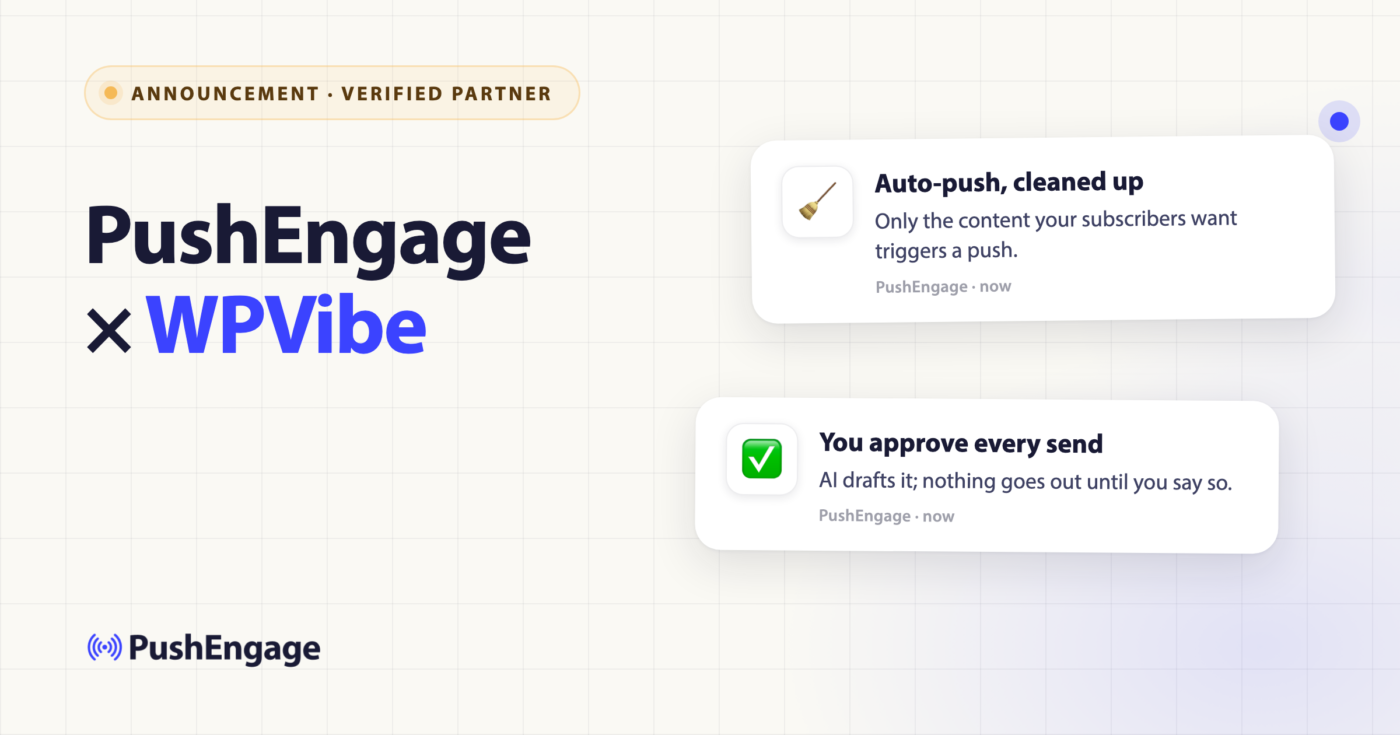
WPVibe conecta el asistente de IA que ya usas (Claude, ChatGPT, Cursor y otros) a tu sitio de WordPress, para que puedas administrar el sitio pidiendo en lenguaje claro. A partir de hoy, PushEngage es un socio verificado de WPVibe: el equipo de WPVibe, la gente detrás de SeedProd, probó su soporte para PushEngage en una instalación en vivo y publicó recetas para ello. El mismo chat que edita tus páginas ahora puede encargarse de tus notificaciones push. WPVibe cuenta la historia de cómo lo probó en Tu IA acaba de aprender PushEngage.
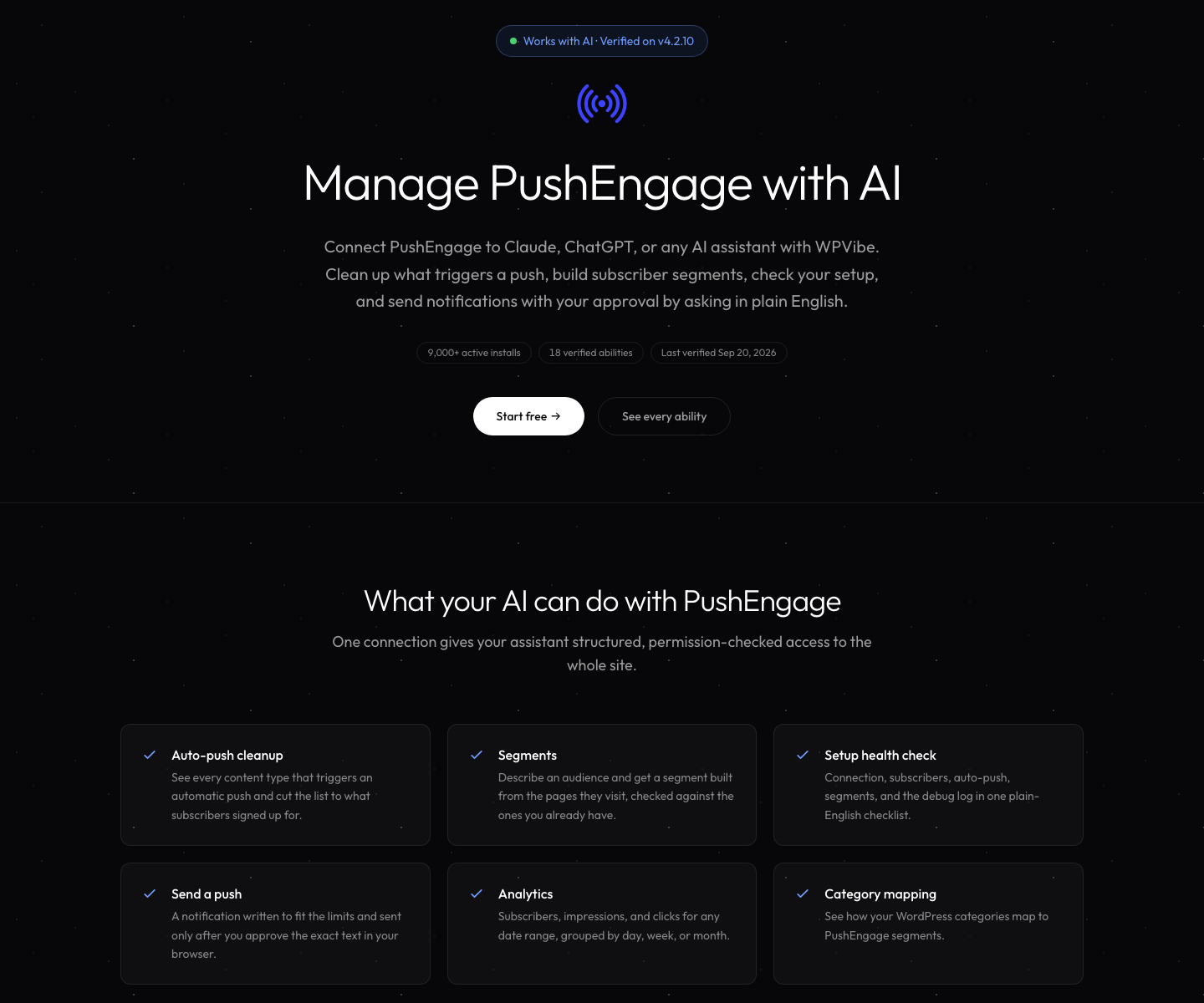
Lo que puedes pedir
WPVibe se lanza con cuatro recetas de PushEngage. Cada una es una instrucción para copiar y pegar que WPVibe ejecutó contra una cuenta real de PushEngage antes de publicarla.
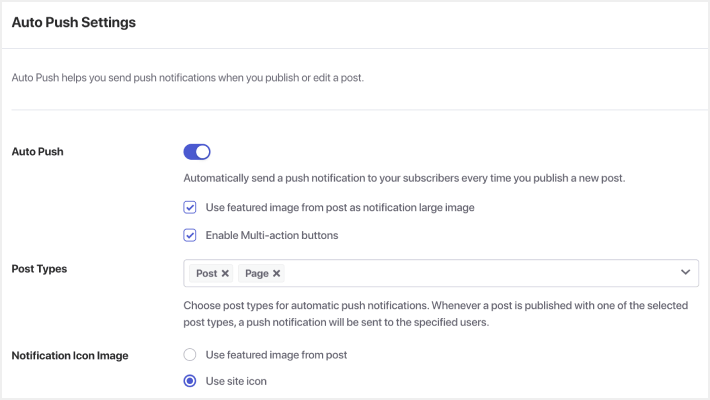
Evita que las páginas incorrectas envíen notificaciones push
Con el auto-push activado, cada tipo de contenido de la lista notifica a tus suscriptores cuando se publica algo nuevo. En una instalación nueva, esa lista contiene todos los tipos de contenido público que tiene el sitio, lo que puede incluir plantillas de constructor de páginas, cuestionarios o certificados de cursos. La receta te muestra la lista completa, te ayuda a separar lo que los suscriptores solicitaron de la estructura interna del sitio, guarda la lista más corta y lee la configuración para que puedas ver que el cambio se ha aplicado.
Crea un segmento de suscriptores a partir de una descripción en lenguaje claro
Indica a tu asistente a quién quieres llegar, por ejemplo, personas que leen tus artículos sobre plantas de interior. Calcula cómo se construyen realmente las direcciones de esas páginas, propone una regla, te muestra las páginas que la regla abarca y las que omite, y guarda el segmento una vez que estés de acuerdo. Un segmento creado a partir de visitas a páginas comienza vacío y se llena con cada suscriptor que visita esas páginas a partir de entonces; no clasifica a los suscriptores que ya tienes. Abrir la receta del segmento.
Comprueba tu configuración de PushEngage
Una comprobación de estado de solo lectura en lenguaje claro: si el sitio está conectado, cuántos suscriptores tienes, cómo está configurado el auto-push, qué segmentos existen y cualquier cosa en el registro de depuración. Es el mejor lugar para empezar, porque no cambia nada. Abrir la receta de comprobación de estado.
Envía una notificación push para una publicación
Apunta tu asistente a una publicación y escribirá una notificación que se ajuste a los límites de caracteres. El envío se marca como una acción sensible, por lo que WPVibe se detiene y te muestra el título, mensaje y enlace exactos en tu navegador, y nada sale hasta que lo apruebes. Abrir la receta de envío.
Dos cosas que saber mientras esto es nuevo. Una notificación enviada a través de WPVibe va a todos tus suscriptores, así que usa el panel de PushEngage cuando quieras dirigirte a un segmento. Y guardar una notificación como borrador a través de WPVibe aún no funciona, así que la pantalla de aprobación es tu paso de revisión. El problema del borrador está con nuestro equipo de plugins, y más capacidades de escritura están en camino.
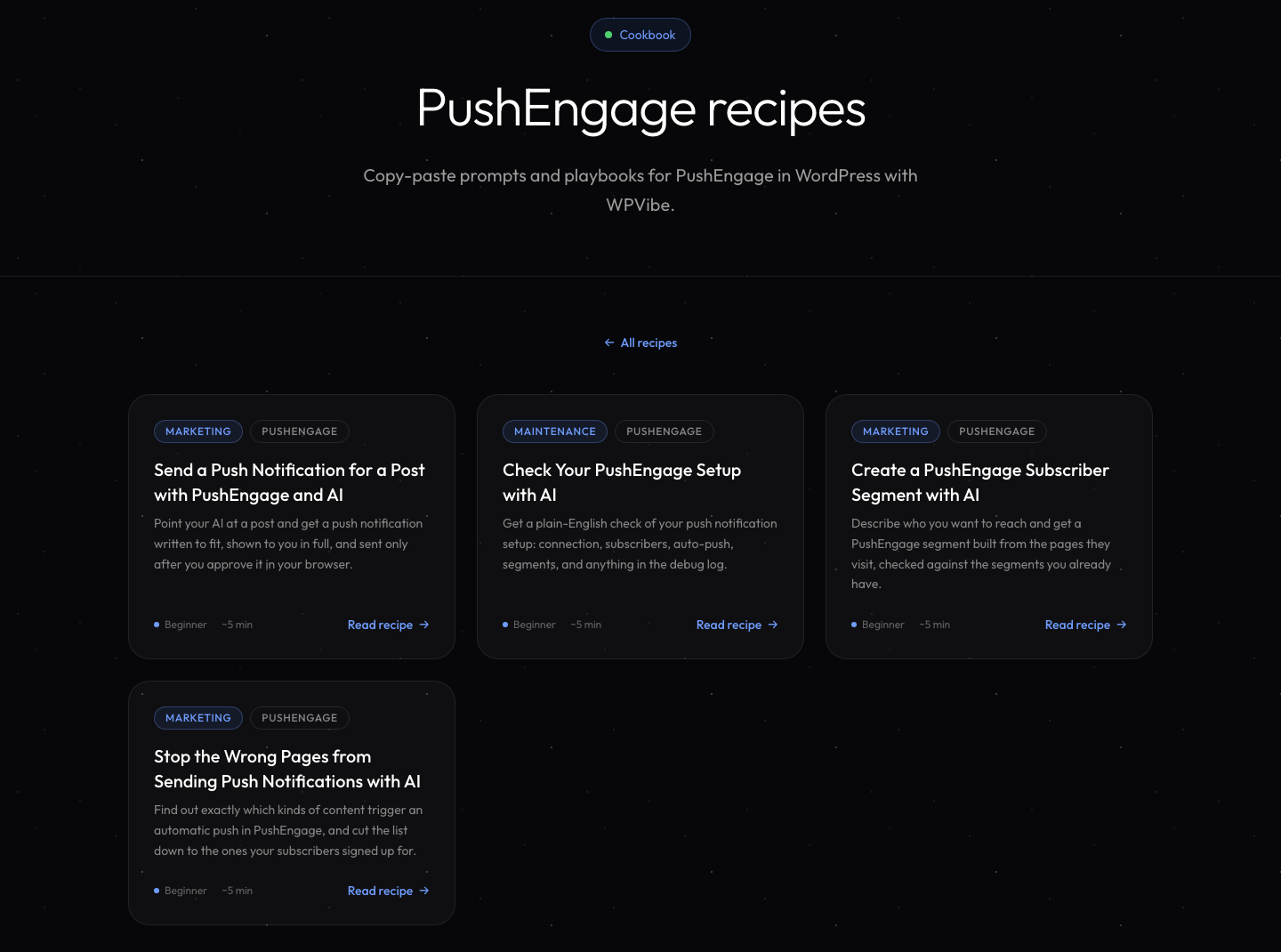
Cómo funciona
El plugin de WordPress PushEngage describe lo que puede hacer a través de la API de Habilidades de WordPress, una forma estándar para que un plugin le diga a los asistentes de IA qué acciones soporta, qué necesita cada una y cuáles cambian algo en el sitio. Desde la versión 4.2.10, el plugin registra habilidades para notificaciones, segmentos, grupos de audiencia, análisis, configuración de auto-push, mapeo de categorías, estado de conexión y el registro de depuración. WPVibe lee esas habilidades, verifica los permisos en cada solicitud y pide tu aprobación en las sensibles. La lista completa está en la página Funciona con PushEngage de WPVibe.
Es la misma idea detrás del servidor MCP de PushEngage, que permite a Claude, Cursor y otros agentes ejecutar campañas, segmentos, pruebas A/B y análisis en tu cuenta de PushEngage directamente. WPVibe funciona desde dentro de tu sitio de WordPress; el servidor MCP funciona con tu cuenta desde cualquier agente. Usa el que mejor se adapte a tu forma de trabajar.
Empezar
- Actualiza el plugin de WordPress PushEngage a la versión 4.2.10 o posterior. WPVibe también necesita WordPress 6.9 o posterior, con el plugin conectado a tu cuenta de PushEngage.
- Instala el plugin gratuito WPVibe desde WordPress.org en el mismo sitio.
- Conecta el asistente de IA que ya usas. La autorización lleva un clic y ninguna contraseña va al chat.
- Ejecuta primero la comprobación de estado de configuración. Es de solo lectura, así que no hay nada que deshacer.
¿Nuevo en PushEngage? Puedes empezar con el plan gratuito y conectarlo a WPVibe el mismo día.


