
¿Buscas una forma de mejorar la búsqueda de productos en WooCommerce?
WooCommerce es una forma increíble de crear una tienda online escalable. Pero su búsqueda de productos es francamente decepcionante. Podrías estar perdiendo una TONELADA de ventas solo por la búsqueda de productos predeterminada en WooCommerce.
Entonces, ¿qué puedes hacer? En este artículo, te guiaremos a través de formas muy sencillas y fáciles de potenciar la búsqueda de productos de WooCommerce sin usar una sola línea de código. Y lo haremos en 10 minutos o menos.
¿Suena bien? Vamos a empezar.
PushEngage es el plugin de notificaciones push número 1 del mundo. ¡Consíguelo gratis!
¿Por qué mejorar tu búsqueda de productos en WooCommerce?
WooCommerce utiliza la búsqueda predeterminada de WordPress tal cual. Y aunque WordPress viene con muchas características geniales, su función de búsqueda no está realmente pensada para aplicaciones de comercio electrónico.
Por ejemplo, no considera los atributos del producto, no te da forma de controlar los resultados de búsqueda, no recopila ningún dato de búsqueda y mucho más. Recomendamos usar un plugin de búsqueda de productos para WooCommerce para mejorar la usabilidad de tu motor de búsqueda.
Con el plugin de búsqueda adecuado, puedes obtener resultados de búsqueda de:
- Campos personalizados (metadatos de publicaciones) incluyendo campos ACF
- Detalles de productos de comercio electrónico, variaciones y atributos
- Categorías, etiquetas, taxonomías personalizadas
- Salidas de shortcode
- Documentos subidos (PDF, .docx, .txt, etc.)
- Contenido de tablas de bases de datos personalizadas
Y, por supuesto, también puedes buscar en los títulos y el contenido de las entradas.
Una alternativa sería usar un plugin de búsqueda de productos AJAX dentro de tus páginas de productos. Un plugin de búsqueda AJAX funciona como la autocompletación de Amazon en tu sitio. Pero, ¿por qué conformarse con eso cuando puedes crear un motor de búsqueda personalizado en tu sitio?
Cuando un visitante web busca algo dentro de tu sitio, literalmente te está diciendo exactamente lo que quiere de ti. Pero la mayoría de las barras de búsqueda de WordPress simplemente no pueden realizar búsquedas profundas. Y definitivamente no pueden ayudarte a entender qué están buscando tus visitantes.
Necesitas empezar a usar un plugin de búsqueda que te ayude a crear un motor de búsqueda personalizado que ofrezca a los visitantes de tu sitio web resultados de búsqueda contextuales.
Recomendamos usar SearchWP.
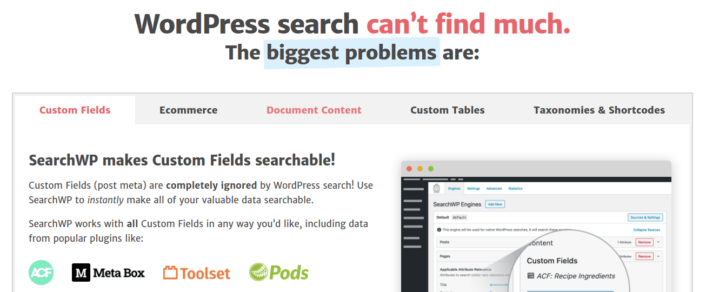
SearchWP es uno de los mejores plugins de búsqueda para WooCommerce que conocemos.
Obtienes una gran variedad de funciones a un precio asequible. De hecho, SearchWP hace todo lo que todos los demás plugins de la lista pueden hacer además de crear un filtro de productos.
Lo más genial es que SearchWP te dice exactamente lo que buscan los visitantes de tu sitio web manteniendo análisis detallados. Por lo tanto, también te ayuda a crear contenido que tu sitio está perdiendo actualmente y a obtener más tráfico, participación y ventas en tu sitio.
Adelante y lee nuestra reseña completa de SearchWP y cuando hayas terminado, adelante e instala el plugin.
Cómo configurar SearchWP y mejorar tu búsqueda de productos en WooCommerce
SearchWP es, con diferencia, uno de los plugins de búsqueda más fáciles de configurar y usar. Después de descargar e instalar el plugin, obtienes una confirmación de instalación:

Después de eso, puedes ir a Ajustes » SearchWP para configurar tu plugin. Y luego haz clic en la opción de menú 'Licencia':
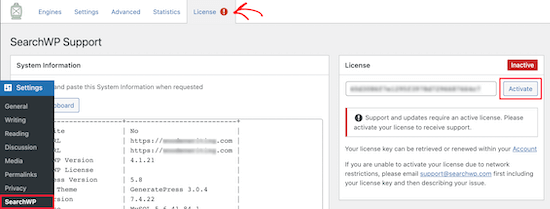
Introduce tu clave de licencia en el cuadro 'Licencia' y haz clic en el botón 'Activar':
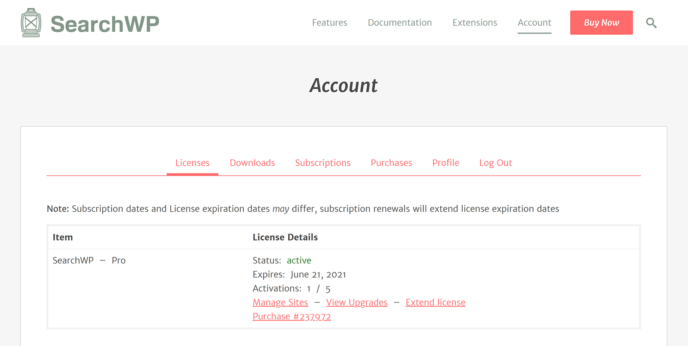
Hablaremos más sobre los ajustes pronto. Pero eso es literalmente todo lo que necesitas hacer para empezar.
Con SearchWP, necesitas crear un motor de búsqueda para todo el sitio antes de poder personalizar tu búsqueda aún más.
Dirígete a Ajustes » SearchWP » Motores:
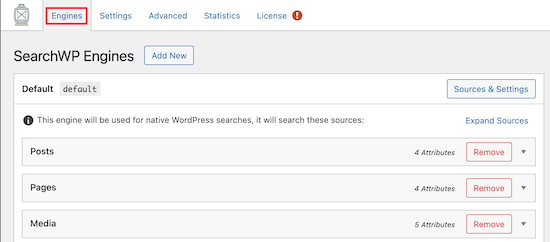
Puedes ajustar la configuración de tu motor de búsqueda incluyendo diferentes tipos de contenido haciendo clic en sus menús desplegables. Y puedes controlar cuánta relevancia atribuye tu motor de búsqueda a cada tipo de contenido usando los deslizadores:
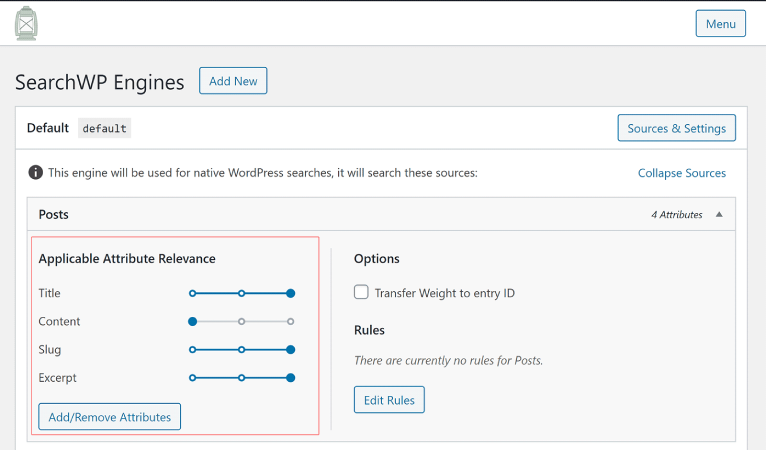
En nuestro ejemplo, estamos valorando el Título de la Entrada, el Slug y el Resumen por encima del contenido real en términos de relevancia para los resultados de búsqueda.
Una vez que hayas terminado, simplemente pulsa en ‘Guardar’.
Algo realmente genial del motor de búsqueda que acabas de crear es el hecho de que utiliza la derivación de palabras clave sobre las coincidencias exactas de búsqueda. ¡Esto significa que tus usuarios pueden buscar tu contenido de la manera que quieran y obtendrán resultados contextualmente relevantes incluso si tu contenido no incluye la frase de búsqueda exacta!
Cómo potenciar la búsqueda de productos en WooCommerce
A continuación, veamos qué podemos hacer para mejorar la búsqueda de productos en WooCommerce.
#1. Restringir la búsqueda de productos en WooCommerce a productos de WooCommerce
Una vez que hayas instalado y activado el plugin SearchWP, lo primero que querrás hacer es restringir los resultados de búsqueda de productos para que se limiten a los productos de WooCommerce en lugar de mostrar cualquier tipo de entrada.
Para empezar, haz clic en el botón Fuentes y configuración en Motores.
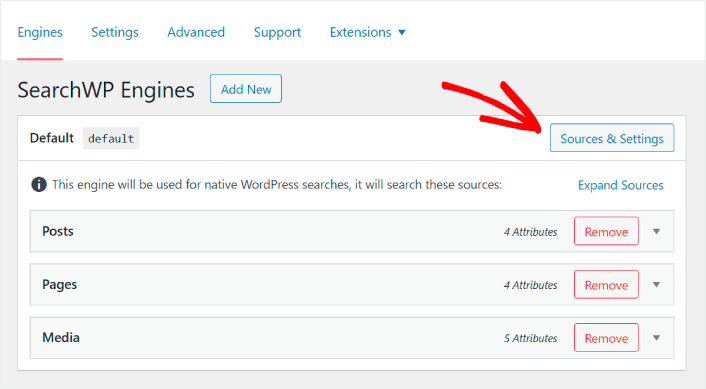
Aquí, desmarca las casillas junto a todas las fuentes de búsqueda excepto Productos.
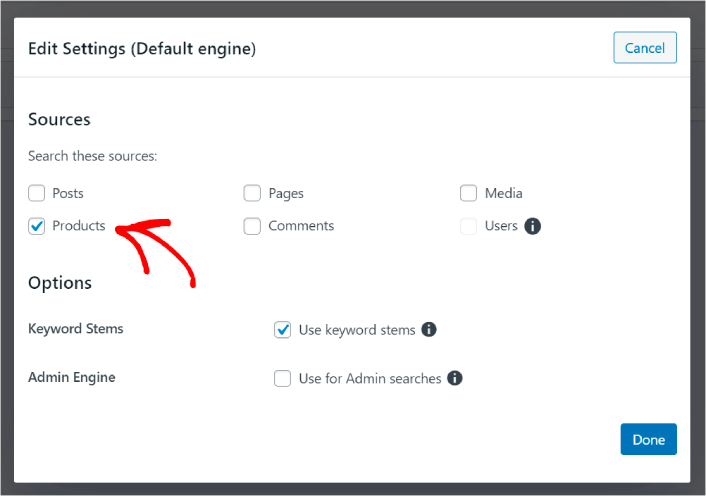
Cuando hayas terminado, pulsa el botón Hecho para guardar los cambios. ¡Y listo!
#2. Habilitar la búsqueda por atributos de producto
Hagamos también que los atributos de producto para todos los productos de WooCommerce sean buscables. WooCommerce almacena estos atributos como campos personalizados de todos modos. Simplemente vamos a hacerlos buscables.
Ya has configurado un motor de búsqueda para productos. Por lo tanto, puedes continuar desde el último paso. Haz clic en el botón Añadir/Eliminar atributos para añadir campos personalizados.
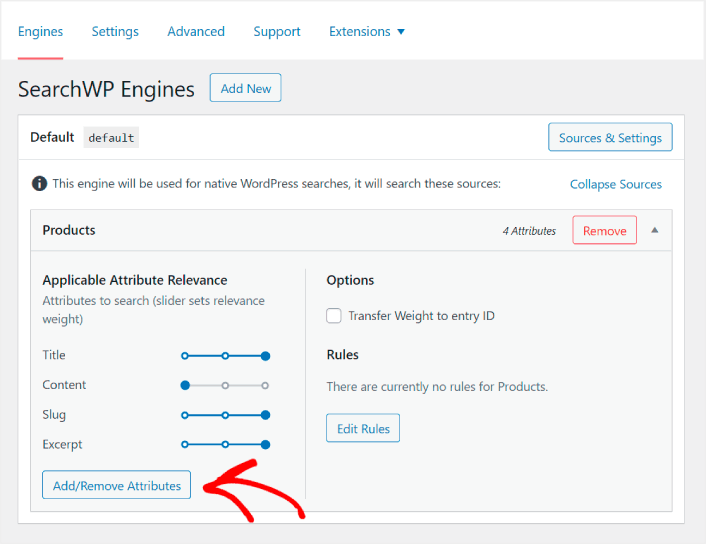
Luego, en el menú desplegable Campos personalizados, selecciona la opción Cualquier clave de metadatos.
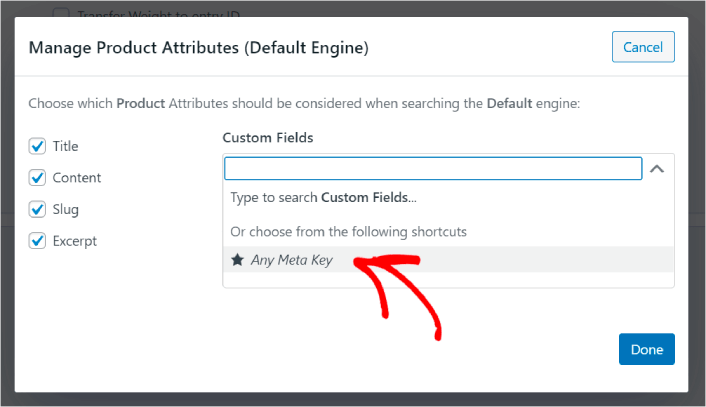
Esto te permite hacer que cualquier campo personalizado sea buscable automáticamente. Y ahora, tu motor de búsqueda de productos puede buscar por campos personalizados como atributos de producto.
#3. Habilitar búsqueda por categoría de producto
Ya has visto cómo hacer que los atributos de producto sean buscables. ¿Pero qué pasa con las categorías? ¿Y si tus clientes no buscan un producto, sino algo en una categoría específica?
Es fácil. Simplemente continúa desde el consejo anterior. En la misma pantalla, bajo Gestionar atributos de producto, verás otro menú desplegable etiquetado como Taxonomías. Simplemente selecciona Categorías de producto de la lista.
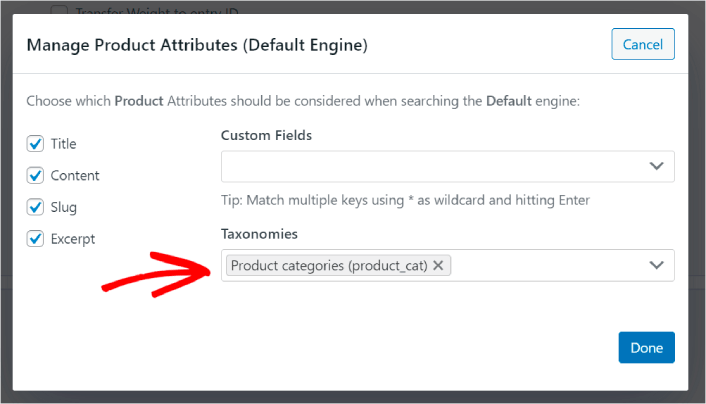
Y ahora, tu motor de búsqueda permitirá a los usuarios buscar por categoría.
#4. Habilitar búsqueda por etiquetas de producto
Aún no has terminado. En la misma pantalla, puedes añadir aún más taxonomías en el menú desplegable Taxonomías. ¿Y si tus clientes no buscan un producto o una categoría general? ¿Y si no saben que quieren unas Air Jordan azules y blancas o incluso zapatillas deportivas, sino que buscan zapatillas deportivas azules y blancas?
Es entonces cuando necesitas habilitar las búsquedas de etiquetas de producto.
En Taxonomías, selecciona también Etiquetas de producto.
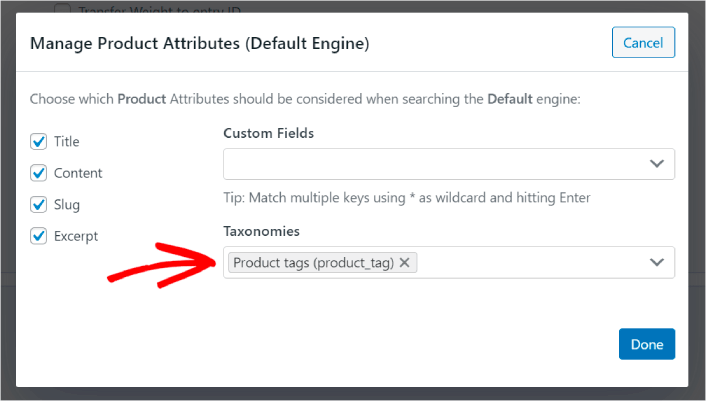
Permitir que tu búsqueda de productos en WooCommerce también considere las etiquetas de producto le da una forma completamente nueva de buscar productos. Sin mencionar que también ayuda a tus clientes a encontrar lo que buscan mucho más rápido.
#5. Hacer que los SKU de producto sean buscables
Finalmente, vamos a añadir un último campo personalizado al motor de búsqueda para potenciarlo. Permitiremos también las búsquedas de SKU de producto. Las Unidades de Mantenimiento de Stock (SKU) son una forma para que las empresas de comercio electrónico identifiquen rápidamente diferentes productos o incluso productos similares.
En un punto de venta físico, el SKU suele ser un código de barras. De esta manera, identificas rápidamente la variante del producto, el precio, el color, el tipo y el fabricante sin siquiera mirar el producto.
Principalmente, los SKU se utilizan para la gestión de inventario en WooCommerce. Pero también es una práctica común para los sitios de dropshipping, afiliados y minoristas mostrar el SKU de sus productos en la descripción del producto.
Por lo tanto, para hacer que los SKU de producto sean buscables, todo lo que necesitas hacer es añadir otro Campo personalizado en la configuración de Atributos de producto. Simplemente escribe ‘_sku’ y SearchWP se encargará automáticamente del resto.
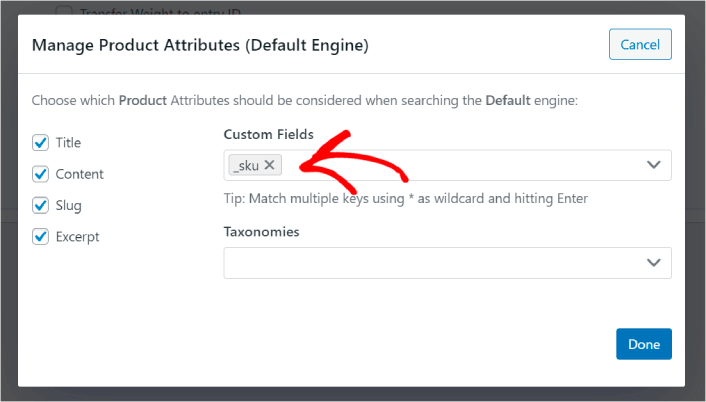
¡Y ya está!
Qué hacer después de mejorar la búsqueda de productos en WooCommerce
Ahora que has mejorado la búsqueda de productos en WooCommerce, todos tus productos están listos para hacerte ganar dinero. Es hora de centrarse en atraer tráfico, participación y ventas desde tu contenido.
Y si buscas nuevas formas de conseguir tráfico, interacción y ventas, las notificaciones push pueden ser muy útiles para tu sitio.
Si no estás 100% convencido, deberías consultar estos recursos sobre cómo usar eficazmente las notificaciones push:
- 7 estrategias inteligentes para aumentar la participación del cliente
- ¿Son efectivas las notificaciones push? 7 estadísticas + 3 consejos de expertos
- Cómo configurar notificaciones push de carritos abandonados (tutorial fácil)
- Cómo añadir un plugin de WordPress de notificaciones web a tu sitio
Te recomendamos usar PushEngage para crear tus campañas de notificaciones push. PushEngage es el software de notificaciones push número 1 del mundo. Por lo tanto, si aún no lo has hecho, ¡empieza con PushEngage hoy mismo!


