¿Buscas una forma sencilla de enviar notificaciones de bajada de precio desde tu sitio de comercio electrónico?
¿Con qué frecuencia ves "avísame cuando bajen los precios" en tu sección de comentarios?
No te preocupes, te ayudaremos a crear una alerta de bajada de precio en menos de diez minutos.
¿Suena bien?
¡Vamos a ello!
- Cómo Crear una Campaña Básica de Notificaciones Push de Bajada de Precio
- Cómo Crear Notificaciones Push de Bajada de Precio en Shopify
- Cómo Crear Notificaciones Push de Bajada de Precio con Atributos Personalizados
Cómo Crear una Notificación de Bajada de Precio Usando PushEngage
Antes de sumergirnos en la creación de alertas de bajada de precio, necesitas saber algo. Las alertas de precios de compras son bastante avanzadas. Aún puedes crear la campaña tú mismo, pero es posible que necesites un desarrollador que la instale por ti.
Alternativamente, puedes usar Google Tag Manager para activar el fragmento de código.
Cómo Crear una Campaña Básica de Notificación de Bajada de Precio
Empecemos con una campaña básica de notificaciones push de bajada de precio usando PushEngage. Hay algunas funciones avanzadas que veremos más adelante. Por ahora, entendamos los conceptos básicos de cómo funciona una alerta de bajada de precio.
Paso #1: Crear una Nueva Campaña de Bajada de Precio
Dirígete a tu panel de PushEngage y ve a Campañas » Campañas Activadas:

Selecciona el tipo de campaña Price Drop y haz clic en Create New. Deberías ver una nueva pantalla para crear tu campaña que se vea así:
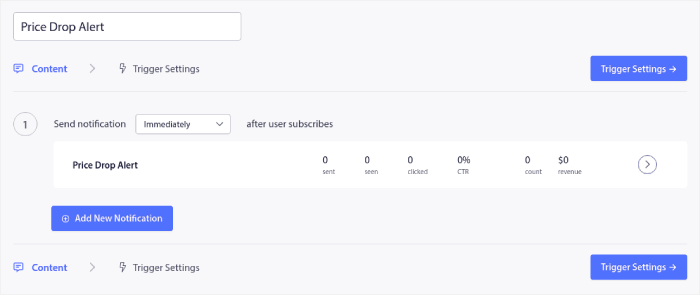
Completa la sección Content. Aquí es donde crearías toda tu campaña. Si lo deseas, también puedes crear una serie de notificaciones push o una sola.
Paso #2: Redactar los Detalles de la Campaña
Cuando haces clic en cualquiera de las notificaciones push de la secuencia, puedes personalizar la notificación al grado que desees:
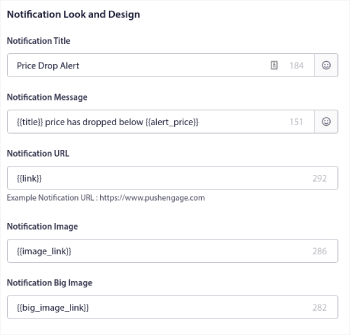
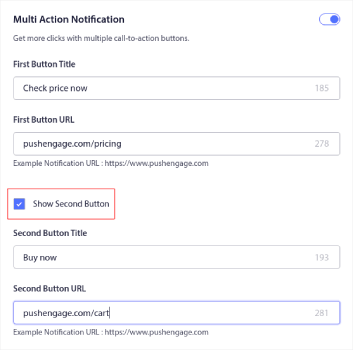
También puedes añadir varios botones para una conversión más fluida:
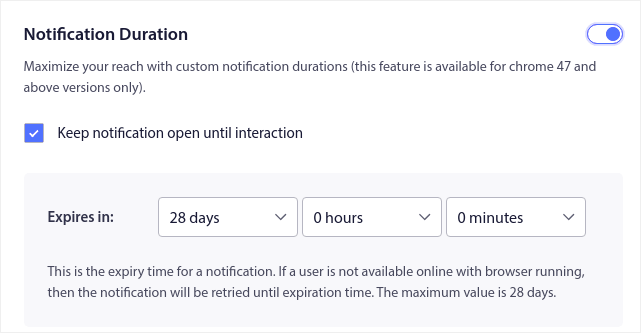
Y puedes establecer una duración de notificación personalizada en Notification Duration:
Cuando hayas terminado con la pestaña Content, haz clic en el botón Trigger Settings y configura cuándo se enviarán tus notificaciones push.
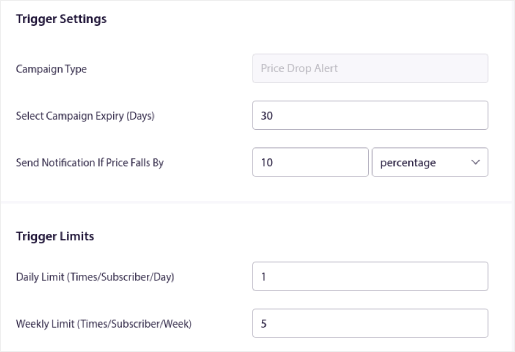
- El Campaign Type es una Alerta de Bajada de Precio.
- El Select Campaign Expiry establece una fecha de caducidad fija para tu notificación push, ya que una bajada de precio suele tener un límite de tiempo.
- El campo Send Notification If Price Falls By es lo que activa tu campaña. Puedes crear una caída de precio porcentual o una caída de precio absoluta para activar la campaña.
- Los Trigger Limits pueden poner un límite al número máximo de notificaciones que envías a tus suscriptores.
Paso #3: Copiar el Fragmento de Código de la Campaña
Ya casi has terminado.
Ahora, necesitarás copiar el fragmento de código generado. Haz clic en el botón "Tu Código" en la esquina inferior derecha.
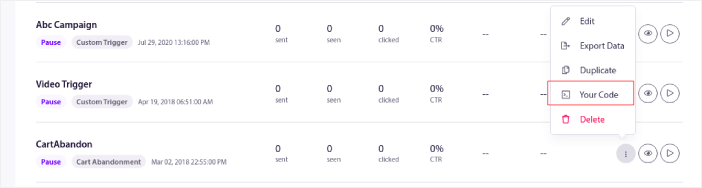
Luego, simplemente copia el código:
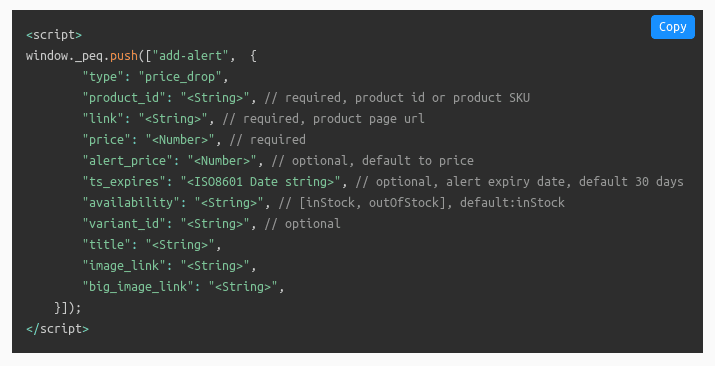
Y edítalo según sea necesario.
Deberás pasar las variables desde tu lado para lo siguiente, como se menciona en tu sitio web:
- ID del Producto: Esta es la identidad única de tu producto, como el SKU.
- Enlace/URL: Necesitarás usar la URL del producto tal como aparece en tu sitio web.
- Precio: Este es el precio actual del producto (incluyendo todos los descuentos).
- Título: El título es esencialmente el nombre del producto.
- Enlace de Imagen: Necesitarás enviar la URL de cualquier imagen que quieras mostrar como identidad de la marca. Normalmente es el logo o favicon de tu sitio web.
- Precio de Alerta (Opcional): El precio de alerta es el precio reducido que activará tus notificaciones de bajada de precio.
- ts_expires/ Fecha de Caducidad de Alerta (En Formato ISO): También puedes establecer una fecha de caducidad para tus notificaciones. Este valor se establece en 28 días por defecto.
- Disponibilidad: Esta es una propiedad opcional y toma "Agotado" como valor predeterminado en Alerta de Inventario, "En Stock" en Alerta de Precio.
- ID de Variante: De nuevo, esto es opcional. Pero puedes establecer el ID de variante exacto en caso de que haya varias variantes del mismo producto.
- Enlace de Imagen Grande: Necesitarás enviar la URL de cualquier imagen que quieras mostrar como imagen del producto.
NOTA: Dejas el campo opcional sin cambios porque todos tienen valores predeterminados. Pero necesitarás reemplazar los valores de los campos requeridos. Por ejemplo, necesitarás reemplazar el
Puede usar la API de Actualización de Producto de PushEngage para enviar actualizaciones de bajada de precio a los servidores de PushEngage.
¿Qué se consigue con esto?
Digamos que tiene 2 clientes. Uno de ellos se suscribe a una alerta de bajada de precio por 90 $ para un producto con un precio de 100 $. Luego, otro cliente crea una alerta de bajada de precio por 80 $ para el mismo producto, que ahora tiene un precio de 90 $.
Usando la API de Actualización de Producto de PushEngage, puede enviar la notificación de bajada de precio a cada uno de estos clientes al precio por el que optaron.
En palabras sencillas: Puede crear un proceso automatizado donde sus clientes recibirán actualizaciones de una alerta de bajada de precio tan pronto como se configure.
Y todo lo que tiene que hacer es pegarlo en su sitio web.
Si no está 100% seguro de cómo hacerlo, le recomendamos encarecidamente que hable con nuestro equipo de Éxito del Cliente y le guiaremos a través del proceso.
Y péguelo en su sitio web.
Además, puede crear campañas altamente personalizables utilizando las etiquetas que mencionamos anteriormente. Pero necesitará un desarrollador para usar la API de PushEngage para eso.
Hablaremos más sobre etiquetas y API en una sección próxima.
Pero por ahora, su campaña básica está lista para ser publicada.
Paso #4: Guarda y Lanza la Campaña
Ahora, todo lo que tienes que hacer es pulsar el botón de ‘Activar campaña activada’:

¡Y listo!
Cómo Crear Notificaciones Push de Bajada de Precio en Shopify
Shopify tiene muchas funciones avanzadas integradas en su marco. Dado que está completamente enfocado en sitios web de comercio electrónico, no tendrá que preocuparse por editar ningún código.
En su lugar, simplemente tiene que instalar la aplicación PushEngage para Shopify desde la App Store de Shopify.
Si no está seguro de cómo hacerlo, consulte este artículo sobre cómo habilitar las notificaciones push de Shopify en menos de 10 minutos.
Después de la configuración inicial, todo lo que tiene que hacer es crear la notificación de bajada de precio en su panel de PushEngage. Este es el mismo proceso que para cualquier otro sitio web. La única diferencia es que también puede configurar una campana de notificación de alerta de precios desde el panel de PushEngage:
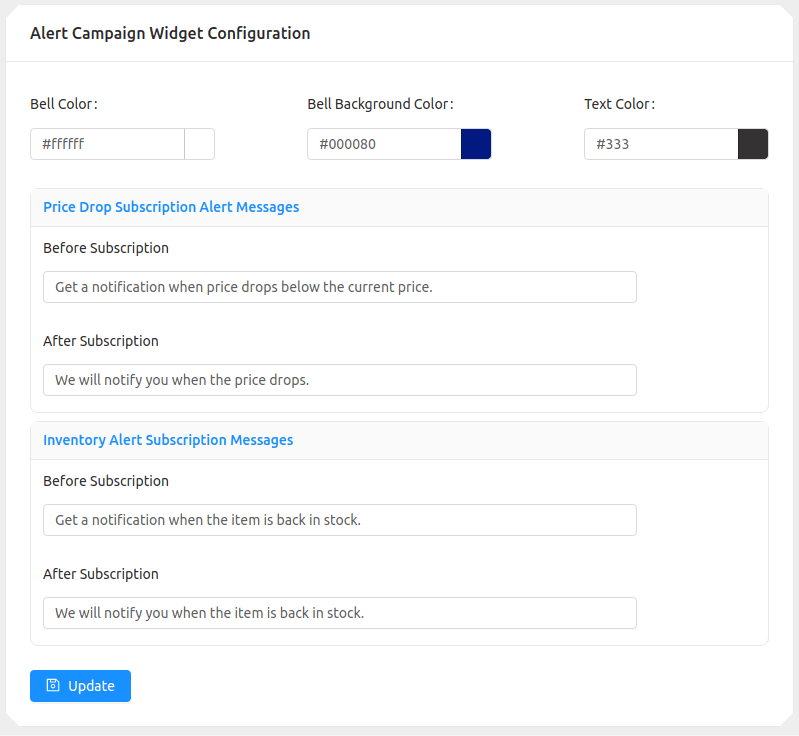
NOTA: NO cambie ninguna de las etiquetas en las alertas de bajada de precio. Las etiquetas son cualquier cosa con llaves dobles como {{title}} o {{link}}. Estas etiquetas obtienen detalles específicos del producto de comercio electrónico de Shopify (o del sistema de gestión de contenido que utilice). Cambiar las etiquetas puede romper el proceso y enviar notificaciones con muchos problemas.
Cómo Crear Notificaciones Push de Bajada de Precio con Atributos Personalizados
Para todos los desarrolladores que leen este artículo: Sí, puede crear notificaciones push de bajada de precio con atributos personalizados en PushEngage.
Puede hacerlo utilizando nuestra API de Atributos de PushEngage.
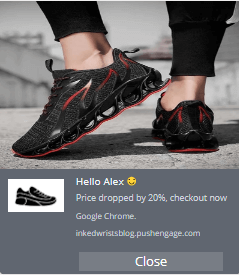
Usando la API de Atributos, puede sincronizar sus notificaciones de PushEngage con su software de Gestión de Relaciones con Clientes (CRM) para crear notificaciones push altamente personalizadas.
Por ejemplo, puede usar el nombre de su cliente para enviarle una notificación personalizada como esta:
Consejo profesional: También puede crear un botón de 'Notifíqueme' en su sitio web de comercio electrónico y activar la campaña de notificación de bajada de precio cuando se haga clic en el botón. Por defecto, la campaña se activa cuando la página se carga, pero también puede personalizar eso.
Price drop alerts in your mobile app
If you run a mobile app, the same campaign works on the lock screen — with an even higher-intent audience. The PushEngage iOS SDK 1.0 registers a price watch in one call when a shopper saves or views a product, and PushEngage sends the push automatically when the price falls:
let alert = TriggerAlert(type: .priceDrop,
                         productId: "WCJ-1042",
                         link: "myapp://product/WCJ-1042",
                         price: 189.00,
                         data: ["size": "M"])

PushEngage.addAlert(triggerAlert: alert) { success, error in }
The wiring details are in our guide to triggering push from app events.
Conclusión
Uno de los mayores problemas de las campañas de marketing es lo confuso que puede ser automatizar el proceso. Suele haber una curva de aprendizaje enorme y probablemente te rendirás a mitad de la configuración.
Afortunadamente, las notificaciones push no son tan complicadas de configurar. Y siempre puedes consultar este artículo sobre campañas automatizadas que funcionan de verdad para inspirarte.
Te recomendamos que utilices PushEngage para iniciar tu viaje en las notificaciones push. PushEngage es el software de notificaciones push n.º 1 del mercado y es muy fácil crear potentes notificaciones automatizadas utilizando PushEngage.
Así que, si aún no lo has hecho, empieza hoy mismo con PushEngage.


