¿Buscas una forma fácil de enviar notificaciones de reposición de existencias para tu sitio de comercio electrónico?
Digamos que un visitante de tu sitio web se enamoró de tu producto e intentó comprarlo, pero la tienda estaba agotada. Tan pronto como repongas tus existencias, necesitas enviar una notificación a ese visitante del sitio web. Esto se conoce como una alerta de reposición de existencias o una alerta de inventario.
¿Por qué? Sencillo: Es una venta fácil. Ese visitante ya amaba tu producto e intentó comprarlo. Por lo tanto, sabes que definitivamente está interesado. Una simple notificación push puede generar una gran cantidad de ventas adicionales e impulsar más ingresos a tu negocio de forma automática.
Es muy fácil configurar notificaciones de reposición de existencias en cualquier sitio web. Pero puede ser bastante confuso si lo haces por primera vez.
Este artículo te ayudará a configurar notificaciones de reposición de existencias en menos de diez minutos.
¿Suena bien?
¡Vamos a ello!
Cómo Crear Notificaciones de Reposición de Existencias Usando PushEngage
Antes de entrar de lleno en la creación de notificaciones de reposición de existencias, necesitas saber algo. Las alertas de inventario son bastante avanzadas. Aún puedes crear la campaña tú mismo, pero es posible que necesites un desarrollador para que la instale por ti. O, puedes usar Google Tag Manager para disparar el fragmento de código si estás familiarizado con él.
Vamos a usar PushEngage para configurar notificaciones de reposición de existencias para tu sitio. PushEngage es el mejor servicio de notificaciones push del mundo.
Cómo Crear una Campaña Básica de Notificaciones Push de Alerta de Inventario
Empecemos con una campaña básica de notificaciones push de reposición de existencias usando PushEngage. Hay algunas funciones avanzadas que veremos más adelante. Por ahora, entendamos los conceptos básicos de cómo funciona una alerta de inventario.
Paso #1: Crear una Nueva Alerta de Disponibilidad
Dirígete a tu panel de PushEngage y ve a Campaña » Campañas Activadas y haz clic en Crear Nueva Campaña Activada:

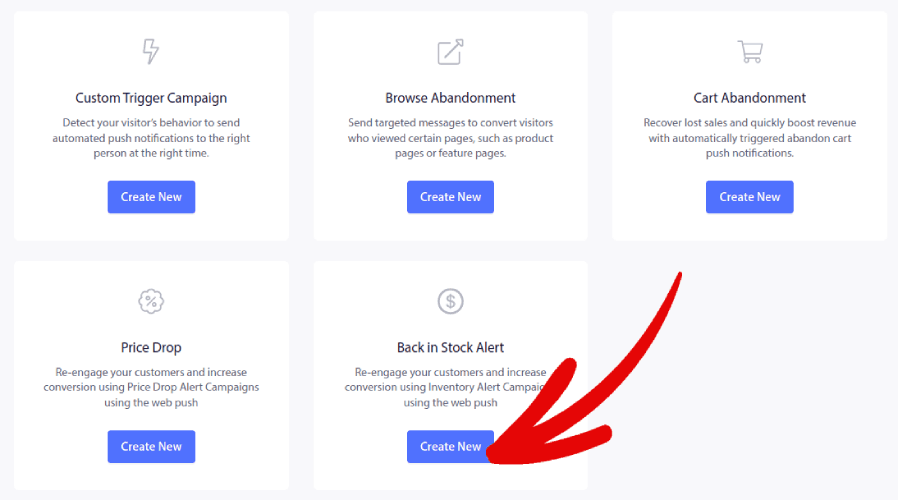
Luego, selecciona la plantilla para Back In Stock Alerts y haz clic en Create New:
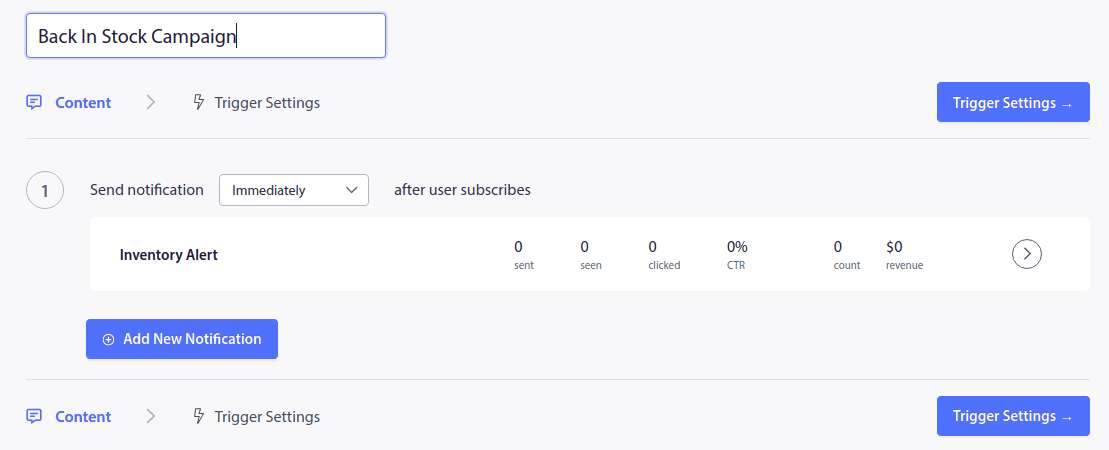
Y deberías ver una nueva pantalla para crear tu campaña que se vea así:
Paso #2: Redacta tus Notificaciones
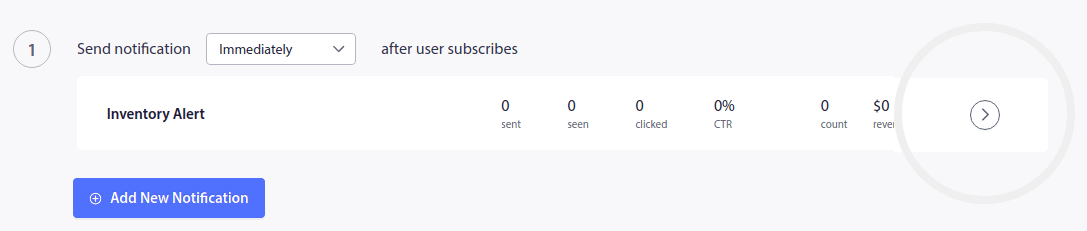
A continuación, para crear tu primera notificación, haz clic en la marca de flecha junto a la notificación:
Luego, edita el texto de tu notificación push en Notification Look and Design:
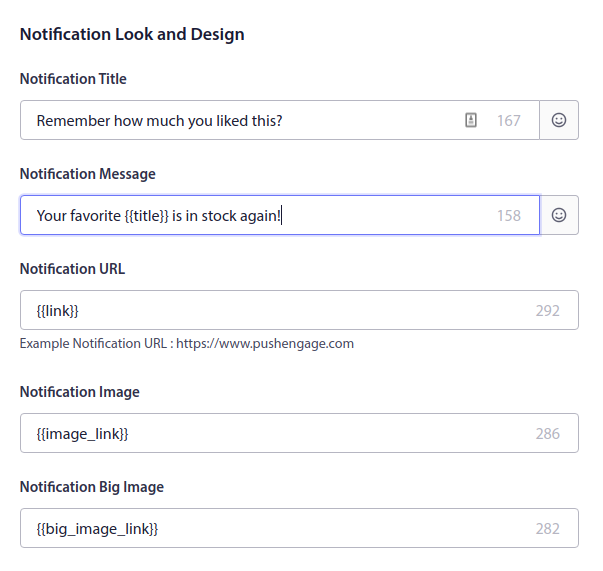
Como puedes ver, hay un montón de etiquetas personalizadas como {{title}} y {{link}} en las notificaciones push. Estas etiquetas se llaman atributos. Hablamos de los atributos de PushEngage con más detalle en nuestro artículo sobre cómo enviar notificaciones push personalizadas con atributos.
En términos sencillos, los atributos te ayudan a personalizar automáticamente tus alertas de reposición de existencias. Están diseñados para obtener dinámicamente los detalles personales guardados de tu cliente y los detalles del producto, como la imagen del producto, el nombre del producto y la URL del producto.
De esta manera, puedes enviar notificaciones push personalizadas muy fácilmente. Hablaremos sobre la configuración de los atributos con más detalle pronto. Primero, terminemos tu primera notificación agregando botones de llamada a la acción:
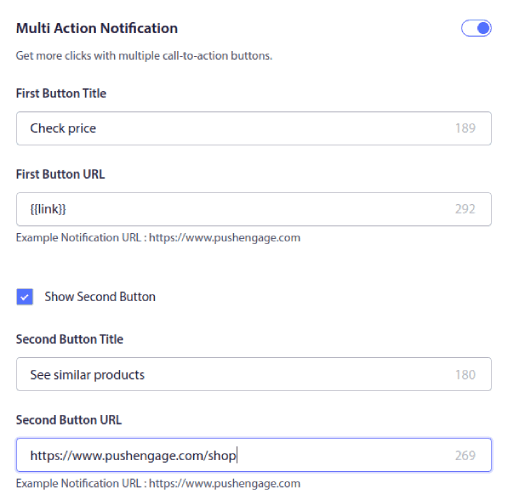
Con PushEngage, es muy fácil crear varios botones de llamada a la acción (CTA) con diferentes URL. Todo lo que tienes que hacer es habilitar la segunda CTA de notificación push marcando Mostrar Segundo Botón.
También puedes establecer una Duración de Notificación personalizada:
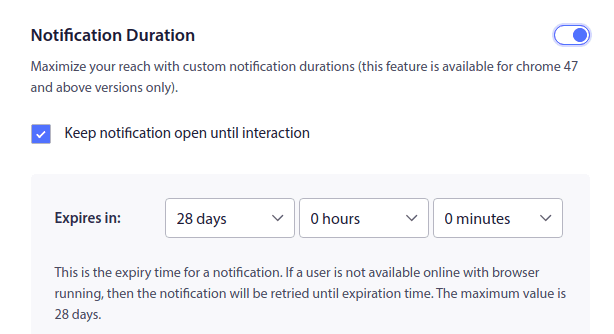
Establecer una duración de notificación te permite finalizar las notificaciones cuando una oferta expira. Si no estableces una fecha de caducidad para tus notificaciones, estas se acumulan en el centro de notificaciones de tu suscriptor hasta que las ven. A primera vista, esto puede parecer muy spam y esa es una excelente manera de perder muchos suscriptores muy rápidamente.
Cuando hayas terminado, haz clic en Configuración del desencadenador y establece Límites del desencadenador para tu campaña:
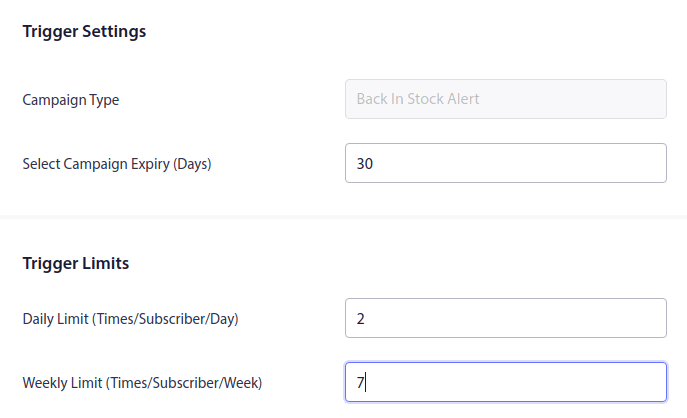
Los límites del desencadenador aseguran que no envíes spam a tus suscriptores. Si estableces un límite diario de 2, tus suscriptores recibirán como máximo dos notificaciones push tuyas en un día.
También puedes configurar parámetros UTM para rastrear las notificaciones push de manera más efectiva:

Paso n.º 3: Copia el código de integración de notificaciones de reposición de existencias
Ya casi has terminado.
Ahora, necesitarás copiar el fragmento de código generado. Haz clic en el botón ‘Código de integración’ en la esquina inferior derecha.
Luego, simplemente copia el código:
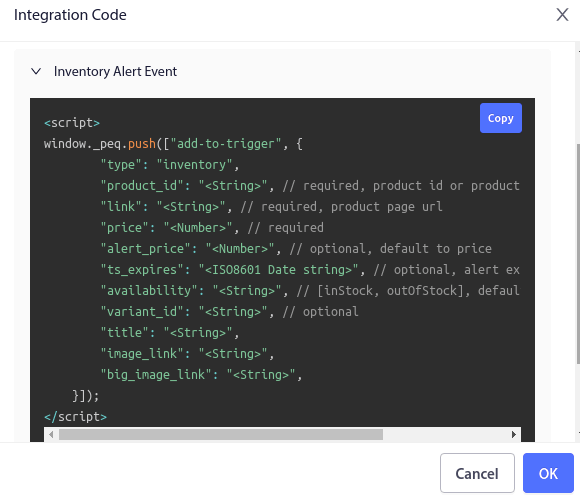
Y edítalo según sea necesario.
Deberás pasar las variables desde tu lado para lo siguiente, como se menciona en tu sitio web:
- ID del producto: Esta es la identidad única de tu producto, como el SKU.
- Enlace/URL: Necesitarás usar la URL del producto tal como aparece en tu sitio web.
- Precio: Este es el precio actual del producto (con todos los descuentos incluidos).
- Título: El título es esencialmente el nombre del producto.
- Enlace de imagen: Necesitarás enviar la URL de cualquier imagen que desees mostrar como identidad de la marca. Normalmente es el logotipo o el favicon de tu sitio web.
- Precio de alerta (opcional): El precio de alerta es el precio reducido que activará tus notificaciones de reposición de existencias.
- ts_expires/ Fecha de caducidad de la alerta (en formato ISO): También puedes establecer una fecha de caducidad para tus notificaciones. Este valor se establece en 28 días por defecto.
- Disponibilidad: Esta es una propiedad opcional y toma "Agotado" como valor predeterminado en Alerta de inventario.
- ID de variante: De nuevo, esto es opcional. Pero puedes establecer el ID de variante exacto en caso de que haya varias variantes del mismo producto.
- Enlace de imagen grande: Necesitarás enviar la URL de cualquier imagen que desees mostrar como imagen del producto.
NOTA: Puedes dejar la opción de dejar un campo sin cambios porque todos tienen valores predeterminados. Pero necesitarás reemplazar los valores de los campos requeridos. Por ejemplo, necesitarás reemplazar el
Paso n.º 4: Añade el código de integración a tu sitio
Ahora que entiendes el código de integración, es hora de añadir el código de integración a tu sitio web. En la mayoría de los casos, tendrás un botón en tu sitio que dice 'Notifícame cuando vuelva a estar en stock'. Cuando tus suscriptores hacen clic en un botón como ese, se suscriben a alertas de inventario automatizadas.
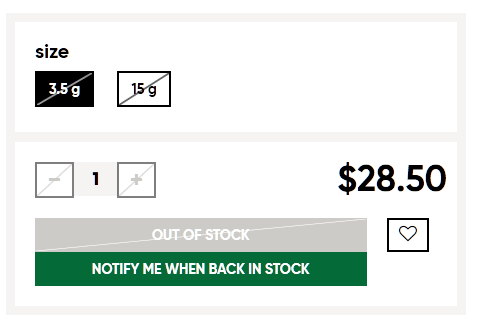
Así que querrás ejecutar ese fragmento de código cuando alguien haga clic en tu botón de clic para suscribirse.
Paso n.º 5: Activar campaña activada
Ahora, todo lo que tienes que hacer es pulsar el botón de ‘Activar campaña activada’:

¡Y listo! Tu sitio enviará ahora notificaciones automatizadas de reposición de existencias.
¿Qué Sigue?
Uno de los mayores problemas de las campañas de marketing es lo confuso que puede ser automatizar el proceso. Suele haber una curva de aprendizaje enorme y probablemente te rendirás a mitad de la configuración.
Afortunadamente, las notificaciones push no son tan complicadas de configurar. Y siempre puedes consultar este artículo sobre campañas automatizadas que funcionan de verdad para inspirarte. O puedes empezar con otras notificaciones push para eCommerce como:
Te recomendamos que utilices PushEngage para iniciar tu viaje en las notificaciones push. PushEngage es el software de notificaciones push n.º 1 del mercado y es muy fácil crear potentes notificaciones automatizadas utilizando PushEngage.
Así que, si aún no lo has hecho, empieza con PushEngage hoy mismo.


