¿Buscas una forma rápida de añadir y editar el icono de tus notificaciones push?
En realidad, es muy fácil. El ícono de notificación les dice a tus suscriptores quién eres. Es una marca de marca en cada notificación push que envías. Y eso puede ser invaluable porque ayuda a tu audiencia a recordar tu marca. (En las aplicaciones de Android puedes ir más allá y cambiar el color de la notificación para que coincida con la paleta de tu marca.)
¿El coste de asegurarte de que cada notificación push que envías te ayuda a ser más memorable? Menos de 5 minutos.
En este artículo, te mostraremos cómo añadir y editar el icono de tus notificaciones push. Y como dijimos, es súper fácil.
Vamos a ello.
¿Por qué añadir un icono de notificación push?
Un icono de notificación push es una imagen pequeña y distintiva que representa una aplicación en el dispositivo de un usuario. Aparece junto a las notificaciones push para identificar visualmente la aplicación de origen del mensaje o alerta.
Este icono ayuda a los usuarios a reconocer rápidamente qué aplicación o sitio web se está comunicando con ellos sin tener que leer el texto de la notificación.
Añadir un icono de notificación push es una decisión inteligente por varias razones:
- Reconocimiento: Al igual que vemos una cara familiar en una multitud, reconocemos los iconos al instante. Cuando tu aplicación envía una notificación, el icono actúa como un pequeño saludo, diciendo: “¡Eh, soy yo!”. Esto ayuda a los usuarios a identificar rápidamente qué aplicación reclama su atención.
- Branding: Tu icono es como una pequeña valla publicitaria para tu aplicación. Es parte de la identidad de tu marca. Cada vez que los usuarios lo ven, se les recuerda tu aplicación. Esto puede ayudar a mantener tu aplicación en primer plano.
- Experiencia de usuario: Los usuarios a menudo tienen muchas aplicaciones instaladas, y puede ser un verdadero lío. Un icono único les ayuda a gestionar sus notificaciones de manera más eficiente. Pueden ver de un vistazo qué notificaciones quieren revisar primero.
- Profesionalidad: Una aplicación con su propio icono de notificación parece más pulida y profesional. Demuestra que has pensado hasta en los pequeños detalles, lo que puede mejorar la satisfacción general del usuario.
- Funcionalidad: A veces, el icono también puede transmitir información adicional. Por ejemplo, una aplicación de mensajería podría mostrar iconos diferentes para un mensaje nuevo frente a una llamada perdida. Esto añade una capa extra de funcionalidad y comodidad para el usuario.
Así que, aunque un icono de notificación push sea pequeño, ¡juega un papel importante en cómo los usuarios interactúan con tu aplicación y la perciben!
Cómo Añadir un Icono de Notificación Push
Ahora que entendemos qué es un icono de notificación push y por qué deberías añadirlo, veamos cómo puedes añadirlo fácilmente sin necesidad de codificación.
Paso #1: Selecciona un Servicio de Notificaciones Push
Las notificaciones push son una herramienta de marketing que te ayuda a conectar con los visitantes de la web incluso después de que abandonen tu sitio. Puedes enviar notificaciones dirigidas a tus suscriptores de push e incluso personalizar tus notificaciones para diferentes segmentos de clientes. Pero, ¿qué servicio de notificaciones push deberías elegir?
Recomendamos usar PushEngage para enviar campañas de notificaciones push.

PushEngage es el mejor servicio de notificaciones push del mundo. Y no solo hablamos de la versión gratuita. Te permite conectarte con visitantes después de que abandonan tu sitio con mensajes push dirigidos.
PushEngage es nuestra primera opción para servicios y herramientas de notificaciones push porque es:
- Es muy fácil de usar
- Efectivo en sitios HTTP y HTTPS
- Viene con un constructor visual que requiere poca o ninguna codificación para configurarlo
- Configura fácilmente campañas de notificaciones push totalmente automatizadas para cualquier tipo de sitio
- Tiene múltiples opciones para enviar notificaciones push personalizadas para tasas de clics más altas
- Equipado con seguimiento de objetivos personalizado, parámetros UTM y análisis avanzados
Y esto es solo la punta del iceberg. Consulta la lista completa de funciones de PushEngage antes de seguir adelante.
La parte más increíble de PushEngage es que tiene un plan gratuito para siempre que puedes probar antes de tomar una decisión de compra.
Consejo profesional: Consulta nuestro artıacute;culo sobre el anaacute;lisis del coste de las notificaciones push antes de comprar cualquier servicio.
Paso #2: Instalar el plugin de PushEngage
Una vez que haya creado su cuenta, diríjase al panel de control de PushEngage y siga estos pasos:

Haz clic en Configuración del sitio » Detalles del sitio y pulsa el botón Haz clic aquí para ver las instrucciones de configuración:

Haz clic en la pestaña WordPress y pulsa el botón Instalar el Plugin de WordPress de PushEngage para instalar el plugin en tu sitio web.

Esta es la parte interesante: Cuando creó su cuenta de PushEngage, ya sincronizó su sitio web con su cuenta de PushEngage. Por lo tanto, haga clic en el enlace de instalación en el panel de control de PushEngage para instalar automáticamente el plugin de WordPress PushEngage en su sitio web.
¡Y listo! Has configurado correctamente un plugin de notificaciones web para WordPress en tu sitio web. No necesitas iniciar sesión en tu panel de administración de WordPress en absoluto. Para una guía más detallada, consulta nuestro artículo sobre cómo instalar notificaciones web en WordPress.
Paso n.º 3: Añadir o editar el icono de tu notificación push
Vuelve a tu panel de control de PushEngage. Haz clic en Configuración del sitio » Detalles del sitio y, en Cargar el icono de tu sitio, puedes subir una imagen:

La imagen que subas será el icono de tu notificación push. Mantén las dimensiones de la imagen en 192px x 192px para obtener los mejores resultados y asegúrate de que el tamaño de la imagen sea inferior a 1 MB. Puedes usar JPG, PNG o incluso GIF para marcas animadas. Solo asegúrate de que el icono sea coherente con las marcas que utilizas en los sitios de redes sociales.
Si necesitas editar tu icono más tarde, aquí es donde lo haces. Simplemente sube una imagen diferente ¡y listo!
Paso n.º 4: Enviar una notificación de prueba para comprobar el icono de tu notificación
Recomendamos crear un mensaje de bienvenida al sitio web para probar tus notificaciones push. Las notificaciones push de bienvenida son geniales para:
- Confirmación: Quieres confirmar que tu nuevo suscriptor está efectivamente suscrito a tus notificaciones push web.
- Reactivación: Las campañas de bienvenida son una excelente manera de hacer que tus suscriptores vuelvan a tu sitio.
- Ventas: Puedes ofrecer a tus nuevos suscriptores un regalo de bienvenida con descuentos, obsequios y cupones.
Creemos ahora una campaña de notificación push de bienvenida. Dirígete a tu panel de PushEngage y ve a Campaña » Autorespondedores de Goteo » Crear Nuevo Autorespondedor de Goteo:

Dale a tu campaña de goteo un nombre que puedas recordar fácilmente. Luego, configura la primera notificación push para que se envíe inmediatamente después de que un visitante se suscriba a tus notificaciones push.

Puedes editar la notificación para crear contenido personalizado para tu mensaje de bienvenida. Cuando hayas terminado, haz clic en el botón Añadir nueva notificación para agregar más notificaciones a la secuencia. Puedes editar las nuevas notificaciones y establecer un retraso personalizado entre cada una.

Puedes añadir tantas notificaciones como desees, pero recomendamos crear una secuencia de bienvenida con 5-7 notificaciones.
Después de eso, selecciona tu audiencia en Ajustes de la secuencia:
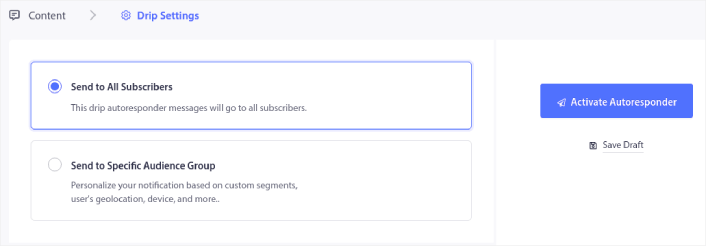
Puedes enviar diferentes secuencias de bienvenida para diferentes segmentos utilizando la opción Enviar a un grupo de audiencia específico. Esto es especialmente útil cuando estás segmentando visitantes cuando optan por las notificaciones push.
Cuando estés satisfecho con tu segmentación, haz clic en el botón Activar autorrespuesta.
¡Y listo!
Si tus notificaciones push se instalaron correctamente, deberías ver una notificación de bienvenida como esta:
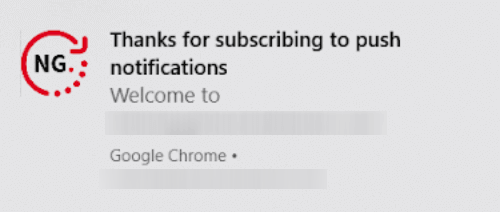
¡Y como puedes ver, el icono de notificación es bastante prominente en nuestro ejemplo!
Si eres nuevo en las notificaciones push, deberías seguir un proceso completo de pruebas de notificaciones push antes de publicarlo. Te ayudará a solucionar problemas comunes de la funcionalidad antes de que tus visitantes los vean y empiecen a quejarse de una experiencia de usuario rota.
Qué hacer después de añadir un icono de notificaciones
Ahora que sabes cómo añadir un icono de notificación push, es hora de que empieces a crear tus propias campañas. Pero antes de empezar con las campañas, deberías estudiar algunos excelentes ejemplos de notificaciones push primero.
Y si eres nuevo en las notificaciones push, deberías consultar nuestro artículo sobre mejores prácticas para notificaciones push antes de empezar a crear campañas. Algunas de las mejores prácticas que recomendamos activamente incluyen:
- Aumenta los Clics con Curiosidad
- Personaliza Cada Notificación Push
- Destaca con Contenido Multimedia Enriquecido
- Reactiva Suscriptores Push Inactivos
- Mantén a los Clientes Informados
- Usa Emojis Siempre que Puedas
- Crea un Sentido de Urgencia
Recomendamos usar PushEngage para crear tus campañas de notificaciones push. PushEngage es el software de notificaciones push número 1 en el mercado y tus campañas estarán en buenas manos.
Así que, si aún no lo has hecho, empieza con PushEngage hoy mismo.


