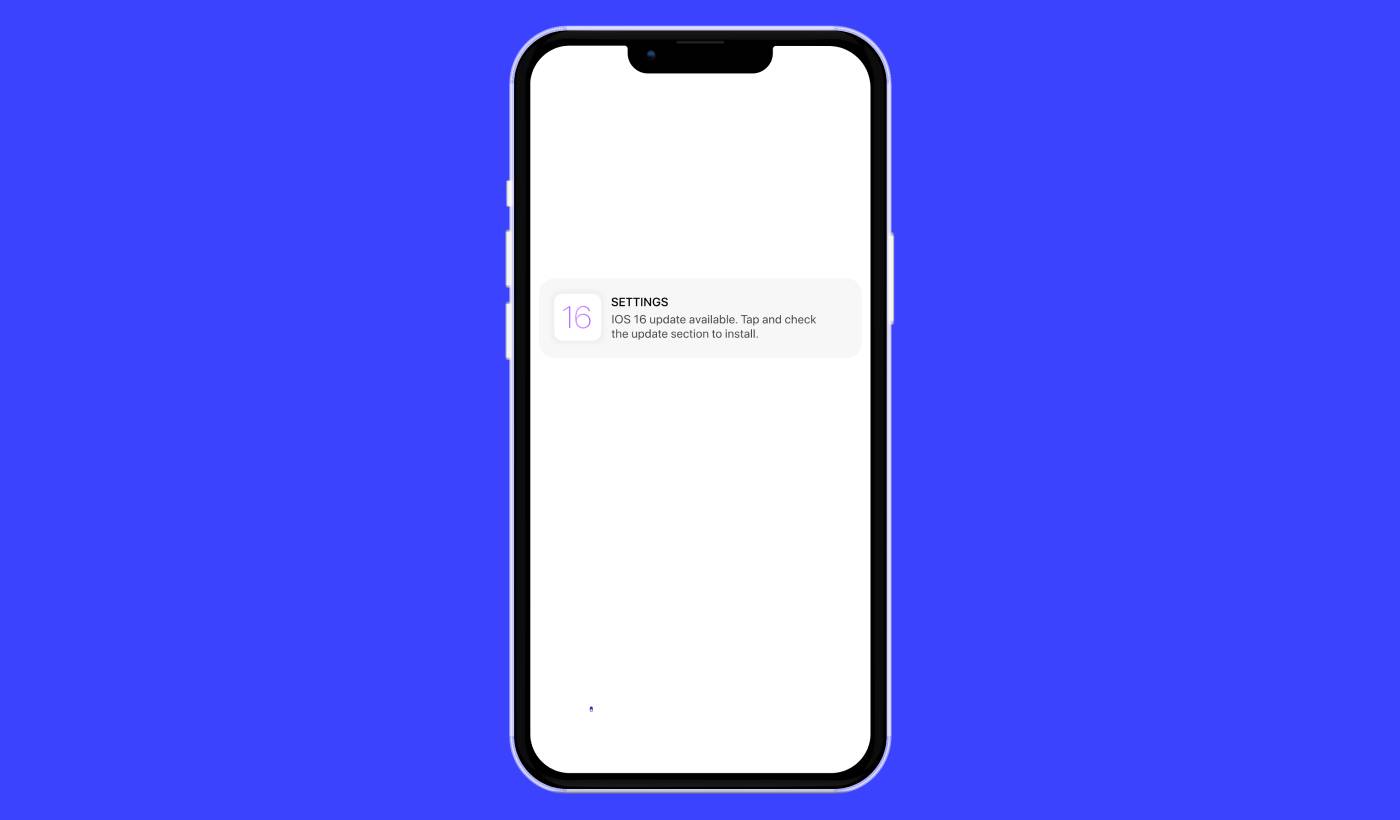
Buscando una guía sencilla para las campañas de alertas push de iOS? Las alertas push de iOS, esos pequeños y útiles mensajes que aparecen en tu pantalla, pueden ser un verdadero cambio de juego para tu negocio si se usan correctamente.
Ahora imagina esto: eres propietario de un negocio y acabas de lanzar una venta flash en tu sitio web y aplicación. ¿Cómo consigues que los clientes acudan inmediatamente a tu sitio? Simple, enviando una alerta push de iOS. Así de fácil, los compradores reciben una notificación oportuna sobre la venta, y el tráfico de tu sitio web y aplicación se dispara.
Pero, ¿qué es exactamente una alerta push de iOS? Piénsalo como tu valla publicitaria personal de bolsillo. Es un mensaje breve o notificación enviada a dispositivos iOS (iPhones, iPads) desde aplicaciones instaladas en el dispositivo.
¡Lo mejor es que puedes tener todo esto configurado súper rápido! Suena interesante, ¿verdad? Vamos a sumergirnos.
¿Qué es una Alerta Push de iOS?
Una alerta push de iOS es como un pequeño recordatorio digital que aparece en tus dispositivos móviles Apple. Puede ser de tus plataformas de redes sociales favoritas, distribuidores de noticias o aplicaciones de compras en línea, todo con el objetivo de mantenerte informado, comprometido y conectado.
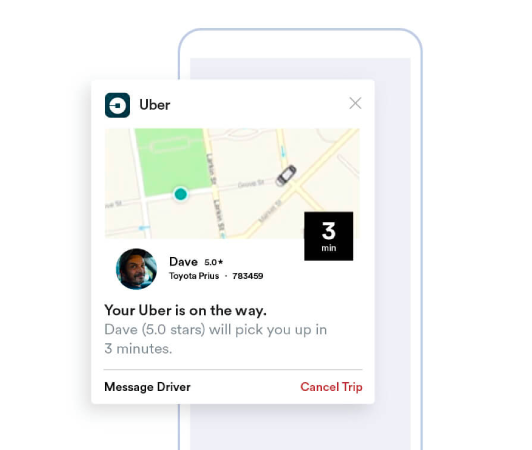
Piensa en estos minimensajes como suaves toques en el hombro de tu dispositivo iOS enviados a través del servicio de notificaciones push de Apple (APNs). (Cuando estés listo para elegir un proveedor, compara los mejores servicios de notificaciones push para iOS). Es casi como si la app le susurrara a tu dispositivo, pidiendo tu atención. El aspecto notable de las alertas push de iOS es que ni siquiera necesitas tener la app activa, o estar usándola. Como por arte de magia, las notificaciones aparecen incluso en tu pantalla de bloqueo, asegurando que nunca te pierdas actualizaciones o avisos importantes.
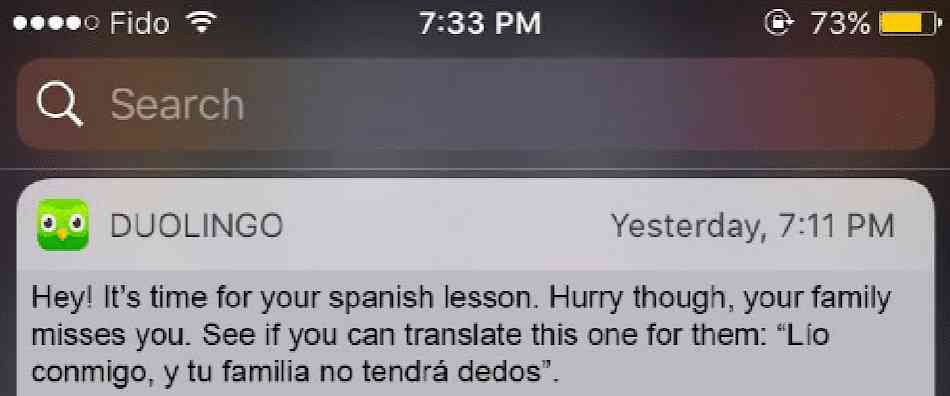
Las alertas push de iOS ofrecen una gran cantidad de beneficios. En primer lugar, son una herramienta excepcional para mantenerte informado con información de última hora. Imagina una alerta de una aplicación de compras en línea que te informa sobre una venta actual.

Además, pueden ahorrarte un tiempo precioso. Imagina que tu aplicación bancaria envía una alerta confirmando una transacción exitosa, lo que elimina la necesidad de iniciar sesión y comprobar manualmente. Además de estos beneficios prácticos, las alertas push de iOS mejoran tu experiencia general con la aplicación al hacerla más animada e interactiva.
Navegar por estas notificaciones es fácil de usar gracias a plataformas como PushEngage. Equipada con funciones sofisticadas, PushEngage asegura que estas piezas de información en formato de bocado que sirven a tus intereses, te lleguen a tiempo y se adapten a tus preferencias. Ya sea la frecuencia de las notificaciones o el tipo de alertas; PushEngage pone el control en tus manos.
Con una comprensión básica de lo que son las alertas push de iOS y su funcionamiento, profundicemos en la variedad de notificaciones y descubramos cómo las aplicaciones las utilizan para involucrar y convertir a sus usuarios.
Tipos de Campañas de Alertas Push de iOS que Puedes Usar
Existen muchos tipos de alertas push de iOS que se pueden utilizar para aumentar la interacción con tu audiencia. Al comprender estos diferentes tipos, puedes mejorar su efectividad y crear una experiencia de usuario más personalizada e interactiva.
- Alertas dentro de la aplicación: Estas alertas se pueden enviar cuando un usuario está utilizando activamente tu aplicación. Por ejemplo, una aplicación de comercio electrónico puede enviar una alerta sobre un descuento especial en un artículo que interesa al usuario. Con PushEngage, las empresas pueden enviar fácilmente estos mensajes relevantes y oportunos para aumentar la participación del usuario.
- Notificaciones basadas en la ubicación: Estas alertas se envían según la ubicación geográfica del usuario. Son geniales para negocios como tiendas minoristas o eventos que desean informar a los usuarios cercanos sobre ofertas exclusivas. PushEngage simplifica la segmentación geográfica, asegurando que las empresas puedan llegar de manera efectiva a su público objetivo sin importar dónde se encuentren.
- Alertas basadas en el comportamiento: Estas notificaciones se envían en respuesta a acciones específicas tomadas (o no tomadas) por el usuario en la aplicación. Por ejemplo, si un usuario agrega un artículo a su carrito pero no lo compra, una alerta basada en el comportamiento podría recordárselo. Con PushEngage, las empresas pueden administrar con precisión estos tipos de notificaciones.
- Notificaciones programadas: Estas alertas push se configuran para enviarse en momentos predeterminados y se pueden usar para eventos o notificaciones recurrentes. Con PushEngage, estas notificaciones se pueden programar con antelación, asegurando que los usuarios se mantengan informados sobre actualizaciones o eventos importantes.
Una campaña de alertas push exitosa necesita el tipo correcto de notificación para sus objetivos. Por lo tanto, si buscas impulsar tu negocio utilizando campañas de alertas push de iOS, necesitas un servicio de notificaciones push de iOS con muchas opciones disponibles para optimizar tu estrategia para una máxima participación.
¿Cómo funciona una alerta push de iOS?
Una alerta push de iOS se genera cuando la aplicación específica en tu dispositivo iOS se comunica con APNs. Una vez que la notificación se elabora y se envía, APNs la dirige al dispositivo deseado, todo en el espacio de unos pocos microsegundos.
Ahora profundicemos en el mundo de las alertas push de iOS. Considera revisar tu teléfono y ver inmediatamente una notificación de tu aplicación de noticias favorita que te informa sobre noticias de última hora, o tu aplicación de compras preferida que te alerta sobre una venta flash. Estos son los momentos en que entran en juego las alertas push de iOS. Estas notificaciones son pequeños mensajes que las aplicaciones envían para aparecer en la pantalla de inicio o de bloqueo del dispositivo, incluso cuando la aplicación no se está utilizando actualmente.
Las alertas push de iOS son partes vitales de nuestra interacción digital diaria. Son impulsadas por el servicio de notificaciones push de Apple, conocido como APNs. Este servicio coordina la entrega de notificaciones desde los servidores de tus aplicaciones a tus dispositivos Apple. Este proceso asegura que siempre estés al tanto, recibiendo actualizaciones en tiempo real de tus aplicaciones sin tener que revisarlas manualmente.
Estas alertas no solo proporcionan información, sino que también te ahorran tiempo y te mantienen conectado. Usando nuestro socio, PushEngage, las empresas pueden enviar alertas push específicas para iOS que mejoran los niveles de dopamina y compromiso del usuario. Por ejemplo, las notificaciones impulsadas por PushEngage pueden recordarte inteligentemente los artículos que dejaste en tu carrito de comercio electrónico o alertarte sobre la llegada de un producto muy esperado. En este sentido, enriquecen la experiencia general del usuario al proporcionar notificaciones optimizadas y personalizadas.
Piénsalo de esta manera: las notificaciones push de iOS son como amables guardianes, que proporcionan actualizaciones útiles directamente en la puerta de tu dispositivo. Y lo que es más, sus roles se vuelven cada vez más diversos y emocionantes con el tiempo. Por lo tanto, al usar una herramienta poderosa como PushEngage, tanto las empresas como los usuarios pueden obtener beneficios significativos de estos sofisticados sistemas de alerta.
Cómo añadir alertas push de iOS a tu aplicación
¿Integrando con un asistente de codificación de IA? Las PushEngage Agent Skills de código abierto enseñan a Claude Code, Cursor y cualquier agente compatible con SKILL.md a integrar y depurar este SDK. Y una vez que envíes, el servidor PushEngage MCP permite que el mismo asistente ejecute tus campañas — segmentos, envíos, pruebas A/B e informes. ¿Construyendo en Replit, Lovable o Bolt? Los kits de codificación vibe de código abierto incluyen una tienda de demostración lista para usar, un inicio de Flutter y demostraciones de una sola indicación con PushEngage preconfigurado.
Fundamentalmente, hay dos tipos de campañas de alertas push de iOS:
- Una alerta push web de iOS
- Una alerta push de aplicación de iOS
Según tu negocio, es posible que puedas enviar notificaciones push tanto web como de aplicación. Y recomendamos encarecidamente enviar ambos tipos de alertas push. Pero antes de crear una alerta push de iOS, necesitas seleccionar un servicio de notificaciones push. Un servicio de notificaciones push es un software que te permite crear campañas de push sin necesidad de codificación.
Recomendamos usar PushEngage.

PushEngage es el plugin de notificaciones push número 1 del mundo.
Las notificaciones push te ayudan a aumentar el tráfico y la interacción de tu sitio web de forma automática. Y si tienes una tienda online, PushEngage también te ayuda a aumentar tus ventas al ayudarte a crear notificaciones push de comercio electrónico automatizadas.
Puedes empezar gratis, pero si te tomas en serio el crecimiento de tu negocio, deberías comprar un plan de pago. Además, antes de comprar cualquier servicio de notificaciones push, deberías consultar esta guía sobre costes de notificaciones push.
Aquí tienes un vistazo rápido de lo que obtienes con PushEngage:
- Campañas automatizadas de alta conversión
- Múltiples opciones de segmentación y programación de campañas
- Seguimiento de objetivos y análisis avanzados
- Pruebas A/B inteligentes
- Plantillas de notificaciones push probadas para ayudarte a obtener más tráfico y conversiones
- Un gestor de eacute;xito dedicado
Verás que PushEngage es, sin duda, la mejor opción si quieres generar tráfico, interacción y ventas para tu negocio. Y si tienes un presupuesto limitado, siempre puedes ser un poco creativo con tus notificaciones push.
Cómo crear una cuenta gratuita de PushEngage
Dirígete a PushEngage y haz clic en Empezar Gratis Ahora:
Puedes empezar con el plan gratuito. Pero si buscas las notificaciones push más potentes, deberías seleccionar un plan de pago basado en las necesidades de tu negocio. Una vez que sepas qué plan quieres, haz clic en Empezar para crear tu cuenta de PushEngage.
Regístrate en PushEngage
Ahora, es hora de crear tu cuenta de PushEngage. Empieza registrándote con una dirección de correo electrónico o una cuenta de Gmail:

A continuación, rellena los detalles de tu cuenta:

Y añade la información de tu tarjeta de crédito para comprar tu plan:

Si seleccionaste la cuenta gratuita, entonces tu tarjeta de crédito nunca será cargada con dinero hasta que decidas mejorar tu plan. Y ahora, estás listo para acceder a tu panel de PushEngage. Simplemente haz clic en Completar registro y obtener acceso instantáneo.
Si has utilizado OneSignal o PushAlert antes, verás que PushEngage te ofrece una experiencia mucho más limpia desde el panel. El panel de OneSignal no está diseñado para campañas avanzadas. Para eso, necesitarás la API más que el plugin de OneSignal.
Cómo añadir campañas de alertas push web para aplicaciones iOS a tu sitio web
Empecemos configurando las alertas push de iOS desde tu sitio web. La idea detrás de esto es simple. Convertimos tu sitio web en una aplicación web simple que puede enviar notificaciones push de iOS y iPadOS. Este enfoque es ideal para enviar notificaciones push de aplicaciones web.
Paso n.º 1: Añade un Manifiesto de Aplicación Web a tu Sitio Web para Enviar Notificaciones Push Web
Piensa en un manifiesto de aplicación web como un archivo especial que actúa como una guía para tu sitio web cuando se instala en el teléfono o computadora de alguien. Está escrito en un lenguaje llamado JSON, pero no tienes que preocuparte por esa parte.
El archivo de manifiesto contiene información importante sobre tu Aplicación Web Progresiva (PWA), como su nombre, descripción, iconos y colores. Por lo tanto, cuando alguien añade tu sitio web a su pantalla de inicio o lo instala en su dispositivo, el navegador utiliza este manifiesto para saber cómo debe verse y comportarse tu aplicación. Esto te permite enviar notificaciones push de PWA.
Por ejemplo, el manifiesto le dice al navegador qué icono usar para tu aplicación en la pantalla de inicio o en el cajón de aplicaciones, para que se vea bien y sea reconocible. También especifica los colores y el tema de tu aplicación para darle una apariencia coherente y atractiva.
Además, el manifiesto incluye la URL que se debe abrir cuando alguien inicia tu aplicación. De esta manera, el navegador sabe qué página o sección de tu sitio web mostrarle primero.
Crear un archivo manifest se puede hacer rápidamente con herramientas en línea que hacen el trabajo duro por ti. Recomendamos usar este generador de manifest de aplicaciones web gratuito para crear el manifest de tu aplicación web en unos pocos clics y sin codificación.
Una vez que tengas el manifest listo, normalmente lo nombrarás "manifest.json" y lo subirás a la carpeta raíz de tu sitio web.
En resumen, el manifest de la aplicación web es como un manual que hace que tu aplicación web se vea y se sienta perfecta cuando las personas la usan en sus dispositivos. Es una parte esencial para crear una excelente experiencia de usuario para los visitantes de tu sitio web.
Un manifiesto típico se parece a esto:
{
	"name": "PushEngage",
	"short_name": "PushEngage",
	"start_url": "/",
	"display": "standalone",
	"theme_color": "#3b43ff",
	"background_color": "#ffffff",
	"icons": [
		{
			"src": "icon/icon-128x128.png",
				"sizes": "128x128",
				"type": "image/png"
		},
		{
			"src": "img/icon-192x192.png",
			"sizes": "192x192",
			"type": "image/png"
		},
		{
			"src": "img/icon-512x512.png",
			"sizes": "512x512",
			"type": "image/png"
		}
 	]
}
Una vez que agregues tu archivo manifest a la carpeta raíz de tu servidor web, necesitarás agregar un fragmento de código en el encabezado HTML de tu sitio web. El fragmento se vería algo así:
<link rel="manifest" href="/manifest.json">Si estás usando WordPress y necesitas ayuda para agregar este fragmento de código al encabezado de tu sitio, puedes usar WPCode para subir el archivo manifest. Es uno de los mejores plugins de fragmentos de código para WordPress.
Paso #2: Instala PushEngage en tu sitio de WordPress
Has terminado de crear tu cuenta. Así que, dirígete al panel de control de PushEngage y sigue las instrucciones.
NOTA: Si no estás utilizando un sitio de WordPress, deberías consultar nuestras otras guías de instalación.

Haz clic en Configuración del sitio » Detalles del sitio y haz clic en el botón Haz clic aquí para ver las instrucciones de configuración:

Haz clic en la pestaña WordPress y haz clic en el botón Instalar el plugin de WordPress PushEngage para instalar el plugin en tu sitio web.

Esta es la parte interesante: Cuando creaste tu cuenta de PushEngage, ya sincronizaste tu sitio web con tu cuenta de PushEngage. Por lo tanto, haz clic en el enlace de instalación en el panel de control de PushEngage para instalar automáticamente el plugin de WordPress PushEngage en tu sitio web.
Paso n.º 3: Conectar tu sitio web de WordPress con PushEngage
Cuando hayas terminado de instalar y activar el plugin de WordPress PushEngage, verás el asistente de configuración de PushEngage:

El asistente es bastante sencillo. Si es un usuario nuevo, haga clic en ¿Nuevo? Reclame su cuenta gratuita. Y si ya se ha registrado, haga clic en Conectar su cuenta existente.
A continuación, puede seleccionar su sitio en el menú desplegable Seleccionar un sitio en Conectar un sitio registrado si ya ha registrado un sitio durante el registro:

O puede hacer clic en Registrar un nuevo sitio para agregar un nuevo sitio si tiene un plan de precios Premium o superior. En el siguiente paso, el asistente de incorporación le pedirá que instale otros plugins de WordPress imprescindibles.

Si siguió cada paso correctamente, verá este mensaje de éxito del asistente:

Ahora está listo para crear campañas y modales emergentes de notificaciones push.
Paso #4: Prueba el Manifest de tu sitio web
Bien, repasemos los pasos para probar tu aplicación web y asegurarnos de que todo funcione correctamente.
Primero, abre tu sitio web usando el navegador Safari en tu iPhone o iPad. Asegúrate de que tu dispositivo esté ejecutando iOS 16.4 o una versión más reciente. Una vez que tu sitio web se cargue, verás un botón de Compartir. Parece un cuadrado con una flecha apuntando hacia arriba. Toca ese botón para abrir el menú de compartir.
En el menú de compartir, deberías encontrar una opción llamada Añadir a la pantalla de inicio. Haz clic en esa opción.

Ahora, la aplicación web se guardará en la Pantalla de inicio de tu dispositivo, al igual que cualquier otra aplicación que descargues de la App Store.
Si todo se ha configurado correctamente, cuando abras la aplicación desde tu Pantalla de inicio, ya no se abrirá en el navegador Safari. En su lugar, se sentirá como usar una aplicación normal en tu iPhone o iPad.
Para que tus usuarios sepan que pueden recibir notificaciones push web de tu aplicación, puedes mostrarles un banner en la pantalla. Este banner les pedirá que agreguen tu aplicación a su Pantalla de inicio y se suscriban a las notificaciones push web. Es una forma útil de mantener a tus usuarios comprometidos con tu aplicación y recibir actualizaciones importantes.
As extiacute;, sigue estos pasos y estarás listo para ofrecer una experiencia fluida y similar a la de una aplicación a tus usuarios en dispositivos iOS. Para una guía completa sobre c extoacute;mo probar tus notificaciones push, consulta nuestra documentaci extoacute;n sobre notificaciones push web para iOS.
C extoacute;mo agregar campa extntilde;as de alerta push de iOS para aplicaciones m extoacute;viles a tu aplicaci extoacute;n
La forma m extaacute;s f extacute;cil de enviar alertas push m extoacute;viles de iOS desde tu aplicaci extoacute;n nativa de iOS es usar el SDK de iOS de PushEngage. Hasta ahora, ten extiacute;as que usar SDKs esquel extacute;ticos para enviar notificaciones push de aplicaciones. El problema con el uso de esos SDKs es que son bastante b extaacute;sicos.
En teoría, puedes enviar cualquier tipo de campaña de notificaciones push para aplicaciones móviles con ellas. Pero entonces, también tienes que construir:
- Una interfaz para gestionar tus campanilde;as
- Un conjunto de analiacute;ticas para seguir el rendimiento de tu campanilde;a
- Mejor soporte para contenido multimedia enriquecido y enlaces de redireccioacute;n dentro de la aplicacioacute;n (o deep links)
- Procesos para coordinar los equipos de marketing y desarrollo
Todo por la introducción de un único canal de crecimiento. Usar las herramientas antiguas para enviar notificaciones push para aplicaciones móviles es tedioso, caro, requiere muchos recursos y consume mucho tiempo. Y, por supuesto, requiere profundos conocimientos de codificación en tu equipo para desarrollar y gestionar todo lo que construyes.
Con los SDKs de PushEngage para Android e iOS, puedes enviar notificaciones push m extoacute;viles utilizando el mismo software confiable para obtener excelentes tasas de entrega. Pero hemos construido varias capas encima que facilitan enormemente la creaci extoacute;n de integraciones personalizadas con tu aplicaci extoacute;n. Y PushEngage administra todo el SDK. Por lo tanto, ni siquiera tienes que gastar mucho tiempo y dinero para administrar tus integraciones.
¡Todo lo que tienes que hacer es construir!
Puedes enviar notificaciones de difusión directamente desde tu panel de PushEngage una vez que hayas configurado tu aplicación para enviar notificaciones push de aplicaciones móviles utilizando el SDK de PushEngage. Sí, todavía tienes que añadir código a tu aplicación y desarrollar los conectores entre tu aplicación y la API de PushEngage. Pero una vez hecho esto, puedes crear fácilmente campañas de push para aplicaciones móviles desde una interfaz de software preconstruida que también viene con:
- Tipos de campanilde;as de push muy atractivas
- Plantillas de campañas probadas con altas tasas de conversión
- Campañas automatizadas para promocionar tu contenido cada vez que publiques
- Múltiples opciones de segmentación y programación de campañas
- Campañas de push web como canal de crecimiento complementario
- Mayor retencioacute;n de audiencia mediante personalizacioacute;n basada en datos
- Seguimiento de objetivos y análisis avanzados
- Pruebas A/B inteligentes
- Un gestor de eacute;xito dedicado
Y mucho m extaacute;s. PushEngage elimina las complicaciones del desarrollo de campa extntilde;as push m extoacute;viles para Android e iOS para tu aplicaci extoacute;n.
Hemos creado una gu extiacute;a detallada paso a paso para configurar las notificaciones push de aplicaciones iOS para PushEngage. Cons extacute;ltala para empezar a enviar alertas push de aplicaciones iOS de inmediato.
Añade Notificaciones Push a tu App iOS
Aquí está la integración real, usando el SDK de PushEngage para iOS 1.0. Necesitas iOS 12+, Xcode 15+, una clave APNs subida a tu panel de PushEngage (el explicador de certificados y claves APNs cubre eso en cinco minutos), y aproximadamente una tarde. El SDK se distribuye como dos módulos: PushEngage para tu objetivo de app y PushEngageExtension para objetivos de extensión de notificación. Una vez que este cableado esté hecho, las campañas se trasladan al panel y dejan de ser tickets de ingeniería.
Paso 1: Añadir el Paquete
En Xcode, ve a Archivo → Añadir Dependencias de Paquetes e introduce la URL del repositorio, o usa CocoaPods:
# Swift Package Manager
https://github.com/awesomemotive/pushengage-ios-sdk

# CocoaPods
target 'YourApp' do
  pod 'PushEngage', '~> 1.0.0'
end
target 'YourNotificationServiceExtension' do
  pod 'PushEngageExtension', '~> 1.0.0'
end
Paso 2: Configurar el Grupo de Apps
Añade la capacidad de Grupos de Apps a tu objetivo de app y a cada objetivo de extensión de notificación, usando el mismo ID de grupo, y decláralo en el Info.plist de cada objetivo:
<key>PushEngage_App_Group_Key</key>
<string>group.com.yourcompany.yourapp</string>
La app y sus extensiones comparten el estado del suscriptor a través de este contenedor. Omitirlo es el error de integración más común. Sin él, tus extensiones se inician en blanco en cada entrega.
Paso 3: Inicializar y Solicitar Permiso
import PushEngage

@main
class AppDelegate: UIResponder, UIApplicationDelegate {
    func application(_ application: UIApplication,
                     didFinishLaunchingWithOptions launchOptions: [UIApplication.LaunchOptionsKey: Any]?) -> Bool {
        PushEngage.setAppID(id: "YOUR_APP_ID")
        PushEngage.setInitialInfo(for: application, with: launchOptions)
        return true
    }
}

// Later, at a value moment — not on first launch:
PushEngage.requestNotificationPermission { granted, error in
    if granted { /* subscribed */ }
}
Dónde coloques esa llamada de permiso importa más que cualquier otra línea en esta sección. iOS te concede exactamente una notificación nativa por instalación, y la guía de preparación de permisos cubre el patrón de solicitud suave que la protege.
Rich Push: Imágenes, Botones y Sonidos
Los rich media requieren una Notificación Service Extension, un pequeño objetivo que intercepta cada notificación y adjunta medios antes de la visualización. Añade el objetivo en Xcode, enlaza PushEngageExtension a él y reenvía dos llamadas de ciclo de vida:
import PushEngageExtension

class NotificationService: UNNotificationServiceExtension {
    override func didReceive(_ request: UNNotificationRequest,
                             withContentHandler contentHandler: @escaping (UNNotificationContent) -> Void) {
        PushEngageExtension.didReceiveNotificationExtensionRequest(request,
                                                                   bestContentHandler: contentHandler)
    }

    override func serviceExtensionTimeWillExpire() {
        // hand back the best content prepared so far
    }
}
Desde aquí, los rich media se convierten en una función del panel. Tu equipo de marketing adjunta la imagen del producto cuando crea la campaña, y la extensión la renderiza. Sin cambios en la app por campaña.
Identificar Usuarios y Adjuntar Atributos
// Identify the signed-in user (12 predefined fields supported)
PushEngage.identify(fields: [
    "first_name": "Priya",
    "email": "[email protected]",
    "profile_id": "user-42",
    "city": "Austin"
]) { success, error in }

// Attach custom attributes for segmentation
PushEngage.addSubscriberAttributes([
    "favorite_category": "outerwear",
    "loyalty_tier": "gold"
]) { success, error in }

// On sign-out, clear PII but keep the anonymous subscription
PushEngage.logout(fieldNames: nil) { success, error in }
Repetir las llamadas de identificación con datos sin cambios se cortocircuita localmente, por lo que llamar en cada lanzamiento es seguro. Una vez que los atributos fluyen, un segmento como compradores de ropa exterior de primera categoría en Texas se convierte en una audiencia guardada en el panel en lugar de una solicitud de datos.
Enlaces Profundos: Dirige Cada Toque a la Pantalla Correcta
PushEngage.setNotificationOpenHandler { result in
    // actionID is nil when the SDK already opened the URL itself
    guard let deepLink = result.notificationAction.actionID else { return }
    DispatchQueue.main.async {
        router.navigate(to: deepLink)   // e.g. myapp://cart
    }
}
Configura el manejador una vez y enruta en el enlace profundo que cada campaña transporta. El comercial pega el enlace en el formulario de la campaña; tu manejador se encarga de la navegación. Los patrones completos, incluidos los enlaces universales, se encuentran en la guía de enlaces profundos.
Activar Campañas desde Eventos de la App
PushEngage.trackEvent(name: "cart_updated",
                      properties: ["cart_value": 89.50, "item_count": 2],
                      profileId: currentUserId,
                      provider: nil, eventType: nil) { _, _ in }
La llamada a trackEvent convierte cualquier comportamiento dentro de la aplicación en un desencadenante de campaña: un carrito abandonado, un paso de incorporación completado, una categoría explorada. Instrumenta el evento una vez y el equipo de marketing itera campañas contra él indefinidamente. La guía de campañas activadas por eventos tiene la configuración para carritos, incorporación y recuperación, y la documentación de configuración recorre todas las pantallas del panel de control que siguen.
Cómo Personalizar Tus Campañas
Antes de crear una campaña, deberías configurar segmentos y grupos de audiencia para enviar mensajes push personalizados.
Nada supera el nivel de personalización que puedes conseguir creando segmentos y grupos de audiencia para tus suscriptores de notificaciones push. Ve a PushEngage » Audience y empieza a crear segmentos y grupos de audiencia de inmediato.
En la pestaña Segments, puedes crear nuevos segmentos o editar los existentes:

Y si necesitas una personalización aún más profunda, crea un grupo de audiencia en la pestaña Audience Groups:

Si eres nuevo en los segmentos de notificaciones push y las notificaciones push personalizadas, deberías consultar nuestro artículo sobre cómo crear segmentos y nuestro anuncio sobre agrupación avanzada de audiencias.
La parte m extaacute;s interesante es que puedes crear campa extntilde;as push dirigidas creando un Grupo de Audiencia solo para tus usuarios de iOS y iPadOS:

Y puedes usar este Grupo de Audiencia para tus campa extntilde;as de goteo y transmisiones.
Cómo Crear una Campaña de Goteo de Notificaciones Push
Ve al panel de control de PushEngage y dirígete a Campaign » Drip Autoresponders y haz clic en Create New Drip Autoresponder:

Luego, ponle un nombre a tu campaña (sugerimos algo como "Drip de Bienvenida"), y en Content, selecciona la opción que dice: "Send notification immediately after user subscribes“):

En este punto, puedes hacer clic en la flecha junto a la notificación para editar el contenido de tu notificación.
Si tienes un plan Premium o Enterprise con PushEngage, podrás añadir más de una notificación para crear una secuencia de mensajes de bienvenida automatizados. Simplemente haz clic en Añadir nueva notificación y edita el contenido.
Una vez que hayas terminado, haz clic en Configuración de goteo y selecciona la opción para enviar tu campaña de bienvenida a todos los suscriptores:

Luego, desplázate hacia abajo para configurar tus propios parámetros UTM para rastrear las notificaciones push:

Y cuando hayas terminado, desplázate hacia arriba y haz clic en el botón Activate Autoresponder:

¡Y listo!
C extoacute;mo enviar una transmisi extoacute;n push web de iOS
Dirígete a tu panel de control de PushEngage y ve a Campaign » Push Broadcasts y haz clic en el botón Create a New Push Broadcast:

En la pestaña Content, añade el contenido de tu notificación push:

Y puedes configurar una prueba A/B para aumentar tus tasas de clics o puedes programar tus difusiones push para obtener más visualizaciones. En cualquier caso, deberías consultar nuestras mejores prácticas para notificaciones push para obtener los mejores resultados.
C extoacute;mo crear un modal emergente de notificaci extoacute;n push de iOS
Un modal de ventana emergente de notificación push es una pequeña ventana que aparece encima de la interfaz de un sitio web o aplicación móvil para mostrar un mensaje o notificación al visitante del sitio web.
El modal emergente puede ser activado por varios eventos. Puedes configurar ventanas emergentes para que se activen al visitar la página, al alcanzar cierta profundidad de desplazamiento, e incluso en acciones personalizadas como un clic en un botón.
Por lo general, verás una llamada a la acción en el modal emergente como “Suscribirse” o “Permitir” para obtener el consentimiento de los visitantes para enviarles notificaciones push. Si sigues este tutorial, puedes crear una ventana emergente como esta:

Puedes crear modales emergentes que segmenten suscriptores directamente o crear ventanas emergentes normales que simplemente recopilen suscriptores con los atributos predeterminados como la geolocalización y el navegador.
Vuelve a tu panel de WordPress. Ve a PushEngage » Diseño:

Y puedes configurar tantos modales emergentes como desees. Por supuesto, puedes asegurarte de que se activen en diferentes momentos en Opciones de visualización para cada modal emergente.

La idea aquí es darle a tus visitantes una buena razón para suscribirse. Si necesitas ayuda con eso, consulta nuestro artículo sobre cómo crear una opción de suscripción a notificaciones push personalizadas.
Y si deseas crear modales emergentes más específicos, puedes usar las reglas de segmentación en la pestaña Regla de segmentación:

Estas son reglas de segmentación globales y tendrán preferencia sobre las reglas de segmentación para modales emergentes individuales. Pero si lo deseas, puedes crear reglas de segmentación robustas para cada modal editándolos.

Por ejemplo, puedes crear modales emergentes en diferentes idiomas para dirigirte a visitantes de diferentes países.
Y si deseas algunas plantillas con una alta tasa de clics para empezar, deberías consultar este artículo sobre opciones de suscripción a notificaciones push de alta conversión.
Qu extacute; hacer antes de enviar alertas push de iOS
Ya casi has terminado.
Antes de empezar a enviar notificaciones push web para iOS y iPadOS, necesitar extacute;s configurar una opci extoacute;n de suscripci extoacute;n para tu sitio web. Tu opci extoacute;n convertir extacute; a los visitantes web en suscriptores de notificaciones push. Por lo tanto, este es un elemento cr extiacute;tico.
Si necesitas algo de inspiración, puedes consultar este artículo sobre opciones de suscripción para notificaciones push de alta conversión. Una vez que hayas terminado de configurar la opción de suscripción, tu sitio podrá recopilar suscriptores. Pero, ¿cómo sabes si tu opción de suscripción está funcionando correctamente?
Por lo tanto, lo más sensato es configurar una notificación push de bienvenida.
Consejo profesional: Deberías dedicar tiempo a una prueba completa de tus notificaciones push. Esto solucionará los problemas más comunes y no perderás tiempo intentando resolverlos más tarde.
Qu extacute; hacer despu extacute;s de enviar alertas push de iOS
¡Eso es todo por ahora, amigos!
Si este artículo le ha resultado útil, asegúrese de dejar un comentario a continuación.
Empezar con las notificaciones push puede parecer intimidante. Pero si presta atención al seguimiento de objetivos y análisis, debería estar bien. Más importante aún, obtendrá muchos más beneficios con la ayuda de las campañas de notificaciones push. Aquí tiene algunos recursos interesantes para empezar:
- Cómo usar notificaciones push de retargeting para duplicar tus ingresos
- Cómo clasificar tus notificaciones push y encontrar campañas exitosas
- Cómo depurar listas de suscriptores de notificaciones push (fácil)
- Cómo enviar automáticamente notificaciones push RSS
- Cómo usar notificaciones push para promocionar un sitio de noticias
- Cómo usar notificaciones push de venta cruzada para duplicar tus ventas
- Cómo usar las notificaciones push de abandono de navegación (4 pasos)
Si eres nuevo en las notificaciones push, deberías probar PushEngage. Para profundizar en la estrategia, nuestra guía de marketing de notificaciones push para aplicaciones es la siguiente lectura natural. PushEngage es el software de notificaciones push número 1 del mercado. Y tus campañas estarán en buenas manos.
Así que, si aún no lo has hecho, ¡empieza hoy mismo con PushEngage!


