¿Buscas una forma sencilla de añadir notificaciones push a tu tienda PrestaShop?
Las notificaciones push pueden ayudar a los sitios de comercio electrónico a generar mucho tráfico e ingresos utilizando campañas automatizadas. Por lo tanto, añadir notificaciones push a tu sitio es sin duda una gran idea.
Y ni siquiera es tan difícil.
En este artículo, te mostraremos paso a paso cómo puedes añadir notificaciones push a una tienda PrestaShop.
Estamos utilizando PushEngage para mostrarte cómo configurar todo en este artículo. PushEngage es el software de notificaciones push número 1 del mundo. Por lo tanto, te recomendamos encarecidamente que lo utilices también. Pero es el mismo proceso para cualquier proveedor que exista.
Vamos a ello.
Cómo Instalar Notificaciones Push en PrestaShop
Añadir notificaciones push a una tienda PrestaShop es bastante sencillo. Todo lo que tienes que hacer es seguir este artículo.
Si sigues cada paso, al final de este artículo, deberías poder enviar notificaciones push como esta:

¡Vamos allá!
Paso n.º 1: Configura tu cuenta de PushEngage
Diríjase a la página principal de PushEngage y haga clic en el botón Empezar:

Puedes probar PushEngage gratis.
Pero dado que tienes una tienda de comercio electrónico con PrestaShop, deberías obtener el paquete Enterprise y desbloquear las campañas automatizadas.
Una vez que te hayas registrado en tu cuenta de PushEngage, dirígete a tu panel de control de PushEngage y ve a Configuración » Configuración del sitio » Configuración de instalación:

Aquí puedes configurar tu logo, el nombre de tu sitio y la URL de tu sitio. Es muy importante organizar estas cosas ahora mismo para que puedas probar tu configuración más adelante (más sobre esto pronto).
Paso #2: Obtén la Clave API de PushEngage
Antes de poder añadir notificaciones push a tu sitio PrestaShop, necesitarás obtener una Clave API de tu panel de control de PushEngage.
Dirígete a Configuración » Configuración del sitio » Claves API:

Y copia la Clave API. Si no hay ninguna clave API presente, simplemente crea una nueva aquí mismo.
Paso #3: Coloca el Código de Instalación en tu Sitio PrestaShop
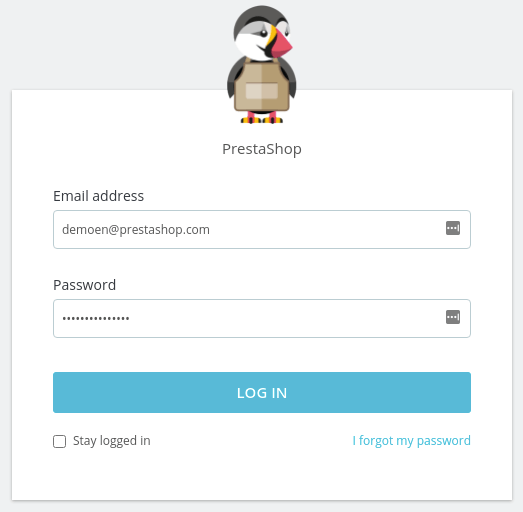
Inicia sesión en tu panel de control de PrestaShop yendo a example.com/admin (Reemplaza example.com con tu propio dominio):
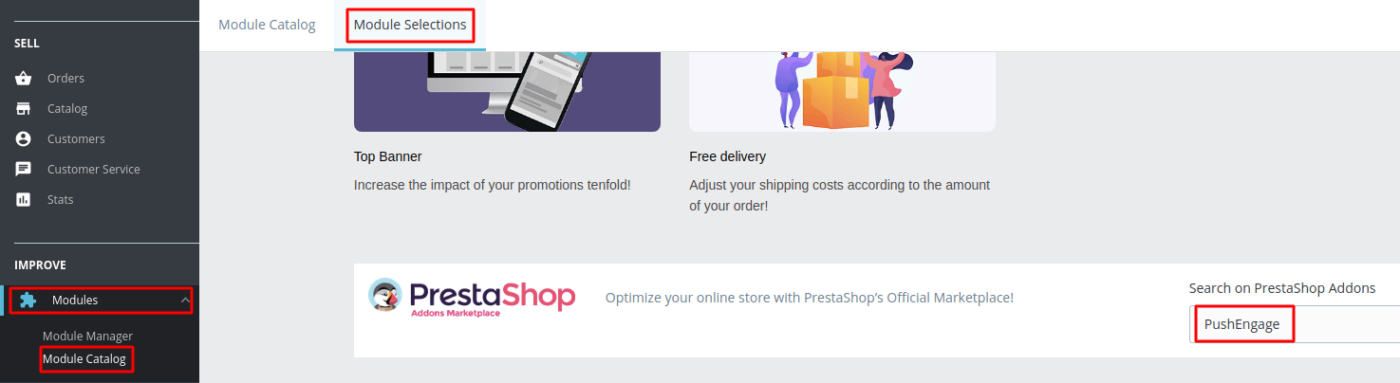
Luego, dirígete a Módulos » Catálogo de Módulos » Selección de Módulos y busca PushEngage:
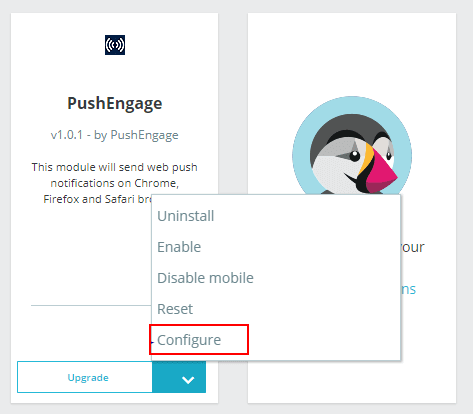
Una vez que encuentres el módulo, haz clic en Instalar » Configurar:
Y añade la Clave API de PushEngage que creaste en la sección anterior:
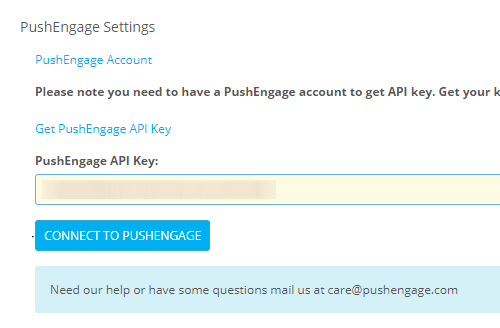
Luego, haz clic en el botón Conectar a PushEngage.
Paso #4: Configura la Suscripción de PushEngage
Ahora, vuelve a tu panel de control de PushEngage. Ve a Configuración » Configuración de Suscripción » Cuadro de Diálogo de Suscripción » Editar:

La idea aquí es darle a tus visitantes una buena razón para suscribirse. Si necesitas ayuda con eso, consulta nuestro artículo sobre cómo crear una opción de suscripción a notificaciones push personalizadas.
Y si deseas algunas plantillas para empezar, deberías consultar este artículo sobre suscripciones a notificaciones push de alta conversión.
Paso #5: Crea tu primera campaña
Ahora que tu sitio PrestaShop puede enviar notificaciones push, deberías crear una campaña real.
Recomendamos empezar con una campaña automatizada que es la favorita de todos los sitios de comercio electrónico. Vamos a configurar un recordatorio de carrito abandonado para tu tienda.
Una campaña de carrito abandonado ayuda a generar ingresos adicionales convirtiendo carritos abandonados. Es un simple recordatorio que vende muchos productos de forma automática. Por lo tanto, es una gran campaña para empezar en cualquier tienda de comercio electrónico.
Simplemente dirígete a tu panel de PushEngage y ve a Automatización » Abandono de carrito » Crear auto-respuesta de carrito:

Si eres nuevo en la creación de campañas de marketing automatizadas, puedes simplemente seguir nuestro artículo sobre cómo configurar una campaña de notificaciones push de carrito abandonado. Sigue cada paso y podrás configurar notificaciones push como esta:
Y por si te lo preguntas, no necesitas ser una marca súper popular como Ray-Ban para que tus campañas de notificaciones push sean efectivas. Pero sí deberías solucionar cualquier problema con tu proceso de suscripción a notificaciones push. Echa un vistazo a este artículo sobre cómo probar tus notificaciones push.
Conclusión
¡Eso es todo por ahora, amigos!
Si has conseguido configurar tu primera campaña de notificaciones push en tu tienda PrestaShop, ¡enhorabuena!
También deberías echar un vistazo a cómo crear alertas de caída de precios para tu tienda. La mayoría de las campañas de push para eCommerce son sencillas y efectivas. Por lo tanto, te recomendamos configurar varias campañas para tu tienda.
Y si aún no lo has hecho, empieza con PushEngage. PushEngage es el software de notificaciones push número 1 del mundo. Por lo tanto, tus campañas están en buenas manos.


¡Gracias, son algunas sugerencias útiles!
Gracias, no sabía lo que significaba